Python与Pycharm快速安装
-
- [一、Python 安装](#一、Python 安装)
-
- [1. 安装准备](#1. 安装准备)
- [2. 安装 Python](#2. 安装 Python)
- [3. 检测是否安装](#3. 检测是否安装)
- [4. 常见问题](#4. 常见问题)
- [二、Pycharm 安装](#二、Pycharm 安装)
-
- [1. 安装准备](#1. 安装准备)
- [2. 安装 Pycharm](#2. 安装 Pycharm)
- [3. 快速上手](#3. 快速上手)
- [4. 配置(可选)](#4. 配置(可选))
- [5. 更改中文 (可选)](#5. 更改中文 (可选))

🎬 博主名称: 超级苦力怕
🔥 个人专栏: 《软件安装目录》
🚀 每一次思考都是突破的前奏,每一次复盘都是精进的开始!
一、Python 安装
1. 安装准备
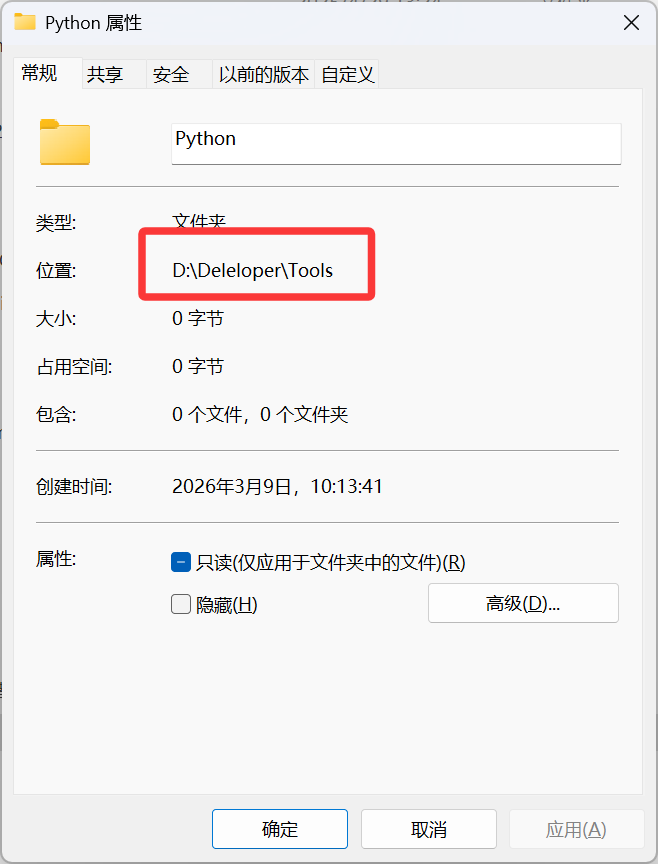
准备一个空文件夹,要求目录不能包含中文和空格,用于存放关于编程的工具,并在里面建立Python空文件夹,可以右键文件夹查看目录是否包含中文和空格。
2. 安装 Python
-
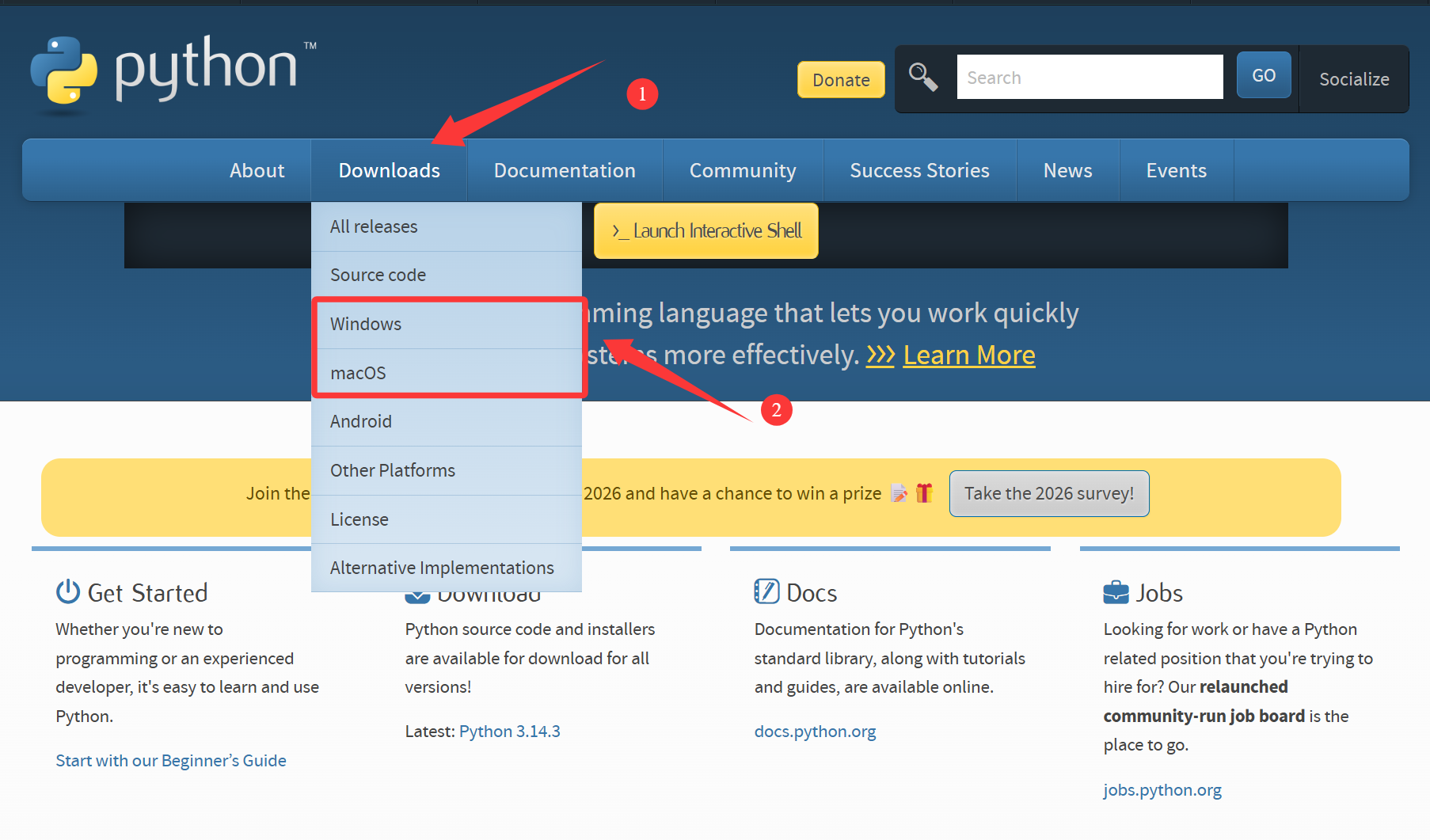
访问官方网站:https://www.python.org/
-
根据自己的操作系统,选择 Windows 或 macOS。
-
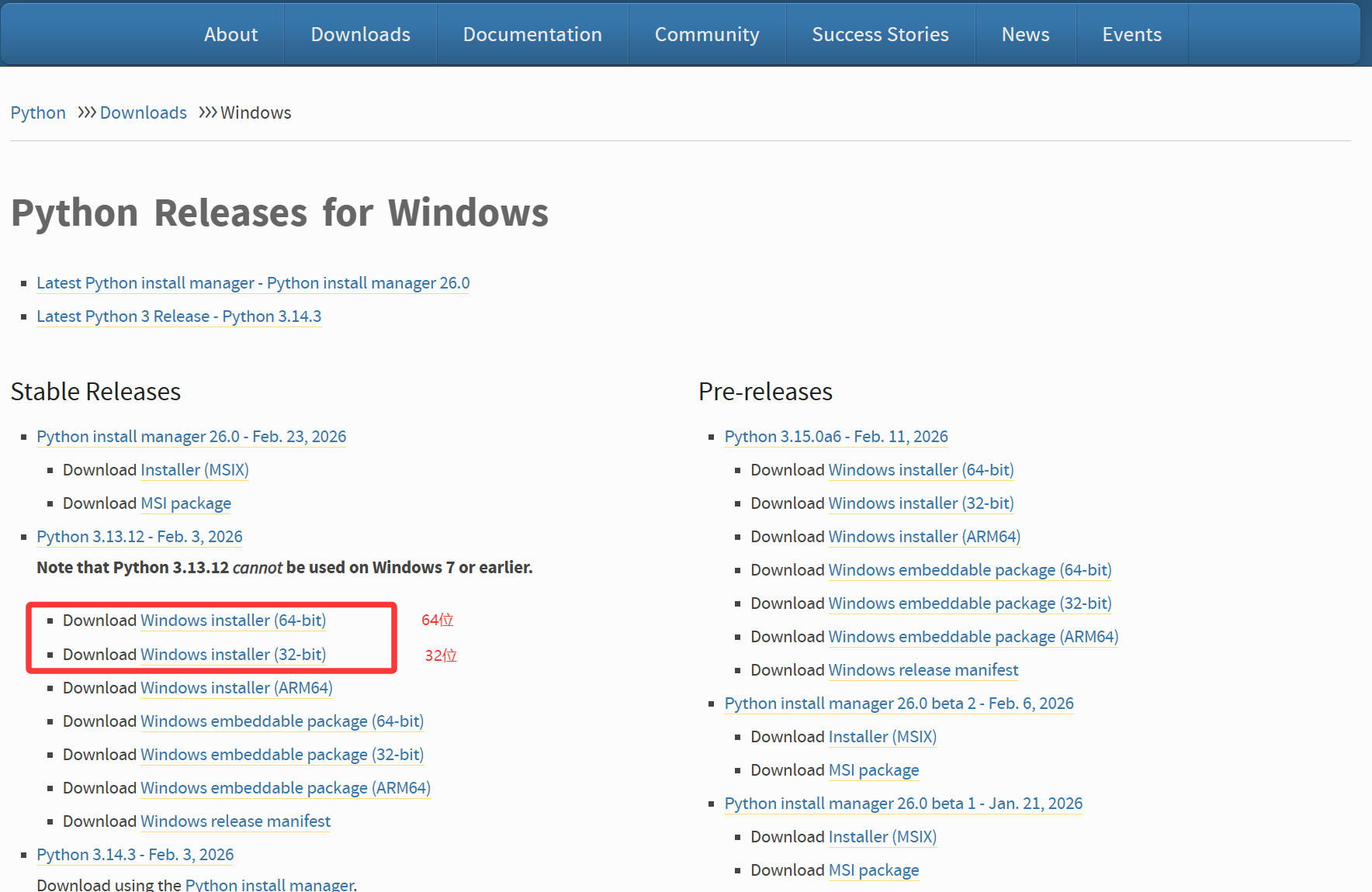
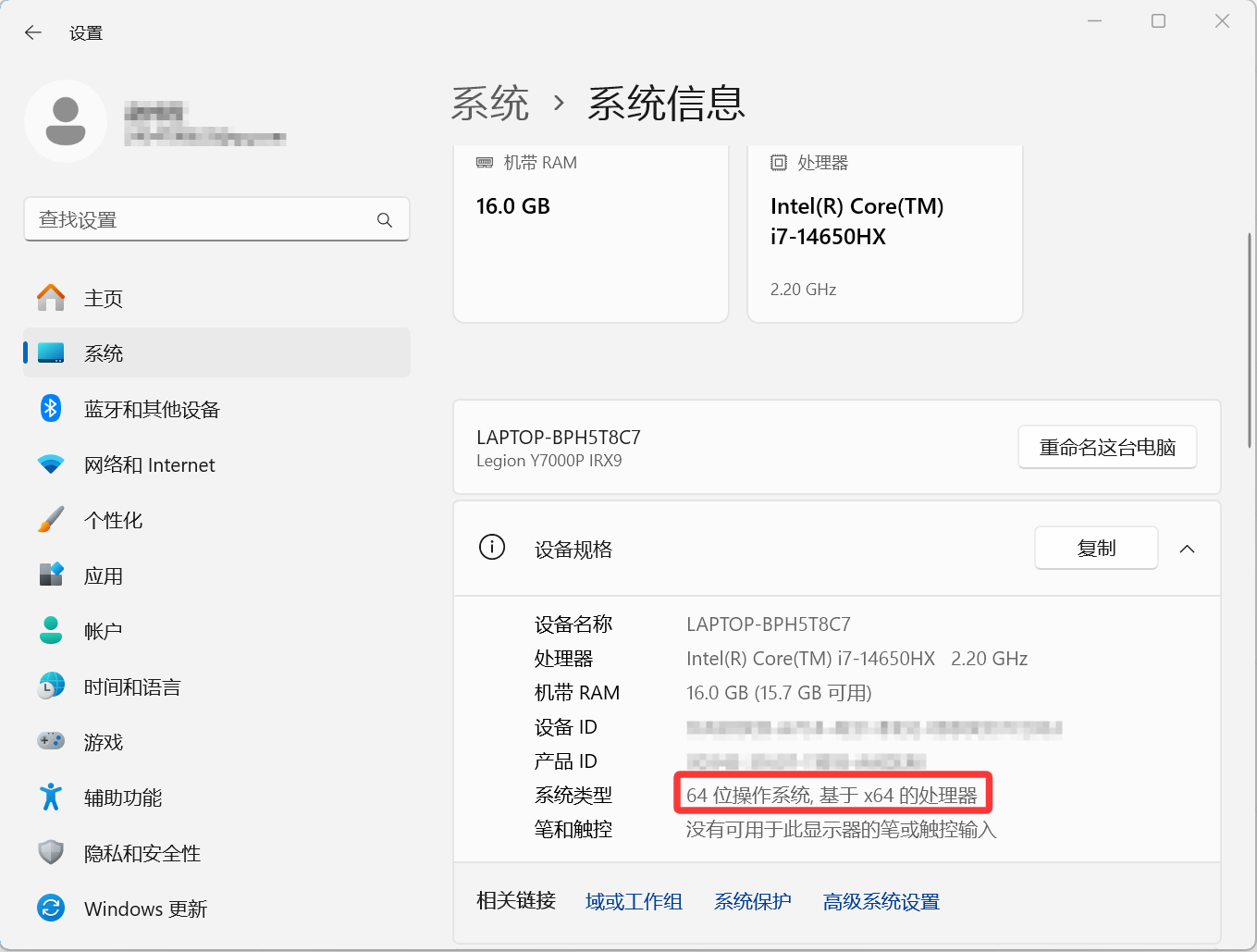
如果是64位操作系统(大多数电脑),下载第一个,32位操作系统,下载第二个。
拓充:可以通过在电脑设置 → 系统 → 系统信息中查看
-
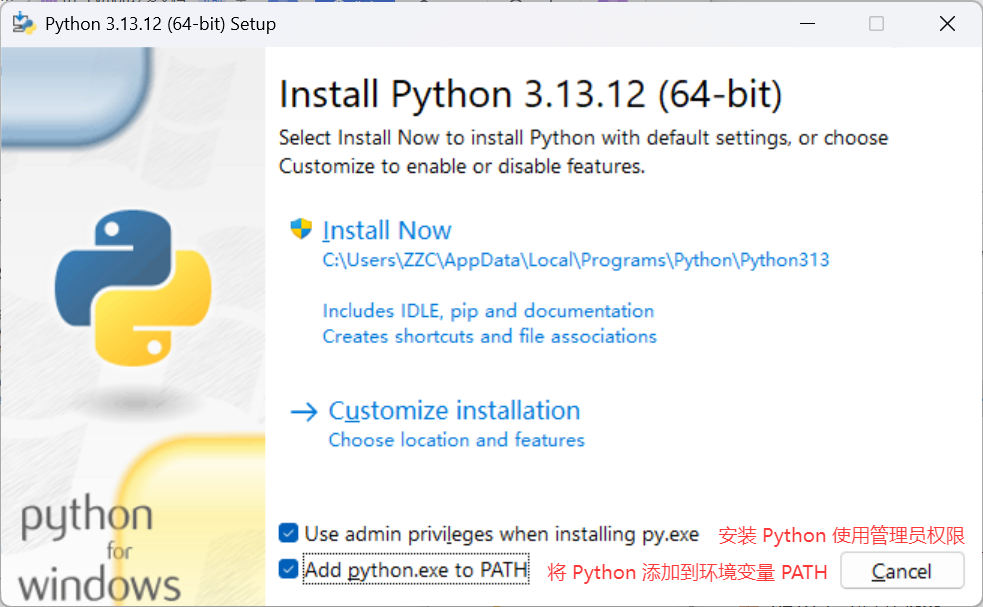
下载后双击安装,勾选后两个选项,选择Customize installation 自定义安装
-
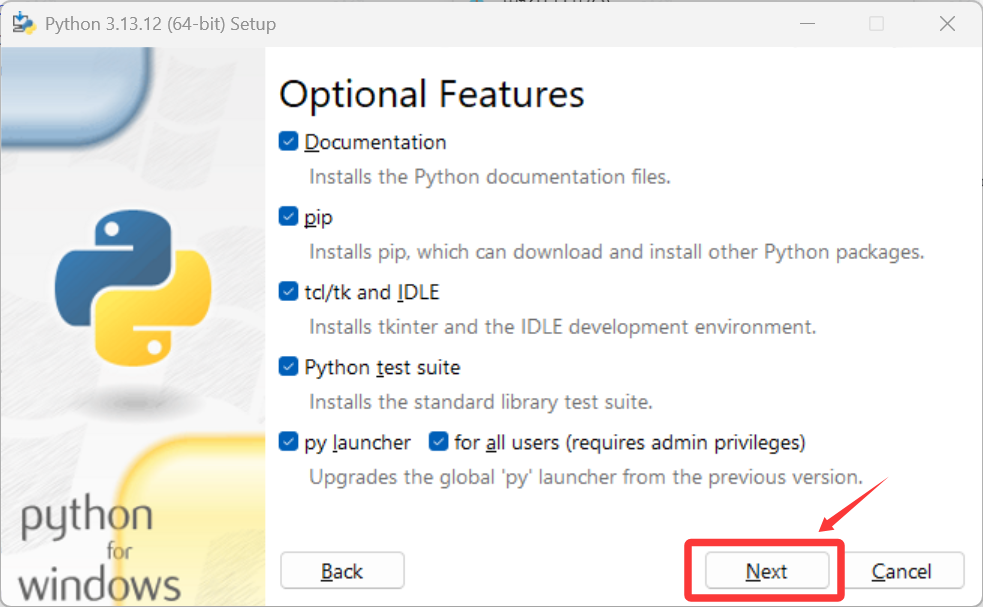
直接下一步
-
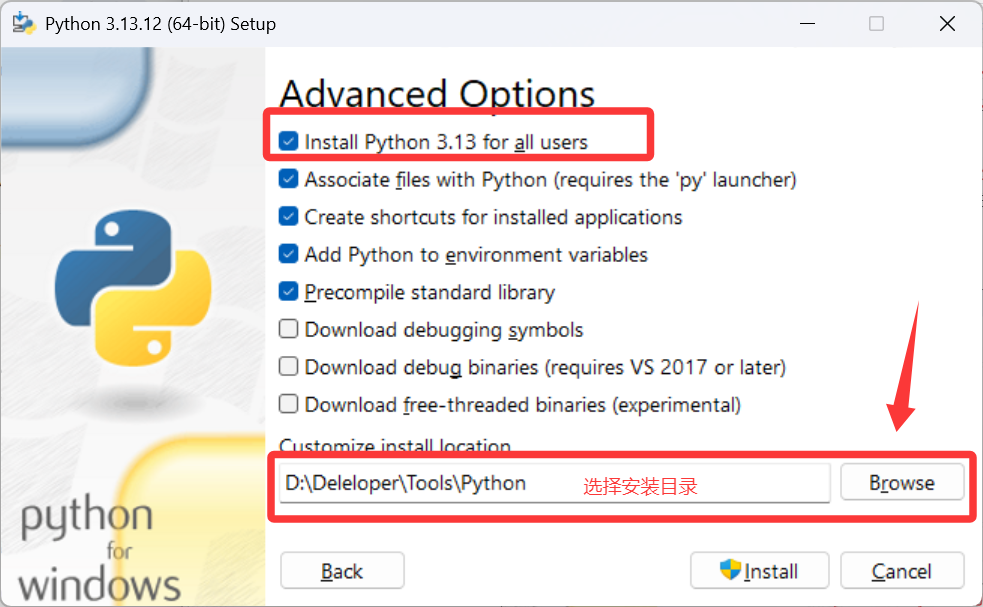
勾选第一个,并选择安装目录
-
点击 install 安装
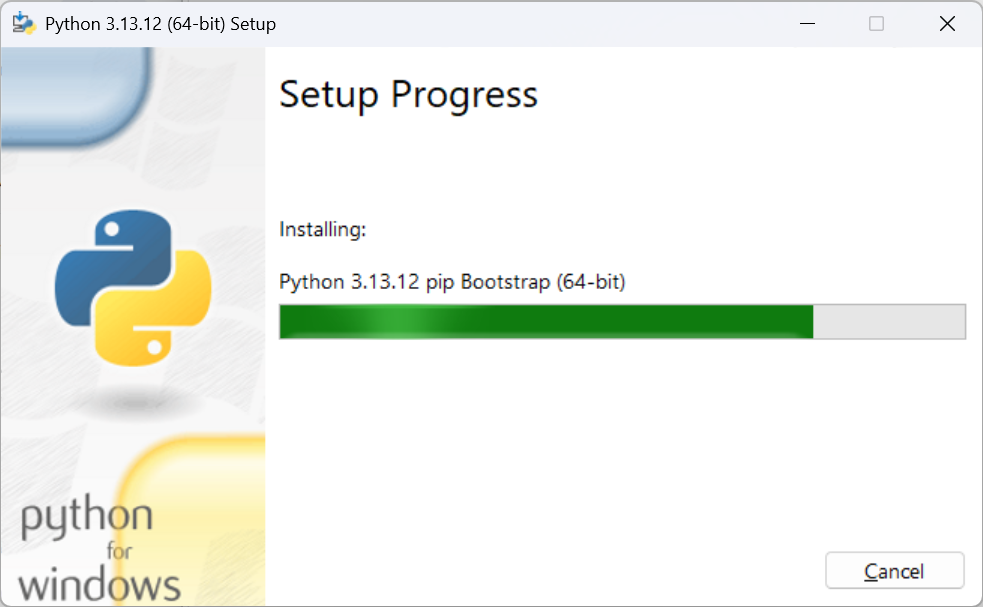
-
点击 Close 结束
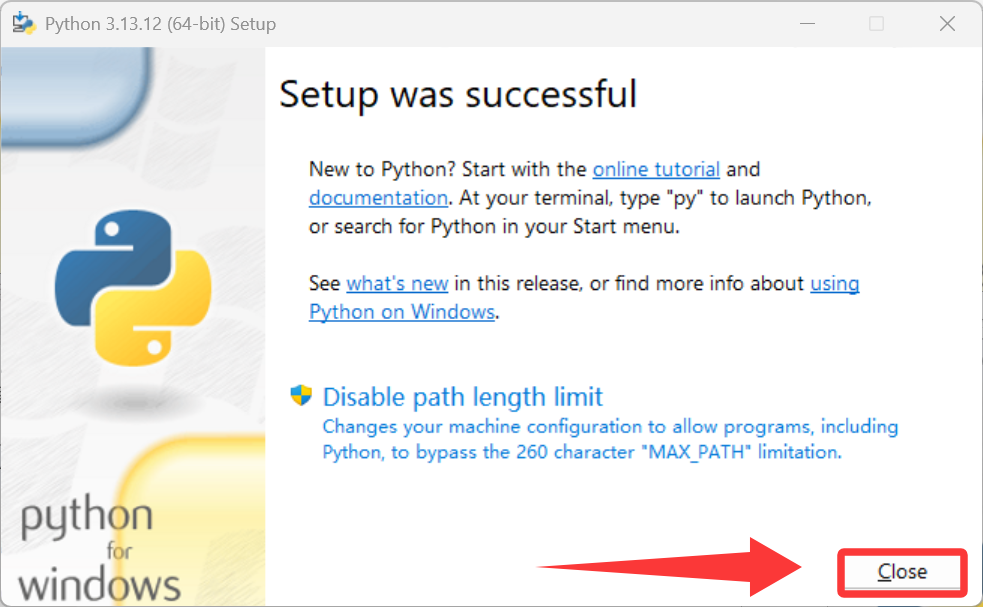
3. 检测是否安装
同时按Win + R,输入cmd,输入Python,如果成功查看版本号,则安装成功。
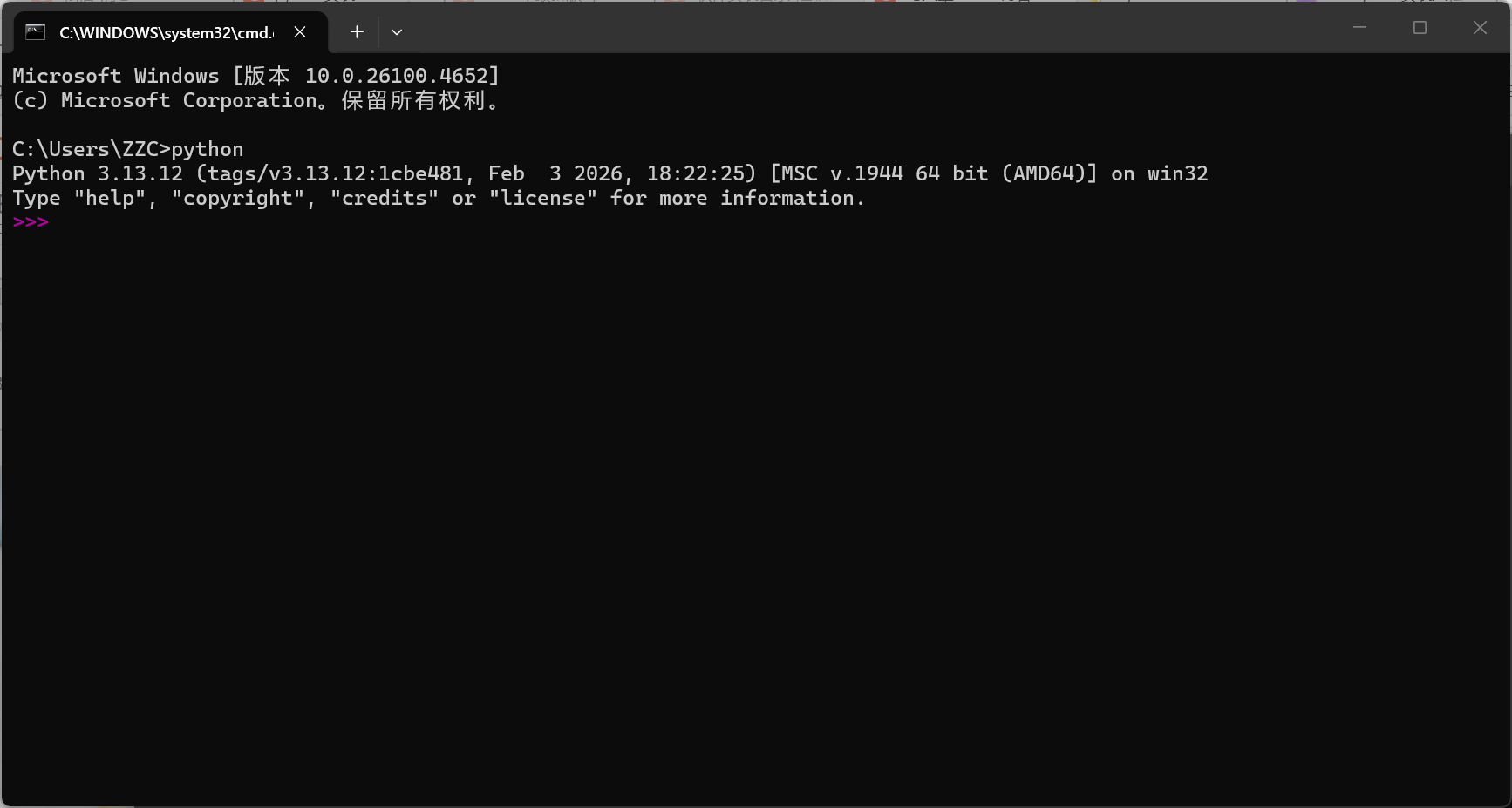
4. 常见问题
'python'不是内部或外部命令,也不是科运行的程序或跳转到微软商店,这两种情况都是因为没有添加 Python 环境变量,需要卸载 Python 重新安装,确定勾选Add python.exe to PATH即可。
环境变量:一般指在操作系统中存储的用来指定程序运行时所需的参数
二、Pycharm 安装
1. 安装准备
准备一个空文件夹 Pycharm 备用,要求目录不能包含中文和空格。
2. 安装 Pycharm
- 进入官网:https://www.jetbrains.com/pycharm/
- 点击右上角,可以将语言切换为中文
学生和老师可以通过 教育认证 免费使用 Pro 版
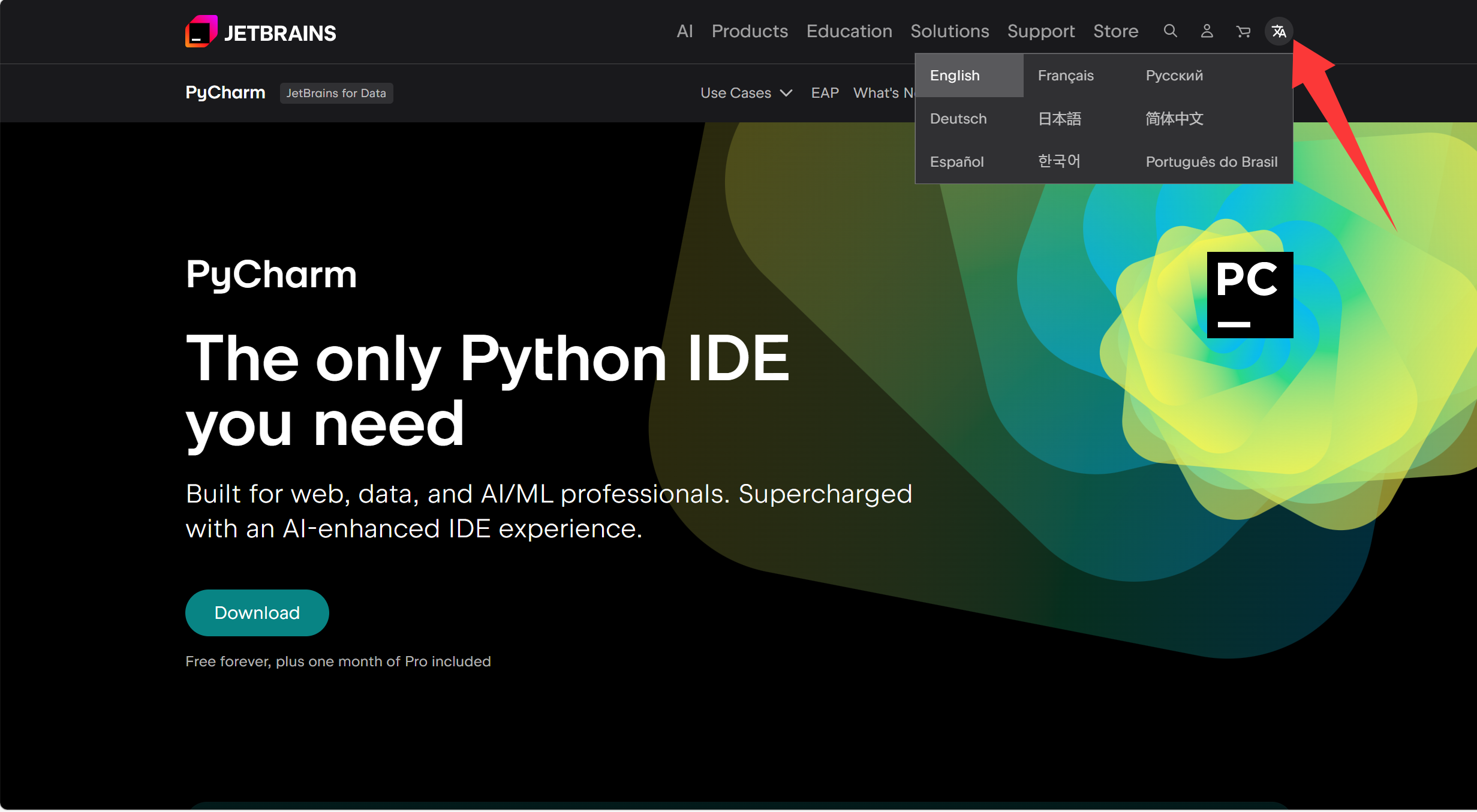
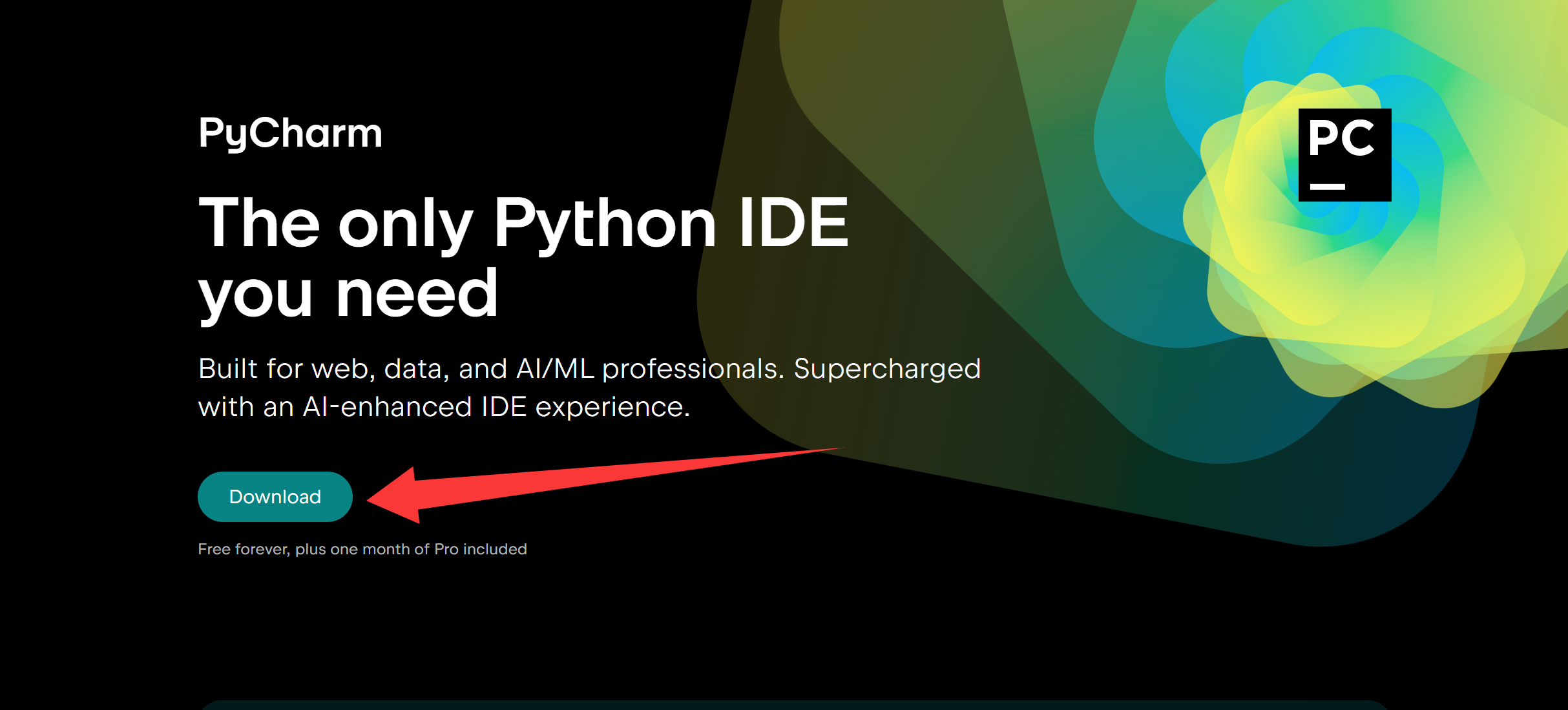
- 点击 Download,进入下载界面
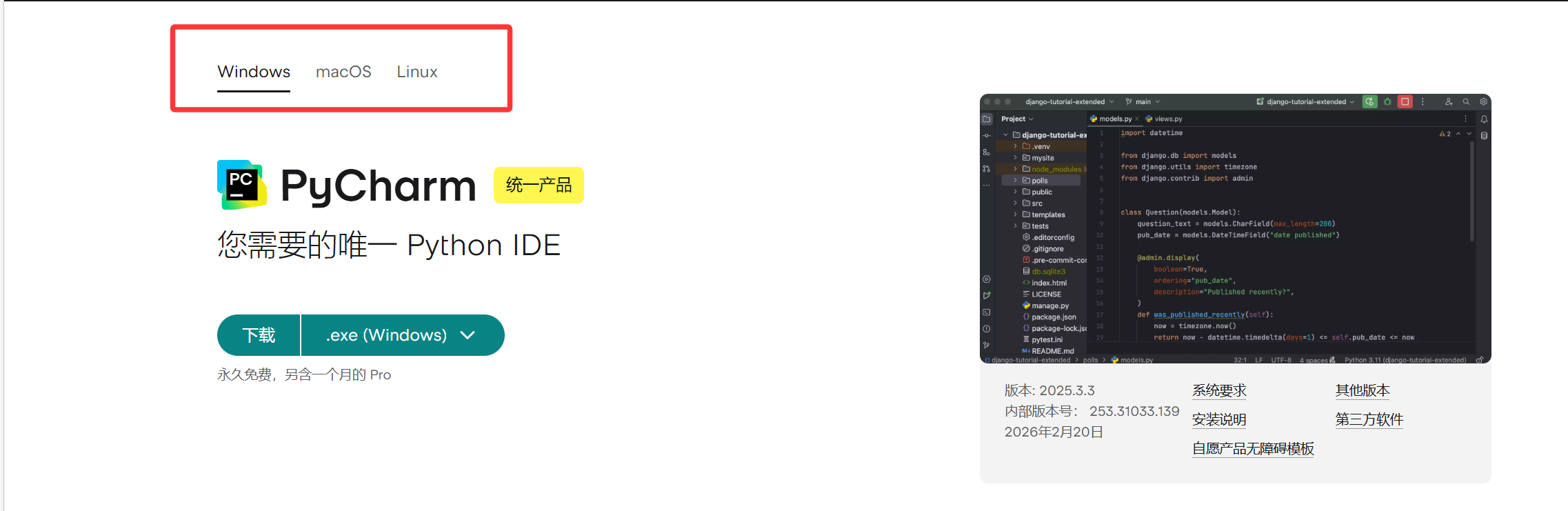
- 选择对应的操作系统,直接下载即可
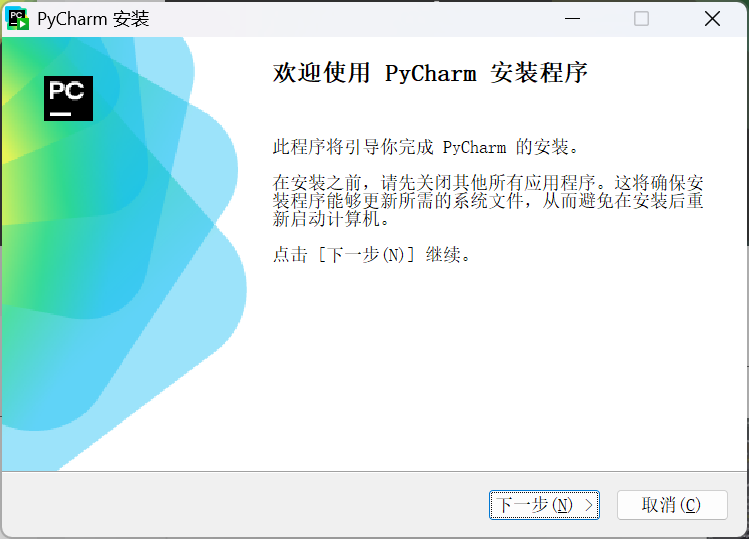
- 双击安装包,点击下一步
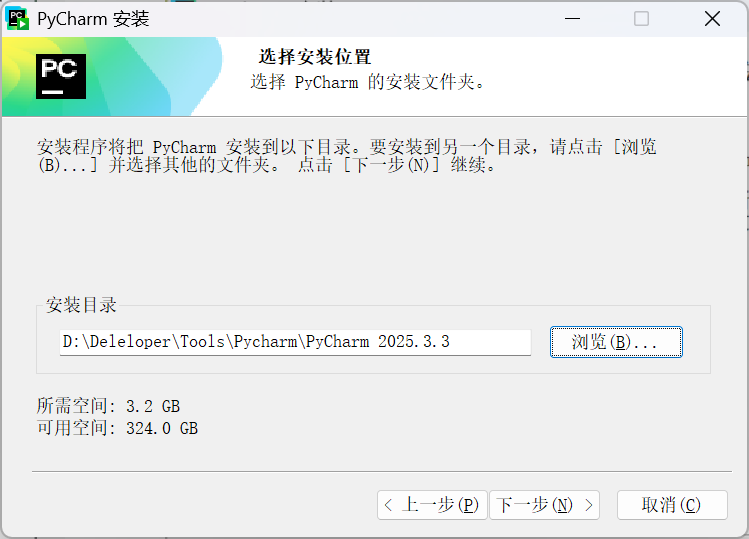
- 更改 PyCharm 的安装目录,点击下一步
- 创建快捷方式,点击下一步
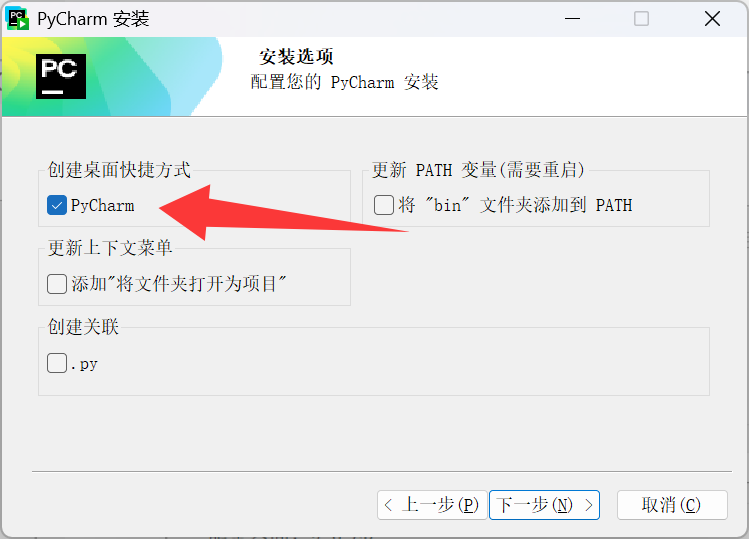
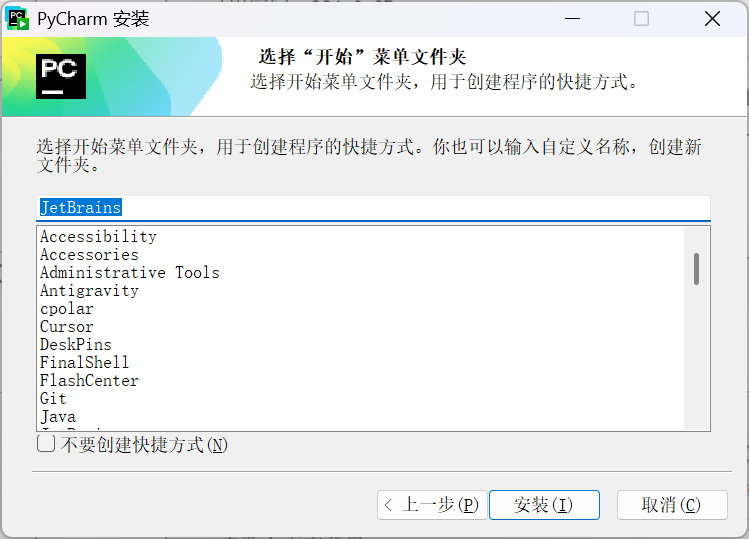
- 直接安装即可
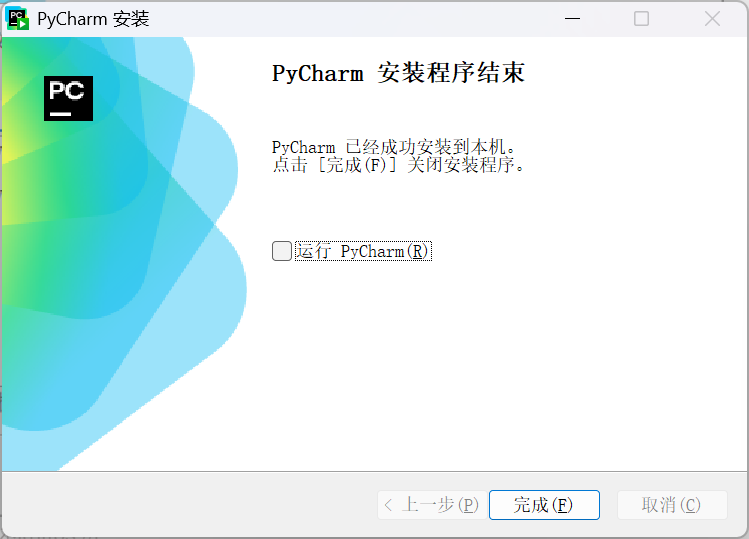
- 安装成功
3. 快速上手
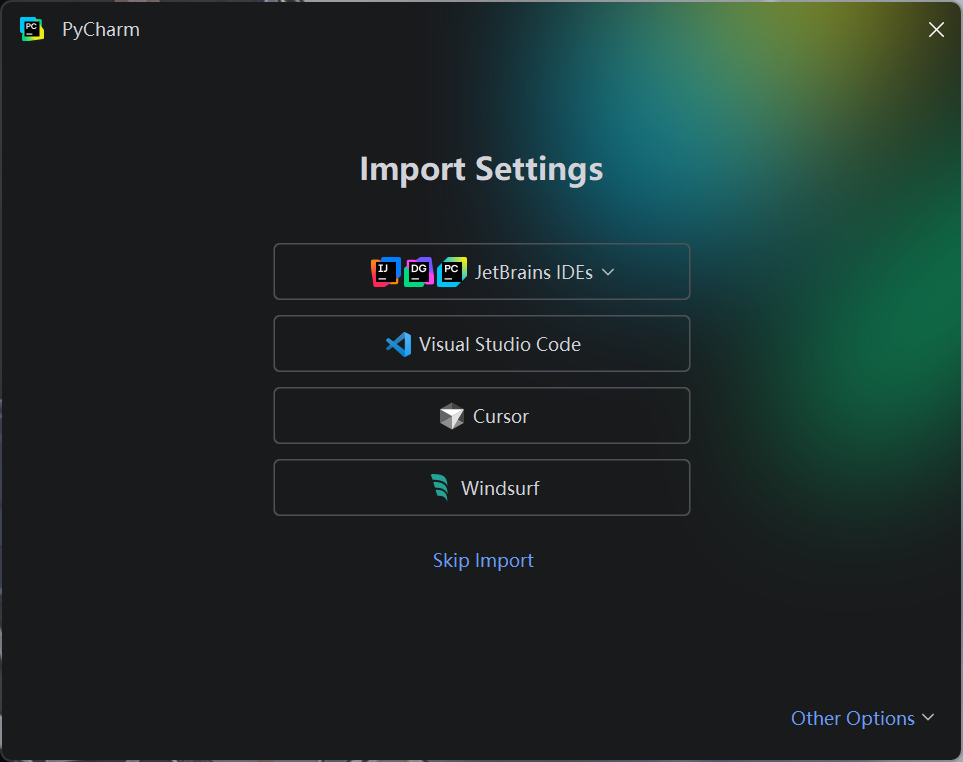
- 打开 PyCharm,如果你使用过其他工具,可以点击对应的选项,一键设置,否则点击Skip Import
如果没有这个页面,不重要,跳过即可
- 点击 新建项目(New Project),这里最重要的是配置 Python 编译器,如果没有 Python 编译器,可能是没有安装 Python 回到上面进行安装。
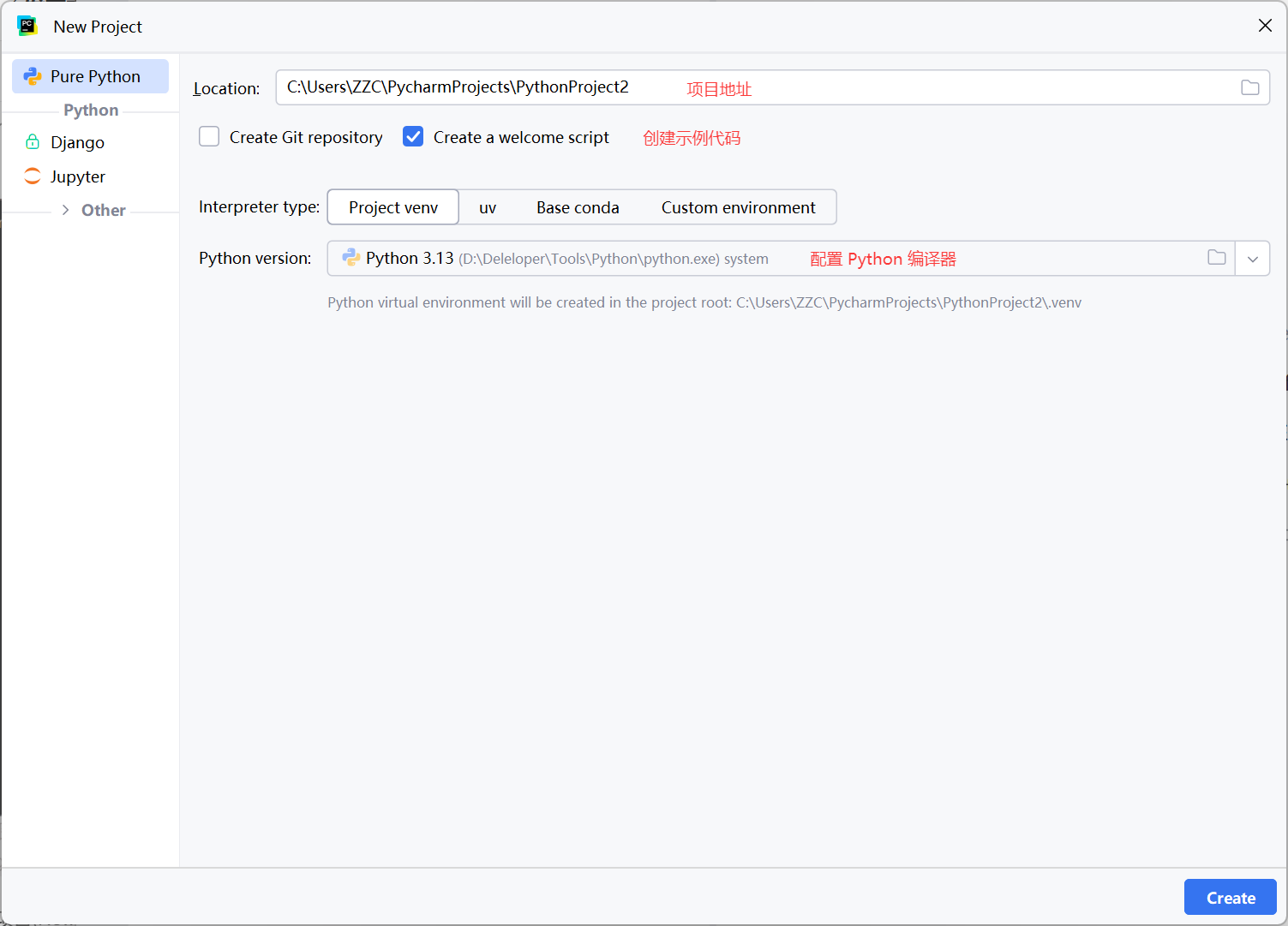
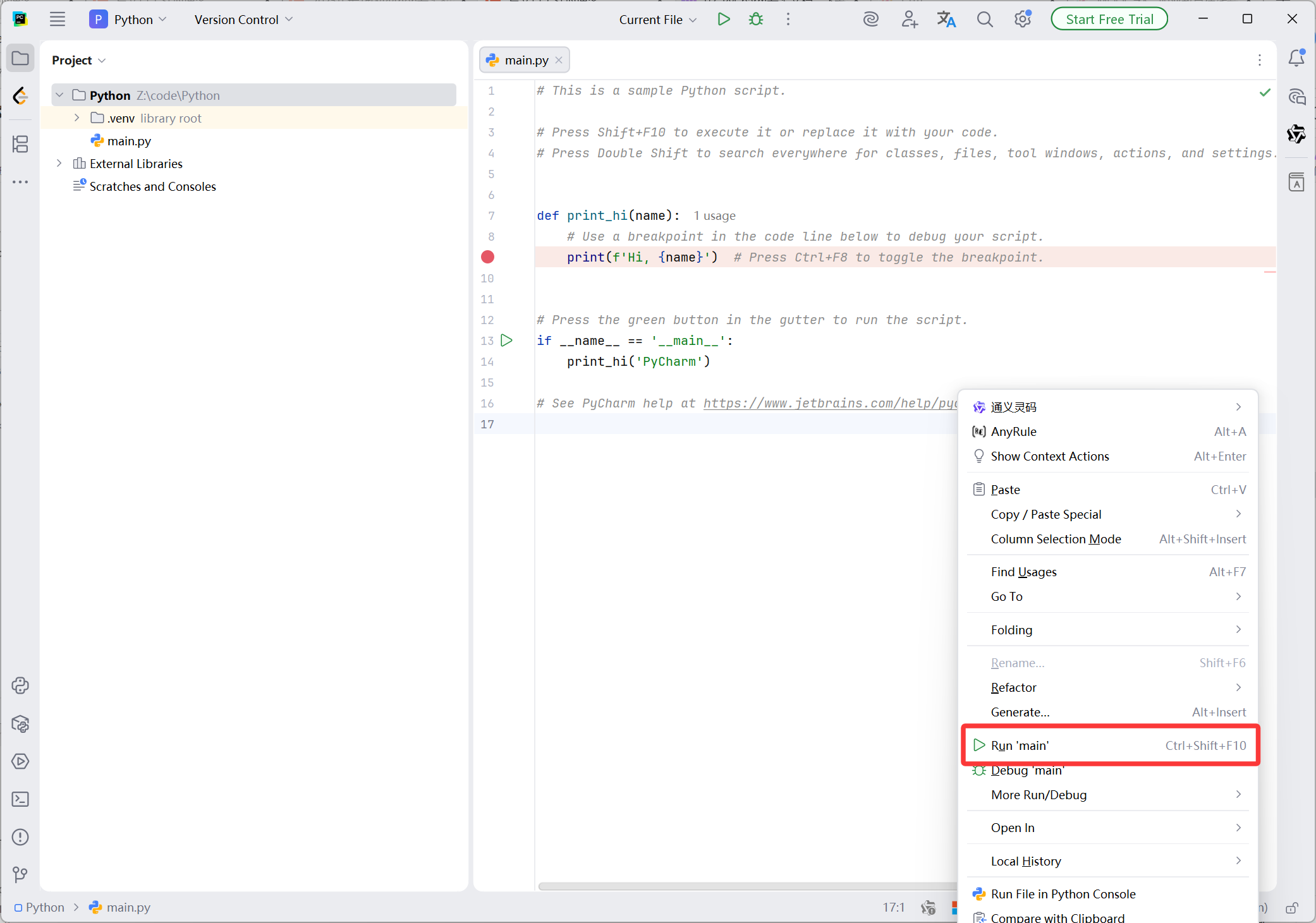
- 点击 Create 创建后,我们可以右键,点击运行尝试一下。
4. 配置(可选)
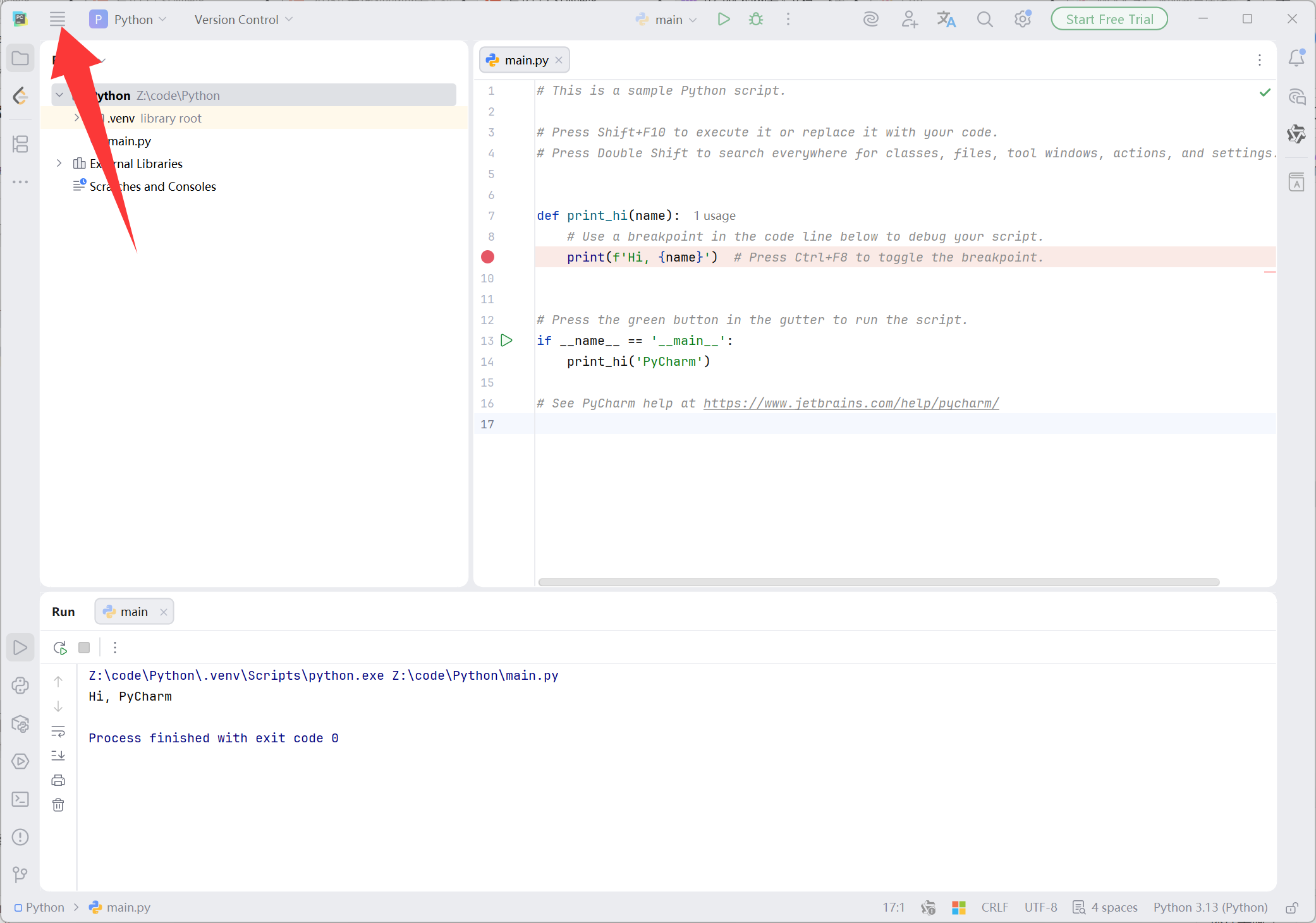
- 点击左上角菜单
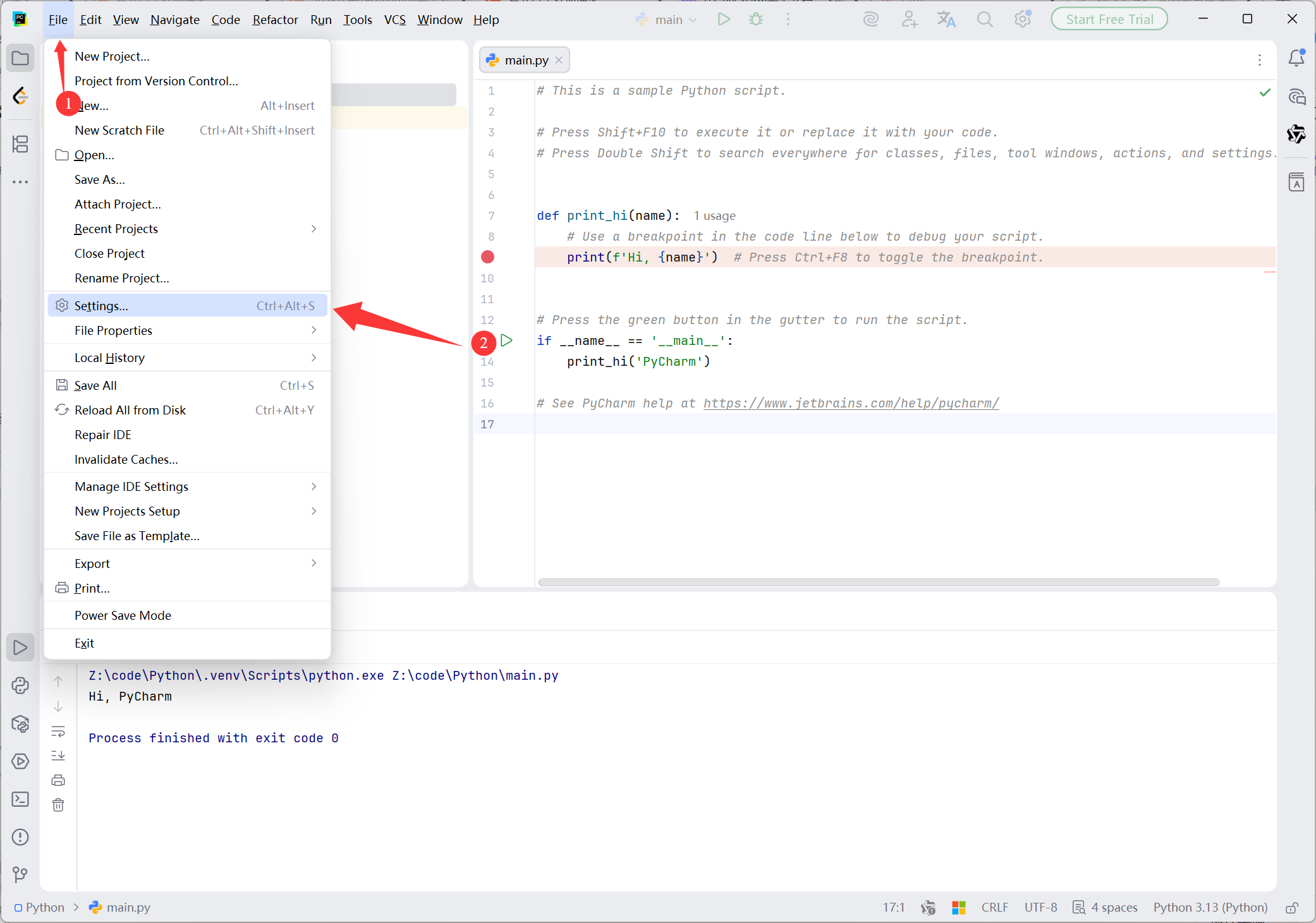
- 打开设置
File → Settings
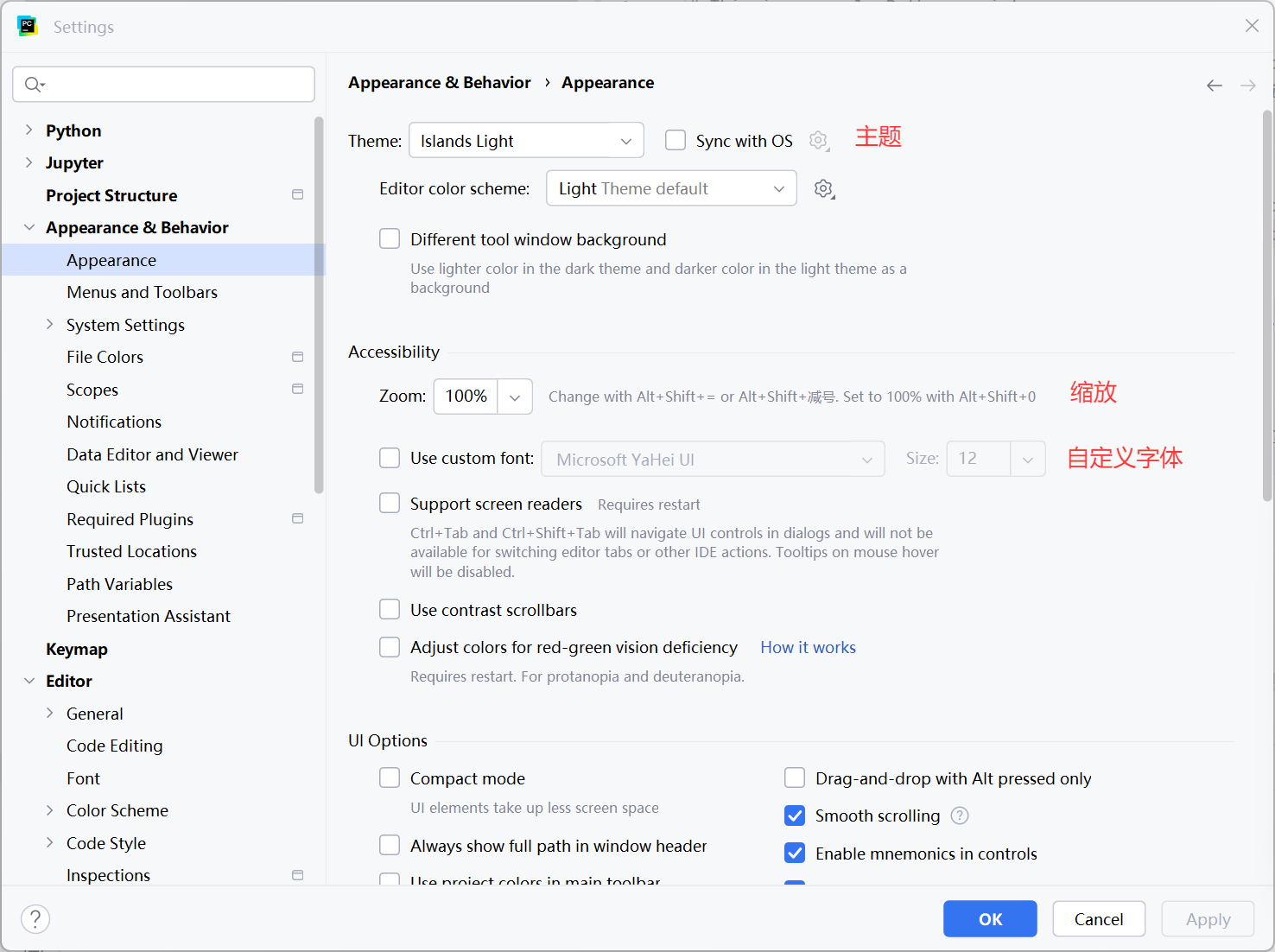
- 点击
Appearance & Behavior → Appearance,这是外观,在这里可以设置主题(深浅色)、缩放大小、自定义字体等。
- 点击
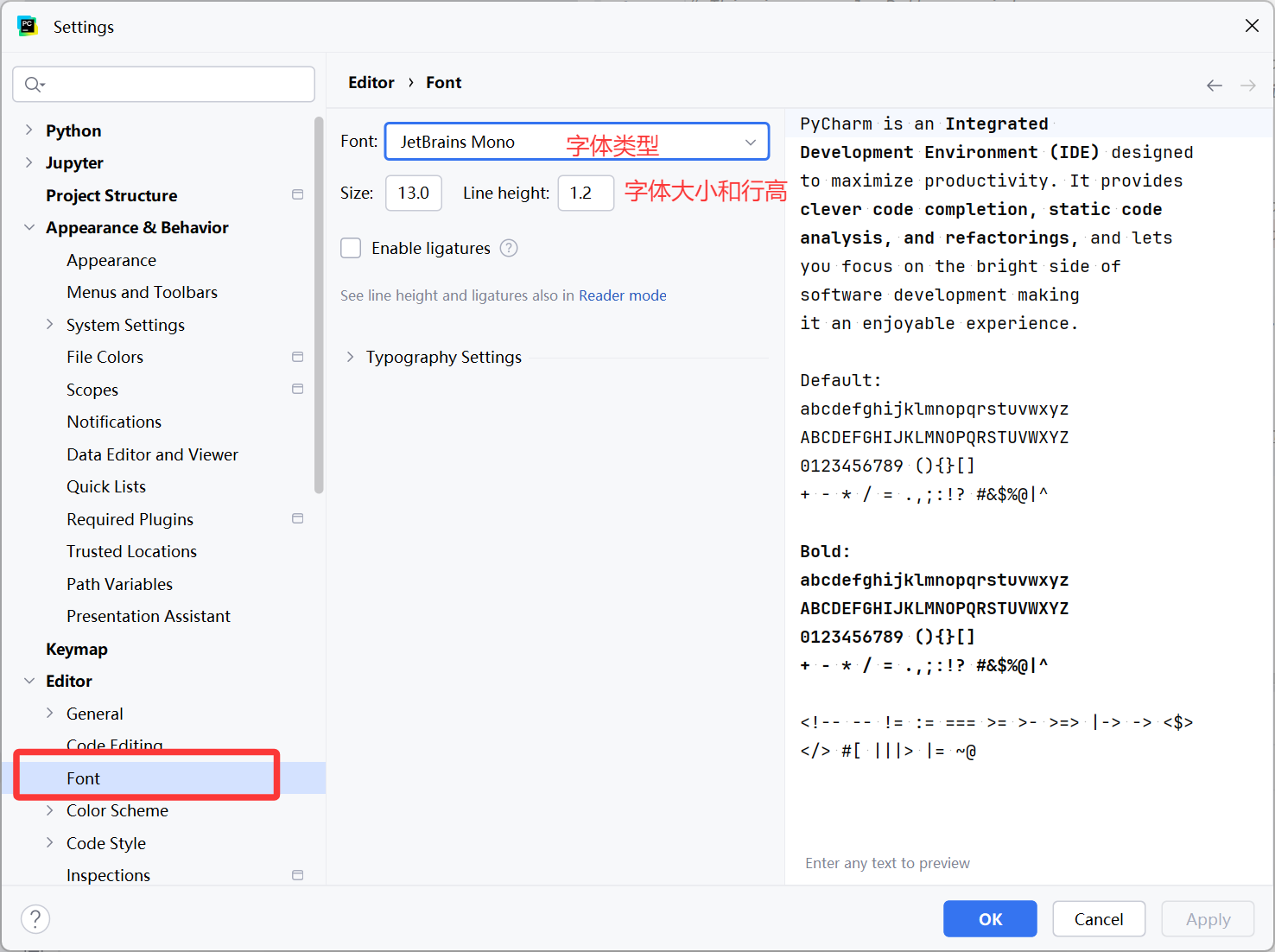
Editor → Font,这里可以设置字体大小、类型和行高,右侧是示例字体。
5. 更改中文 (可选)
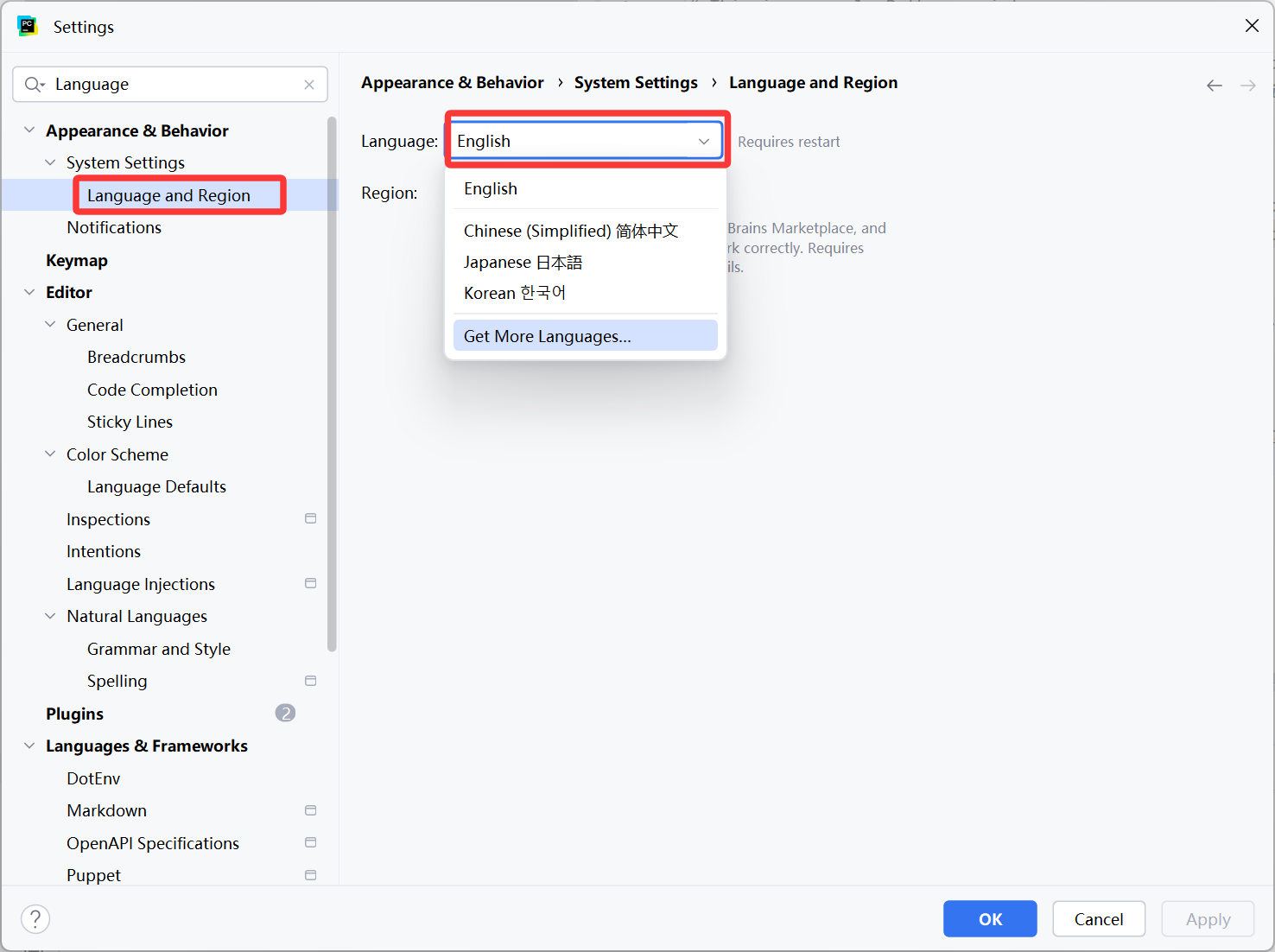
在Settings 设置内,可以搜索Language,点击Apperance & Behavior → System Settings → Language and Region 中,可以直接将语言改为中文,点击 OK 即可。
这篇文章到这里就结束了,如果这篇文章帮到了你,欢迎点赞、收藏、评论。