目录
[1.1 配置R1的IP](#1.1 配置R1的IP)
[1.2 配置R2的IP](#1.2 配置R2的IP)
[1.3 配置R3的IP](#1.3 配置R3的IP)
[1.4 配置R4的IP](#1.4 配置R4的IP)
[1.5 配置R5的IP](#1.5 配置R5的IP)
[1.6 配置PC-1的IP地址](#1.6 配置PC-1的IP地址)
[1.7 配置PC-2的IP地址](#1.7 配置PC-2的IP地址)
[1.8 检测R1与PC1连通性](#1.8 检测R1与PC1连通性)
[1.9 检测R5与PC2连通性](#1.9 检测R5与PC2连通性)
[2.1 配置R1 OSPF](#2.1 配置R1 OSPF)
[2.2 配置R2 OSPF](#2.2 配置R2 OSPF)
[2.3 配置R4 OSPF](#2.3 配置R4 OSPF)
[2.4 配置R5 OSPF](#2.4 配置R5 OSPF)
[2.5 测试PC-1与PC-2的连通性](#2.5 测试PC-1与PC-2的连通性)
[2.6 配置R1 RIP](#2.6 配置R1 RIP)
[2.7 配置R3 RIP](#2.7 配置R3 RIP)
[2.8 配置R4 RIP](#2.8 配置R4 RIP)
[2.9 配置R5 RIP](#2.9 配置R5 RIP)
[2.10 查看R1路由表](#2.10 查看R1路由表)
[2.11 修改R1的OSPF协议优先级](#2.11 修改R1的OSPF协议优先级)
[2.12 修改R4的OSPF协议优先级](#2.12 修改R4的OSPF协议优先级)
[2.13 修改R5的OSPF协议优先级](#2.13 修改R5的OSPF协议优先级)
[2.14 查看R1的路由条目](#2.14 查看R1的路由条目)
[2.15 查看R4的路由条目](#2.15 查看R4的路由条目)
[3.1 配置R3 OSPF协议](#3.1 配置R3 OSPF协议)
[3.2 配置R1 OSPF协议](#3.2 配置R1 OSPF协议)
[3.3 配置R4 OSPF协议](#3.3 配置R4 OSPF协议)
[3.4 删除R1 RIP相关配置](#3.4 删除R1 RIP相关配置)
[3.5 删除R3 RIP相关配置](#3.5 删除R3 RIP相关配置)
[3.6 删除R4 RIP相关配置](#3.6 删除R4 RIP相关配置)
[3.7 删除R5 RIP相关配置](#3.7 删除R5 RIP相关配置)
[3.8 查看R1的路由条目](#3.8 查看R1的路由条目)
[3.9 配置R1接口开销值](#3.9 配置R1接口开销值)
[3.10 查看R1路由表](#3.10 查看R1路由表)
[4.1 修改R1定时器](#4.1 修改R1定时器)
[4.2 修改R3定时器](#4.2 修改R3定时器)
[4.3 查看R1邻居状态](#4.3 查看R1邻居状态)
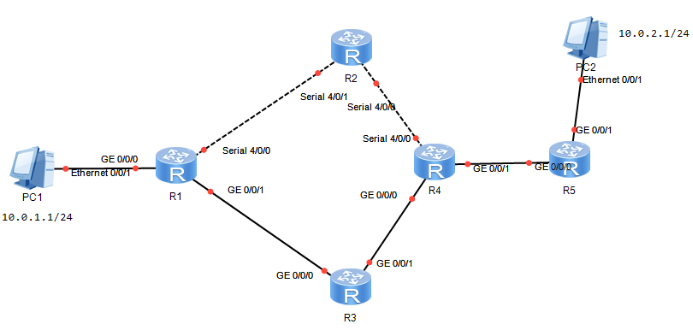
本实验模拟企业两个分支机构之间通过两条路径实现互联互通。R1为分支机构A网关设备,R4为分支机构B的网关设备。公司原网络为分支A与分支B通过R2进行通信,设备之间运行的是OSPF协议,都属于区域0。后因带宽需要增大,两机构之间决定新增一条带宽更大路径,通过R3相连,运行RIP协议,并设置为主用路径,以前的链路为备用路径。当后期运营商B设备升级之后,可支持OSPF时需要将网络割接到OSPF协议以便于管理。
整体拓扑
操作步骤
1.基本配置
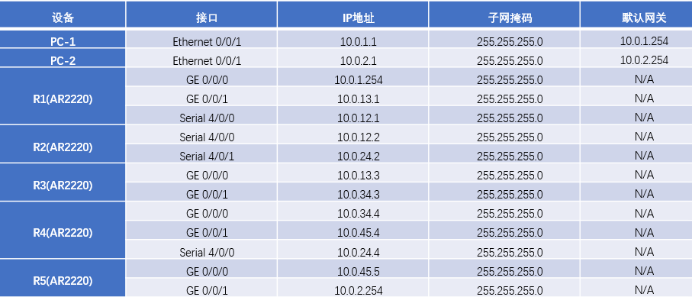
根据实验编址表进行相应的基本配置。
1.1 配置R1的IP
根据实验编址表配置路由器R1的接口IP地址,掩码长度为24。
<Huawei>system-view
Huaweisysname R1
R1interface GigabitEthernet0/0/0
R1-GigabitEthernet0/0/0ip address 10.0.1.254 24
R1-GigabitEthernet0/0/0quit
R1interface GigabitEthernet0/0/1
R1-GigabitEthernet0/0/1ip address 10.0.13.1 24
R1-GigabitEthernet0/0/1quit
R1interface Serial4/0/0
R1-Serial4/0/0ip address 10.0.12.1 24
R1-Serial4/0/0quit
system-view
sysname R1
interface GigabitEthernet0/0/0
ip address 10.0.1.254 24
quit
interface GigabitEthernet0/0/1
ip address 10.0.13.1 24
quit
interface Serial4/0/0
ip address 10.0.12.1 24
quit
1.2 配置R2的IP
根据实验编址表配置路由器R2的接口IP地址,掩码长度为24。
<Huawei>system-view
Huaweisysname R2
R2interface Serial4/0/0
R2-Serial4/0/0ip address 10.0.12.2 24
R2-Serial4/0/0quit
R2interface Serial4/0/1
R2-Serial4/0/1ip address 10.0.24.2 24
R2-Serial4/0/1quit
system-view

sysname R2

interface Serial4/0/0

ip address 10.0.12.2 24

quit

interface Serial4/0/1

ip address 10.0.24.2 24

quit
1.3 配置R3的IP
根据实验编址表配置路由器R3的接口IP地址,掩码长度为24。
<Huawei>system-view
Huaweisysname R3
R3interface GigabitEthernet0/0/0
R3-GigabitEthernet0/0/0ip address 10.0.13.3 24
R3-GigabitEthernet0/0/0quit
R3interface GigabitEthernet0/0/1
R3-GigabitEthernet0/0/1ip address 10.0.34.3 24
R3-GigabitEthernet0/0/1quit
system-view

sysname R3

interface GigabitEthernet0/0/0

ip address 10.0.13.3 24

quit

interface GigabitEthernet0/0/1

ip address 10.0.34.3 24

quit
1.4 配置R4的IP
根据实验编址表配置路由器R4的接口IP地址,掩码长度为24。
<Huawei>system-view
Huaweisysname R4
R4interface GigabitEthernet0/0/0
R4-GigabitEthernet0/0/0ip address 10.0.34.4 24
R4-GigabitEthernet0/0/0quit
R4interface GigabitEthernet0/0/1
R4-GigabitEthernet0/0/1ip address 10.0.45.4 24
R4-GigabitEthernet0/0/1quit
R4interface Serial4/0/0
R4-Serial4/0/0ip address 10.0.24.4 24
R4-Serial4/0/0quit
system-view

sysname R4

interface GigabitEthernet0/0/0

ip address 10.0.34.4 24

quit

interface GigabitEthernet0/0/1

ip address 10.0.45.4 24

quit

interface Serial4/0/0

ip address 10.0.24.4 24

quit
1.5 配置R5的IP
根据实验编址表配置路由器R5的接口IP地址,掩码长度为24。
<Huawei>system-view
Huaweisysname R5
R5interface GigabitEthernet0/0/0
R5-GigabitEthernet0/0/0ip address 10.0.45.5 24
R5-GigabitEthernet0/0/0quit
R5interface GigabitEthernet0/0/1
R5-GigabitEthernet0/0/1ip address 10.0.2.254 24
R5-GigabitEthernet0/0/1quit
system-view

sysname R5

interface GigabitEthernet0/0/0

ip address 10.0.45.5 24

quit

interface GigabitEthernet0/0/1

ip address 10.0.2.254 24

quit
1.6 配置PC-1的IP地址
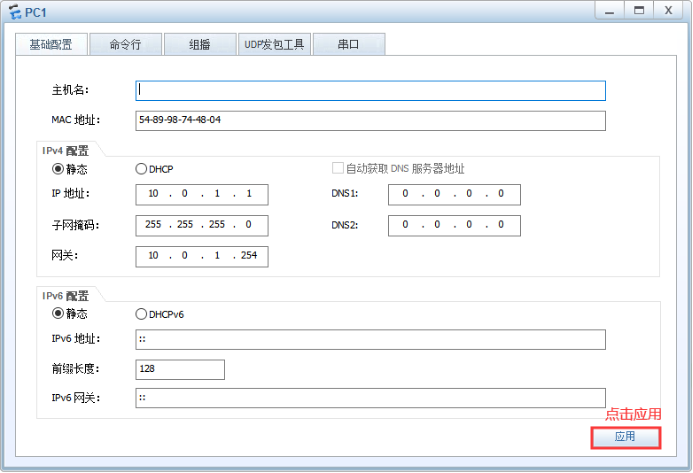
双点击PC图标,即可出现配置界面,配置完成后点击应用。
根据实验编制表配置PC-1的IP地址为:10.0.1.1,对应的子网掩码为255.255.255.0,默认网关为10.0.1.254。
1.7 配置PC-2的IP地址
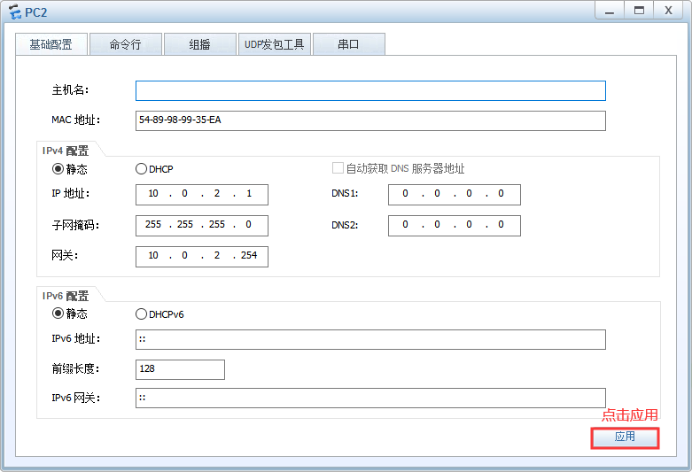
双点击PC图标,即可出现配置界面,配置完成后点击应用。
根据实验编制表配置PC-2的IP地址为:10.0.2.1,对应的子网掩码为255.255.255.0,默认网关为10.0.2.254。
1.8 检测R1与PC1连通性
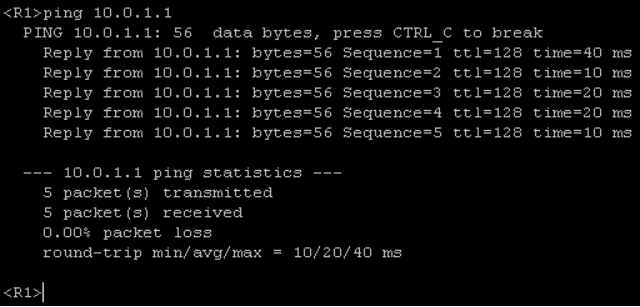
使用ping命令检测R1与PC1直连链路的连通性。
<R1>ping 10.0.1.1
测试完成,通信正常。
ping 10.0.1.11.9 检测R5与PC2连通性
使用ping命令检测R5与PC2直连链路的连通性。
<R5>ping 10.0.2.1
测试完成,通信正常。
ping 10.0.2.12.配置协议优先级
部署OSPF网络,实现分支A和分支B之间通过R2实现通信。
2.1 配置R1 OSPF
在路由器R1上部署OSPF网络,通告相关网段属于区域0。
R1ospf 1
R1-ospf-1area 0
R1-ospf-1-area-0.0.0.0network 10.0.12.0 0.0.0.255
R1-ospf-1-area-0.0.0.0network 10.0.1.0 0.0.0.255
ospf 1

area 0

network 10.0.12.0 0.0.0.255

network 10.0.1.0 0.0.0.255
2.2 配置R2 OSPF
在路由器R2上部署OSPF网络,通告相关网段属于区域0。
R2ospf 1
R2-ospf-1area 0
R2-ospf-1-area-0.0.0.0network 10.0.12.0 0.0.0.255
R2-ospf-1-area-0.0.0.0network 10.0.24.0 0.0.0.255
ospf 1

area 0

network 10.0.12.0 0.0.0.255

network 10.0.24.0 0.0.0.255
2.3 配置R4 OSPF
在路由器R4上部署OSPF网络,通告相关网段属于区域0。
R4ospf 1
R4-ospf-1area 0
R4-ospf-1-area-0.0.0.0network 10.0.24.0 0.0.0.255
R4-ospf-1-area-0.0.0.0network 10.0.45.0 0.0.0.255
ospf 1

area 0

network 10.0.24.0 0.0.0.255

network 10.0.45.0 0.0.0.255
2.4 配置R5 OSPF
在路由器R5上部署OSPF网络,通告相关网段属于区域0。
R5ospf 1
R5-ospf-1area 0
R5-ospf-1-area-0.0.0.0network 10.0.45.0 0.0.0.255
R5-ospf-1-area-0.0.0.0network 10.0.2.0 0.0.0.255
ospf 1

area 0

network 10.0.45.0 0.0.0.255

network 10.0.2.0 0.0.0.255
2.5 测试PC-1与PC-2的连通性
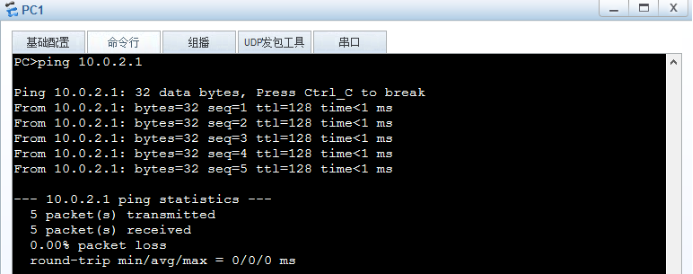
部署完成后,测试两分支间PC-1与PC-2的连通性。
PC>ping 10.0.2.1
通信正常,即目前通过R2的线路正常。
现网络管理员开始实施网络升级方案,部署使用经过R3的线路,运行RIP协议。
ping 10.0.2.12.6 配置R1 RIP
在R1上配置RIP协议。
R1rip 1
R1-rip-1version 2
R1-rip-1undo summary
R1-rip-1network 10.0.0.0
rip 1

version 2

undo summary

network 10.0.0.0
2.7 配置R3 RIP
在R3上配置RIP协议。
R3rip 1
R3-rip-1version 2
R3-rip-1undo summary
R3-rip-1network 10.0.0.0
rip 1

version 2

undo summary

network 10.0.0.0
2.8 配置R4 RIP
在R4上配置RIP协议。
R4rip 1
R4-rip-1version 2
R4-rip-1undo summary
R4-rip-1network 10.0.0.0
rip 1

version 2

undo summary

network 10.0.0.0
2.9 配置R5 RIP
在R5上配置RIP协议。
R5rip 1
R5-rip-1version 2
R5-rip-1undo summary
R5-rip-1network 10.0.0.0
rip 1

version 2

undo summary

network 10.0.0.0
2.10 查看R1路由表
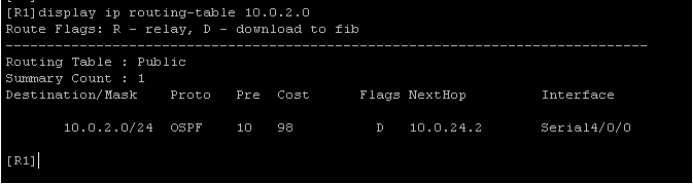
配置完成后,在分支A的网关设备R1上查看路由表中关于分支B网段的10.0.2.0的条目。
R1display ip routing-table 10.0.2.0
发现分支B网段的路由条目现在仍然通过OSPF协议获得,即两分支间的数据仍然通过R2转发。新接入的R3,带宽更大的路径没有参与数据转发,升级不成功。可以使用tracert命令在设备和PC上进行验证。
导致不成功的原因是该路由条目可以同时从OSPF协议和RIP协议获得,当同一路由条目可以通过不同的路由协议获得时,首先比较两协议的优先级,路由器将优选优先级高的路由协议。OSPF的默认协议优先级为10,而RIP为100,优先级值越低表示优先级越高,故而选择了从OSPF协议获得的路由条目。
但是根据实际需求,经过R2使用的OSPF线路是广域网线路,带宽很低,而经过R3使用的RIP线路是以太网线路,带宽高,所以现在一定要选择RIP条目进行转发。通过修改OSPF协议优先级即可。
display ip routing-table 10.0.2.02.11 修改R1的OSPF协议优先级
在R1的进程下使用命令preference修改OSPF协议优先级的值为110,大于RIP的100。
R1ospf 1
R1-ospf-1preference 110
ospf 1

preference 110
2.12 修改R4的OSPF协议优先级
在R4的进程下使用命令preference修改OSPF协议优先级的值为110,大于RIP的100。
R4ospf 1
R4-ospf-1preference 110
ospf 1

preference 110
2.13 修改R5的OSPF协议优先级
在R5的进程下使用命令preference修改OSPF协议优先级的值为110,大于RIP的100。
R5ospf 1
R5-ospf-1preference 110
ospf 1

preference 110
2.14 查看R1的路由条目
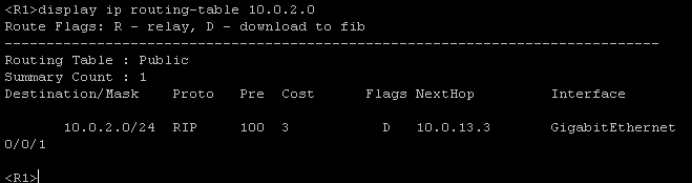
配置完成后,在分支A的网关设备R1上查看路由表中关于分支B网段的10.0.2.0的条目。
<R1>display ip routing-table 10.0.2.0
可以观察到,现在已经使用经过R3的线路。
display ip routing-table 10.0.2.02.15 查看R4的路由条目
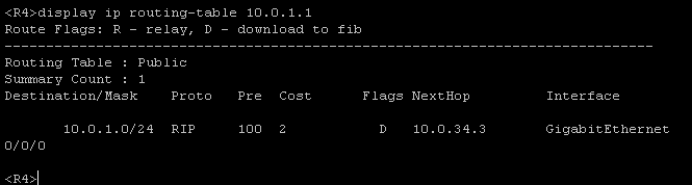
在分支B的网关设备R4上查看路由表中关于分支B网段的10.0.1.0的条目。
<R4>display ip routing-table 10.0.1.1
R4也采用经过R3的线路,往返路径一致。可以进一步使用tracert命令测试。
display ip routing-table 10.0.1.13.配置OSPF开销值
由于网络中运行不同路由协议将会导致管理不便,现需要更改R3的配置,使其运行OSPF协议。
在网络调整过程中最重要的就是尽量确保能够使其对用户通信所造成的影响程度降至最小,并且一般选择在用户网络使用率较少的深夜进行。经过对网络的分析后发现,在R3上直接部署OSPF协议属于区域0中,即和R2一样都运行OSPF协议,那么在相同OSPF协议下,路由的选择首先比较链路的开销值,而经过R2的线路为广域网链路,开销值明显高于经过R3的以太网链路,即仍然维持通过R3来转发公司两支间的流量,风险较小。故网络管理员将直接在经过R3的线路上部署OSPF协议。
3.1 配置R3 OSPF协议
在R3上配置OSPF协议,通告相关网段。
R3ospf 1
R3-ospf-1area 0
R3-ospf-1-area-0.0.0.0network 10.0.13.0 0.0.0.255
R3-ospf-1-area-0.0.0.0network 10.0.34.0 0.0.0.255
ospf 1

area 0

network 10.0.13.0 0.0.0.255

network 10.0.34.0 0.0.0.255
3.2 配置R1 OSPF协议
在R1上配置OSPF协议,通告相关网段。
R1ospf 1
R1-ospf-1area 0
R1-ospf-1-area-0.0.0.0network 10.0.13.0 0.0.0.255
ospf 1

area 0

network 10.0.13.0 0.0.0.255
3.3 配置R4 OSPF协议
在R4上配置OSPF协议,通告相关网段。
R4ospf 1
R4-ospf-1area 0
R4-ospf-1-area-0.0.0.0network 10.0.34.0 0.0.0.255
ospf 1

area 0

network 10.0.34.0 0.0.0.255
3.4 删除R1 RIP相关配置
在R1上执行命令undo rip 1,删除R1上RIP的相关配置
<R1>system-view
R1undo rip 1
Warning: The RIP process will be deleted. Continue?Y/Ny
R1
完成后在后续设备上继续执行。
return

system-view

undo rip 1
3.5 删除R3 RIP相关配置
在R3上执行命令undo rip 1,删除R3上RIP的相关配置
<R3>system-view
R3 undo rip 1
Warning: The RIP process will be deleted. Continue?Y/Ny
R3
完成后在后续设备上继续执行。
return

system-view

undo rip 1
3.6 删除R4 RIP相关配置
在R4上执行命令undo rip 1,删除R4上RIP的相关配置
<R4>system-view
R4 undo rip 1
Warning: The RIP process will be deleted. Continue?Y/Ny
R4
完成后在后续设备上继续执行。相关配置
return

system-view

undo rip 1
3.7 删除R5 RIP相关配置
在R5上执行命令undo rip 1,删除R5上RIP的相关配置
<R5>system-view
R5 undo rip 1
Warning: The RIP process will be deleted. Continue?Y/Ny
return

system-view

undo rip 1
3.8 查看R1的路由条目
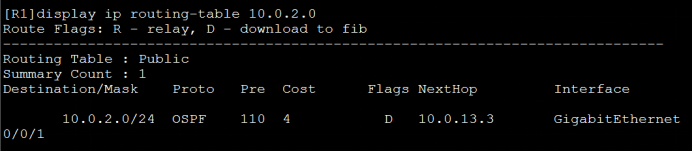
配置完成后,在分支A的网关设备R1上查看路由表中关于分支B网段的10.0.2.0的条目。
<R1>display ip routing-table 10.0.2.0
可以观察到,网络配置调整完成后,仍然维持使用R3的线路转发。注意,最后还要删除RIP协议的相关配置,以免造成不必要的隐患。
display ip routing-table 10.0.2.0现要求分支机构A能够每月定期检查备用路径是否正常可用,那么就要求流量能够通过R2转发,但是由于目前经过R2的线路的开销值远大于经过R3的线路而导致无法测试,可以通过手动修改OSPF开销值的方法来实现路径选择。
3.9 配置R1接口开销值
在R1的GE 0/0/1接口上使用命令ospf cost配置运行OSPF协议所需的开销值。
R1interface GigabitEthernet 0/0/1
R1-GigabitEthernet0/0/1ospf cost 1000
interface GigabitEthernet 0/0/1

ospf cost 1000
3.10 查看R1路由表
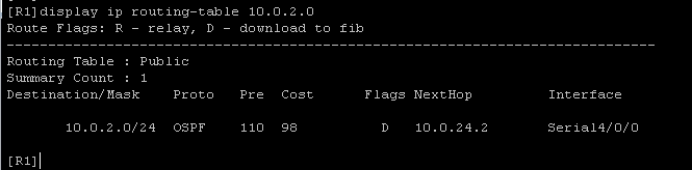
配置完成后,在分支A的网关设备R1上查看路由表中关于分支B网段的10.0.2.0的条目。
<R1>display ip routing-table 10.0.2.0
可以观察到,现在发送至分支B的流量已经通过R2来转发,经过R2的路径的路由开销为值98,远小于R3上配置的路由开销1000。
注意,OSPF链路开销值是基于接口修改的,一定要在路由更新的入方向接口修改才生效。
display ip routing-table 10.0.2.04.配置OSPF计时器
网络管理员在日常网络巡检中发现,经过R3的线路是以太网,在OSPF协议中的网络类型为广播网络类型,即默认Hello计时器和Dead计时器是10秒和40秒。这样OSPF数据的Hello报文发送过于频繁。
4.1 修改R1定时器
现修改R1上Hello计时器和Dead计时器为20s和80s。
R1interface GigabitEthernet 0/0/1
R1-GigabitEthernet0/0/1ospf timer hello 20
R1-GigabitEthernet0/0/1ospf timer dead 80
稍等片刻,会发现R1与R3的邻居关系中断,这是因为Hello计时器和Dead计时器在OSPF广播网络中建立邻居关系时要进行校验,校验一致才能够建立邻居。
interface GigabitEthernet 0/0/1

ospf timer hello 20

ospf timer dead 80
4.2 修改R3定时器
同样修改R3的2个计时器,和R1保持一致。
R3interface GigabitEthernet 0/0/1
R3-GigabitEthernet0/0/1ospf timer hello 20
R3-GigabitEthernet0/0/1ospf timer dead 80
interface GigabitEthernet 0/0/1

ospf timer hello 20

ospf timer dead 80
4.3 查看R1邻居状态
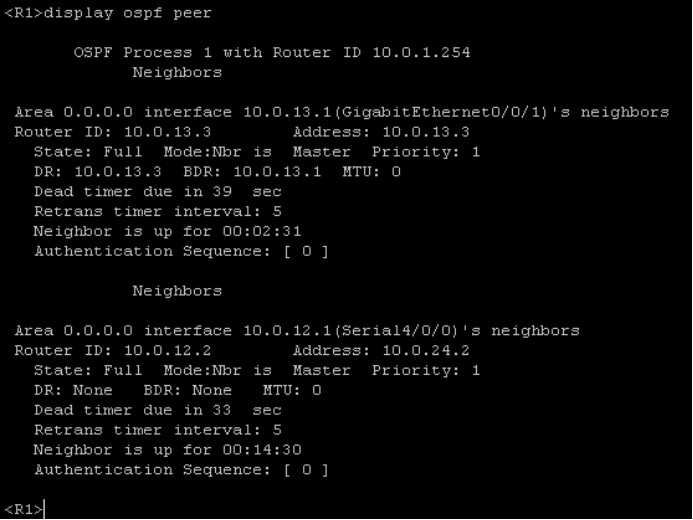
配置完成后,查看R1邻居状态。
<R1>display ospf peer
可以观察到,邻居恢复正常。
display ospf peer5.保存数据
5.1保存R1数据
在R1上保存数据。
<R1>save

save 5.2保存R2数据
在R2上保存数据。
<R2>save

save 5.3保存R3数据
在R3上保存数据。
<R3>save

save 5.4保存R4数据
在R4上保存数据。
<R4>save

save 5.5保存R5数据
在R5上保存数据。
<R5>save

save