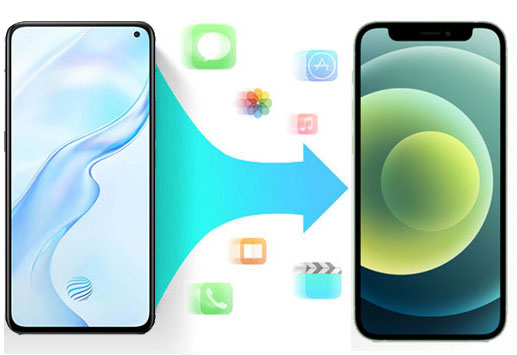
从真我手机切换到 iPhone,这个过程让人满心期待,但数据传输起初可能会让人觉得颇有难度。好在有多种简单又高效的方法,能帮你迁移联系人、照片、短信等重要文件。无论你是刚入手新 iPhone 正在初始化设置,还是已经在使用 iPhone,「移至 iOS」这类工具以及其他实用方案,都能让数据传输变得顺畅又省心。 本篇指南将为你详细讲解几种安全、快速地把真我手机数据传输到 iPhone 的优质方法。
方法一:使用移至 iOS(Move to iOS)应用,从真我切换至 iPhone
如果你正在设置新 iPhone,移至 iOS 是将真我手机数据传输过去的最简单方法之一。这款苹果官方应用,能让你无需电脑,以无线方式迁移各类重要内容。 该应用可传输联系人、短信、照片、视频、日历、邮件账户和书签,是一款实用性拉满的一站式迁移工具,具体操作步骤如下:
- 打开新 iPhone,按照引导完成初始化设置,直到进入「应用与数据」界面,然后选择「从安卓设备移动数据」。
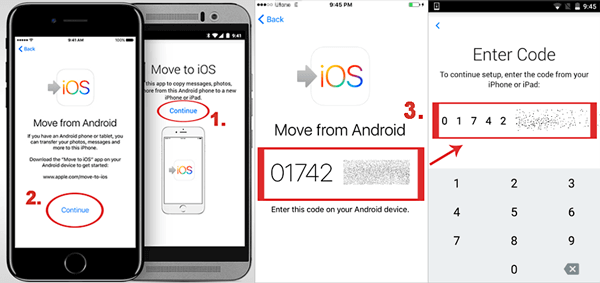
- 在真我手机上下载并打开移至 iOS 应用,点击「继续」并同意相关条款。
- 此时 iPhone 屏幕会出现一串验证代码,在真我手机上输入该代码,完成两台设备的连接。
- 勾选你想要传输的数据类型,比如联系人、短信、照片等。
- 点击「下一步」开始传输,过程中保持两台设备近距离摆放,且均连接稳定的 Wi-Fi。
- 等待传输完成后,继续完成 iPhone 的剩余设置步骤即可。
这种方法免费、安全,对新手也十分友好。唯一的局限性在于,它仅适用于 iPhone 的首次初始化设置阶段,且传输速度会受 Wi-Fi 网络状况影响。
方法二:借助 iReaShare Phone Transfer,传输真我手机数据至 iPhone
如果你的 iPhone 已经完成设置,或者你想要更灵活的传输方式,支持 Windows 和 Mac 双系统的 iReaShare Phone Transfer 会是绝佳选择。这款电脑端工具能让你一键实现真我与 iPhone 间的直接数据传输,无需重置设备,对于快速、安全地传输大文件或多种类型数据尤为适用。
iReaShare Phone Transfer 核心功能
- 传输真我至 iPhone 的数据,全程无需担心数据丢失。
- 支持 iOS 与安卓、安卓与安卓、iOS 与 iOS 之间的跨设备数据互传。
- 可传输联系人、短信、照片、视频、音乐等多种数据。
- 适配数千款机型,包括 iPhone 17/16/15/14/13/12/11/X/8/7/6 等全系列 iPhone,以及真我 P3/P2/P1、C75/C67/C65/C61/C55/C53/C51 等热门真我机型。
- 无需对手机进行 ROOT 或越狱操作。
- 即便传输大文件,速度依旧快捷、连接稳定。
一键传输真我数据至 iPhone 的操作步骤
步骤 1:启动 iReaShare Phone Transfer
在电脑上下载并安装 iReaShare Phone Transfer,启动该程序后,用 USB 线将真我手机和 iPhone 同时连接到电脑。在真我手机上开启 USB 调试模式,若 iPhone 弹出「信任此电脑」的提示,点击确认即可。
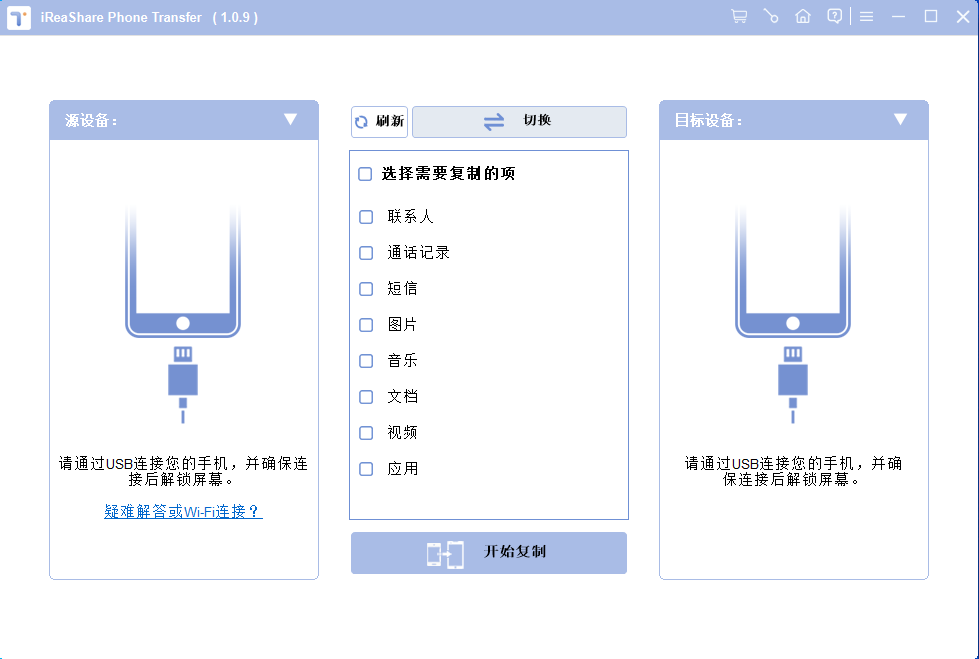
步骤 2:确认设备连接状态
程序识别到两台设备后,确保真我手机被设为「源设备」,若显示错误,点击「翻转」按钮切换即可。
步骤 3:开始数据传输
勾选需要传输的数据类型,如联系人、短信、媒体文件等,点击「开始复制」,等待传输过程完成即可。
方法三:通过谷歌云端硬盘(Google Drive),同步真我与 iPhone 的数据
如果你偏爱无需电脑的无线传输方式,谷歌云端硬盘能为你提供一种简单的真我与 iPhone 数据同步方案,尤其适合跨设备备份和访问联系人、照片、视频、文档等文件。
- 在真我手机上安装并打开谷歌云端硬盘,登录你的谷歌账号。
- 点击界面的「+」图标,选择「上传」;或进入「设置 > 备份」,对手机数据进行整体备份。
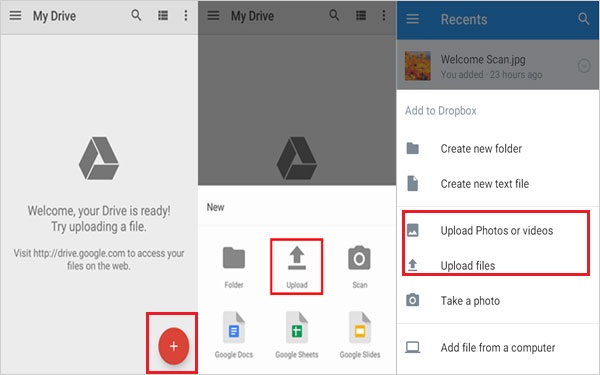
- 选中需要上传的文件(如照片、视频、文档),等待上传完成。
- 在 iPhone 上下载并打开谷歌云端硬盘,登录同一个谷歌账号。
- 浏览已上传的文件,将其下载到 iPhone 本地。
- 可将文件保存至 iPhone 本地存储,或用手机上的兼容应用打开。
这种方法便捷又灵活,但传输速度受网络状况影响,且免费存储空间存在一定限制。
方法四:通过 USB 线手动将真我文件复制到 iPhone
如果你想要一种不借助任何应用或云服务、直接且可靠的传输方式,通过 USB 线手动复制文件会是不错的选择,尤其适合传输大容量的照片、视频、音乐和文档。将两台设备都连接到电脑后,你可以自主选择要传输的文件,整个过程不受网速和第三方软件的限制。
- 用 USB 线将真我手机连接到电脑,开启「文件传输(MTP)」模式。
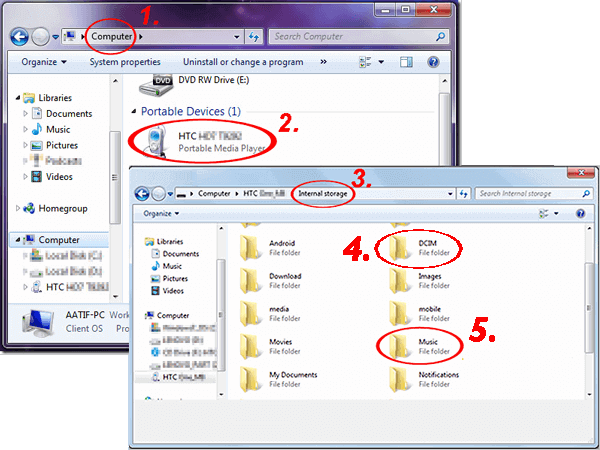
- 在电脑上打开真我手机的存储目录,找到需要传输的文件,比如照片、视频文件夹。
- 将选中的文件从真我手机复制到电脑的指定文件夹中。
- 用 USB 线将 iPhone 连接到电脑,打开 iTunes(Mac 电脑则打开访达),并选中你的 iPhone 设备。
- 将电脑中复制好的文件,通过拖拽的方式,借助 iTunes 或照片应用传输到 iPhone 存储中。
- 等待传输完成后,安全弹出两台设备即可。
总结
选对方法,将真我手机数据传输至 iPhone 的过程就能简单又轻松。对于新 iPhone,移至 iOS 能提供快速的无线传输方案;而如果你的 iPhone 已完成设置,或需要传输大文件,iReaShare Phone Transfer 会是最佳选择;谷歌云端硬盘适合无线备份场景;通过 USB 线手动传输则能让你对文件传输拥有完全的控制权。根据自身需求选择合适的方法,就能安全、高效地迁移联系人、照片、短信等各类数据。