一、功能概述
AI 生成功能测试用例模块通过自然语言对话的方式,帮助测试人员快速生成测试用例。系统支持会话管理、禅道需求同步、用例编辑导出等功能,让测试用例编写更加智能化、高效化。
二、界面布局说明
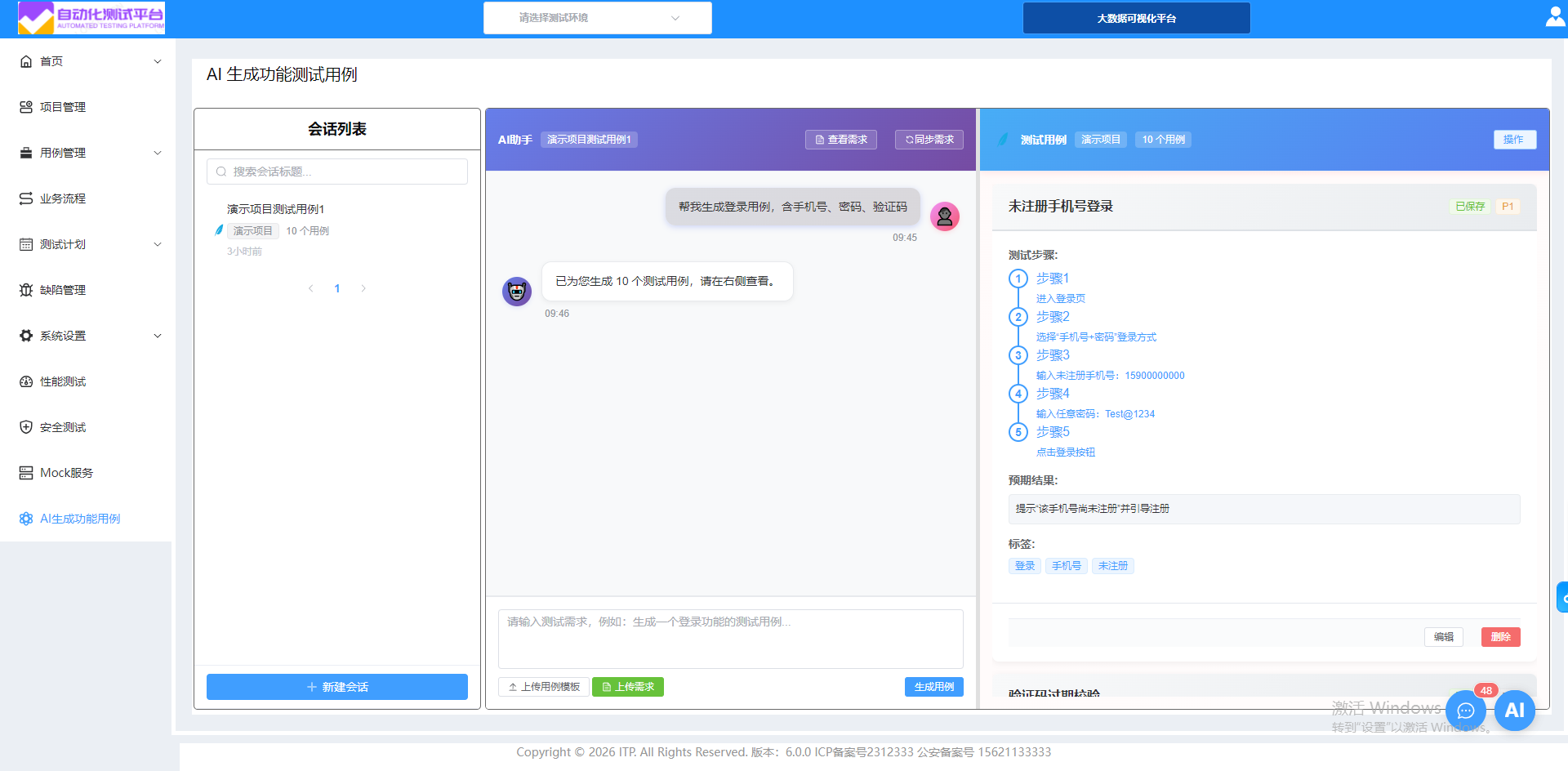
整个界面分为三个主要区域:
- 左侧会话列表区(350px 宽)
顶部:搜索框,可按标题搜索会话
中间:会话列表,显示所有历史会话
底部:新建会话按钮
- 中间 AI 对话区(可拖拽调整宽度)
顶部:AI 助手标题栏,显示当前会话名称
中部:禅道需求展示面板(可展开/收起)
主体:聊天消息区域
底部:输入框和操作按钮
- 右侧测试用例区(自适应宽度)
顶部:用例标题栏,显示项目名称和用例数量
主体:测试用例卡片列表
右上角:操作下拉菜单(导出/保存)
三、详细操作步骤
3.1 创建新会话
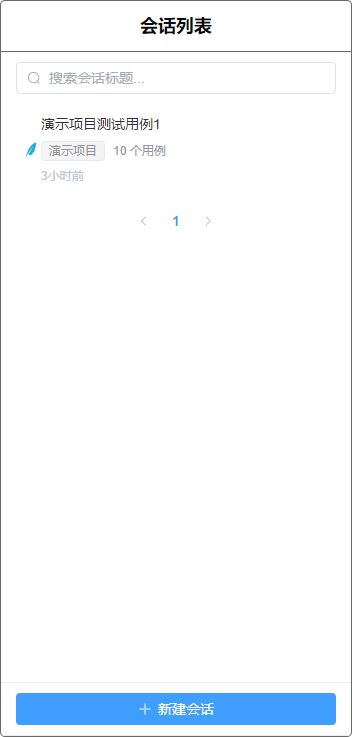
使用场景:开始一个新的测试任务时
操作步骤:
点击左侧底部的"新建会话"按钮
在弹出的对话框中填写会话标题(如"登录功能测试")
所属项目会自动填充为当前选中的项目
点击"确定"按钮
注意事项:
会话创建成功后,系统会自动发送一条欢迎消息
新会话会立即显示在左侧列表顶部
建议按"项目名 + 功能模块"的格式命名会话,方便后续查找
3.2 与 AI 对话生成用例
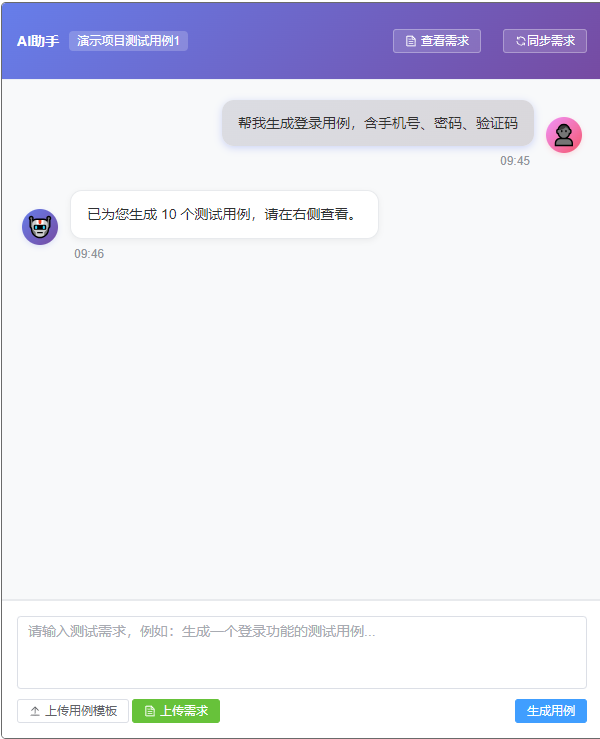
使用场景:需要生成特定功能的测试用例
操作步骤:
在底部输入框中输入测试需求描述
示例 1:"生成一个用户登录功能的测试用例"
示例 2:"为购物车结算流程设计测试用例,包括正常流程和异常情况"
按下回车键或点击"生成用例"按钮
等待 AI 处理(通常 3-5 秒)
生成的测试用例会立即显示在右侧用例区
输入技巧:
✅ 具体明确:说明功能模块、业务场景
✅ 包含边界:提及需要覆盖的正常场景和异常场景
✅ 特殊要求:如有特定格式或侧重点,可在描述中说明
不支持的请求类型:
❌ 问候语(如"你好"、"在吗")会返回预设欢迎语
❌ 与测试无关的问题(如时间、天气)会被礼貌拒绝
3.3 查看和管理禅道需求
使用场景:需要基于禅道需求文档生成测试用例
方式一:数据库直连同步(推荐)
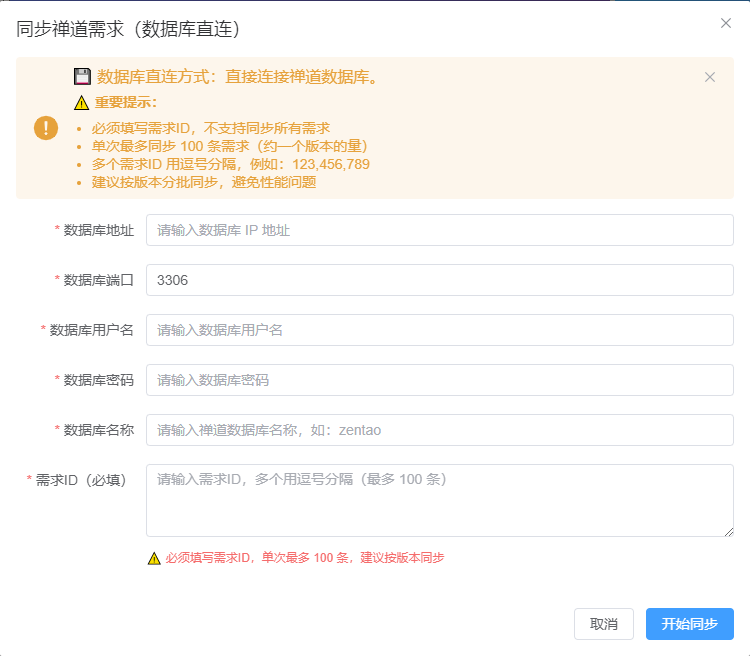
操作步骤:
点击 AI 对话区顶部的"同步需求"按钮
在弹出的对话框中填写以下信息:
数据库地址:禅道数据库 IP 地址
数据库端口:默认 3306
数据库用户名:禅道数据库账号
数据库密码:禅道数据库密码
数据库名称:通常为"zentao"
需求 ID:必填,多个 ID 用逗号分隔(最多 100 条)
点击"开始同步"按钮
同步成功后,点击"查看需求"按钮查看需求列表
重要提示:
⚠️ 必须填写需求 ID,不支持同步所有需求
⚠️ 单次最多同步 100 条需求,建议按版本分批同步
✅ 数据库连接信息会自动保存到本地,下次无需重复填写
方式二:上传需求文件
操作步骤:
点击输入框上方的"上传需求"按钮
选择 Excel 或 JSON 格式的需求文件
上传成功后,系统会自动解析需求内容
文件格式要求:
Excel:包含需求 ID、标题、描述等字段
JSON:符合系统定义的规范格式
3.4 使用需求作为提示词
使用场景:看到某条禅道需求,想为其生成测试用例
操作步骤:
点击"查看需求"按钮展开需求面板
找到目标需求卡片
点击卡片右下角的"用作提示词"按钮
系统会自动将该需求的内容填充到输入框
点击"生成用例"按钮
自动生成的提示词格式:
请根据以下需求生成测试用例:
需求标题:需求标题
需求描述:需求内容
需求版本:版本号
请为该需求编写全面的功能测试用例,包括正常场景和异常场景。
3.5 编辑测试用例
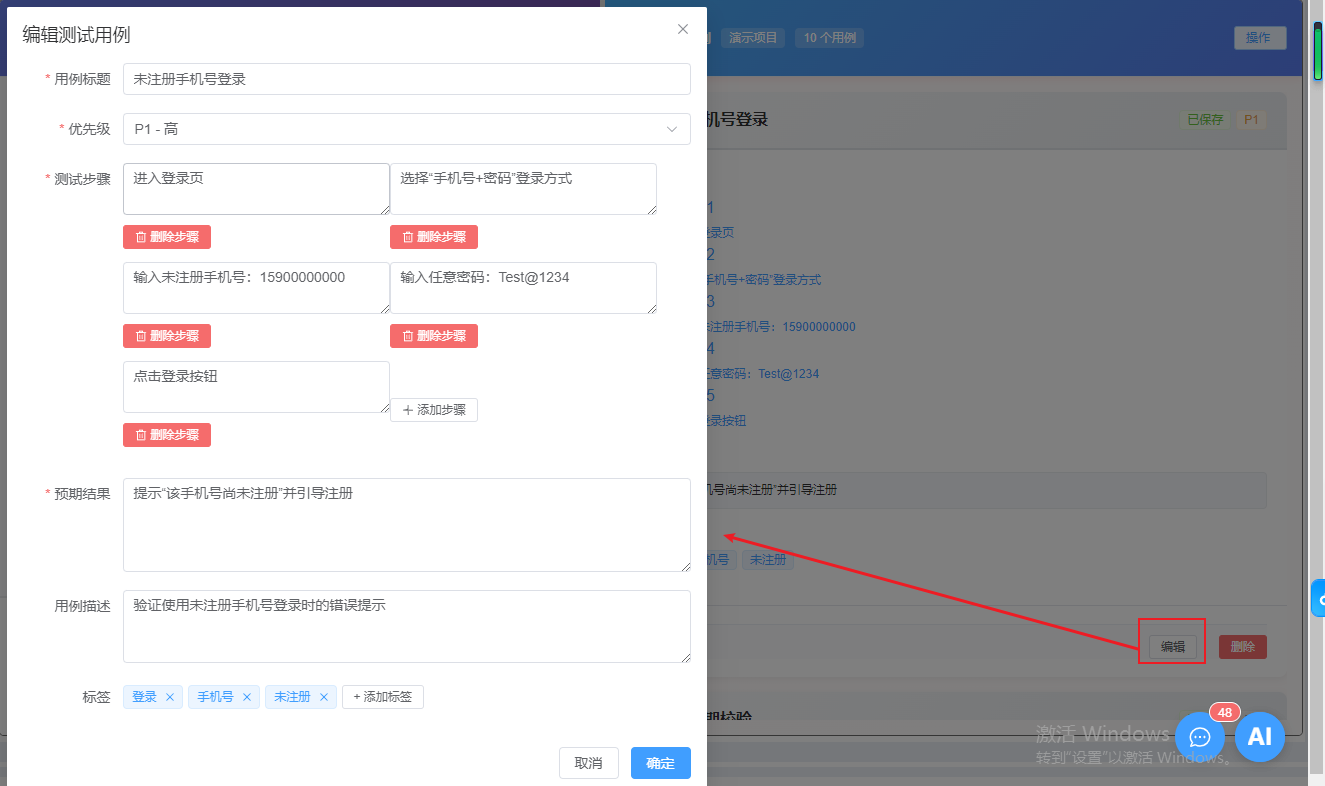
使用场景:AI 生成的用例需要人工调整优化
操作步骤:
在用例卡片上点击"编辑"按钮
在弹出的编辑对话框中修改以下内容:
用例标题:修改用例名称
优先级:选择 P0-P3
测试步骤:可添加、修改、删除步骤
预期结果:修改预期输出
用例描述:补充详细说明(可选)
标签:添加或删除标签
点击"确定"保存修改
快捷操作:
添加步骤:点击"添加步骤"按钮
删除步骤:点击步骤旁的"删除步骤"按钮
添加标签:点击"+ 添加标签",输入后回车
删除标签:点击标签上的"×"
3.6 保存测试用例
使用场景:确认用例无误后,保存到数据库
操作步骤:
点击右上角的"操作"下拉按钮
选择"保存用例"选项
系统会批量保存当前所有未保存的用例
保存成功后,用例卡片上会显示"已保存"绿色标签
保存规则:
已保存的用例会有唯一 ID
未保存的用例显示黄色"未保存"标签
保存操作不会影响已保存的用例
3.7 导出测试用例
使用场景:需要将用例导出为 Excel 文件用于评审或归档
操作步骤:
(可选)上传自定义模板
点击"上传用例模板"按钮
选择 Excel 模板文件(.xlsx/.xls)
点击右上角的"操作"下拉按钮
选择"导出用例"选项
系统会自动下载 Excel 文件
导出格式:
标准格式:系统默认模板
自定义格式:如果上传了模板,按模板格式导出
文件名规则:测试用例_时间戳.xlsx
3.8 删除测试用例
使用场景:移除不需要或错误的用例
操作步骤:
在用例卡片上点击"删除"按钮
在确认对话框中点击"确定"
用例会从列表中移除
删除规则:
未保存的临时用例:直接从前端的删除
已保存的用例:调用后端接口从数据库删除
删除操作不可恢复,请谨慎操作
3.9 搜索历史会话
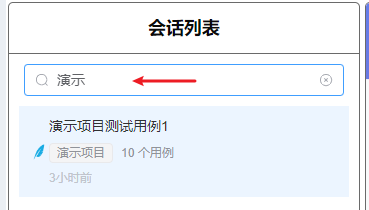
使用场景:快速找到之前的测试会话
操作步骤:
在左侧顶部的搜索框中输入关键词
系统会实时过滤会话列表
点击目标会话即可切换
搜索规则:
支持模糊匹配会话标题
不区分大小写
清空搜索框后自动恢复完整列表
3.10 切换会话
使用场景:在多个测试任务间快速切换
操作步骤:
在左侧会话列表中点击目标会话
系统会自动加载该会话的聊天记录和用例
右侧区域会同步更新
加载内容:
完整的聊天历史
所有已保存的测试用例
会话元数据(标题、项目、更新时间等)
3.11 删除会话
使用场景:清理不再需要的测试会话
操作步骤:
方式一:在会话列表中右键点击会话 → 选择"删除"
方式二:点击会话 → 在右上角操作菜单中选择"删除"
在确认对话框中点击"确定"
删除影响:
会话本身会被删除
关联的测试用例会一并删除
聊天记录会永久丢失
删除前请确保已导出重要用例
四、高级功能
4.1 拖拽调整布局
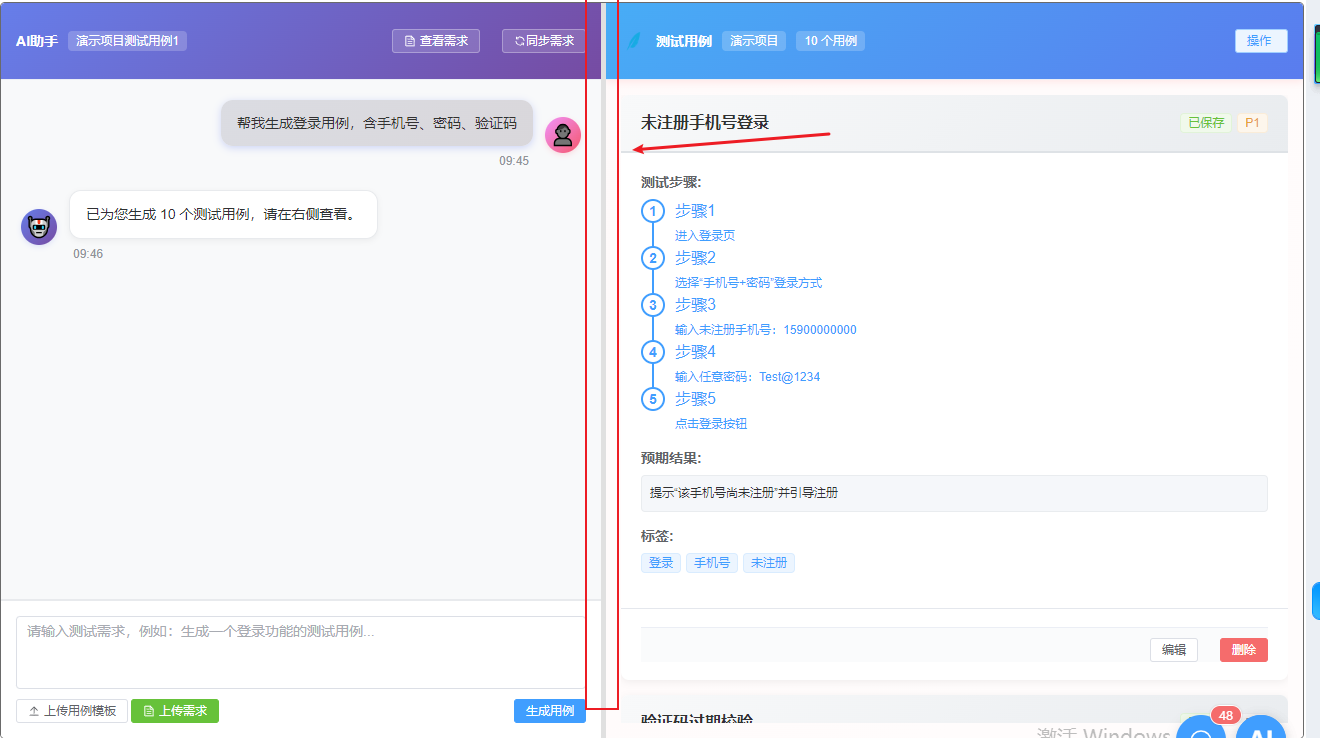
功能说明:自由调整 AI 对话区和用例区的宽度比例
操作方法:
将鼠标移动到两个区域之间的分割线上
鼠标变为左右箭头形状(col-resize)
按住鼠标左键左右拖动
松开鼠标完成调整
限制条件:
最小宽度:300px
最大宽度:容器总宽度 - 300px
4.2 上传自定义模板
功能说明:使用公司或团队的标准用例模板格式
操作步骤:
准备 Excel 模板文件,包含所需列头
点击"上传用例模板"按钮
选择文件后自动上传
上传成功后会显示模板 ID
模板要求:
支持格式:.xlsx、.xls、.json、.xmind
第一行应为列头定义
列头名称应清晰明确
使用效果:
导出时会按照上传的模板格式生成 Excel
模板信息会保存在当前会话中
不同会话可以使用不同的模板
4.3 分页浏览会话
功能说明:当会话数量较多时,支持分页查看
操作方式:
每页显示:10 条会话记录
分页器位于会话列表底部
点击页码或"上一页"/"下一页"进行切换
自动跳转规则:
删除会话后,如果当前页为空,自动跳转到上一页
搜索结果为空时,自动回到第一页
五、常见问题解答
Q1:为什么我输入的请求没有被处理?
可能原因:
没有选中会话或创建新会话
输入内容为空或只包含空格
网络异常导致请求失败
解决方法:
确保左侧已选中一个会话(高亮显示)
检查输入内容是否有效
查看浏览器控制台是否有报错信息
Q2:生成的用例不满意怎么办?
解决方案:
手动编辑:点击"编辑"按钮逐条修改
重新生成:在对话框中补充更详细的要求,再次生成
参考需求:先同步禅道需求,再使用"用作提示词"功能
优化建议:
在输入描述时提供更多上下文信息
明确指出需要覆盖的场景类型
可以指定用例的颗粒度(粗粒度/细粒度)
Q3:如何保证生成的用例质量?
最佳实践:
✅ 人工审核:AI 生成的用例必须经过人工审查
✅ 补充边界:人工添加容易遗漏的边界场景
✅ 统一格式:编辑用例时保持团队统一的格式规范
✅ 及时保存:确认无误后立即保存到数据库
六、使用技巧与建议
6.1 提高生成效率的技巧
1.结构化描述需求
好的示例:
"为电商 APP 的订单取消功能生成测试用例,包括:
-
用户主动取消(未发货状态)
-
超时自动取消(24 小时未支付)
-
商家拒绝取消(已发货状态)
-
退款金额计算(含优惠券、运费)"
2.利用历史会话
相似功能的用例可以在历史会话基础上修改
通过搜索快速定位相关会话
3.批量操作
积累一定数量用例后统一保存,减少操作次数
导出前集中编辑,提高效率
6.2 团队协作建议
会话命名规范
格式:项目名 - 模块名 - 日期
示例:ERP-采购管理 -20260327
用例标签体系
按功能模块:登录、支付、订单
按测试类型:功能测试、边界测试、异常测试
按优先级:核心流程、重要功能、一般功能
定期归档
每周导出一次用例备份
删除过期的临时会话
整理共用模板库
6.3 性能优化建议
避免大量数据
单个会话建议不超过 100 条用例
定期清理无用会话释放空间
合理使用搜索
使用精确关键词减少过滤时间
避免频繁清空/输入搜索词
网络环境
建议在稳定的内网环境使用
大文件上传时避免网络波动
七、附录
附录 A:快捷键列表
|---------------|--------------|
| 快捷键 | 功能说明 |
| Enter | 发送消息(输入框聚焦时) |
| Shift + Enter | 输入框换行 |
附录 B:数据字典
会话状态:
临时会话:前端创建,尚未保存到数据库
正式会话:已有数据库 ID,持久化存储
用例状态:
未保存:AI 生成后尚未入库,显示黄色标签
已保存:已存入数据库,显示绿色标签
优先级定义:
P0 - 紧急:核心功能,阻塞性问题
P1 - 高:重要功能,严重影响使用
P2 - 中:一般功能,部分影响
P3 - 低:辅助功能,轻微影响