💎【行业认证·权威头衔】
✔ 华为云天团核心成员:特约编辑/云享专家/开发者专家/产品云测专家
✔ 开发者社区全满贯:CSDN博客&商业化双料专家/阿里云签约作者/腾讯云内容共创官/掘金&亚马逊&51CTO顶级博主
✔ 技术生态共建先锋:横跨鸿蒙、云计算、AI等前沿领域的技术布道者
🏆【荣誉殿堂】
🎖 连续三年蝉联"华为云十佳博主"(2022-2024)
🎖 双冠加冕CSDN"年度博客之星TOP2"(2022&2023)
🎖 十余个技术社区年度杰出贡献奖得主
📚【知识宝库】
覆盖全栈技术矩阵:
◾ 编程语言:.NET/Java/Python/Go/Node...
◾ 移动生态:HarmonyOS/iOS/Android/小程序
◾ 前沿领域:物联网/网络安全/大数据/AI/元宇宙
◾ 游戏开发:Unity3D引擎深度解析
文章目录
🚀前言
你是否遇到过这样的场景:精心拍摄的旅行Vlog 因阴天显得灰 蒙蒙?室内美食特写因光 线不足丢失细节?调色就像一场视觉魔术, 它能让灰暗的素材重获新生,让普通画面承载情感。
从基础参数校准到风格化创作,本章将带你掌握剪映调色逻辑, 让普通素材焕发高级质感。
🚀一、用剪映专业版调整颜色
剪映专业版也提供了和剪映App类似的调色工具,但针对桌面端操作进行了优化,提供了更精细的参数控制和更灵活的工作流程。本节将简单介绍剪映专业版的调色方法,包括基础参数调整、滤镜应用以及HSL精准调节,帮助你快速上手专业版的调色功能。
🔎1.基础参数调整
在剪映专业版中调节颜色有两种方法,分别适用于不同的工作场景。
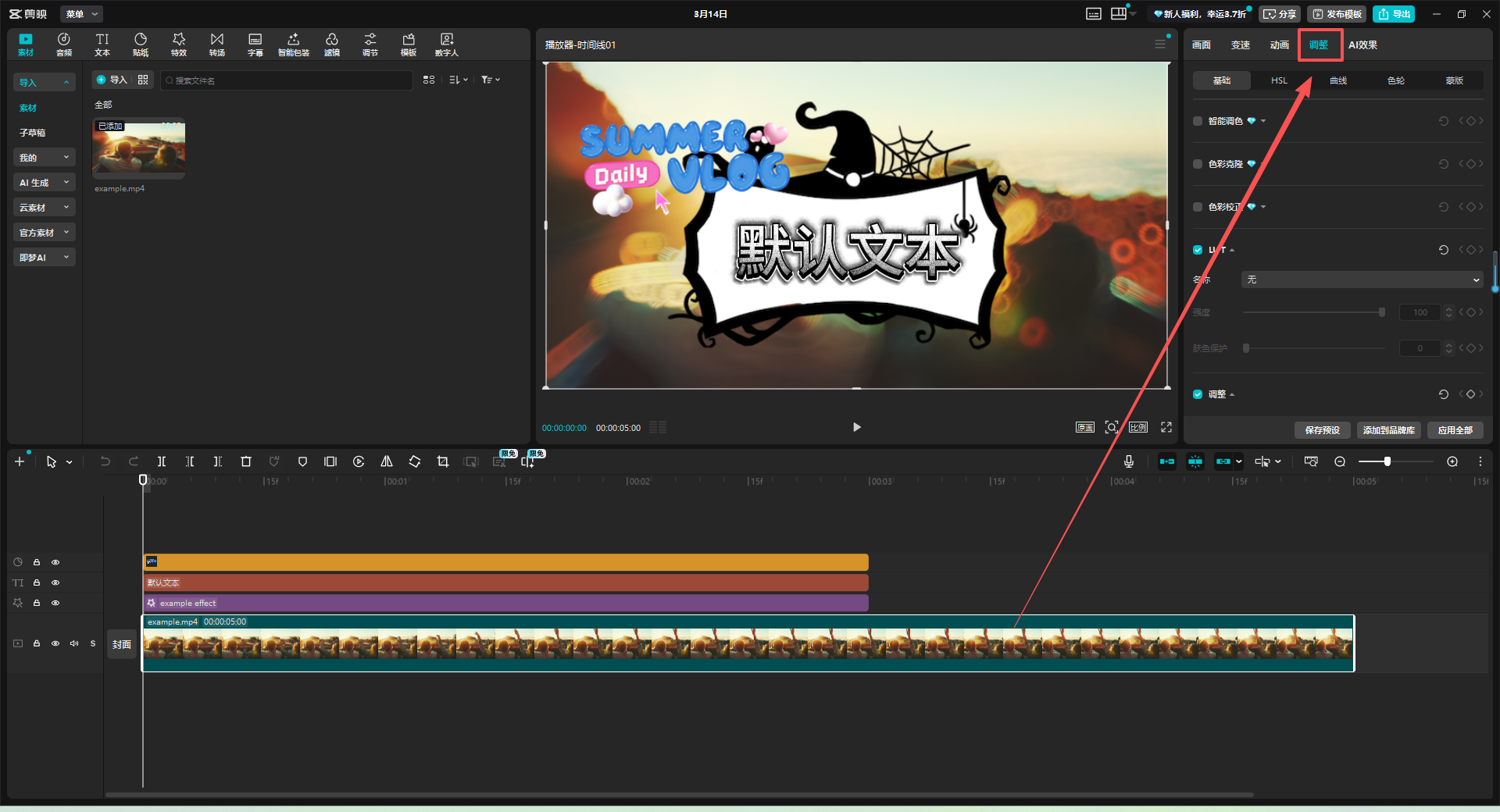
第一种方法是添加完视频素材以后,在时间轴里选中该段素材。在右上角的属性区中,单击切换至"调整"属性区,如图7-64所示。此时就可以在此面板中调整各项参数,包括亮度、对比度、饱和度、色温、高光、阴影等基础调节功能,以及更高级的曲线、HSL等工具。这种调整只作用于选中的素材,适合对单个片段进行精细化调色。调整时,所有参数都配有滑块和数值输入框,可以精确控制,同时预览区实时显示效果。
第二种方法是添加完视频素材以后,单击工具栏中的"调节"按钮,下方的素材区会随之切换到调节界面。将素材区左侧的选项卡切换至"新建调节",单击"自定义调节"右下角的"+"按钮(或直接拖拽到时间轴),时间轴上就会新增一条调节素材,如图7-65所示。这样添加的调节效果可以同时作用于多段素材,类似于在移动版中将滤镜作为独立素材使用。调节素材可以像视频片段一样调整时长和位置,也可以叠加多条,实现复合效果。这种方式的优势在于可以批量应用调色,并且随时可以修改或删除,而不影响原始素材。
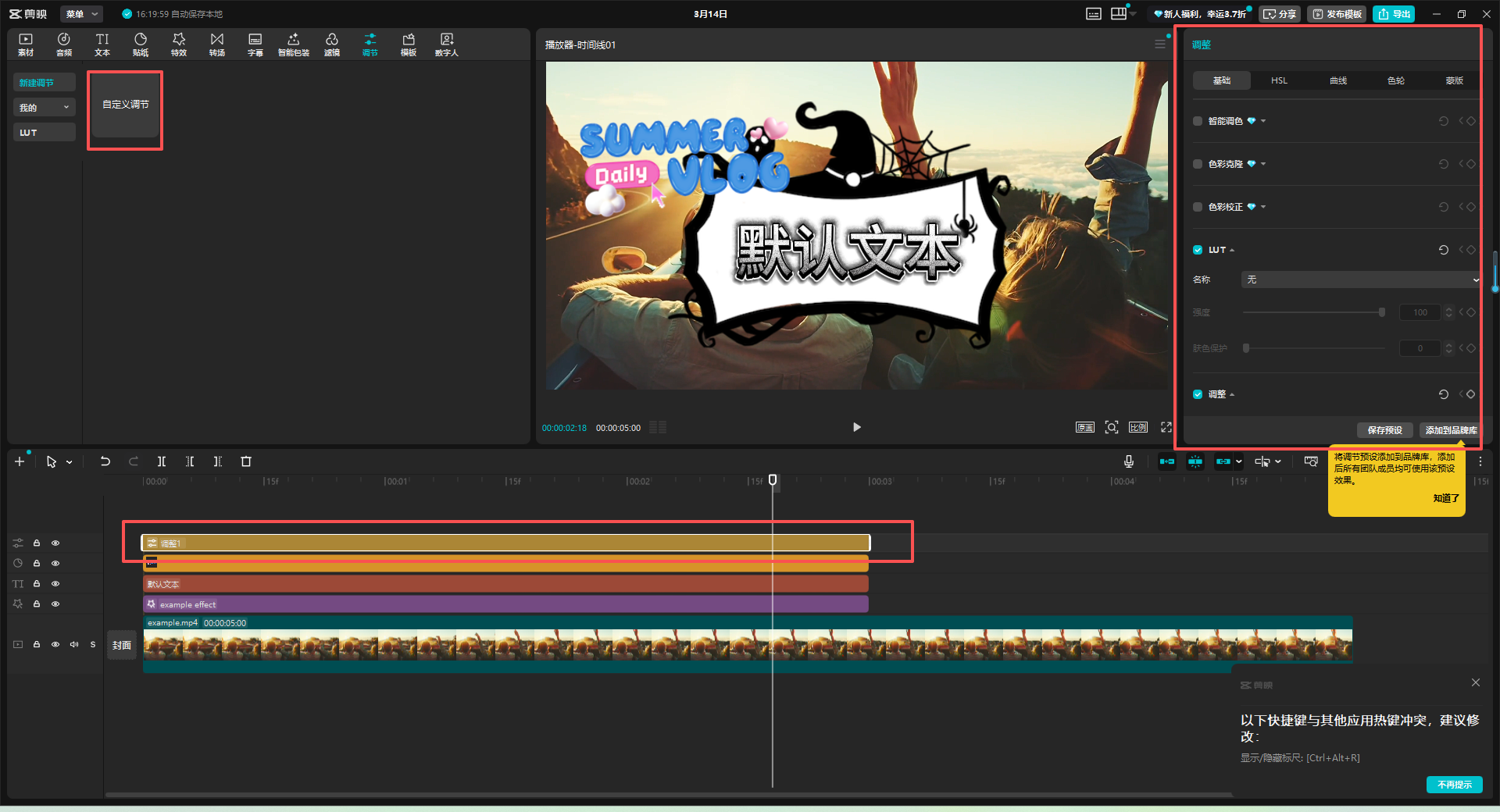
小贴士:调节素材默认作用于其下方所有视频轨道。如果你希望它只作用于特定轨道,可以在轨道上调整其覆盖范围,或使用"作用对象"功能(部分版本支持)。调节素材也可以添加关键帧,实现调色效果的动态变化,例如从冷色调逐渐过渡到暖色调。
🔎2.滤镜
剪映专业版中添加滤镜也比较简单。单击工具栏中的"滤镜"按钮,下方的素材区会随之切换到滤镜添加的界面。滤镜库同样分为多个分类,如"风景""人像""美食""电影""复古"等,每个分类下都有丰富的滤镜预设。例如,可以选择"风景"分类中的"清晰"滤镜,单击其右下角的"+"按钮,将其添加到时间轴的单独轨道上,如图7-66所示。滤镜轨道独立于视频轨道,可以自由调整时长和位置,控制滤镜的生效区间。
在右上角的属性区中,可以对滤镜的强度进行调整。拖动滑块即可增强或减弱滤镜效果,从0%到100%,让你精确控制滤镜的视觉强度。如果同时添加了多个滤镜,它们会按轨道顺序叠加,上层滤镜可能覆盖下层滤镜的效果。你可以通过拖动滤镜轨道调整其上下顺序,改变叠加效果。
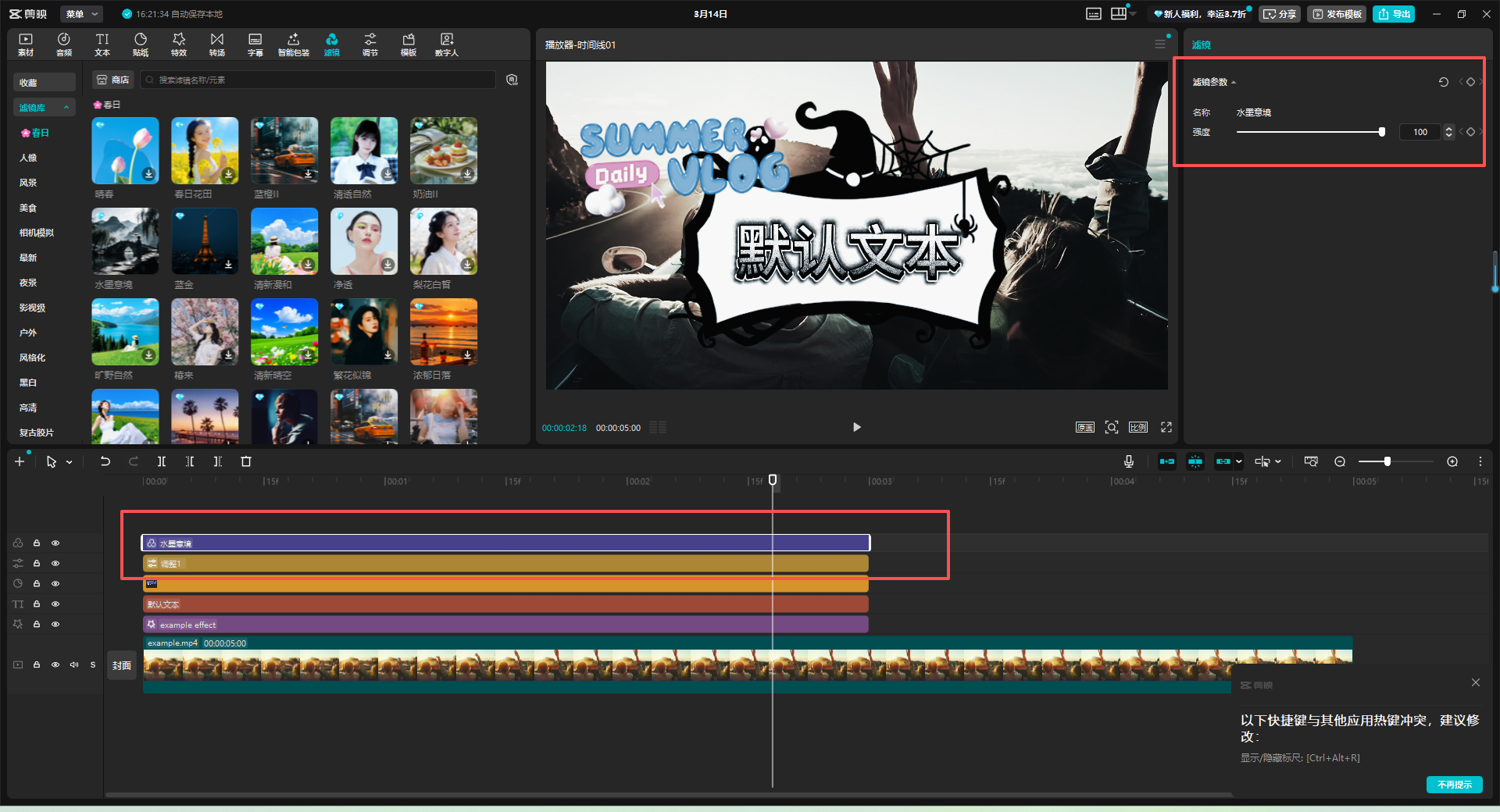
注意:与移动版类似,滤镜可以作为独立素材使用,也可以直接拖拽到视频片段上(此时滤镜会附着在该片段上)。两种方式各有优势:独立滤镜适合全局应用,附着滤镜适合特定片段。根据你的剪辑需求灵活选择。
🔎3.HSL调整
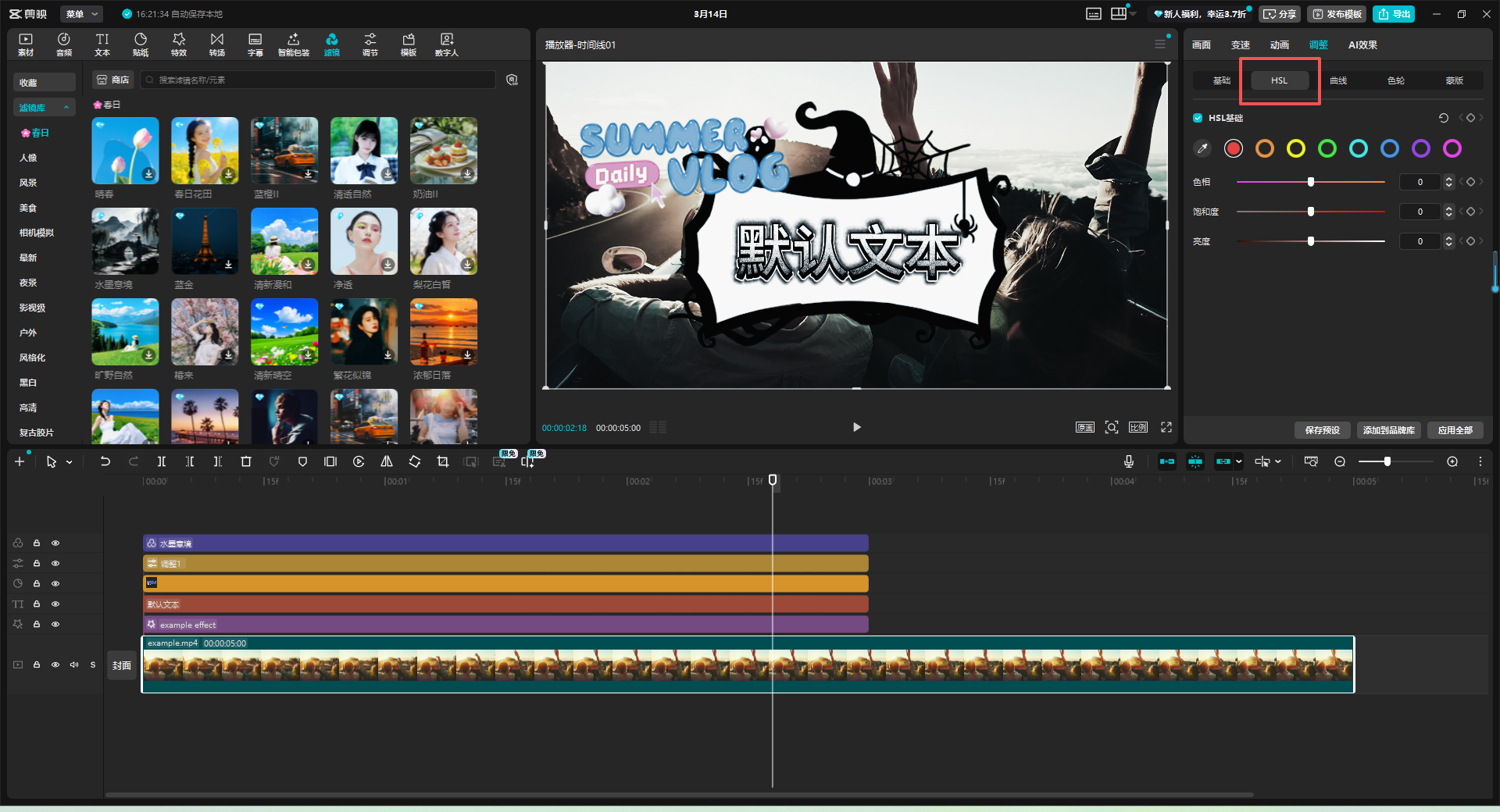
在剪映专业版中想要进行HSL调整时,可以选中该段素材,在右上角的属性区中,单击切换至"调整"属性区,并切换至"HSL"面板,在此处对素材进行调节,如图7-67所示。HSL面板与移动版完全一致,同样提供了红、橙、黄、绿、青、蓝、紫、洋红8种颜色的独立控制,每种颜色都可以调整色相、饱和度和亮度。
调整时,可以先在预览区观察需要调整的颜色,然后在HSL面板中选择对应的颜色通道,拖动滑块进行修改。例如,想要让天空更蓝,可以选择蓝色,提高饱和度或调整色相;想要让人物肤色更自然,可以选择橙色和黄色,微调其饱和度和亮度。HSL调整是非破坏性的,可以随时重置或修改。
效率技巧:如果你需要对多个片段应用相同的HSL调整,可以先调整好一个片段,然后复制其属性(右键点击片段,选择"复制",再选中其他片段,右键点击"粘贴属性"),或者将调整好的片段保存为预设(在属性区点击"保存为预设"),方便后续一键应用。对于需要批量处理的场景,使用调节素材配合HSL调整可能更加高效。
通过以上介绍,你可以看到剪映专业版在调色方面提供了与移动版一脉相承但又更加强大的工具。无论是基础参数、滤镜还是HSL,都能满足从入门到专业的各种调色需求。熟练掌握这些工具,你将能够在电脑上高效地完成视频调色工作。