安装Ollama
Ollama是一个用于本地运行大型语言模型的工具,支持多种开源模型。以下是安装步骤:
确保系统已安装Docker,Ollama依赖Docker环境运行。访问Docker官网下载并安装对应版本。
通过终端运行以下命令安装Ollama:
bash
curl -fsSL https://ollama.com/install.sh | sh启动Ollama服务:
bash
ollama serve拉取需要的模型,例如deepseek-r1:1.5b
bash
ollama pull deepseek-r1:1.5b列出安装的大模型:
(base) ninjamac@ninjamacdeMacBook-Air ~ % ollama list
NAME                ID              SIZE      MODIFIED
llama3:8b           365c0bd3c000    4.7 GB    13 hours ago
deepseek-r1:1.5b    e0979632db5a    1.1 GB    19 hours ago
deepseek-r1:7b      755ced02ce7b    4.7 GB    19 hours ago
Ollama 运行:
以下示例展示了如何使用"Ollama run"命令拉取指定的 LLM 并启动其在本地的执行。拉取并启动后,您可以尝试像下面这样查询 LLM。

安装OpenClaw
开始之前,请确保您已具备以下条件:
- macOS(任何较新的版本)
- Node.js 22 或更高版本------如果尚未安装,安装脚本会自动处理,但建议您检查一下
- API 密钥------OpenClaw 团队推荐使用 Anthropic 密钥
- 大约需要 5 分钟时间
要查看您当前的 Node 版本,请打开终端并运行:
bash
node --version步骤 1:通过安装脚本安装 OpenClaw(推荐)
在 macOS 上安装 OpenClaw 最快的方法是使用一行安装脚本。它能一步完成节点检测、命令行安装和启动引导向导。
打开终端并运行:
bash
curl -fsSL https://openclaw.ai/install.sh | bash步骤 2:运行引导向导
如果安装脚本没有自动启动引导向导,请手动启动它:
bash
openclaw onboard --install-daemon该向导会引导您完成身份验证、网关设置和可选通道连接的配置。它还会将 OpenClaw 安装为后台服务(守护进程),因此即使您关闭终端,网关也会继续运行。
向导配置内容
- 身份验证 --- 为网关生成令牌,以便本地和远程客户端进行身份验证
- 网关设置 --- 端口、绑定地址和服务安装
- 通道连接 --- 可选设置,支持 WhatsApp、Telegram、Discord 等
步骤 3:验证网关是否运行
完成配置后,检查网关是否正常运行:
bash
openclaw gateway status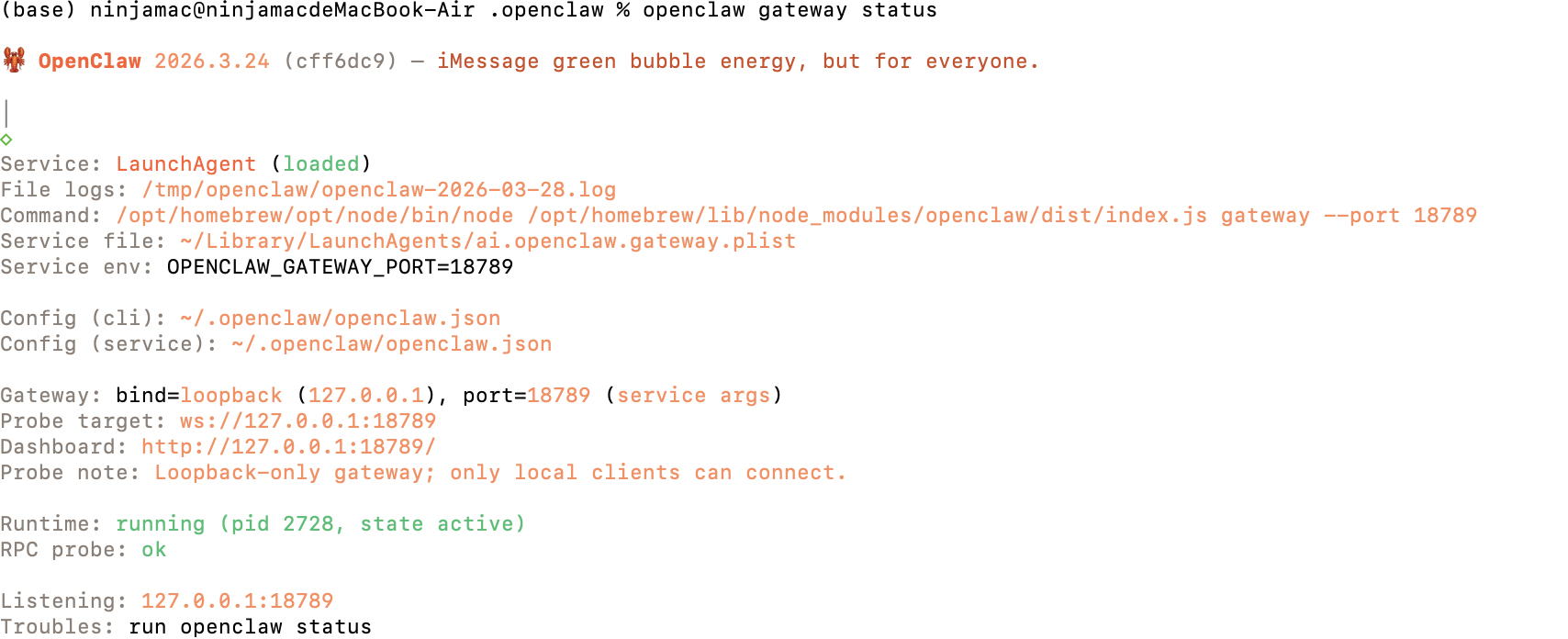
修改openclaw.json文件支持本地大模型
关键配置修改
修改agents.defaults.models部分 将原有配置:
json
"models": {
  "ollama/kimi-k2.5:cloud": {}
}
更新为:
json
"models": {
  "ollama/kimi-k2.5:cloud": {},
  "ollama/deepseek-r1:1.5b": {}
}
建议同步修改默认模型
json
"primary": "ollama/kimi-k2.5:cloud"完整配置示例
操作流程
修改配置后需要完全重启OpenClaw服务
bash
# 终止现有进程
Ctrl + C
# 重新启动服务
openclaw
技术原理说明
OpenClaw的模型访问控制分为:
- 全局模型池:定义可用模型资源
- Agent模型白名单:限定具体可调用范围 当前问题是由于模型虽在全局注册但未加入Agent许可列表导致。
验证阶段:
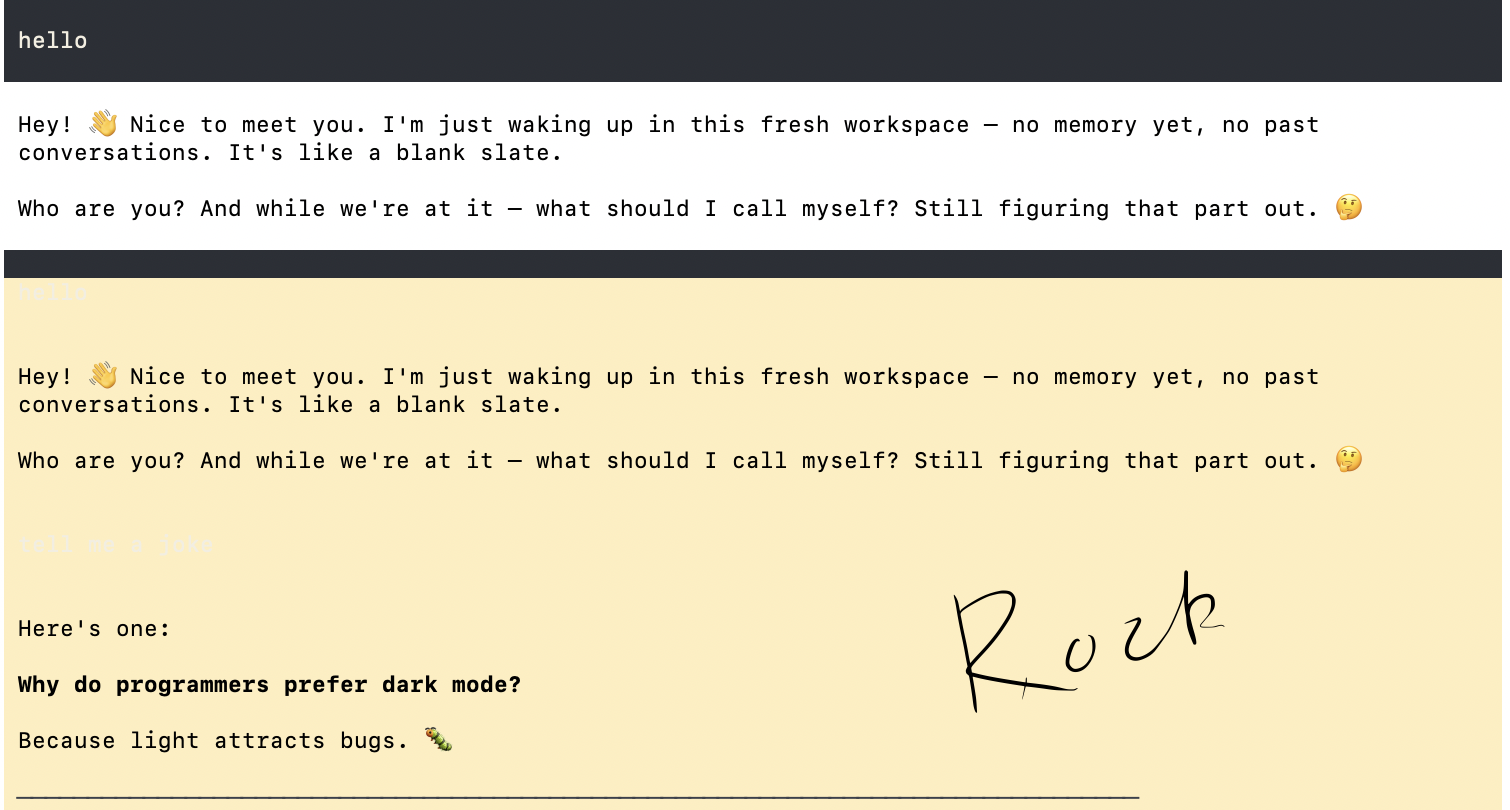
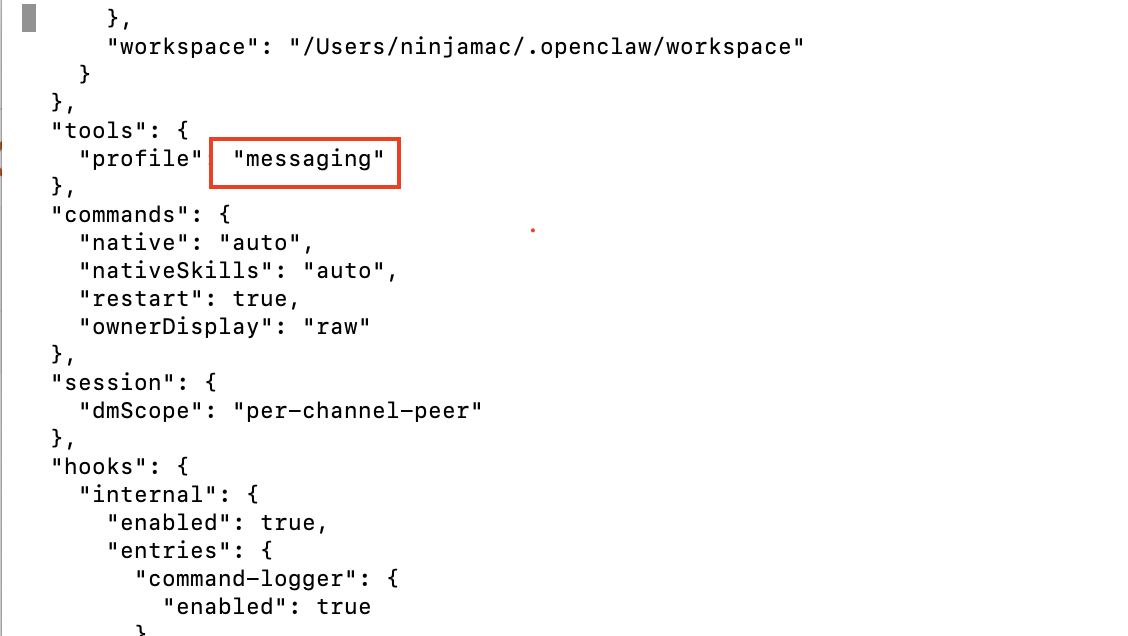
我们使用的profile 为messaging,目前只提供聊天功能:
输入消息hello ,或者tell me a joke: