写在前面,如果你是大佬,直接进下边的网站就行了。
安装 - OpenClaw安装 OpenClaw - 安装程序脚本、npm/pnpm/bun、从源代码安装、Docker 等 https://docs.openclaw.ai/zh-CN/install如果你是非科班的,可以参照以下的。(至少链接中的步骤我是没看明白的)
比如下边这个:
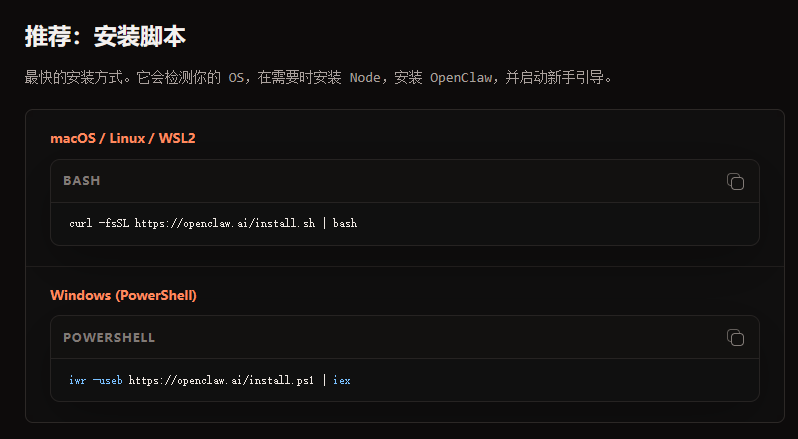
这一步其实就是用「官方写好的一键安装脚本」,让电脑自动帮你装 OpenClaw,不用你自己手动点来点去,超省事的。拆成大白话步骤如下,跟着做就行👇
一、先搞懂:这一步到底要干嘛?
这两行代码,本质就是一句给电脑的指令:
"你去 OpenClaw 的官网,把安装程序下载下来,自动装好 OpenClaw 和它需要的工具,最后再启动新手引导。"你不用自己找安装包、不用自己配置环境,复制粘贴代码就行。
二、按你的电脑系统,选下面对应的步骤做
🔹 情况 1:你用的是 Windows 电脑(大部分人用的)
-
打开 PowerShell(Windows 自带的命令行工具) 按键盘上的「Win 键」(就是那个 Windows 图标键),在弹出的搜索框里输入
PowerShell,找到「Windows PowerShell」(不是 "命令提示符 / CMD"),右键它,选「以管理员身份运行」(必须用管理员身份,不然容易装失败)。打开后会弹出一个蓝 / 黑色的窗口,里面有个光标在闪,就对了。 -
复制代码复制图片里 Windows 下面的这一整行代码(一个字符都别漏):
iwr -useb https://openclaw.ai/install.ps1 | iex -
粘贴并运行在打开的 PowerShell 窗口里,按一下鼠标右键(或者按 Ctrl+V),代码就会自动粘贴进去,然后按一下键盘上的「回车(Enter)」键。
-
等着就行窗口里会滚很多英文 / 代码,不用管它,只要没出现大段红色报错,就正常等着。它会自动下载、安装 OpenClaw 和需要的工具,中间如果弹框问你 "是否允许修改电脑""是否安装 Node.js",都选「允许 / 是」就行。装完之后它会自动启动新手引导,跟着提示走就可以了。
🔹 情况 2:你用的是苹果电脑(Mac)、Linux,或者 Windows 里装了 WSL2
-
打开「终端」(系统自带的命令行工具)
- Mac:按「Command + 空格」打开聚焦搜索,输入
终端,打开那个黑色的终端 App 就行。 - Linux:一般按「Ctrl+Alt+T」就能直接打开终端。打开后也是一个黑窗口,有光标在闪就对了。
- Mac:按「Command + 空格」打开聚焦搜索,输入
-
复制代码复制图片里 macOS/Linux/WSL2 下面的这一整行代码:
curl -fsSL https://openclaw.ai/install.sh | bash -
粘贴并运行 在终端窗口里按「Command+V」(Mac)或者「Ctrl+Shift+V」(Linux/WSL)粘贴代码,然后按「回车(Enter)」键。如果提示 "权限不足",就把代码改成
sudo curl -fsSL https://openclaw.ai/install.sh | bash,按回车后输入你的电脑开机密码(输入的时候屏幕上不会显示字符,正常输完按回车就行)。 -
等着就行同样不用管滚出来的代码,没报错就等着它自动装完,装完会启动新手引导,跟着走就好。
三、新手必看的避坑提醒
- 全程要联网! 断网的话它下载不了文件,肯定会失败。
- 别中途关窗口! 关掉的话安装会直接中断,得重来。
- 别瞎点别的! 运行的时候窗口里的代码不用你手动改、也不用你输别的,等着就好。
- 红色报错怎么办? 如果出现大段红色文字,大概率是:
- Windows 没开管理员权限,重新按步骤 1 开管理员版的 PowerShell 就行;
- 断网了,检查一下网络再重新跑一遍代码;
- 复制代码的时候漏了字符,重新完整复制一遍再试。
四、装完之后要干嘛?
脚本装完会自动启动 OpenClaw 的新手引导,跟着引导一步步设置就可以了,不用自己再找别的文件~