同样是用 Claude Code,有些人只是在终端里敲指令,跑完任务关掉。
但我发现大部分人其实并没有把它用到位。
Claude Code 不只是一个编程工具,它更像是目前最吊的生产力神器。
前提是你要给它搭好工作环境。
下面这 6 个技巧,是我每天高频使用的,每一个都解决了一个真实痛点。
用上之后,效率至少翻一倍。
01、换一个 AI 原生终端
默认终端不是不能用,但如果你每天和 Claude Code 打交道几个小时,换一个终端体验会完全不一样。
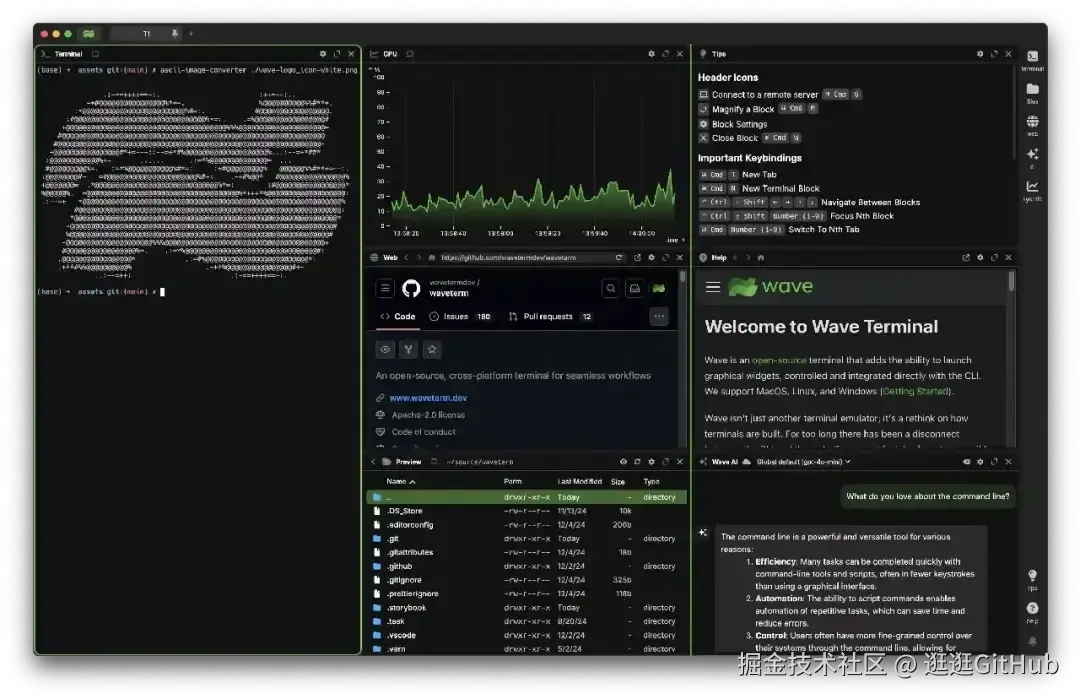
我用的是 WaveTerm。

它不是传统终端的换皮,而是在终端里集成了 AI 助手、文件编辑、文件预览、网页浏览,所有东西一个窗口搞定。
最爽的是它的多区块布局:
左边跑 Claude Code,右边开一个 AI 聊天面板辅助分析,下面再放一个文件预览窗口看代码。
拖拽排列,不用在十几个应用之间来回切。
SSH 会话也不会因为网络抖动或电脑休眠就断了,重连之后还在。
文件预览支持 Markdown、图片、PDF、视频、CSV,直接在终端里渲染。
一行命令安装:brew install --cask waveterm
arduino
开源地址:https://github.com/wavetermdev/waveterm02、让 Mac 合上盖子继续干活
这个很多人不知道,但其实特别简单。
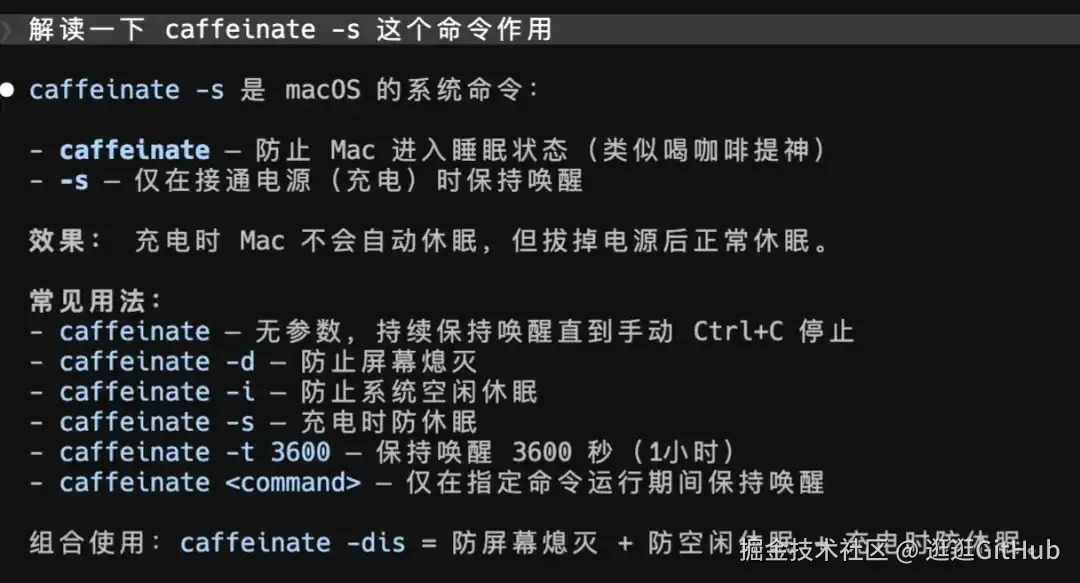
Mac 合盖默认会睡眠,但 macOS 自带一个命令叫 caffeinate,可以阻止系统睡眠:
caffeinate -s执行这条命令后,合上盖子电脑也不会睡眠,需要接电源。想取消就 Ctrl + C。
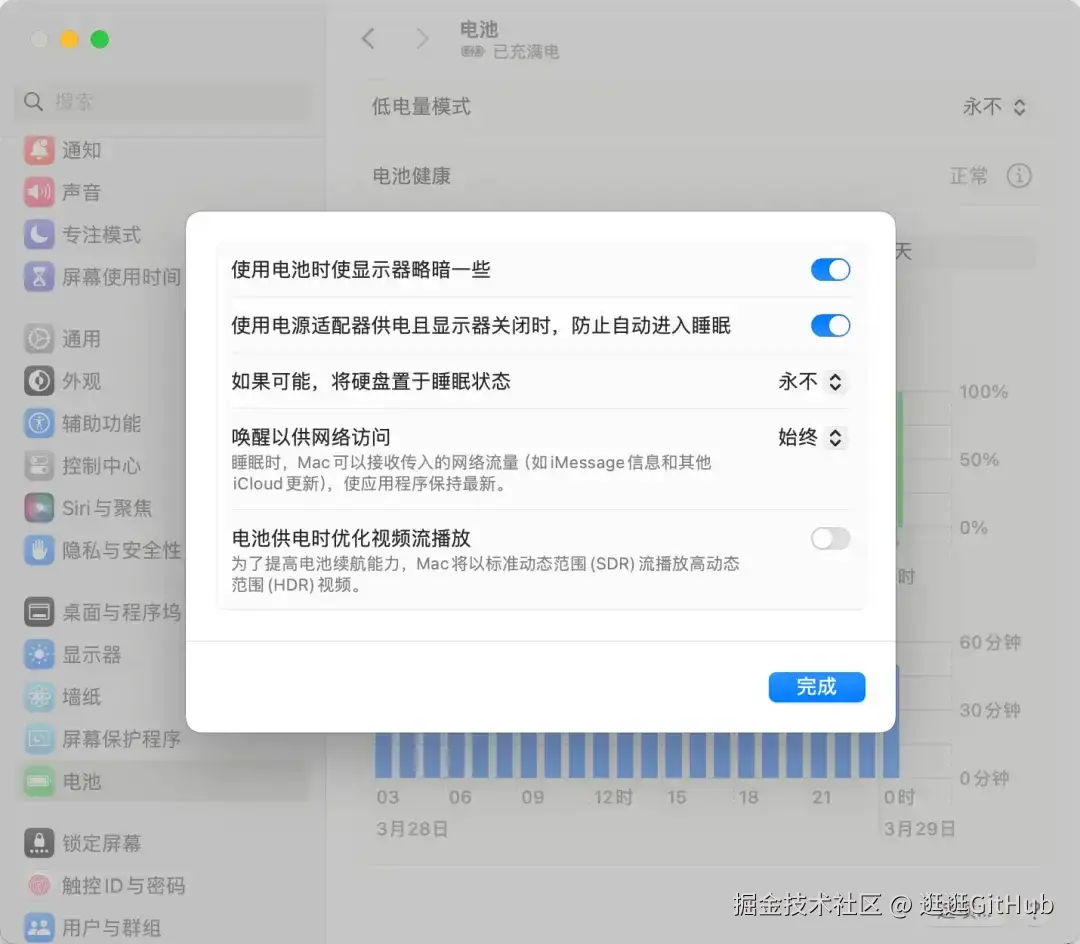
再配合一个系统设置,效果更稳:
系统设置 → 电池 → 选项 → 打开「防止连接电源适配器时自动进入睡眠」
这样设置完之后,你的 Mac 就可以合着盖子在后台持续跑 Claude Code 了。
如果你需要更激进的方案,还有一招:
sudo pmset disablesleep 1这条命令直接让内核忽略合盖传感器。
Mac 根本不知道盖子被关上了,永远不会触发睡眠。
不过要注意,长期合盖运行要注意散热,建议配合散热支架使用。
03、语音输入才是高强度对话的正确姿势
打字快的人,每分钟也就 80-100 字。
但和 Claude Code 对话的时候,你经常需要描述一整个场景、一串需求、一段逻辑。
语音输入效率是打字的 3-5 倍,而且不会打断你的思路。
我自己在用的三套方案:
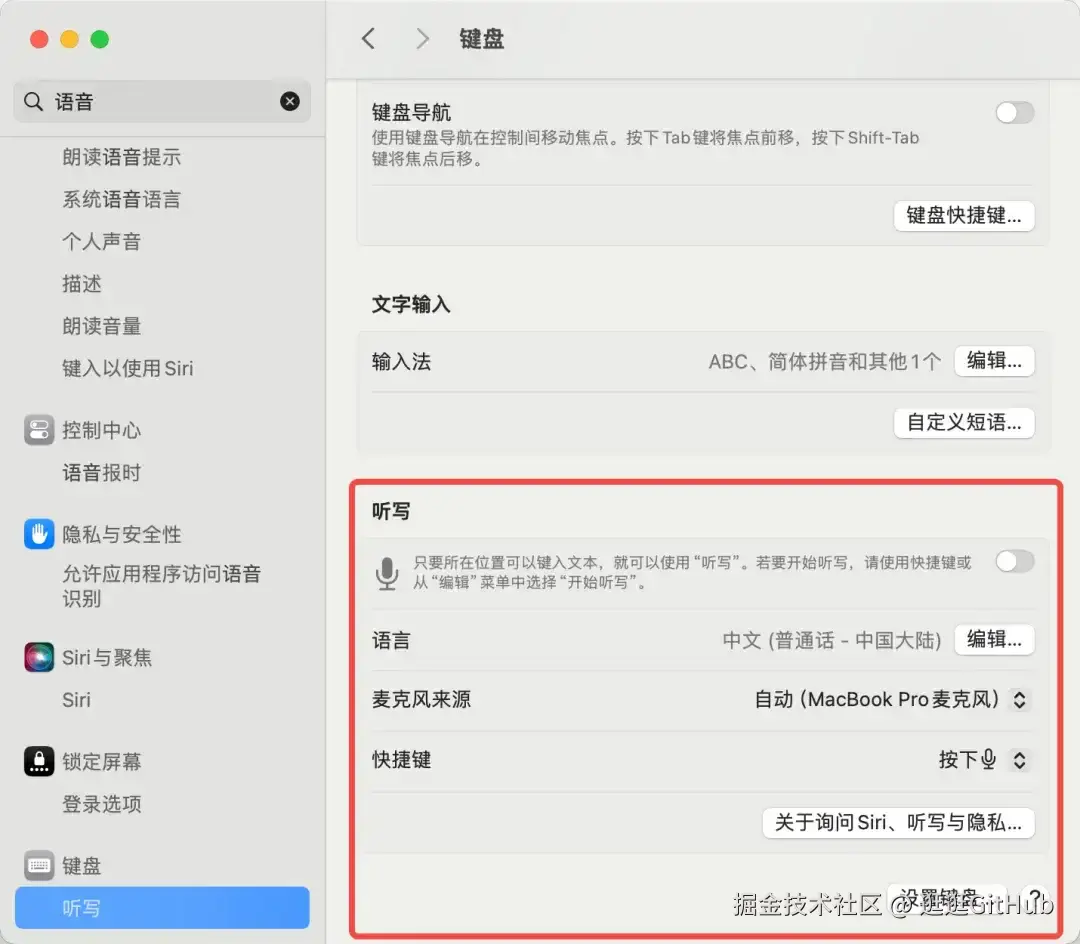
Mac 自带语音输入
按两次 fn 键就能开始,系统级全局可用,任何输入框都行。
中文识别准确率不错,适合短句。
微信输入法语音
装了微信输入法之后,它的语音输入模块可以直接用。
长按空格说话,实时转文字,识别速度快,准确率高。
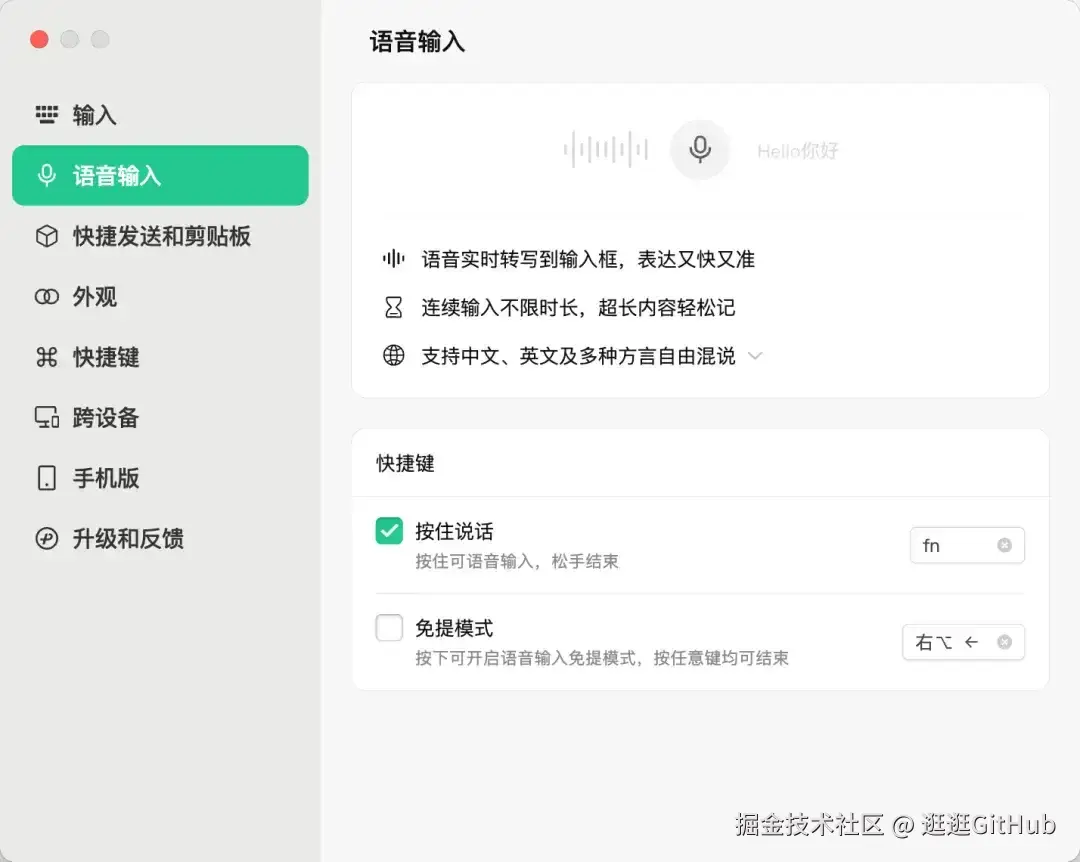
闪电说。
用这个即使你压低声音、在办公室小声说,它也能精准识别。
适合不方便大声说话的环境。

还有一个小技巧。
你说话的时候可能不会先组织语言,想到哪说到哪。
所以你可以在 Claude Code 这种 AI agent 的核心文件里面写清楚:我可能用语音的方式和你交流,你发现表达怪怪的,需要自己矫正一下。
04、手机远程控制 Claude Code
电脑放在家里跑着 Claude Code,人出去了怎么办?
我的方案是通过飞书或微信远程控制它。
核心原理很简单:IM 消息 → Claude Code → IM 回复。
手机上发一条消息给 Claude,它收到之后执行任务,把结果发回你的手机。
我自己基于这个思路做了一个 Skill 叫 wechat-claude-code,把微信个人号接到了 Claude Code 上。
飞书也都能实现类似的效果。

核心都是通过 Claude Agent SDK 把 IM 消息转发给 Claude Code。
比如 Claude-to-IM 这个 Skill 就很好用。
通勤路上想到一个需求,掏出手机发给 Claude,等到了公司,代码已经写好了。
bash
https://github.com/op7418/Claude-to-IM/blob/main/README.zh-CN.md05、善用 Plan Mode 和无人值守模式
这两个是 Claude Code 自带的功能,很多人不用或者不知道。
Plan Mode,同时按 tab 和 Shift 就能切换,让 Claude 进入规划模式。
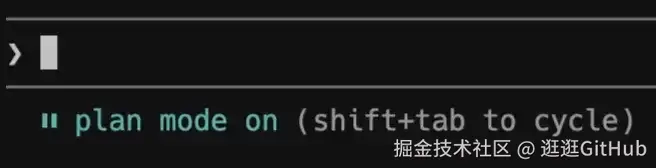
在这个模式下,Claude 不会直接动手写代码,而是先帮你理清思路、设计方案、列出步骤。
等你觉得方案没问题了,确认之后它才开始执行。
Dangerously 危险模式
这个是给信任场景用的。
正常情况下,Claude Code 每次要执行 Bash 命令、写文件、读文件都需要你手动批准。
但如果你有一个确定范围的任务,比如「把这个目录下所有文件的缩进从 tab 改成空格」,每个文件都要点一次确认就很烦。
Dangerously 模式会跳过所有权限确认,让 Claude 全自动执行。
使用方式:
css
claude --dangerously-skip-permissions最近也退出了一个 auto 模式,但是我用起来没有上面这个好用,哈哈哈哈
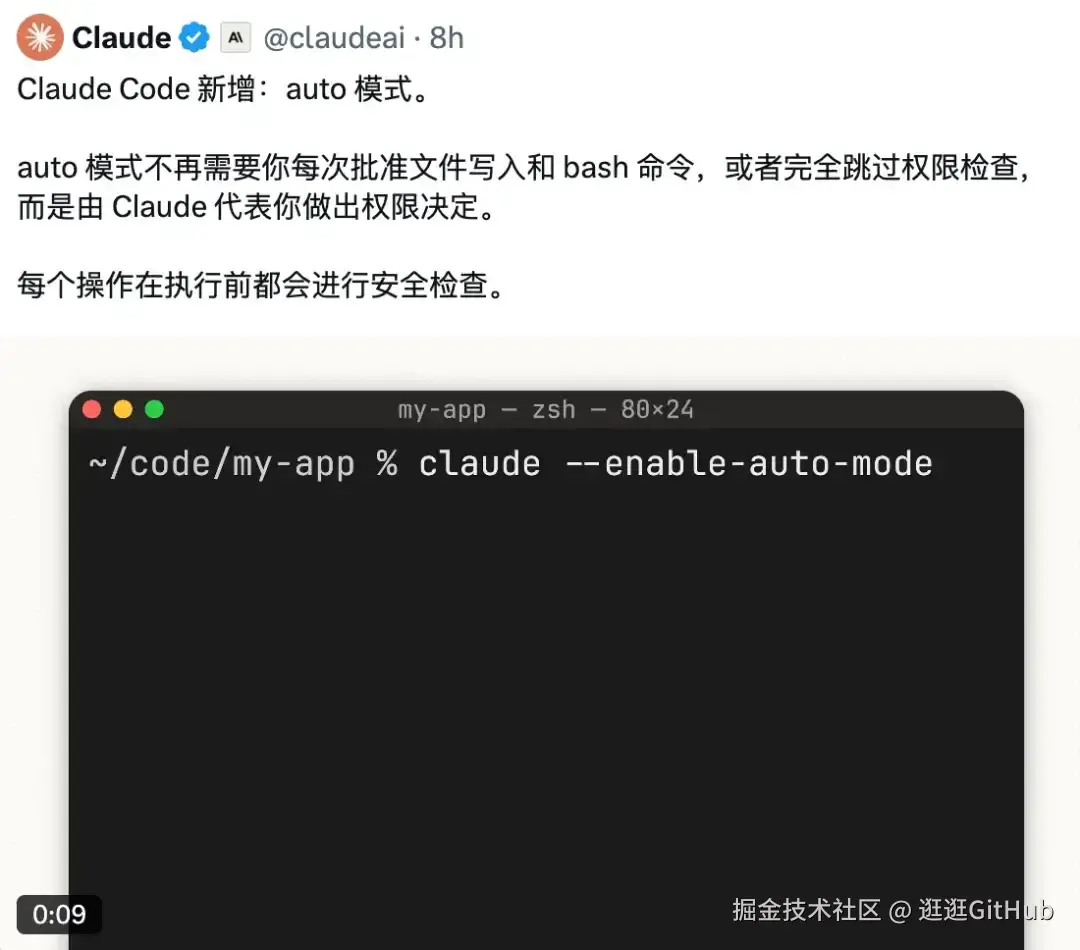
还有一个 Claude Code 通知的项目,就是跑一个长任务,不知道什么时候完成,完成的时候给你发消息通知。
GitHub 上类似的项目也挺多的,自己去找找吧。
上面提到的这一套组合下来,Claude Code 就成了一个可以远程指挥、自动执行、实时反馈、输入效率飞起的 AI 开发助手。
快去整一整。