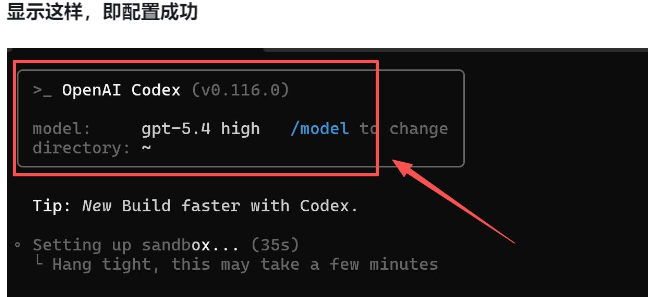
前置步骤
⚠️ 非常重要:先安装 Git Bash!
请访问 **Git - Downloads**下载对应你电脑系统的版本,下载完成后一路点击"下一步"即可完成安装。
1. 安装 Node.js
访问 Node.js 官网 ,下载安装最新 LTS 版本即可。
2. 安装 Codex
打开 命令提示符(CMD) 或 PowerShell,运行:
npm install -g @openai/codex3. 验证安装
打开 命令提示符(CMD) 或 PowerShell,运行:
codex --version然后打开终端:
- Windows:命令面板"搜索栏 -> 命令提示栏-》以管理员的身份打开"
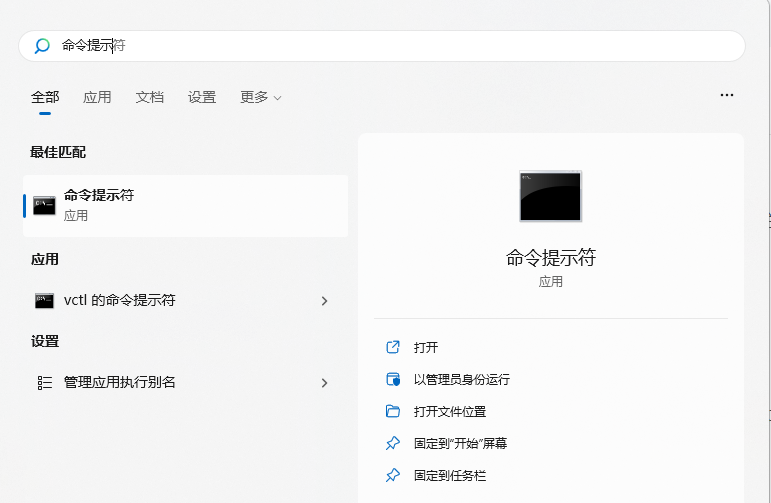
在终端中执行:
```bash
npm install -g @openai/codex
```
安装完成后,执行下面命令检查是否安装成功:
```bash
codex --version
```
如果能看到版本信息,说明 Codex CLI 已经安装成功。
4、配置 API Key
Codex 这里最关键的是环境变量:
```text
OPENAI_API_KEY
```
Windows 临时设置
只对当前终端窗口生效:
```powershell
$env:OPENAI_API_KEY="你的_API_Key"
```
设置完后,可以直接在当前窗口里运行 `codex`。
Windows 永久设置
如果你希望以后每次打开 VS Code 都能直接用,可以执行:
```powershell
Environment::SetEnvironmentVariable("OPENAI_API_KEY", "你的_API_Key", "User")
```
执行后:
-
关闭 VS Code
-
重新打开 VS Code
-
新建终端
-
再运行 `codex`