一、Windows下载Redis
GitHub中下载window用的Redis:https://github.com/redis-windows/redis-windows/releases;
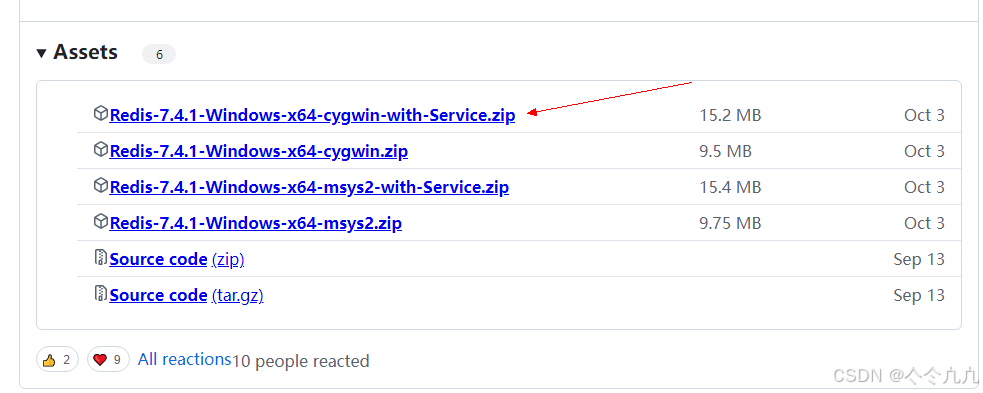
二、安装Redis
1、解压到文件夹
将下载的压缩包解压到指定的文件夹中,如:E:Program FilesRedis;
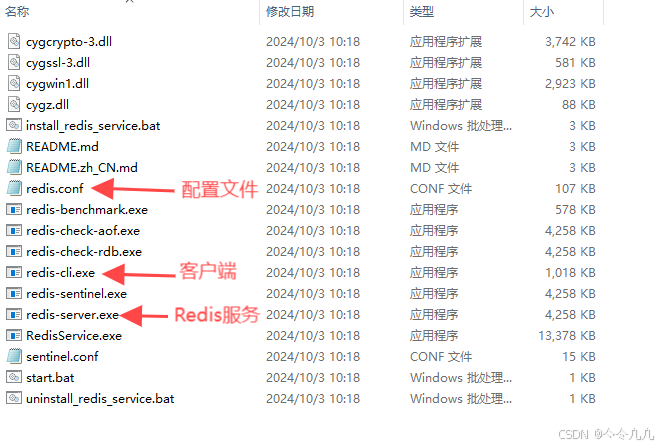
2、启动Redis服务
1.直接在Redis目录里双击redis-server.exe;
2.直接在Redis目录路径处输入cmd回车可以进入命令窗口,然后执行"redis-server.exe redis.conf"命令来启动服务
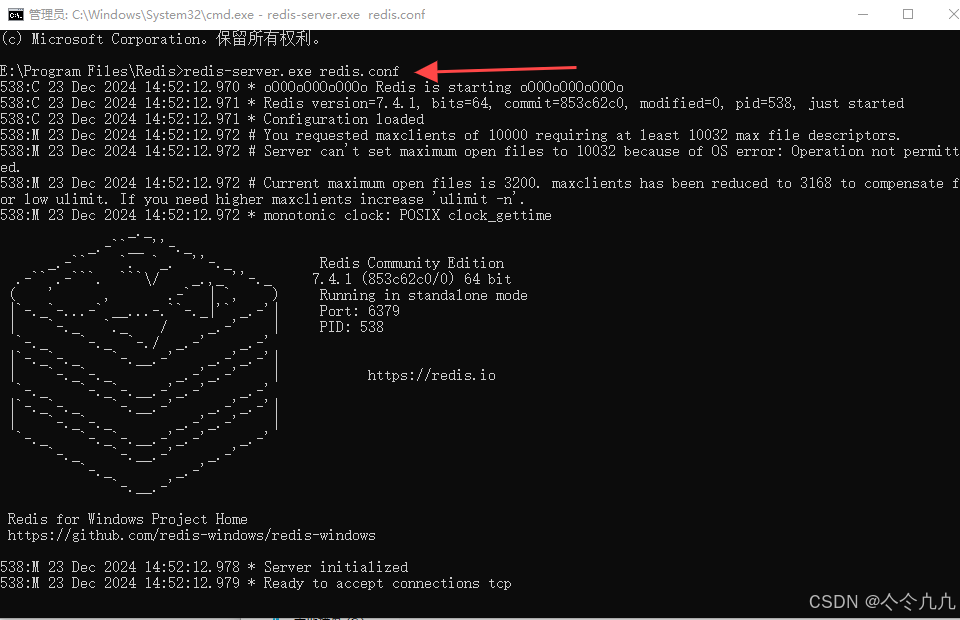
3.也可以打开cmd使用 cd 命令切换到redis所在的目录(先切到E盘,再切到指定目录下):
可以打开cmd切换到redis所在的根目录:E:
使用 cd 命令切换到redis所在的目录: cd Program FilesRedis
随后使用redis-server.exe redis.conf命令来启动redis服务:

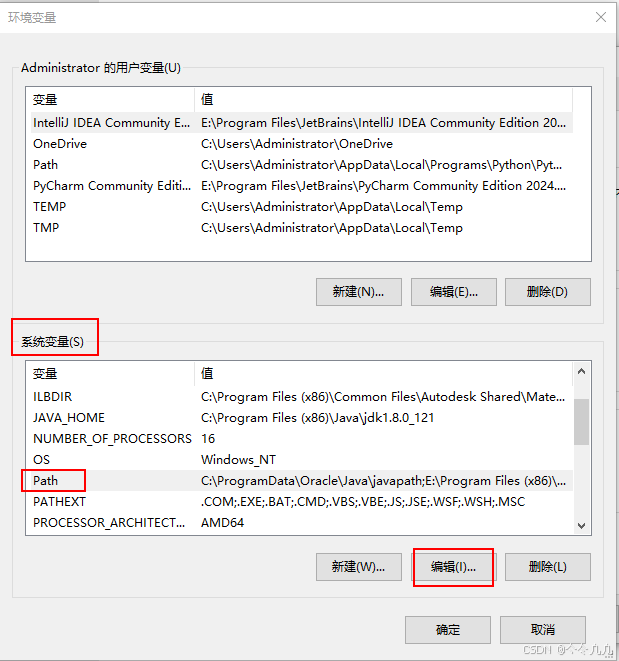
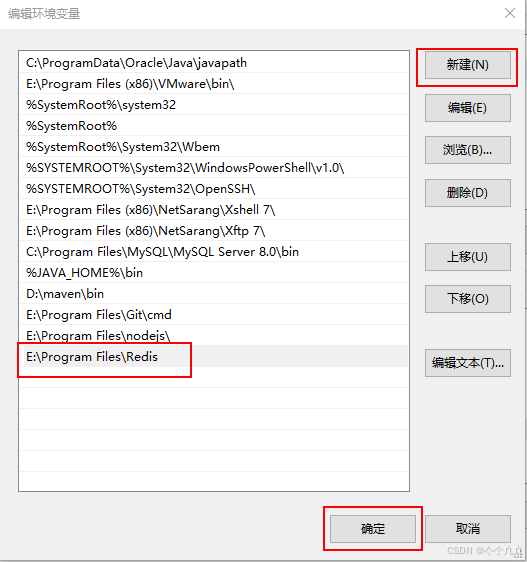
3、配置Redis到系统环境变量
配置系统环境变量后就不用在cmd中切换到Redis目录就可以连接到Redis
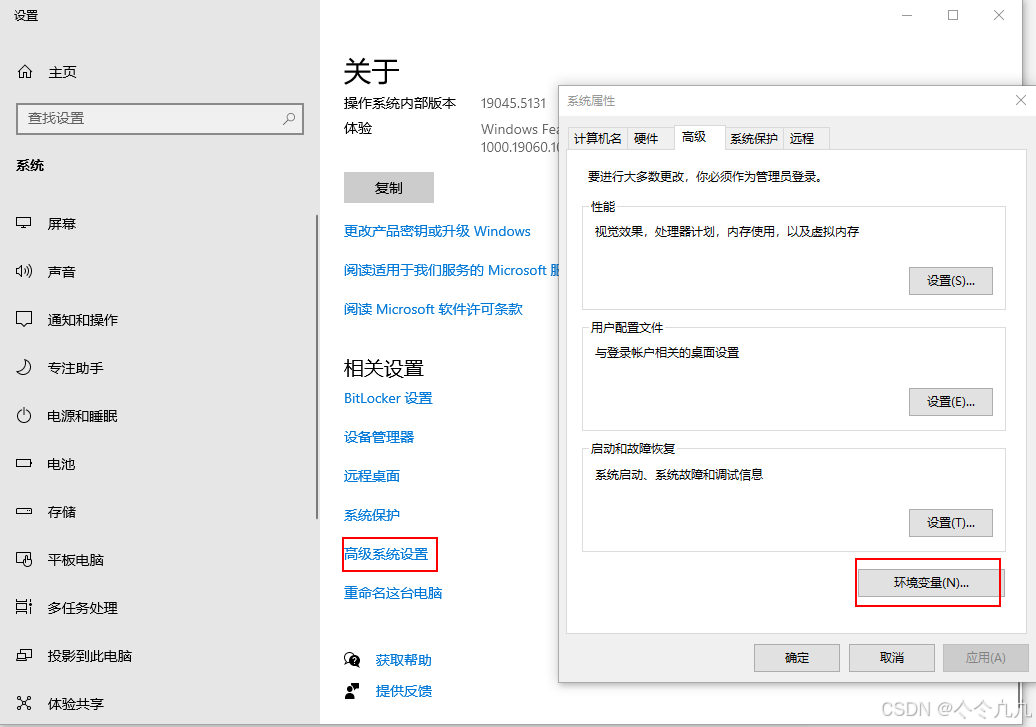

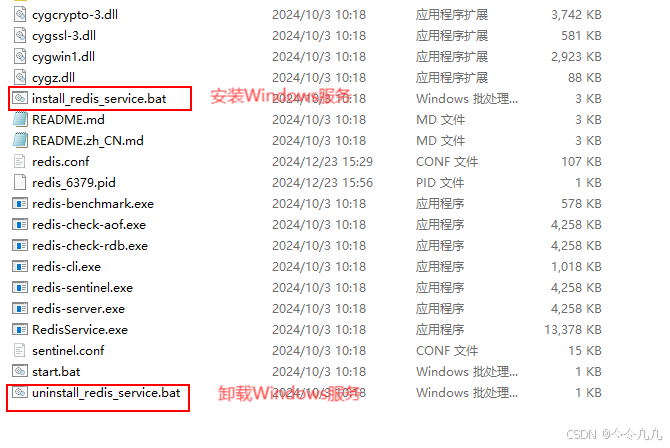
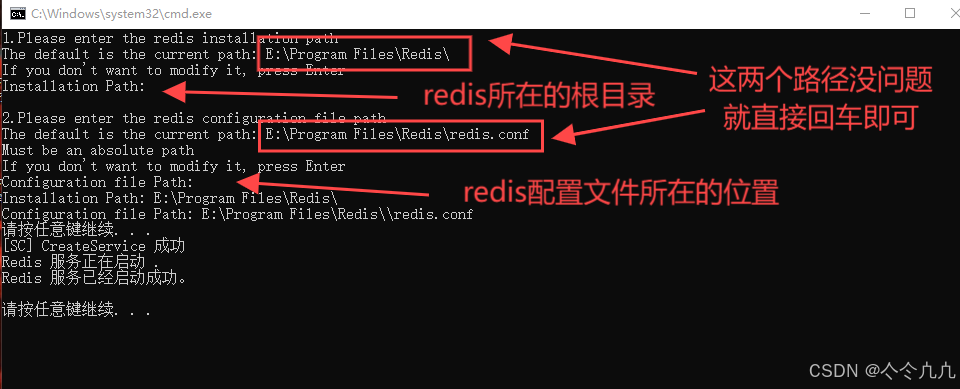
4、部署Redis到windows下的服务
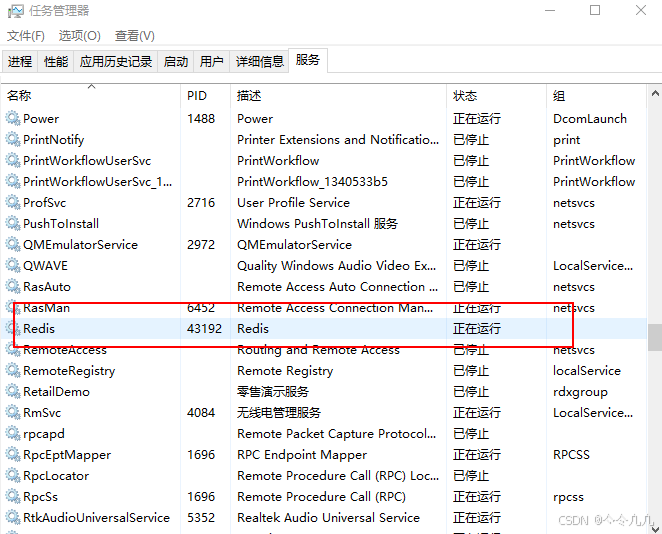
进入到解压目录中,找到install_redis_service.bat,右键以管理员身份进行运行。
三、配置Redis
Redis的配置主要通过编辑其配置文件redis.conf来完成。你可以使用文本编辑器打开该文件,并根据需要进行修改。
1、设置密码:找到requirepass配置项,取消注释并设置你的密码。例如:

requirepass yourpassword
2、修改绑定地址:如果需要Redis服务允许远程访问,可以将bind配置项从127.0.0.1改为0.0.0.0,但请注意这会增加安全风险。

3、其他配置:根据需要调整端口号、内存限制、持久化策略等。

4、配置文件说明
配置项名称
配置项值范围
说明
daemonize
yes、no
yes表示启用守护进程,默认是no即不以守护进程方式运行。其中Windows系统下不支持启用守护进程方式运行
port
指定 Redis 监听端口,默认端口为 6379
bind
绑定的主机地址,如果需要设置远程访问则直接将这个属性备注下或者改为bind * 即可,这个属性和下面的protected-mode控制了是否可以远程访问 。
protected-mode
yes 、no
保护模式,该模式控制外部网是否可以连接redis服务,默认是yes,所以默认我们外网是无法访问的,如需外网连接rendis服务则需要将此属性改为no。
timeout
300
当客户端闲置多长时间后关闭连接,如果指定为 0,表示关闭该功能
loglevel
debug、verbose、notice、warning
日志级别,默认为 notice
databases
16
设置数据库的数量,默认的数据库是0。整个通过客户端工具可以看得到
rdbcompression
yes、no
指定存储至本地数据库时是否压缩数据,默认为 yes,Redis 采用 LZF 压缩,如果为了节省 CPU 时间,可以关闭该选项,但会导致数据库文件变的巨大。
dbfilename
dump.rdb
指定本地数据库文件名,默认值为 dump.rdb
dir
指定本地数据库存放目录
requirepass
设置 Redis 连接密码,如果配置了连接密码,客户端在连接 Redis 时需要通过 AUTH 命令提供密码,默认关闭
maxclients
0
设 置同一时间最大客户端连接数,默认无限制,Redis 可以同时打开的客户端连接数为 Redis 进程可以打开的最大文件描述符数,如果设置 maxclients 0,表示不作限制。当客户端连接数到达限制时,Redis 会关闭新的连接并向客户端返回 max number of clients reached 错误信息。
maxmemory
XXX
指定 Redis 最大内存限制,Redis 在启动时会把数据加载到内存中,达到最大内存后,Redis 会先尝试清除已到期或即将到期的 Key,当此方法处理 后,仍然到达最大内存设置,将无法再进行写入操作,但仍然可以进行读取操作。Redis 新的 vm 机制,会把 Key 存放内存,Value 会存放在 swap 区。配置项值范围列里XXX为数值。
5、配置 Redis 主从服务器
在E:Program Files盘下新建一个文件夹叫Redis2,把Redis文件夹的东西拷贝到Redis2文件夹下,将redis.conf配置文件中的ip 和端口号改一下,然后按照上面的步骤按装一个服务即可。
四、使用Redis
1、redis客户端
启动客户端连接(redis未设置密码): redis-cli.exe
启动客户端连接(redis设置密码): redis-cli -a youPassword