总览
1.前置准备
2.软件下载
3.SSH 控制光猫桥接的路由器
4.moonlight 远端连接
一、前置准备
1.路由器改造 immortalWRT
https://blog.csdn.net/qq_43768851/article/details/152970789?spm=1001.2014.3001.5502
2.光猫桥接+防火墙规则更改。ipv4、ipv6的演示示例
https://blog.csdn.net/qq_43768851/article/details/153002141?spm=1001.2014.3001.5502
3.本地防火墙规则
windows更改防火墙规则,或者直接关闭防火墙,在上面链接有讲。
二、软件下载
1.服务端(被控端)
sunshine软件,使用版本:Version 2025.923.33222
通过网盘分享的文件:Sunshine-Windows-AMD64-installer.exe
链接: https://pan.baidu.com/s/1et1MZtRwtCe4ZogZr5NsVA?pwd=x21w
提取码: x21w
2.客户端(控制端)
moonlight软件,使用版本,自己定。
我是mac,我使用的是6.1版本。
https://github.com/moonlight-stream/moonlight-qt/releases
三、SSH 控制光猫桥接的路由器
1.创建端口转发规则
在上面的链接中:
https://blog.csdn.net/qq_43768851/article/details/153002141?spm=1001.2014.3001.5502
讲过了如何SSH连接光猫桥接的路由器。
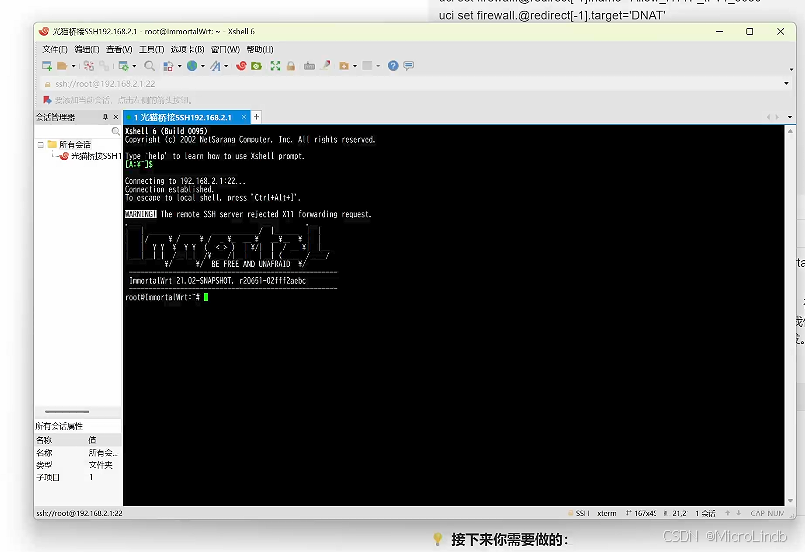
不再赘述,直接使用xshell连接,然后root用户下输入命令即可:
bash
# 1. 添加 Sunshine TCP 端口转发 (47984, 47989, 48010)
uci add firewall redirect
uci set firewall.@redirect[-1].name='Sunshine_TCP'
uci set firewall.@redirect[-1].target='DNAT'
uci set firewall.@redirect[-1].src='wan'
uci set firewall.@redirect[-1].proto='tcp'
uci set firewall.@redirect[-1].src_dport='47984 47989 48010'
uci set firewall.@redirect[-1].dest='lan'
uci set firewall.@redirect[-1].dest_ip='192.168.2.230'
bash
# 2. 添加 Sunshine UDP 端口转发 (47998, 48000, 48002, 48010)
uci add firewall redirect
uci set firewall.@redirect[-1].name='Sunshine_UDP'
uci set firewall.@redirect[-1].target='DNAT'
uci set firewall.@redirect[-1].src='wan'
uci set firewall.@redirect[-1].proto='udp'
uci set firewall.@redirect[-1].src_dport='47998 48000 48002 48010'
uci set firewall.@redirect[-1].dest='lan'
uci set firewall.@redirect[-1].dest_ip='192.168.2.230'
bash
# 3. 保存配置并重启防火墙使其生效
uci commit firewall
/etc/init.d/firewall restart
2.查看规则是否生效
首先,进入 ImmortalWRT 管理界面。
进入 网络 -> 防火墙。
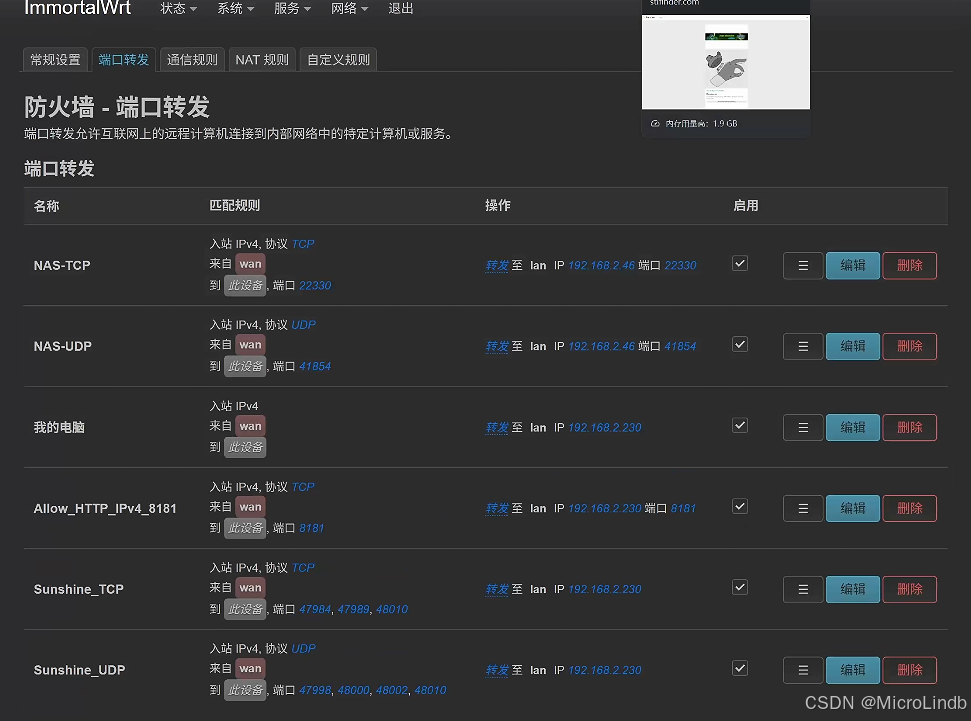
可以看到,最下面的 Sunshine_TCP 和 UDP 都已经生效,
sunshine 依赖的端口已经配置了端口映射(端口转发)
3.获取公网IP
在 ImmortalWRT 概览(主页面)中,下方可以看到公网 IP。
这里说一下,公网IP各个地方不一样。
有些地方的运营商采用的是"大内网"方式,也就是你获取不到公网的IP。
这种情况基本上可以放弃了。
如果有大神,可以自己想办法。
四、moonlight 远端连接
1.moonlight基础配置
1.输入你远端的 公网IP,直接申请访问。
2.服务端 sunshine 输入配对码,进行配对。
3.然后正常访问即可。
2.演示
【moonlight远程10ms延迟打三角洲。公网访问,ddns,非内网穿透-哔哩哔哩】 https://b23.tv/tmN69tv