💎【行业认证·权威头衔】
✔ 华为云天团核心成员:特约编辑/云享专家/开发者专家/产品云测专家
✔ 开发者社区全满贯:CSDN博客&商业化双料专家/阿里云签约作者/腾讯云内容共创官/掘金&亚马逊&51CTO顶级博主
✔ 技术生态共建先锋:横跨鸿蒙、云计算、AI等前沿领域的技术布道者
🏆【荣誉殿堂】
🎖 连续三年蝉联"华为云十佳博主"(2022-2024)
🎖 双冠加冕CSDN"年度博客之星TOP2"(2022&2023)
🎖 十余个技术社区年度杰出贡献奖得主
📚【知识宝库】
覆盖全栈技术矩阵:
◾ 编程语言:.NET/Java/Python/Go/Node...
◾ 移动生态:HarmonyOS/iOS/Android/小程序
◾ 前沿领域:物联网/网络安全/大数据/AI/元宇宙
◾ 游戏开发:Unity3D引擎深度解析
文章目录
🚀前言
视频剪辑的终极魅力,在于通过合成技术打破现实与创意的边 界。在Vlog 的分屏叙事、广告的视觉 特效设计以及短剧的虚实场景 构建中,合成功能让普通素材焕发电影感,也能让你的故事更具视 觉张力。
本章将深入讲解剪映中四大核心合成功能------画中画、蒙版、 混合模式与抠像,结合实操案例,帮助读者掌握更多的创作手法。
🚀一、蒙版
使用蒙版效果可有效突出视频关键主体,通过遮挡次要元素,让观众注意力聚焦;还能实现创意转场,使场景过渡自然流畅,提升视频整体观赏性。此外,蒙版能用于制作独特的视觉效果,比如局部模糊、渐变显示等,增强视频的艺术感与吸引力,从而为观众带来更丰富的观看体验。蒙版是视频剪辑中实现创意合成的核心工具之一,掌握它能让你解锁无限视觉可能。
🔎1.什么是蒙版
蒙版是通过几何形状或自定义路径,控制画面的显示范围。简单来说,蒙版就像一张"镂空的纸",覆盖在视频上,只允许特定区域的画面被看到,其余部分则被隐藏。利用剪映中的蒙版功能,可以实现局部遮挡、渐变融合、创意分屏等效果。无论是手机广告中的"屏幕穿越"特效,还是健身教学视频中的教练与学员同屏演练,蒙版都能让画面充满想象力,让信息传达更加直观。
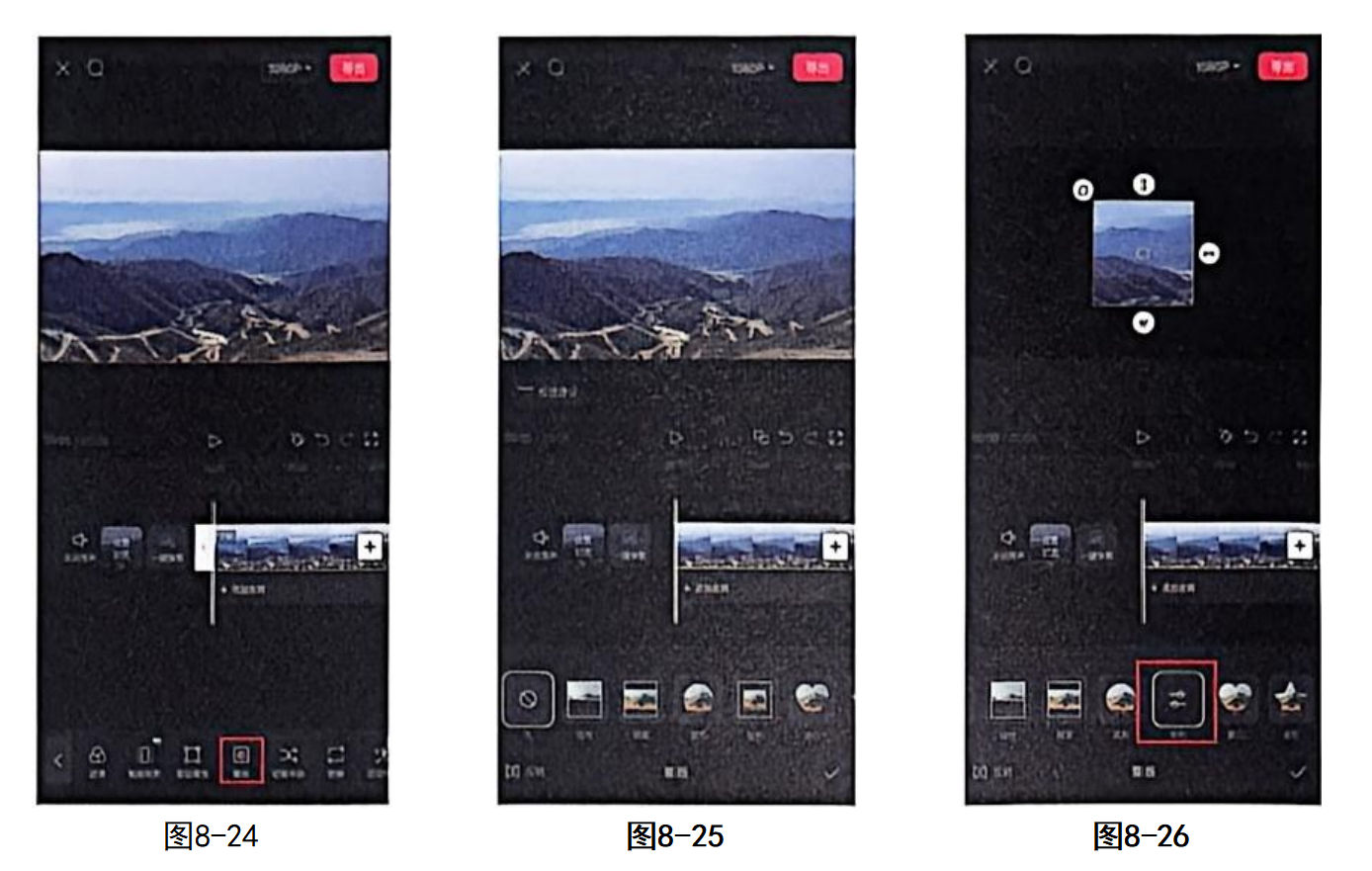
在时间轴上选中需要添加蒙版的素材,单击底部工具栏中的"蒙版"按钮,如图8-24所示。在打开的"蒙版"面板中,剪映提供了线性、圆形、矩形等多种几何形状的蒙版,如图8-25所示。每种蒙版都有其独特用途:
- 线性蒙版:创建一条直线分割画面,一侧显示,另一侧隐藏,适合制作渐变过渡、分屏效果。
- 圆形蒙版:显示圆形区域内的画面,适合突出人脸、圆形物体或制作聚光灯效果。
- 矩形蒙版:显示矩形区域内的画面,适合模拟屏幕、窗户等形状。
- 爱心、星形等:特殊形状蒙版,用于创意装饰或趣味效果。
选择某一形状的蒙版,单击右下角的☑按钮,即可将该蒙版应用到素材中。预览区中显示了添加蒙版后的画面,蒙版外的部分被剪切掉,蒙版内的区域可见,如图8-26所示。此时蒙版默认带有明显的边缘,你可以进一步调整使其更自然。
小贴士:蒙版是非破坏性编辑,随时可以修改或移除。如果想移除蒙版,只需再次进入蒙版面板,点击左下角的"无"即可。
🔎2.调整蒙版
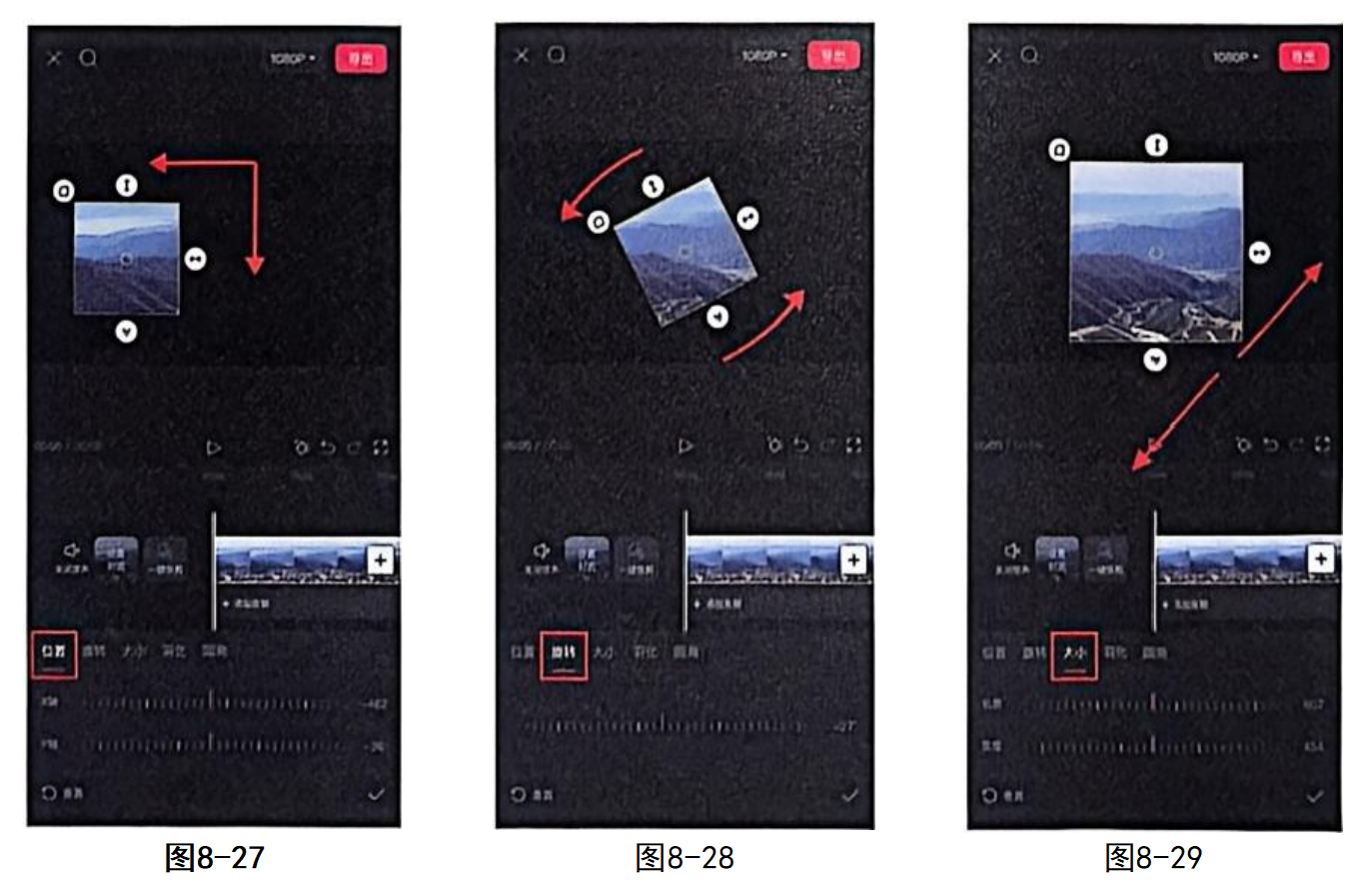
添加蒙版时,单击"调整参数"按钮,即可打开"蒙版参数"面板。在该面板中,拖动底部的参数滑块就可以调整蒙版的位置、大小和旋转等数值,调整完成后单击右下角的☑按钮保存,如图8-27所示。若对调整效果不满意,还可以单击左下角的"重置"按钮,恢复原始参数。
我们还可以更加方便地手动调整蒙版。手指长按预览区中的蒙版自由移动,就可以随意调整蒙版的位置,如图8-27所示。双指长按画面进行旋转,可以调整蒙版的旋转角度,如图8-28所示。双指在画面上捏合或张开,可将蒙版缩小或放大,如图8-29所示。手动调整更为直观,适合快速构图。
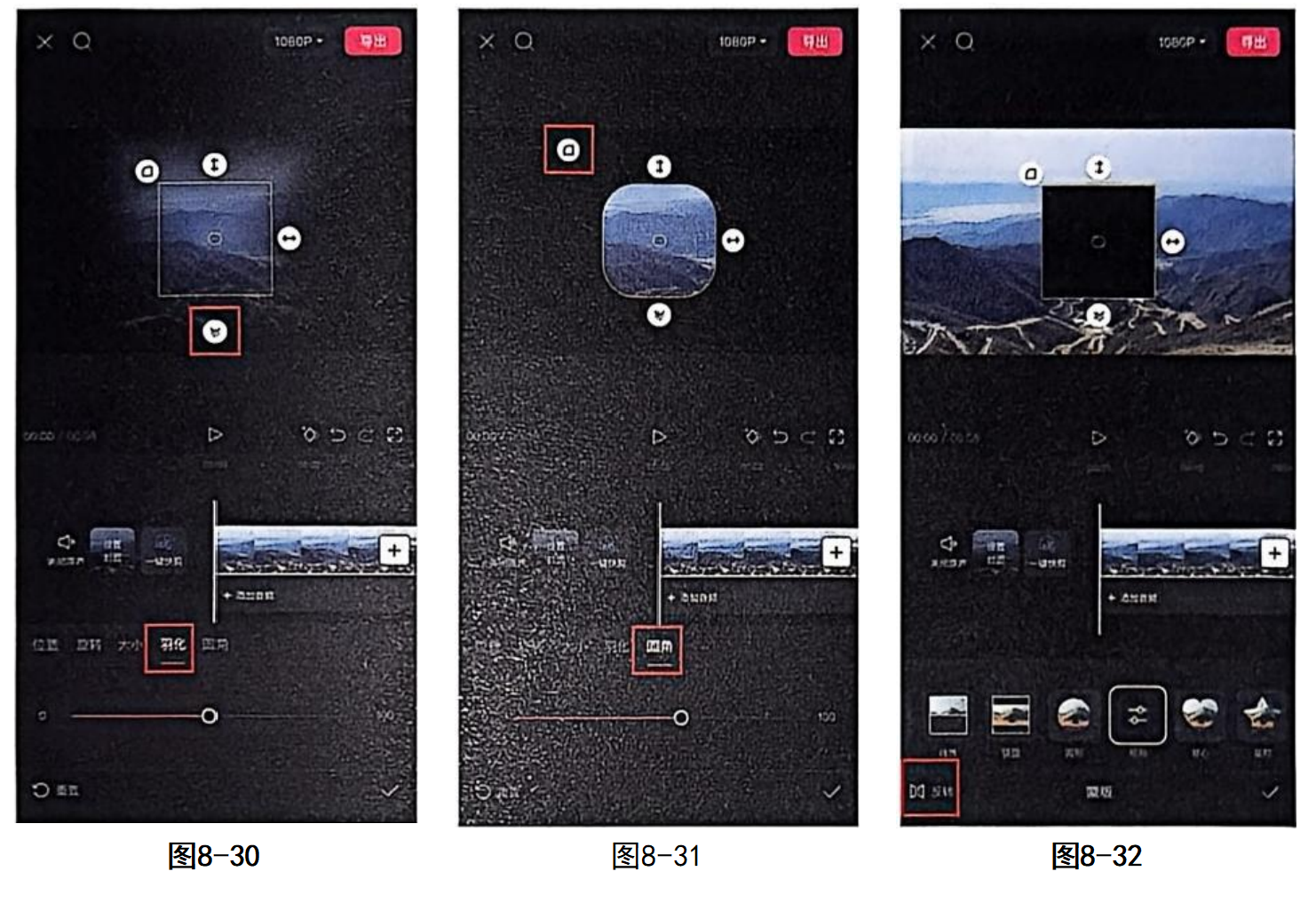
默认情况下,蒙版有着明显的分界线。可以选择"羽化"选项调整边缘的虚实,创建柔和光滑的过渡效果,如图8-30所示。羽化值越大,蒙版边缘越模糊,与背景融合越自然。这在制作渐变转场或人物与背景融合时非常有用。如果应用了矩形蒙版,还可以调整其"圆角"参数,让4个角变得更加圆滑,如图8-31所示,适合制作圆角屏幕效果。此外,单击"蒙版参数"面板左下角的"反转"按钮,蒙版的作用范围会调转,蒙版外的部分可见,蒙版内的区域被剪切掉,如图8-32所示。反转功能常用于制作挖空效果,例如在画面上抠出一个洞显示底层素材。
应用场景扩展:
- 线性蒙版+羽化:制作两段视频的渐变融合转场。
- 圆形蒙版+反转:制作聚光灯效果,只照亮中心区域,周围变暗。
- 矩形蒙版+圆角:模拟手机、电视屏幕,配合画中画实现"屏幕内播放另一视频"的效果。
- 多个蒙版叠加:通过多层轨道和不同蒙版,实现复杂图形组合。
🔎3.实操案例:手机变身咖啡机
在短视频内容爆炸性增长的今天,普通的产品展示或生活记录视频越来越难抓住观众眼球。许多创作者常常苦于内容缺乏吸引力和记忆点。本案例将制作一个有趣的创意场景------按压手机屏幕,咖啡喷涌而出。通过这个案例,创作者将掌握蒙版的核心操作逻辑,增加视频的吸引力。具体的操作步骤如下。
01 打开剪映App,在开始界面单击"开始创作"按钮,导入"倒入冰块""倒入咖啡"两段视频素材。这两段素材将作为背景和咖啡喷出的视觉元素。"倒入冰块"视频可以展示杯子中放入冰块的过程,"倒入咖啡"视频则展示咖啡液体倒入杯中的画面。
02 在不选中任何素材的情况下,单击底部工具栏中的"画中画"按钮,如图8-33所示。在打开的画中画二级工具栏中单击"新增画中画"按钮,如图8-34所示。打开素材添加面板后,将"按压手机"素材添加到画中画轨道,如图8-35所示。"按压手机"素材应该是一个手指按压手机屏幕的特写镜头,手机屏幕最好为黑色或单色,方便后续制作"喷涌"效果。
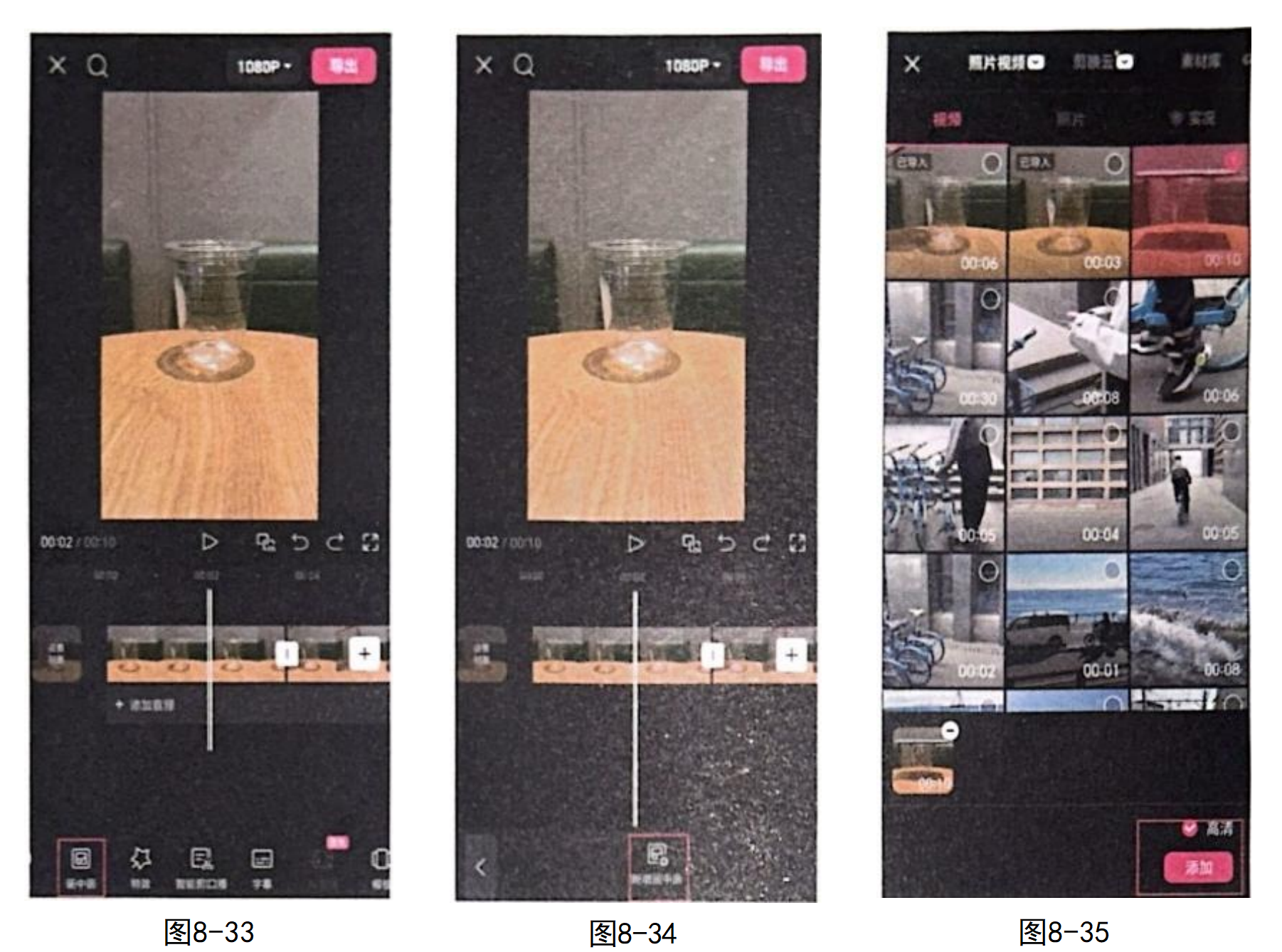
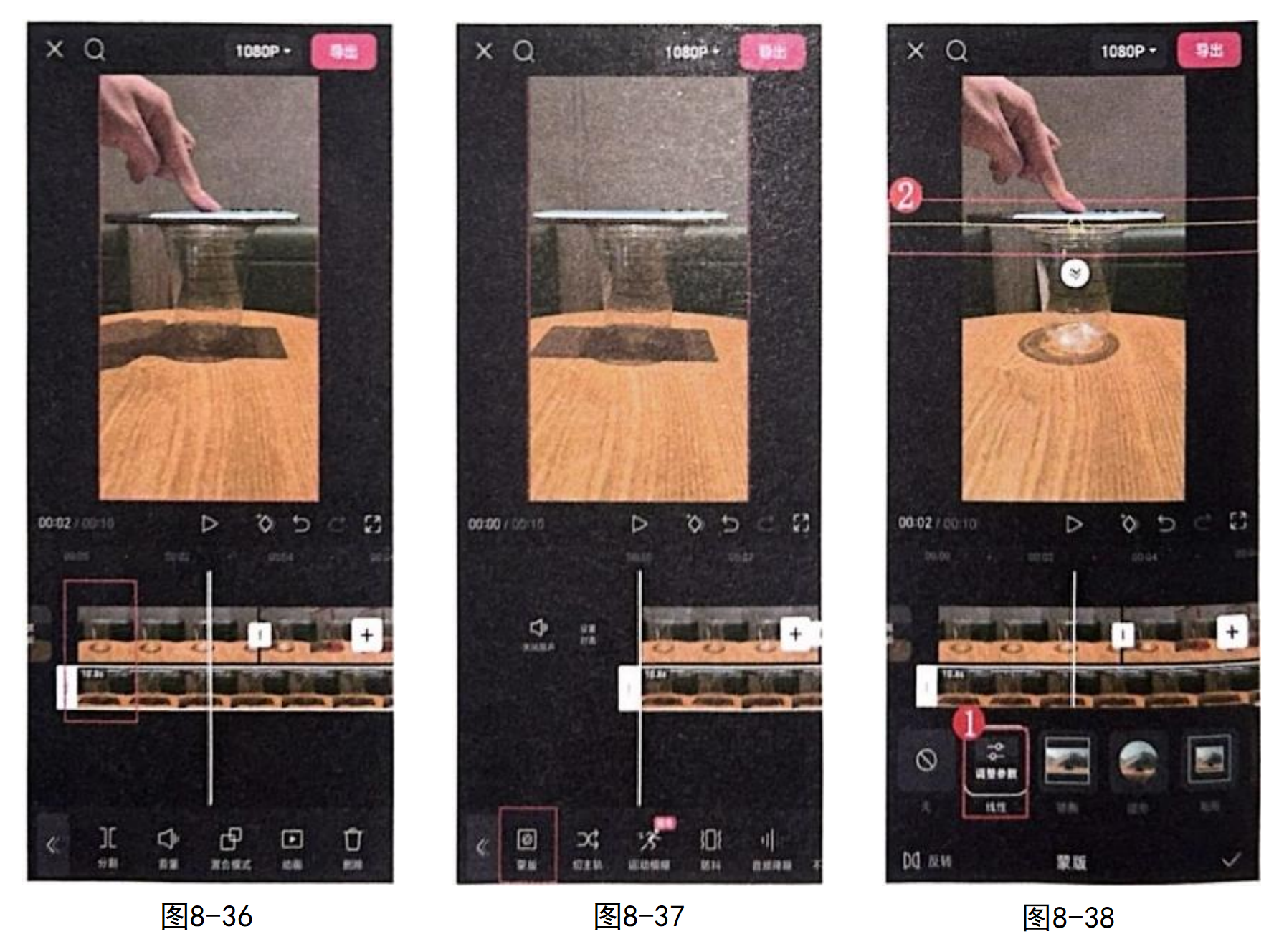
03 将新添加的画中画素材"按压手机"拖拽至第一段素材"倒入冰块"下方并对齐,如图8-36所示。这样在时间线上,画中画素材位于主轨道素材的下方,确保它在播放时覆盖在主画面上。选中画中画素材,单击底部工具栏中的"蒙版"按钮,如图8-37所示。在打开的"蒙版"面板中,选择"线性"蒙版后,将蒙版中的黄色分割线滑动至手机与杯子的交界处,如图8-38所示。这里的关键是让蒙版的分界线恰好位于手机屏幕的边缘,使得手机屏幕部分显示,而手机以外的区域被隐藏,从而让观众感觉咖啡是从手机屏幕中流出来的。
操作要点:
- 确保"按压手机"素材的时长与背景素材匹配,或根据需要调整。
- 线性蒙版的位置要精确,可以双指放大预览区后微调,让分界线紧贴手机屏幕边缘。
- 如果手机屏幕边缘有弧度,可以适当增加羽化值,让过渡更自然,但注意不要模糊到屏幕外的区域。
- 在按压手机的动作瞬间,可以添加音效(如"噗"声)增强真实感。
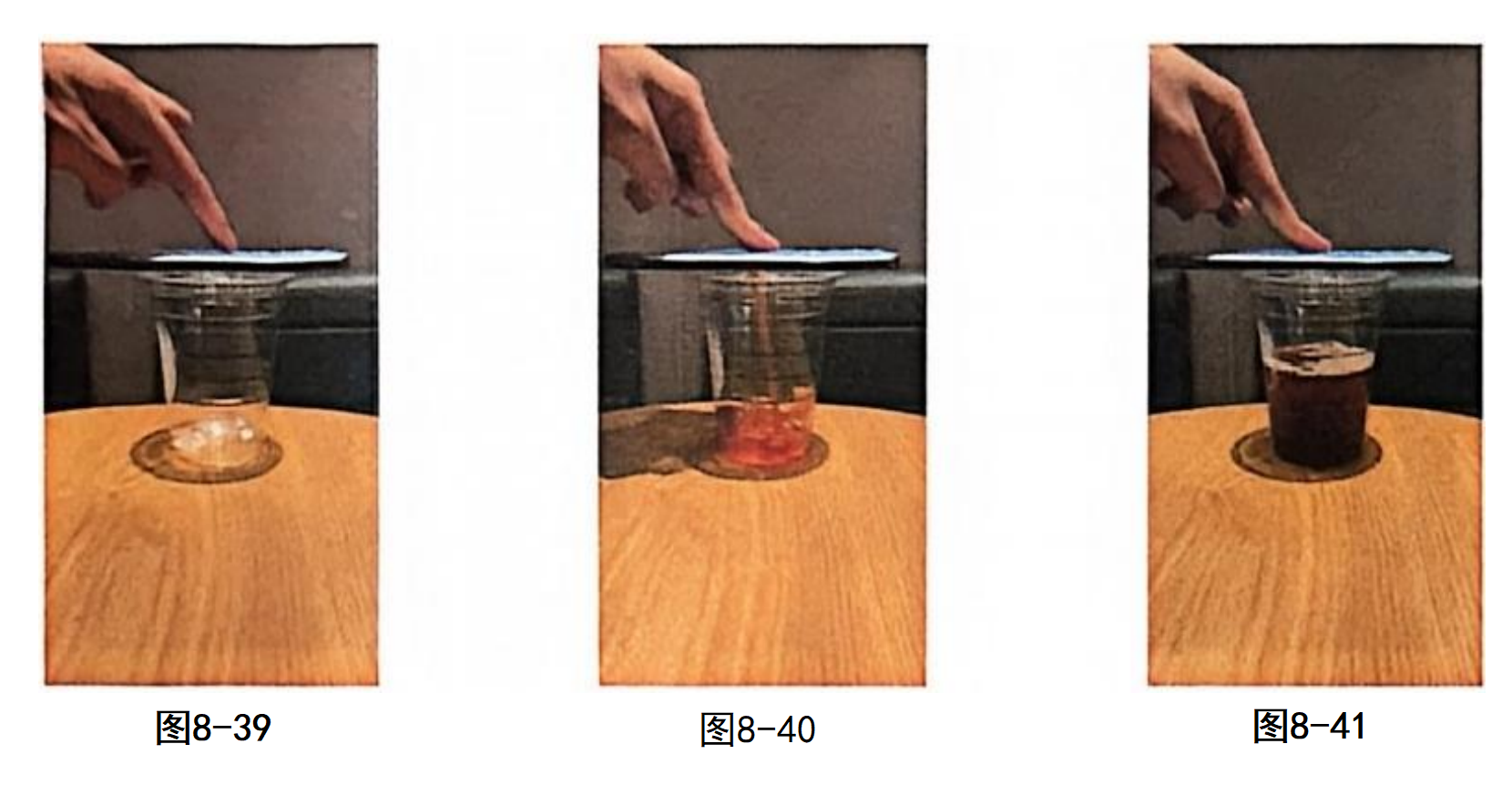
后续步骤(原文未提供,可根据实际补充) :调整蒙版后,可以进一步添加关键帧,让咖啡从屏幕中"喷出"时伴随缩放或位移动画。同时,可以为"倒入咖啡"素材添加淡入效果,使其与手机按压动作同步。最终预览时,观众会看到手指按压手机屏幕,咖啡从屏幕中涌出,落入杯子,形成奇妙的视觉错觉。
案例总结:
- 蒙版的核心是控制可见区域,通过精确的蒙版定位实现"画面替换"或"合成"。
- 结合画中画和蒙版,可以创造出超越现实的视觉效果。
- 创意来源于对日常物品的重新想象,蒙版是实现想象力的技术工具。
通过本案例,你学会了如何使用线性蒙版实现画面局部显示,为后续更复杂的蒙版应用(如多形状组合、关键帧动画)打下基础。蒙版的魅力在于无限可能,多尝试不同的形状和参数,你会发现更多创意玩法。