1.QWidget类继承QObject和QPaintDevice类,是所有用户界面组件的父类
- QObject是所有支持Qt对象模型的基类
- QPaintDevice是Qt中所有可绘制组件的基类
QWidget的功能:
-
QWidget能够绘制自己和处理用户的输入
-
QWidget是Qt中所有窗口组件类的父类
-
QWidget是所有窗口组件的抽象
-
Qt中的每个窗口组件都是一个QWidget
-
QWidget类对象常作为父组件或顶级组件使用
#include "Widget.h"
#include
int main(int argc, char *argv[])
{
QApplication a(argc, argv);
QWidget w;w.setWindowTitle("Hello World"); //设置窗口标题 w.show(); return QCoreApplication::exec();}
运行结果:
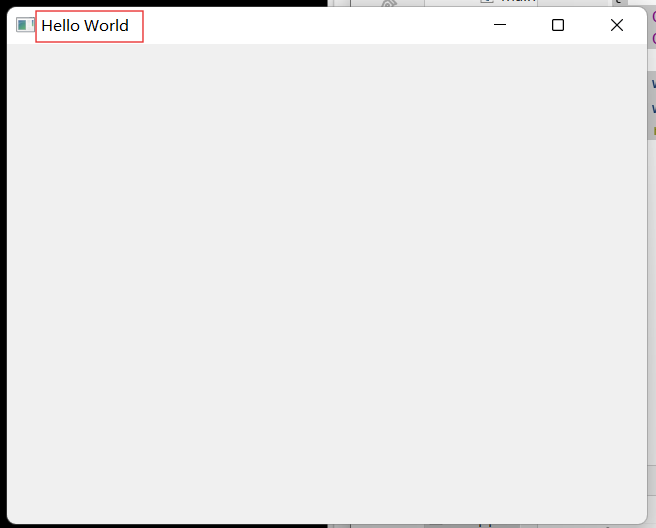
由于上面的QWidget w 对象没有父组件,所以QWidget w 便成为了没有父组件的顶级组件,从而生成了窗口,自带标题栏、最大化、最小化以及关闭功能
2.功能类QLabel组件
-
用于显示一个提示性的字符串
-
是功能性组件,一般需要父组件作为容器
-
QLabel可以作为窗口存在,但没什么意义
#include "Widget.h"
#include
#include
#includeint main(int argc, char *argv[])
{
QApplication a(argc, argv);
QWidget w;
QLabel l(&w);
l.setText("标签");w.setWindowTitle("Hello World"); //设置窗口标题 w.show(); return QCoreApplication::exec();}
运行结果:
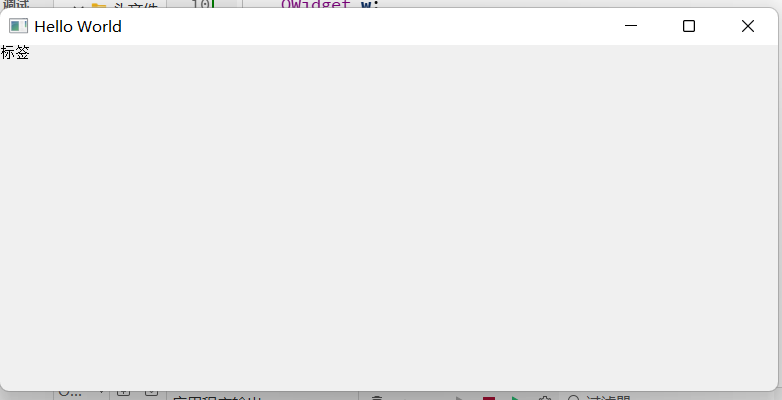
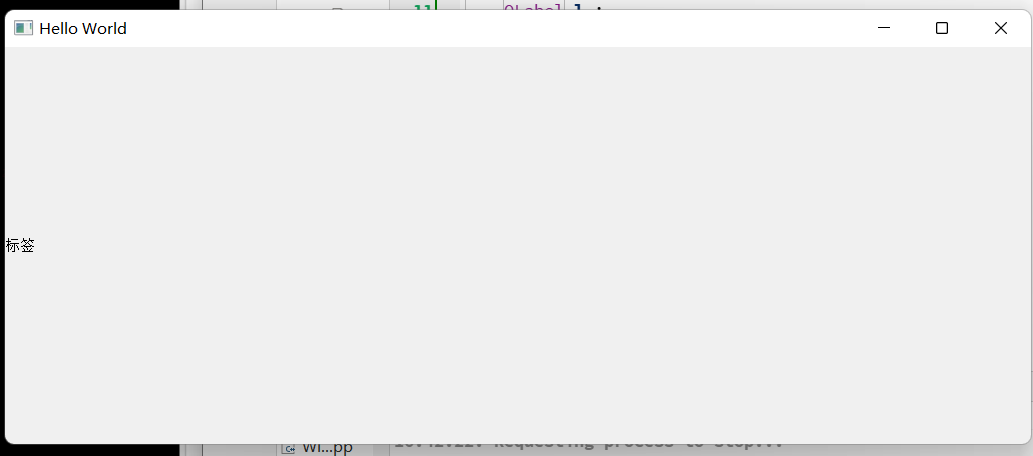
若将QLabel设置为顶级组件,独立存在,将拥有一个包含自己的窗口,因为QLabel继承了QWidget,所有拥有QWidget的所有成员函数,但这种做法通常没有意义
#include "Widget.h"

#include <QtGui>
#include <QApplication>
#include <QLabel>

int main(int argc, char *argv[])
{
    QApplication a(argc, argv);
    // QWidget w;
    QLabel l ;
    l.setText("标签");

    l.setWindowTitle("Hello World"); //设置窗口标题
    l.show();
    return QCoreApplication::exec();
}
运行结果:
3.Qt中可以根据需要定制窗口样式
窗口类型:
- Qt::Dialog------对话框类型
- Qt::Window------主窗口类型
- Qt::SplashScreen------启动画面类型
窗口标志:
-
Qt::WindowStaysOnTopHint ------窗口始终在最顶层
-
Qt::WindowContextHelpButtonHint ------最大化最小化按钮变为帮助按钮
#include "Widget.h"
#include
#include
#includeint main(int argc, char *argv[])
{
QApplication a(argc, argv);
// QWidget w(NULL, Qt::Dialog); //对话框的顶级组件的样式,第一个参数是父类,为空,所以是顶级组件
// QWidget w(NULL, Qt::Window); //窗口类型的顶级组件的样式
// QWidget w(NULL, Qt::SplashScreen); //启动画面类型的顶级组件的样式,通常做欢迎界面//QWidget w(NULL, Qt::Window|Qt::WindowStaysOnTopHint); //窗口始终在最顶层 QWidget w(NULL, Qt::Window|Qt::WindowContextHelpButtonHint); //最大化最小化按钮变为帮助按钮 w.resize(400,300); //改变窗口大小 QLabel l(&w); l.setText("标签"); w.setWindowTitle("Hello World"); //设置窗口标题 w.show(); return QCoreApplication::exec();}
4.坐标系统
- GUI操作系统都拥有特定的坐标系统
- 图形界面程序在坐标系统中进行窗口和部件的定位
- 定位类型:顶级窗口部件的定位、窗口内部件的定位、窗口部件的大小设置
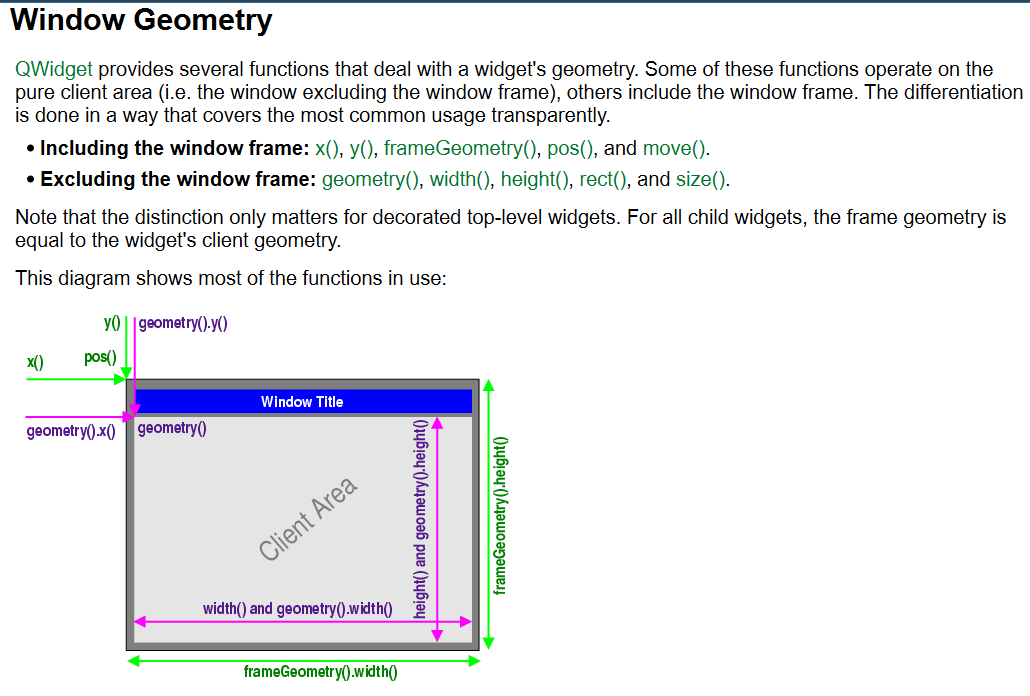
QWidget类中的坐标系统成员函数
- x()
- y()
- width()
- height()
- geometry():x()、y()、width()、height()
- frameGeometry():x()、y()、width()、height()
#include "Widget.h"
#include <QtGui>
#include <QApplication>
#include <QLabel>

int main(int argc, char *argv[])
{
    QApplication a(argc, argv);

    Widget w;
    w.show();
    qDebug()<<"QWidget: ";
    qDebug()<<w.x();
    qDebug()<<w.y();
    qDebug()<<w.width();
    qDebug()<<w.height();

    qDebug()<<"QWidget::geometry() ";
    qDebug()<<w.geometry().x();
    qDebug()<<w.geometry().y();
    qDebug()<<w.geometry().width();
    qDebug()<<w.geometry().height();

    qDebug()<<"QWidget::frameGeometry() ";
    qDebug()<<w.frameGeometry().x();
    qDebug()<<w.frameGeometry().y();
    qDebug()<<w.frameGeometry().width();
    qDebug()<<w.frameGeometry().height();

    return QCoreApplication::exec();
}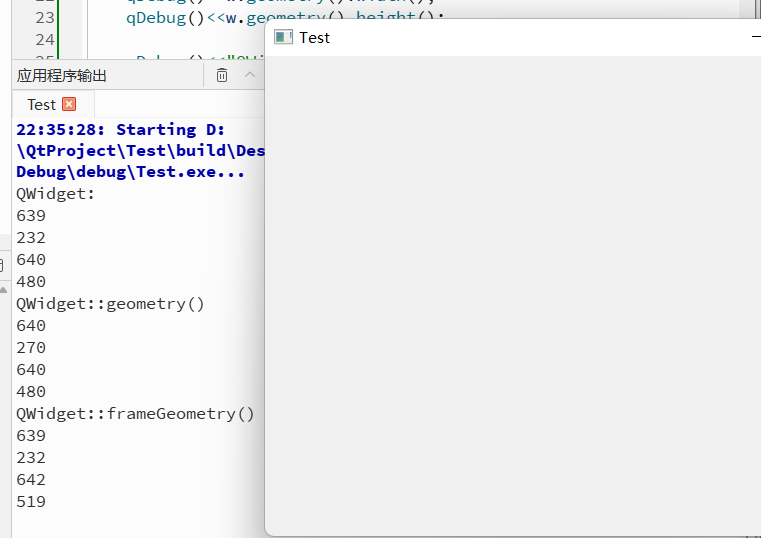
注意:geometry()和frameGeometry()中的几何数据必须在show()调用后才有效!因为QT是跨平台的,在不同平台对应的窗口位置不一样
5.窗口部件的大小设置
QWidget类提供了成员函数:
-
改变窗口部件的大小:void resize(int w,int h) void resize(const QSize &)
-
改变窗口部件的位置:void move(int x,int y) void move(const QPoint &)
#include "Widget.h"
#include
#include
#includeint main(int argc, char *argv[])
{
QApplication a(argc, argv);Widget w; w.resize(300,200); w.move(120,120); w.show(); qDebug()<<"QWidget: "; qDebug()<<w.x(); qDebug()<<w.y(); qDebug()<<w.width(); qDebug()<<w.height(); qDebug()<<"QWidget::geometry() "; qDebug()<<w.geometry().x(); qDebug()<<w.geometry().y(); qDebug()<<w.geometry().width(); qDebug()<<w.geometry().height(); qDebug()<<"QWidget::frameGeometry() "; qDebug()<<w.frameGeometry().x(); qDebug()<<w.frameGeometry().y(); qDebug()<<w.frameGeometry().width(); qDebug()<<w.frameGeometry().height(); return QCoreApplication::exec();}
运行结果:
QWidget:
120
120
300
200
QWidget::geometry()
121
158
300
200
QWidget::frameGeometry()
120
120
302
239
5.QPushButton组件
-
用于接收用户点击事件
-
能够显示提示性字符串
-
是功能性组件,需要父组件作为容器
-
能够在父组件中进行定位
#include "Widget.h"
#include
#include
#include
#includeint main(int argc, char *argv[])
{
QApplication a(argc, argv);
Widget w;
QPushButton b1(&w); //生成QPushButton对象,其父组件是QWidget
b1.setText("Button1"); //设置显示的字符串
b1.move(10,10); //移动到坐标(10,10)
b1.resize(100,25); //设置宽和高QPushButton b2(&w); //生成QPushButton对象,其父组件是QWidget b2.setText("Button2"); //设置显示的字符串 b2.move(120,10); //移动到坐标(10,10) b2.resize(100,25); //设置宽和高 w.resize(300,200); w.move(120,120); w.show(); qDebug()<<"QWidget: "; qDebug()<<w.x(); qDebug()<<w.y(); qDebug()<<w.width(); qDebug()<<w.height(); qDebug()<<"QWidget::geometry() "; qDebug()<<w.geometry().x(); qDebug()<<w.geometry().y(); qDebug()<<w.geometry().width(); qDebug()<<w.geometry().height(); qDebug()<<"QWidget::frameGeometry() "; qDebug()<<w.frameGeometry().x(); qDebug()<<w.frameGeometry().y(); qDebug()<<w.frameGeometry().width(); qDebug()<<w.frameGeometry().height(); return QCoreApplication::exec();}