1年多前写的文章,发现忘记发了,发出去吧~~
HTTP触发器简介
HTTP触发器是一种通过HTTP请求触发工作流的机制。用户可以通过发送HTTP POST请求,将所需的数据传递给指定的URL,从而启动工作流。HTTP触发器的主要优势在于其简单易用,适用于各种编程语言和环境。
快速使用指南
以下以实现文档转换为例说明如何调通过低代码平台,快速实现word到PDF的转换,并下载。
工作流创建
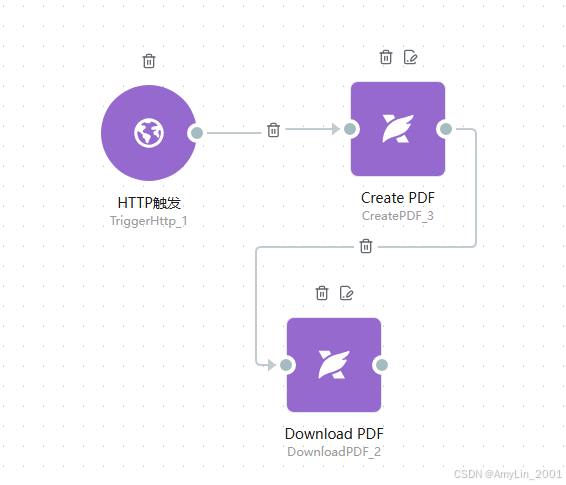
首先需要创建一个由HTTP触发的工作流,我们需要CreatePDF组件,Download PDF组件以及一个Http触发器。如下图,先向工作流添加上述组件,并按Http触发,CreatePDF,Download PDF顺序连接组件
设置"Create PDF组件"信息,格式选择"word",文件选择表达式 并输入"$TriggerHttp_1.result.output.doc"代表从http触发器获取doc信息作为输入参数:
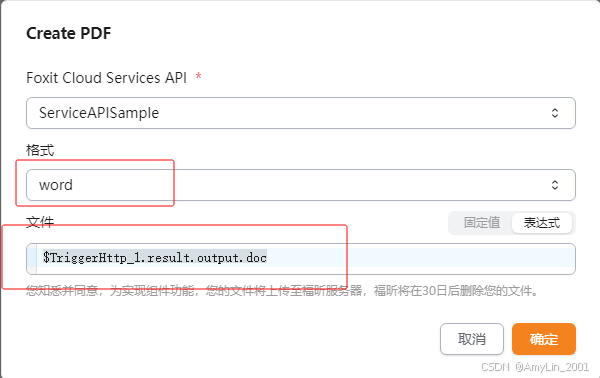
注意 :表达式输入" $ "符号,就会出现提示,根据提示进行输入即可。
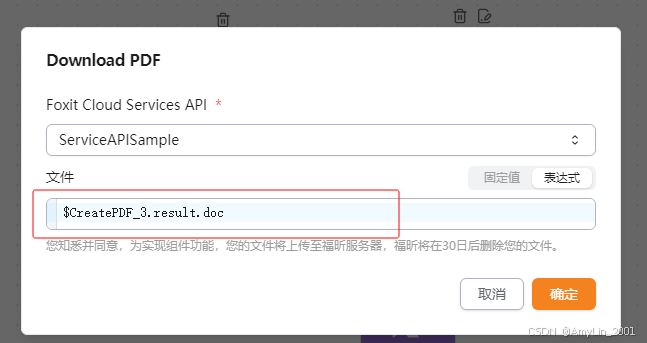
设置"Download PDF组件",文件设置为CreatePDF组件的输出结果:"$CreatePDF_3.result.doc"
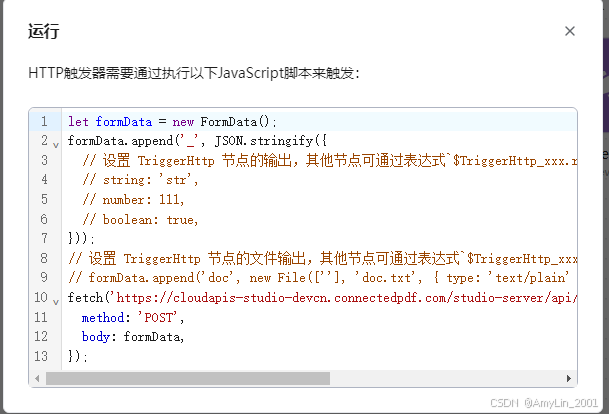
运行工作流获取触发脚本
完成设置后运行触发器运行成功将会返回如下图所示的触发脚本:
Web页面创建
首先创建一个简单的HTML文件,作为示例,创建一个包括一个上传,以及一个下载按钮的html页面,并且调用js来实现按钮功能,代码如下:
html
<!DOCTYPE html>
<html lang="en">
<head>
    <meta charset="UTF-8">
    <meta name="viewport" content="width=device-width, initial-scale=1.0">
    <title>File Upload</title>
</head>
<body>
<h1>Cloud APIs Studio 示例-Word2PDF</h1>
<form id="uploadForm">
    <input type="file" id="fileInput" accept=".doc,.docx" required>
    <button type="submit">下载转换结果</button>
</form>
<div id="message"></div>

<script src="upload.js"></script>
</body>
</html>
后端js脚本编写
创建FormData对象: 首先,创建一个FormData对象,用于存储需要发送的数据。
javascript
let formData = new FormData();设置TriggerHttp节点的输出: 使用formData.append方法将输出数据添加到FormData对象中。可以通过表达式$TriggerHttp_xxx.result.output.xxx引用其他节点的输出。例如:
javascript
 formData.append('_', JSON.stringify({
        // 设置 TriggerHttp 节点的输出,其他节点可通过表达式`$TriggerHttp_xxx.result.output.xxx`进行引用
        string: 'example string',
        number: 123,
        boolean: true
    }));
目前暂时没有用到上述参数,代码只是示例。
设置TriggerHttp节点的文件输出: 如果需要上传文件,可以使用formData.append方法将文件添加到FormData对象中。例如:
javascript
formData.append('doc', file);发送HTTP请求 : 使用fetch方法发送HTTP POST请求,将FormData对象作为请求体传递。示例代码如下:
注意: workflow ID需要是你工作流运行后返回的信息,请直接复制工作流运行结果返回的信息进行修改
javascript
fetch('https://cloudapis-studio.foxitsoftware.cn/studio-server/api/fbp/trigger?workflowId=4a89f56e-06ef-4080-9242-3407c7b25ee7', {
  method: 'POST',
  body: formData,
});完整的upload.js 文件如下:
javascript
document.getElementById('uploadForm').addEventListener('submit', function(event) {
    event.preventDefault(); // 阻止表单的默认提交行为

    const fileInput = document.getElementById('fileInput');
    const file = fileInput.files[0];
    const messageDiv = document.getElementById('message');

    if (file) {
        let formData = new FormData();
        formData.append('_', JSON.stringify({
            // 设置 TriggerHttp 节点的输出,其他节点可通过表达式`$TriggerHttp_xxx.result.output.xxx`进行引用
            string: 'example string',
            number: 123,
            boolean: true
        }));
        formData.append('doc', file);

        fetch('https://cloudapis-studio.foxitsoftware.cn/studio-server/api/fbp/trigger?workflowId=4a89f56e-06ef-4080-9242-3407c7b25ee7', {
            method: 'POST',
            body: formData,
        })
            .then(response => response.json())
            .then(data => {
                console.log('Success:', data);
                const downloadUrl = data.data.payload.find(item => item.nodeId === 'DownloadPDF_2').result.url;
                if (downloadUrl) {
                    const encodedUrl = encodeURI(downloadUrl); // 对URL进行编码
                    const a = document.createElement('a');
                    a.style.display = 'none';
                    a.href = encodedUrl;
                    a.download = decodeURIComponent(encodedUrl.split('/').pop()); // 使用原始文件名
                    document.body.appendChild(a);
                    a.click();
                    window.URL.revokeObjectURL(encodedUrl);
                    messageDiv.textContent = 'File uploaded and document downloaded successfully!';
                    messageDiv.style.color = 'green';
                } else {
                    messageDiv.textContent = 'Download URL not found!';
                    messageDiv.style.color = 'red';
                }
            })
            .catch((error) => {
                console.error('Error:', error);
                messageDiv.textContent = 'File upload failed!';
                messageDiv.style.color = 'red';
            });
    } else {
        alert('Please select a file.');
    }
});
将上述的html文件和js文件放到同一目录即可实现从web页面选择一个文件转换成PDF文件并下载的功能。
如果你只需要完成一个工作流,并且下载结果文件,上述步骤即可。
显示转换结果
工作流中增加PreviewPDF组件
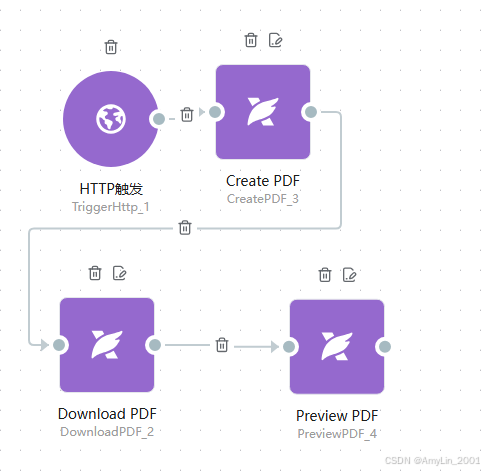
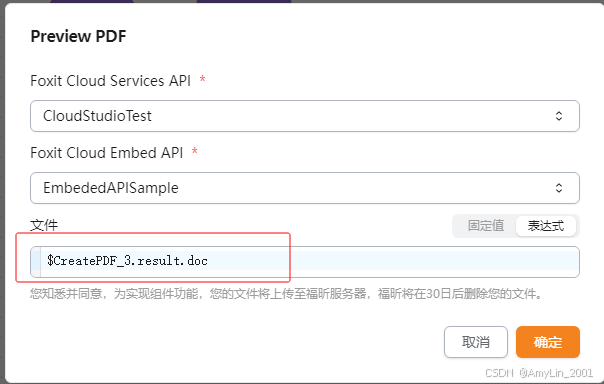
如果要显示转换结果,需要在工作流中增加一个"PreviewPDF"组件,并设选择其文件参数为表达式 ,设置其值为转换结果的输出文件" $CreatePDF_3.result.doc "
添加一个"< iframe > "元素到HTML文件中,并在upload.js中处理文件上传和PDF预览的逻辑
html
<iframe id="pdf-preview" style="width: 600px; height: 800px; border: 1px solid #ddd; border-radius: 4px; display: none;"></iframe>upload.js只需要在http返回中增加pdf-preview的url即可,代码如下:
javascript
                const previewUrl =  data.data.payload.find(item => item.nodeId === 'PreviewPDF_4').result.url;

                // 设置 iframe 的 src 属性为提取到的 URL
                const iframe = document.getElementById('pdf-preview');
                iframe.src = previewUrl;
                iframe.style.display = 'block';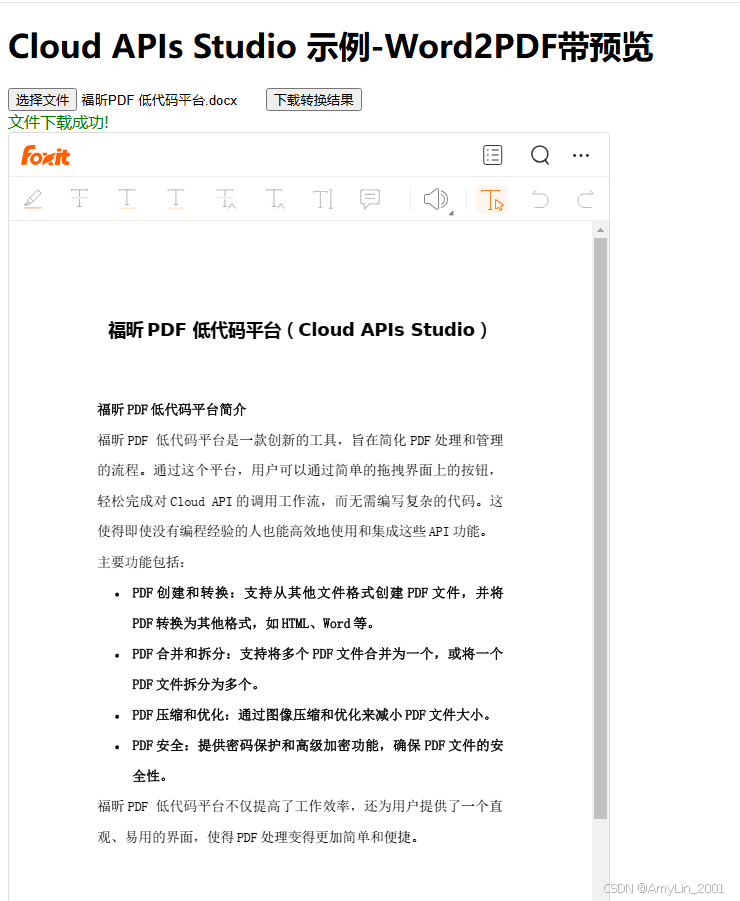
完整的代码示例
转换,下载,预览功能的完整的html文件
html
<!DOCTYPE html>
<html lang="en">
<head>
    <meta charset="UTF-8">
    <meta name="viewport" content="width=device-width, initial-scale=1.0">
    <title>File Upload</title>
</head>
<body>
<h1>Cloud APIs Studio 示例-Word2PDF带预览</h1>
<form id="uploadForm">
    <input type="file" id="fileInput" accept=".doc,.docx" required>
    <button type="submit">下载转换结果</button>
</form>
<div id="message"></div>
<iframe id="pdf-preview" style="width: 600px; height: 800px; border: 1px solid #ddd; border-radius: 4px; display: none;"></iframe>
<!--<script src="upload.js"></script>-->

<script src="upload.js?v=<?php echo time(); ?>"></script>
</body>
</html>
upload.js文件
javascript
document.getElementById('uploadForm').addEventListener('submit', function(event) {
    event.preventDefault(); // 阻止表单的默认提交行为

    const fileInput = document.getElementById('fileInput');
    const file = fileInput.files[0];
    const messageDiv = document.getElementById('message');

    if (file) {
        let formData = new FormData();
        formData.append('_', JSON.stringify({
            // 设置 TriggerHttp 节点的输出,其他节点可通过表达式`$TriggerHttp_xxx.result.output.xxx`进行引用
            string: 'example string',
            number: 123,
            boolean: true
        }));
        formData.append('doc', file);

        fetch('https://cloudapis-studio.foxitsoftware.cn/studio-server/api/fbp/trigger?workflowId=4a89f56e-06ef-4080-9242-3407c7b25ee7', {
            method: 'POST',
            body: formData,
        })
            .then(response => response.json())
            .then(data => {
                console.log('Success:', data);
                const downloadUrl = data.data.payload.find(item => item.nodeId === 'DownloadPDF_2').result.url;
                const previewUrl =  data.data.payload.find(item => item.nodeId === 'PreviewPDF_4').result.url;
                // 设置 iframe 的 src 属性为提取到的 URL
                const iframe = document.getElementById('pdf-preview');
                iframe.src = previewUrl;
                iframe.style.display = 'block';
                document.getElementById('message').textContent = '文件上传成功,下载并预览PDF。';
                if (downloadUrl) {
                    const encodedUrl = encodeURI(downloadUrl); // 对URL进行编码
                    const a = document.createElement('a');
                    a.style.display = 'none';
                    a.href = encodedUrl;
                    a.download = decodeURIComponent(encodedUrl.split('/').pop()); // 使用原始文件名
                    document.body.appendChild(a);
                    a.click();
                    window.URL.revokeObjectURL(encodedUrl);
                    messageDiv.textContent = '文件下载成功!';
                    messageDiv.style.color = 'green';
                } else {
                    messageDiv.textContent = '没有找到下载文件的URL!';
                    messageDiv.style.color = 'red';
                }


            })
            .catch((error) => {
                console.error('Error:', error);
                messageDiv.textContent = '文件上传失败!';
                messageDiv.style.color = 'red';
            });
    } else {
        alert('Please select a file.');
    }
});
Http触发的返回值说明
如何查看返回数据的情况
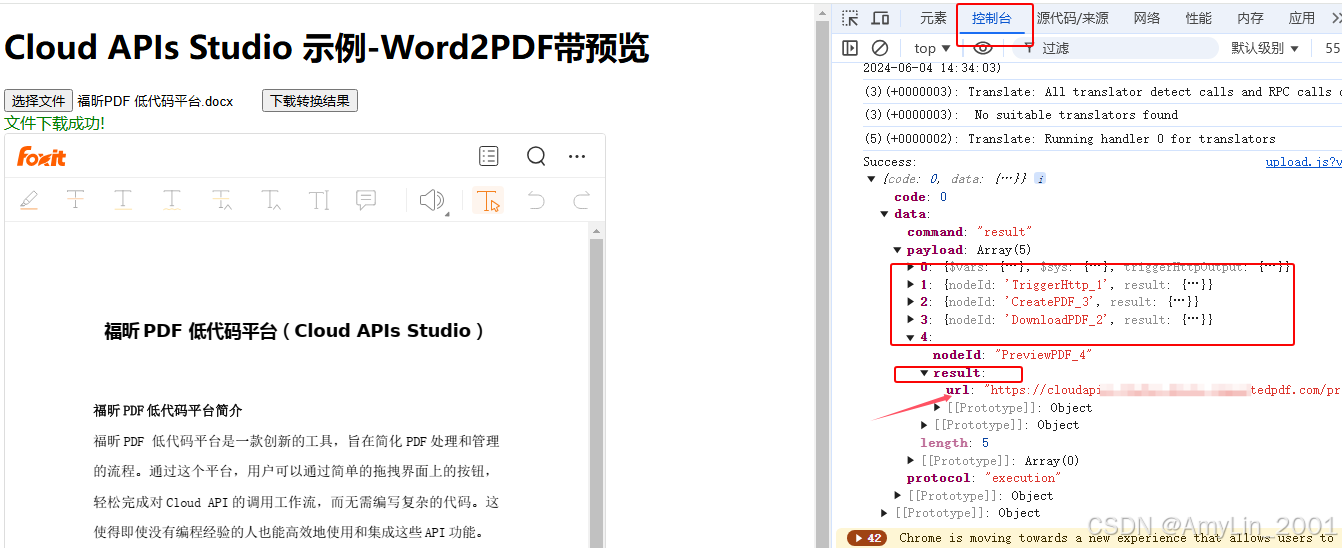
您有通过浏览器的调试模式查看http触发后,每个组件的返回数据格式以及数据,如下图:
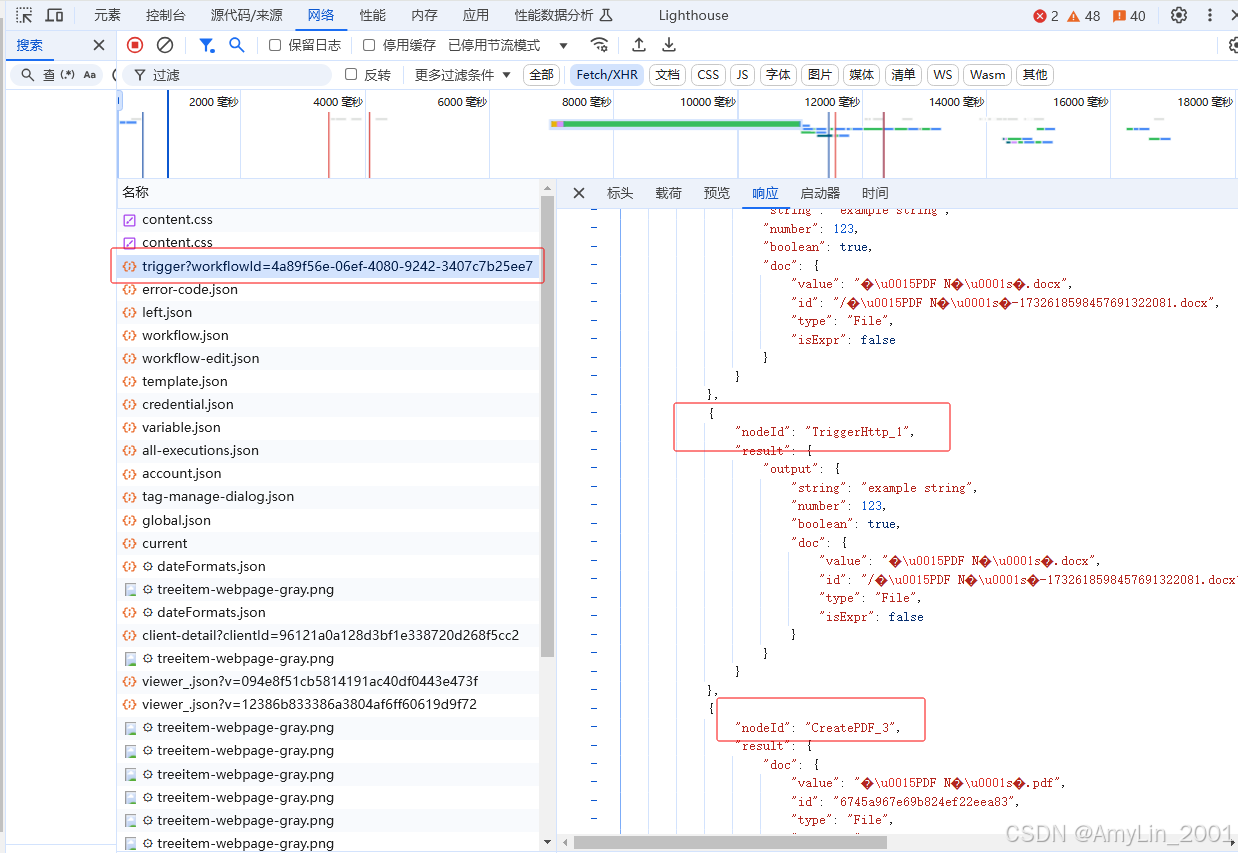
或者通过控制台查看:
其他说明
我们将在后续支持更多的参数通过表达式传递,也将有更详细的返回值说明