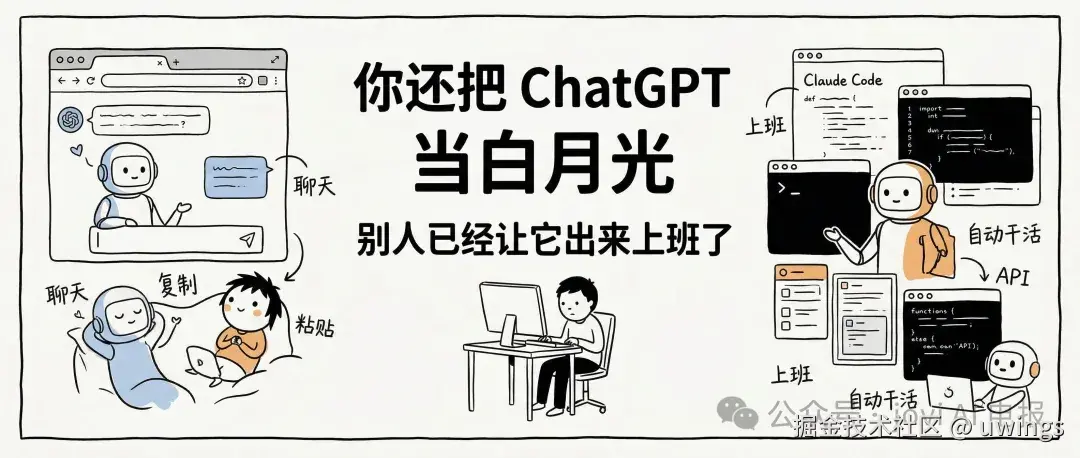
同样是 ChatGPT Plus,你这边还在手动聊天、复制、粘贴,别人已经把它接出来了,不再陪聊,直接上班。
如果你手里已经有 ChatGPT Plus,只用网页聊天,那可太浪费了。
网页上聊天当然方便,但你真开始干活就会发现,很多事还是得靠手动:自己输,自己复制,自己贴,自己一点点调。真正能把这些活接过去的,是 API。
比如 Claude Code 这时候问题就很直接了:
有没有办法,把 ChatGPT Web 这层能力,直接接进我现在天天在用的这套工具里?目标其实很简单:先把单个 ChatGPT Web 转成 API,用起来。
后面我才发现,CLIProxyAPI 不只是能做这一层。它还可以顺手把你手里的多个账号、多个接口、不同来源的模型接到一起。比如几个普通账号一起用,额度可以一起消耗,后面还能自动轮着走。 不同平台的模型,也可以直接靠模型名称切换。先不展开太多。
这篇先讲:怎么把单个 ChatGPT Web 稳定转成 API。
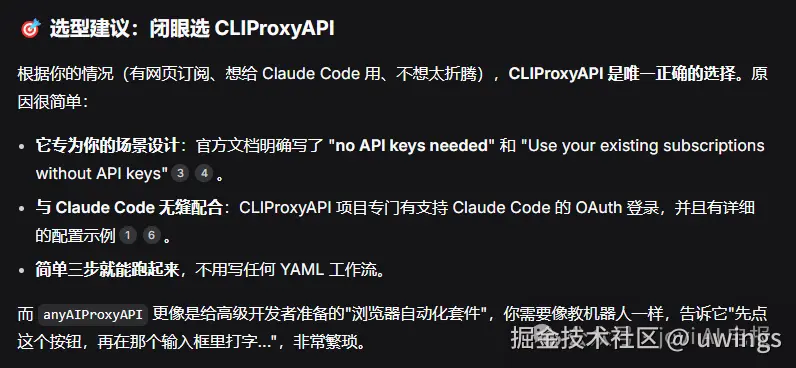
我最后选的是 CLIProxyAPI。
不是因为它唯一,而是因为它比较适合我这个场景。
类似工具其实有,有些更轻像脚本,有些更复杂,专业。回想我的需求:
-
• 我要的是一个能一直挂着的东西,不是 demo
-
• 我需要 OAuth 登录,不想自己折腾 cookies
-
• 我需要有一定的配置保证基础的灵活性,满足需求
-
• 我已经有
cc switch + claude code这条链路,不想重做一套
CLIProxyAPI 这些都能覆盖到。
-
• 支持 OAuth 直接登录 ChatGPT / Claude / Gemini
-
• 有 Web 管理界面
-
• 后面还能做多账号、多渠道的轮询和切换
我原来是:
cc switch -> claude code
现在变成:
CLIProxyAPI -> cc switch -> claude code
这样我不用改原来的用法。CLIProxyAPI 负责把网页这层能力接进来,cc switch 继续负责切换和兜底,Claude Code 还是原来那个最顺手的入口。
下面直接说怎么配。我主力机是 Windows,所以这里讲 Windows + cc switch 这条路。CLIProxyAPI 同样支持 Mac、Linux。如果你只用 CLIProxyAPI,不配合 cc switch,也有别的接法,这里先不展开。
第一步:配置 CLIProxyAPI
1. 下载和解压
去 github.com/luispater/C... 下载 windows-amd64.zip。
解压到一个你不会随手删掉的目录,比如:C:\CLIProxyAPI
如果你是 Mac,用 Brew 装也行,但这里先提醒一个坑:Brew 安装以后,默认配置文件看的是 /opt/homebrew/etc/cliproxyapi.conf,不是你平时以为的 ~/.config/...。 如果你后面明明改了配置但就是不生效,先查这个。
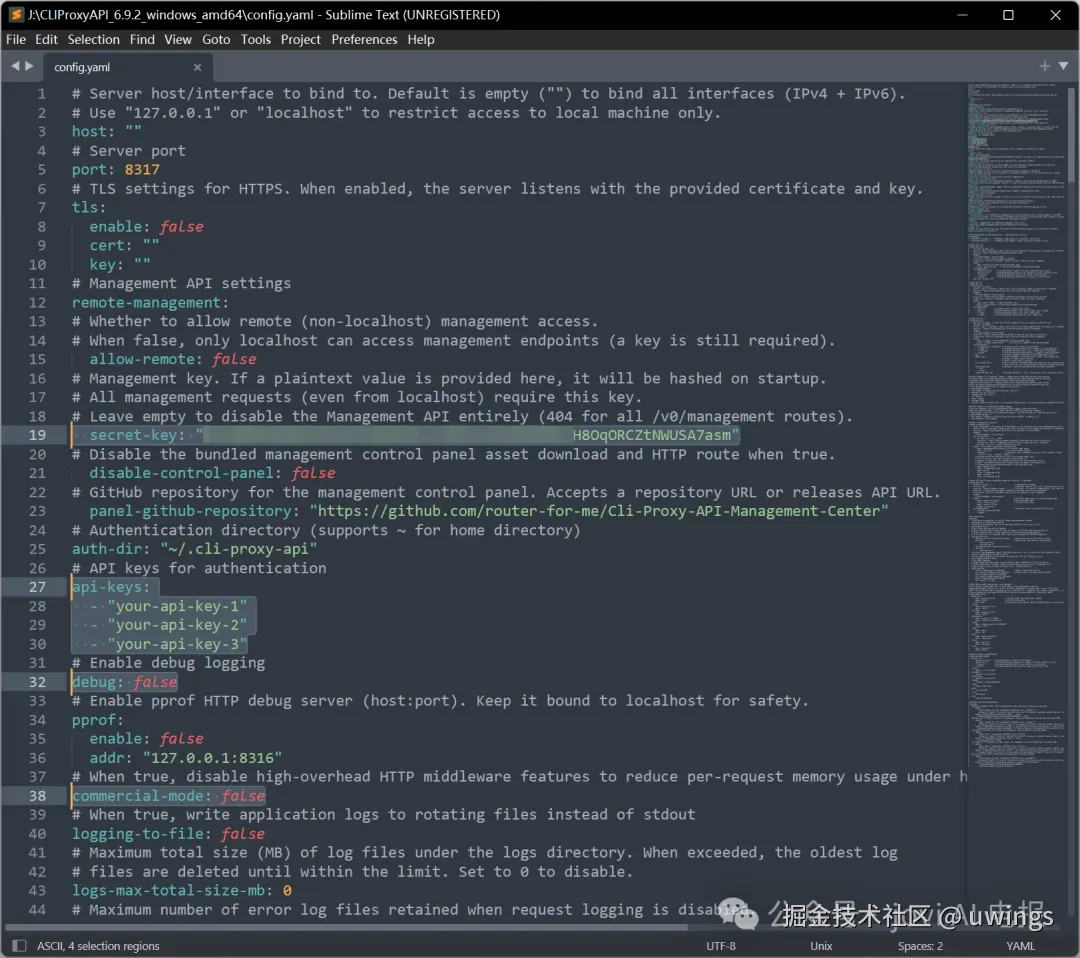
2. 创建配置文件
在解压目录里,把 config.example.yaml 复制一份,改名为 config.yaml。
先只改这几个就够了:
bash
secret-key: 'my-secret-key-001'

api-keys:
  - 'my-api-key-001'

commercial-mode: false
debug: false-
•
secret-key:你进后台用 -
•
api-key:后面 cc switch 要填 -
3. 启动服务
双击 cli-proxy-api.exe 运行。
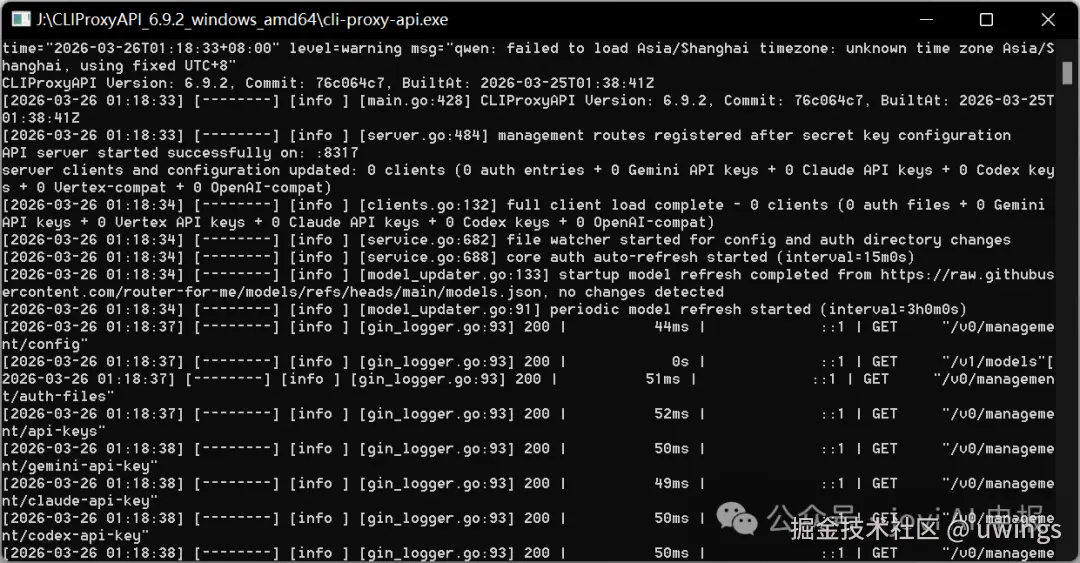
然后浏览器打开:http://localhost:8317/management.html
输入你刚才配置的 secret-key,进入管理面板。
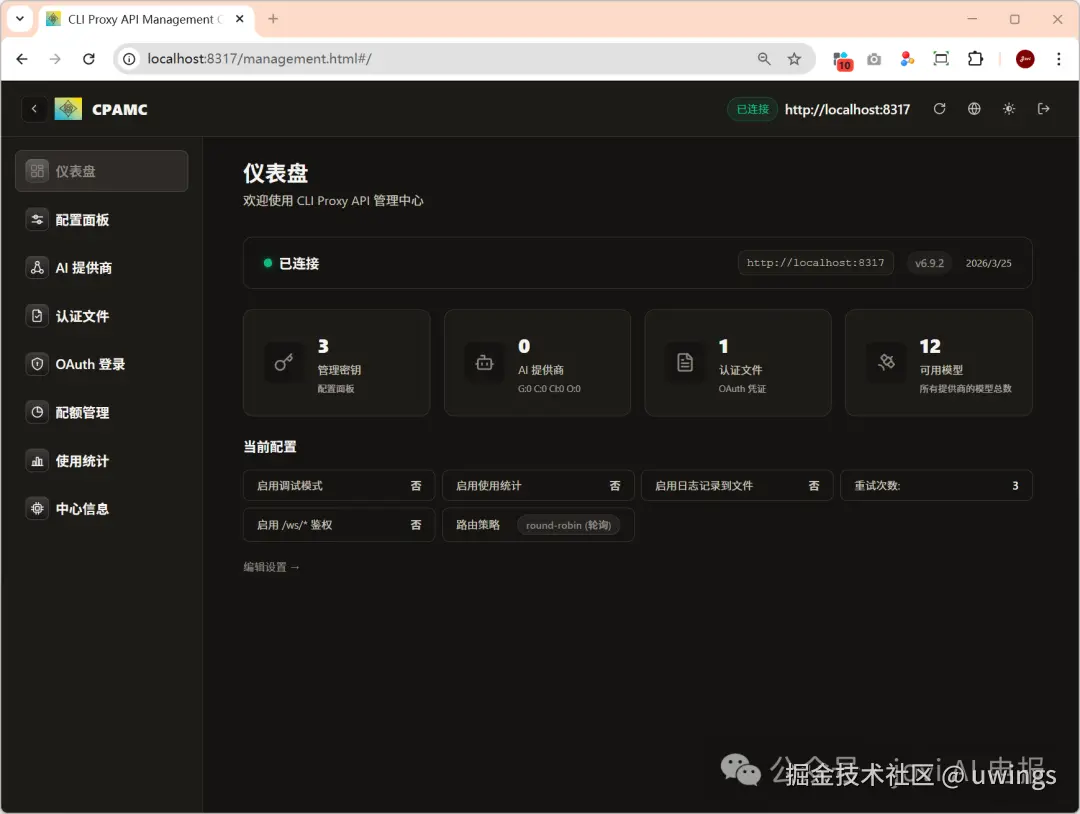
到这里,只说明服务已经起来了。接下来,把 ChatGPT 接进来了。
4. 登录你的 ChatGPT 账号
打开命令行,在你的 CLIProxyAPI 目录执行(就不用设置环境变量了):
bash
./cli-proxy-api --codex-login如果你是 Mac,用 Brew 装的那个可执行文件名一般是 cliproxyapi,不是 cli-proxy-api。这个也是个小坑。
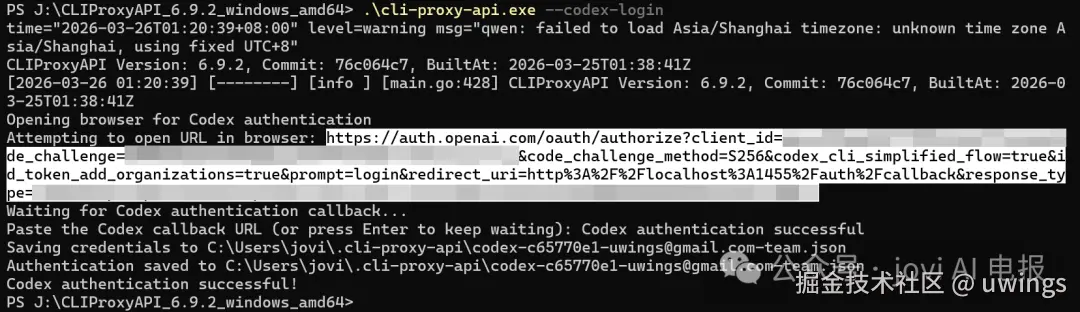
运行命令以后,点它给你的链接,打开浏览器登录 ChatGPT。
登录成功后,会看到类似这样的提示:
bash
Waiting for Codex authentication callback...
Paste the Codex callback URL (or press Enter to keep waiting): Codex authentication successful
Saving credentials to C:\Users\jovi\.cli-proxy-api\codex-c65770e1-uwings@gmail.com-team.json
Authentication saved to C:\Users\jovi\.cli-proxy-api\codex-c65770e1-uwings@gmail.com-team.json
Codex authentication successful!打开:http://localhost:8317/management.html#/auth-files 找到刚才那个认证文件,点"模型",把模型列表打开。
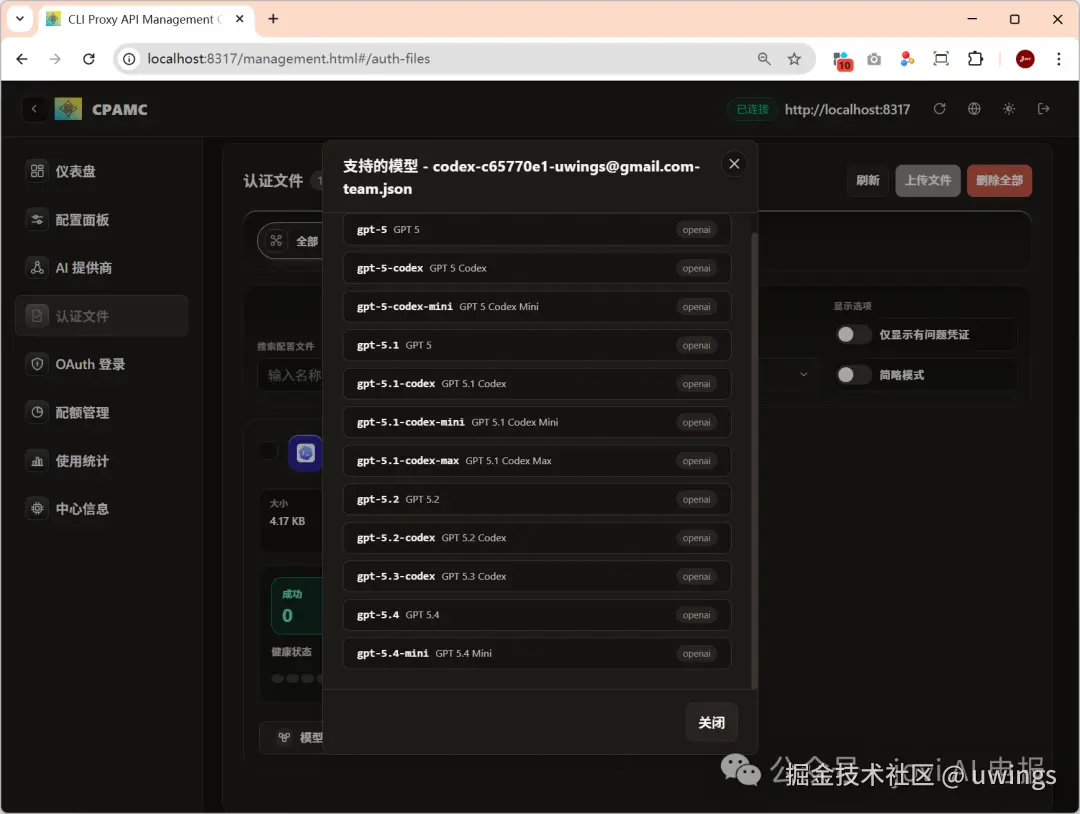
把模型名称记下来。后面要原样填。
5. 获取 API Key
在管理面板的 配置面板 → API 密钥列表 里,把 API Key 复制出来。其实就是你在 config.yaml 里写的那组值。
到这里,最核心的那件事------把单个 ChatGPT 网页版接出来直接用------其实已经打通了。
第二步:接进 cc-switch
1. 下载和运行
去 cc-switch Releases 下载便携版,解压后直接运行。
2. 添加一个 API 后端
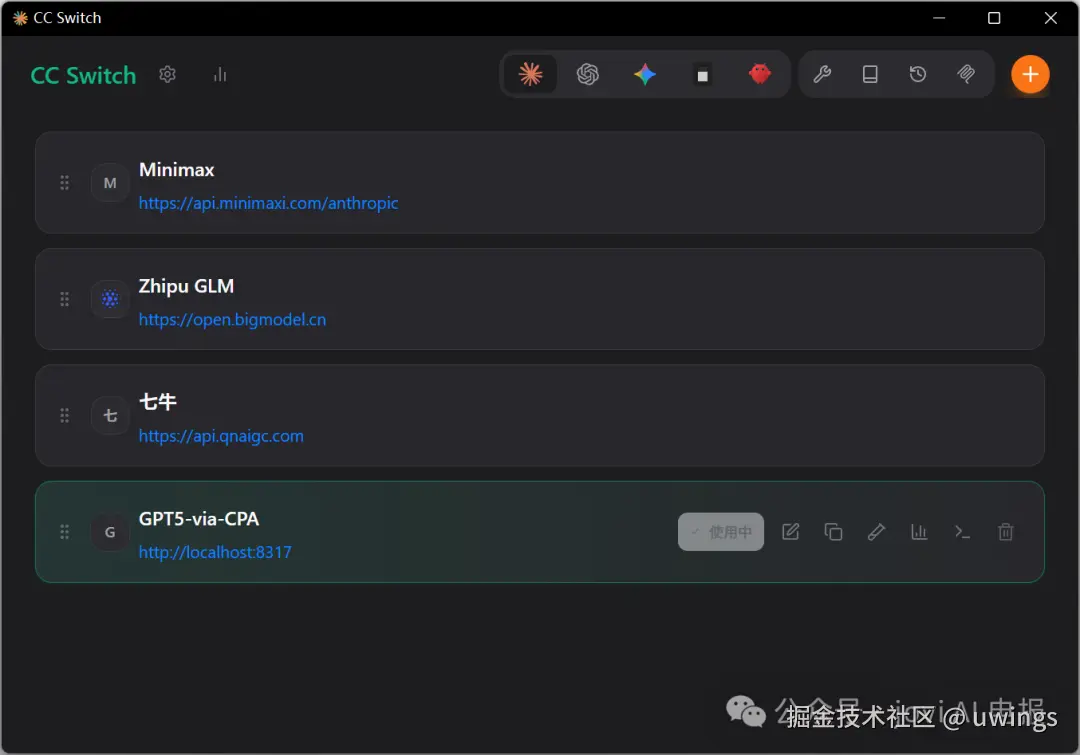
在 cc-switch 里新增配置,填下面这些:
| 配置项 | 填写内容 | | --- | --- | | 名称 | 随便写,比如 GPT5-via-CPA | | 请求地址 | http://localhost:8317 | | API Key | 刚才那组 API Key | | 模型名称 | 后台里看到的实际模型名 |
这里两个坑,顺手说下:
-
• 请求地址后面不要加
/v1 -
• 模型名称不要自己猜,照后台原样填
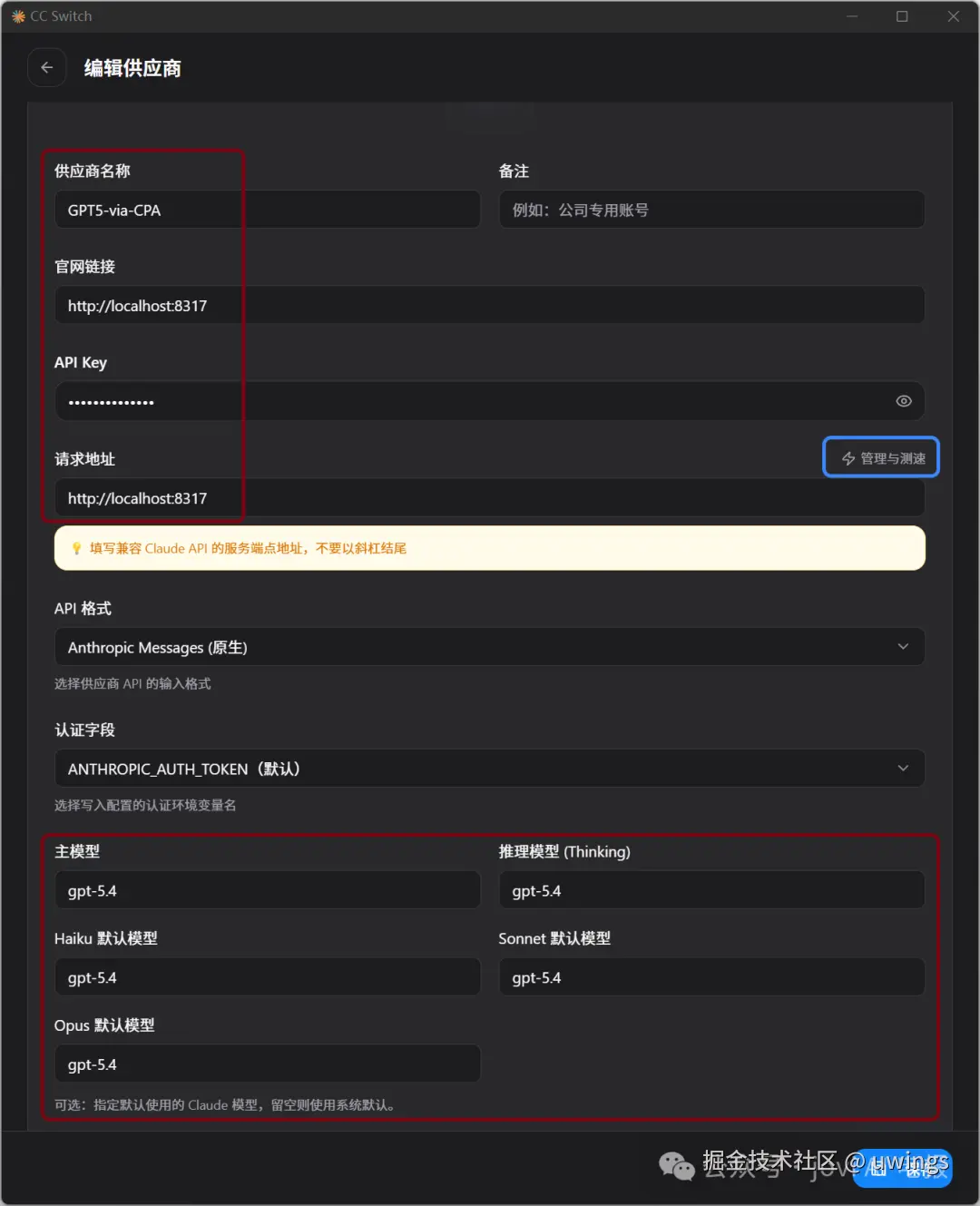
配完以后点"管理与测试"。如果不通,先按这个顺序查:
-
- 地址对不对
-
- API Key 对不对
-
- 模型名是不是原样填的
-
- CLIProxyAPI 服务是不是在正常运行
3. 启用
测试通过以后,直接启用。看到绿色状态 使用中,就可以了。
第三步:在 Claude Code 里用
到这一步,其实就很自然了。因为你不是在学一个新工具,你只是把 ChatGPT 从网页里接出来,放回你本来就在天天用的那套东西里。这也是我最后愿意留 CLIProxyAPI 的原因。
它先把最核心的单点接入解决了。后面如果你手里的账号、接口、来源越来越多,它也还能继续接住。这个价值其实不只是省一笔 API 钱,是你终于不用再一直手动复制、粘贴、调整了。很多原来只能自己盯着做的事,现在都可以慢慢放手。一个本来只能在网页里聊天的顶级模型,也终于被你接出来上班了。
如果你现在正好有类似的需求,你可以直接用这个方法。