不同来源的MP3文件音量参差不齐,切换播放时要么声音太小听不清,要么突然音量过大刺耳,尤其在车载、家用音响、耳机播放场景中,体验极差。手动逐个调整音量不仅耗时,还难以保证音量统一,容易损伤音质。
本文将分享两种实用方案,轻松实现MP3音量批量统一,兼顾零基础友好和技术自动化需求:一种是可视化工具操作(《汇帮音频大师》),点点鼠标就能完成,无需任何技术基础;另一种是两种是代码实现方式(CMD命令行、BAT批处理),适合技术人员批量自动化处理,覆盖不同使用场景,按需选择即可。
方案一:可视化工具操作(零基础首选,小白必看)
推荐使用《汇帮音频大师》,该软件专注于音频批量处理,内置「声音大小调整」功能,支持批量统一MP3音量,操作简洁、音质无损,无文件数量和大小限制,适配车载、家用音响等多种场景,小白也能快速上手。
工具启动与文件导入
步骤1:双击桌面「汇帮音频大师」图标打开软件,主界面功能分区清晰,无需复杂配置,直接进入操作流程;
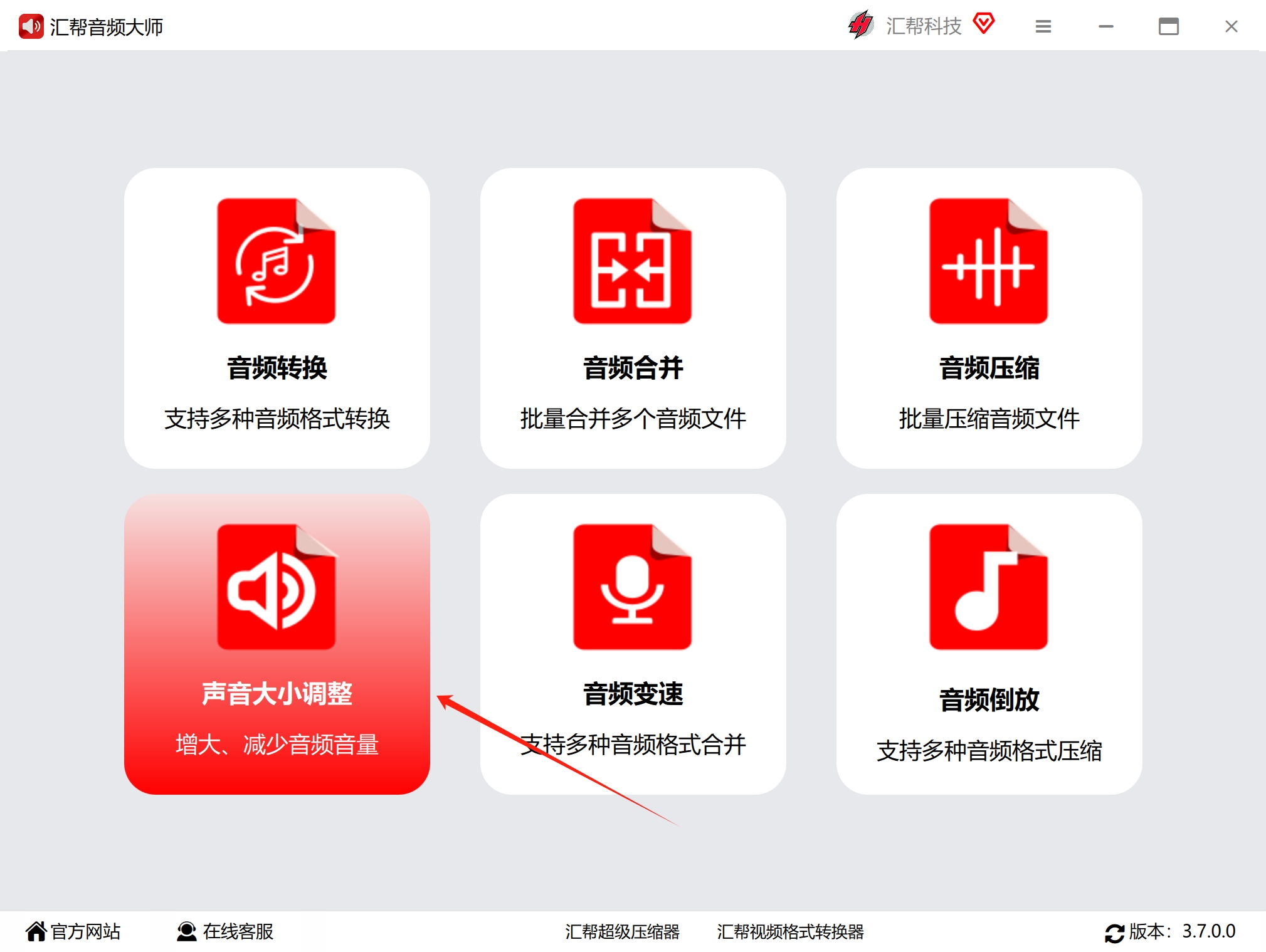
步骤2:在软件菜单栏中,找到并点击「声音大小调整」功能,进入MP3音量统一的专属操作界面;
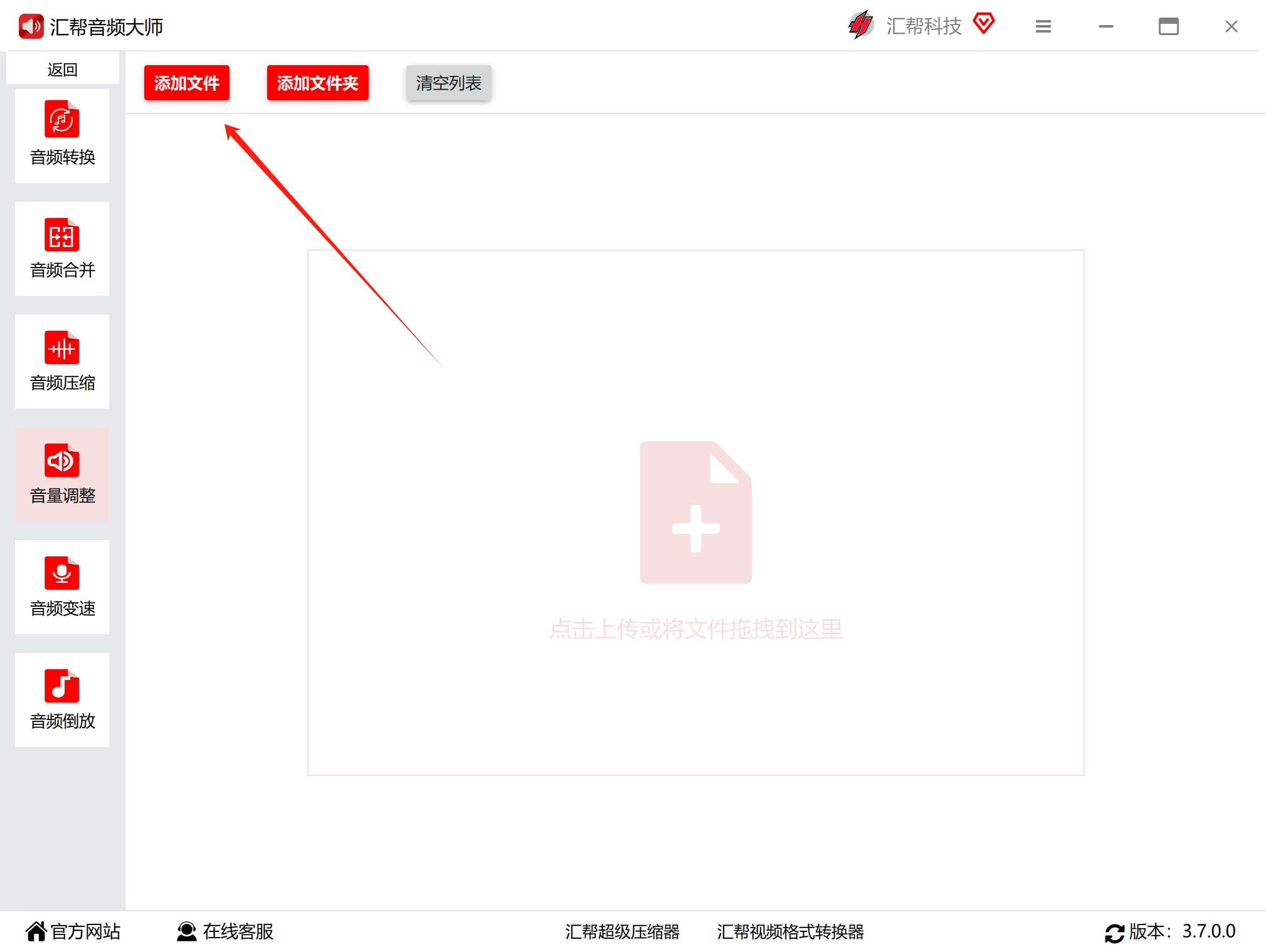
步骤3:点击界面中央的「+ 添加文件」按钮,可一次性选择多个MP3文件导入;也支持拖拽操作,直接将MP3文件拖拽至软件界面,即可完成导入;
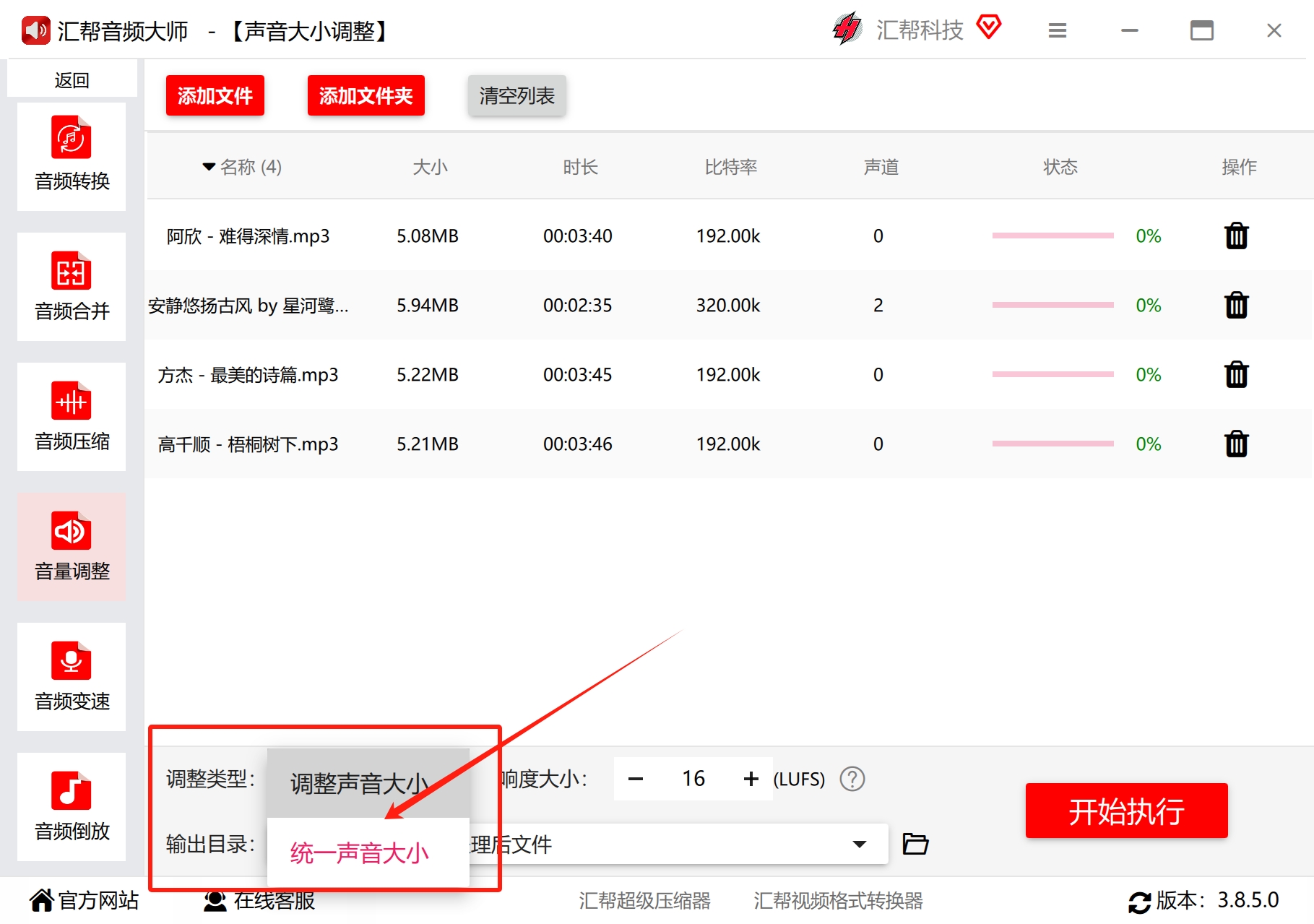
步骤4:导入完成后,软件文件列表会清晰显示每个MP3文件的文件名、音频时长及当前音量峰值,方便快速了解文件初始状态,避免漏调、错调。
参数配置与处理设置
(一)文件筛选与模式选择
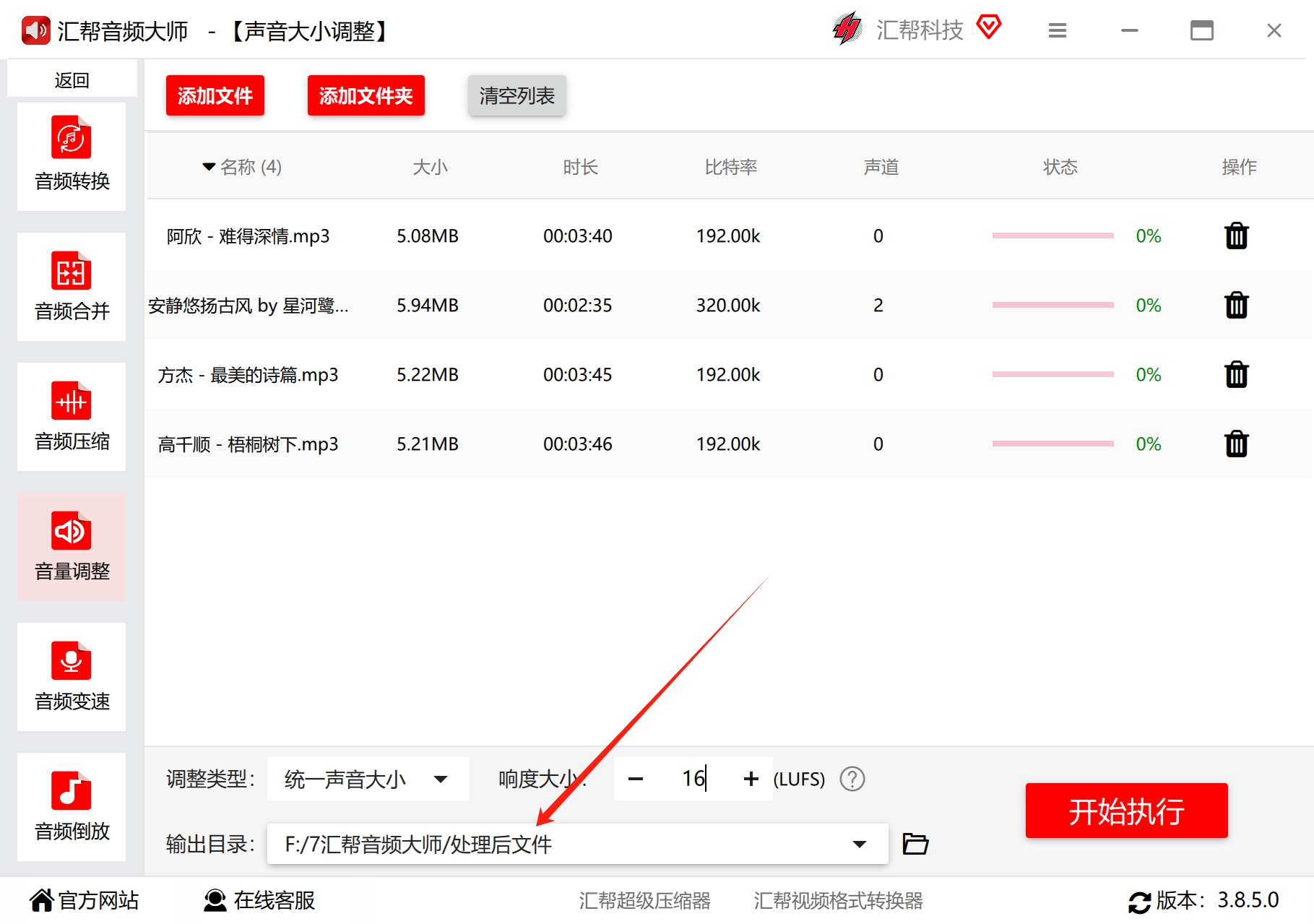
在功能区找到「调整类型」下拉菜单,点击并选择「统一声音大小」模式,该模式会自动识别所有导入MP3的音量差异,将其统一调整至设定的目标响度,避免手动逐个设置的繁琐。
(二)音量参数精调
设置目标响度:在「目标响度」输入框中填写具体数值,推荐设置为16 LUFS,该数值适配车载、家用音响等常见播放场景,音量适中且音质无损;
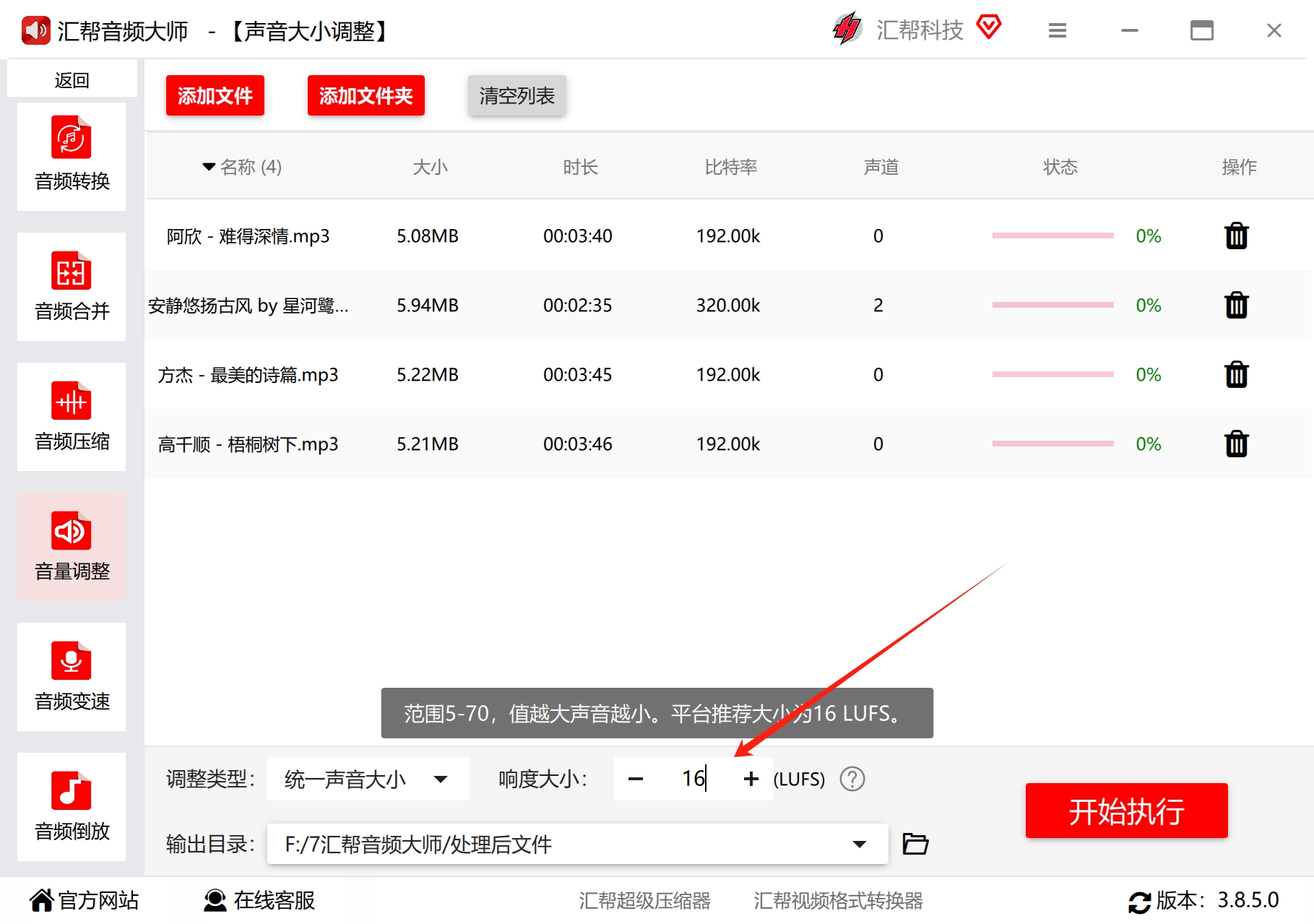
LUFS(响度单位)说明:LUFS是衡量音频响度的标准单位,数值越大,音频音量越高;日常音乐播放中,16-20 LUFS为常见标准范围,过高易失真,过低则听不清,可根据自身播放场景灵活调整。
输出配置与执行处理
步骤5:指定保存路径:点击界面底部「输出目录」右侧的文件夹图标,在弹出的窗口中选择调整后MP3文件的存储位置,也可点击「新建文件夹」,专门存放处理后的音频文件,便于后续查找;
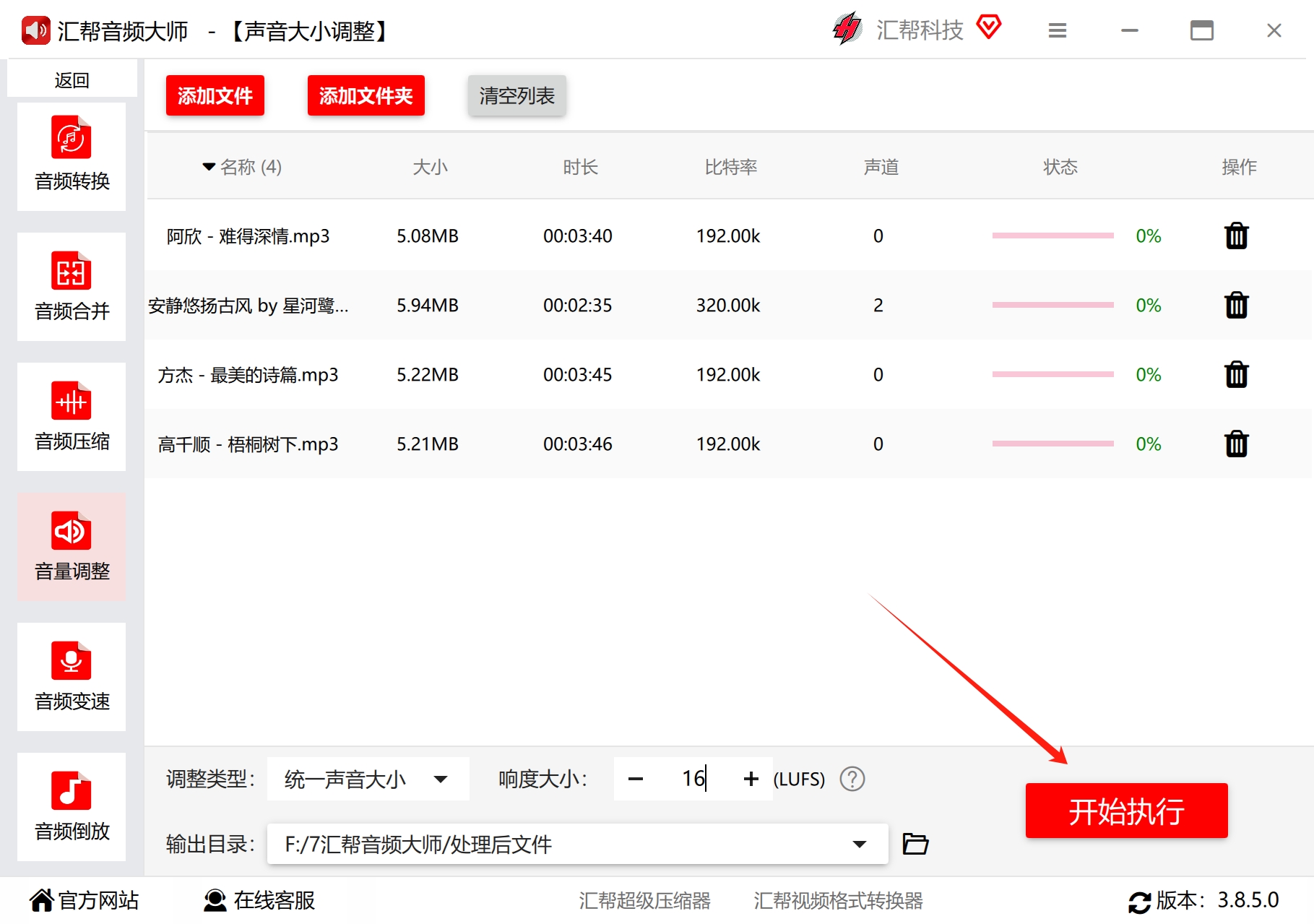
步骤7:启动批量处理:确认所有设置(目标响度、输出路径)无误后,点击界面右下角的「开始处理」按钮,软件会自动启动批量处理程序,进度条实时显示每个文件的处理进度,处理速度根据文件数量和大小而定,少量文件可瞬间完成。
结果验证与导出
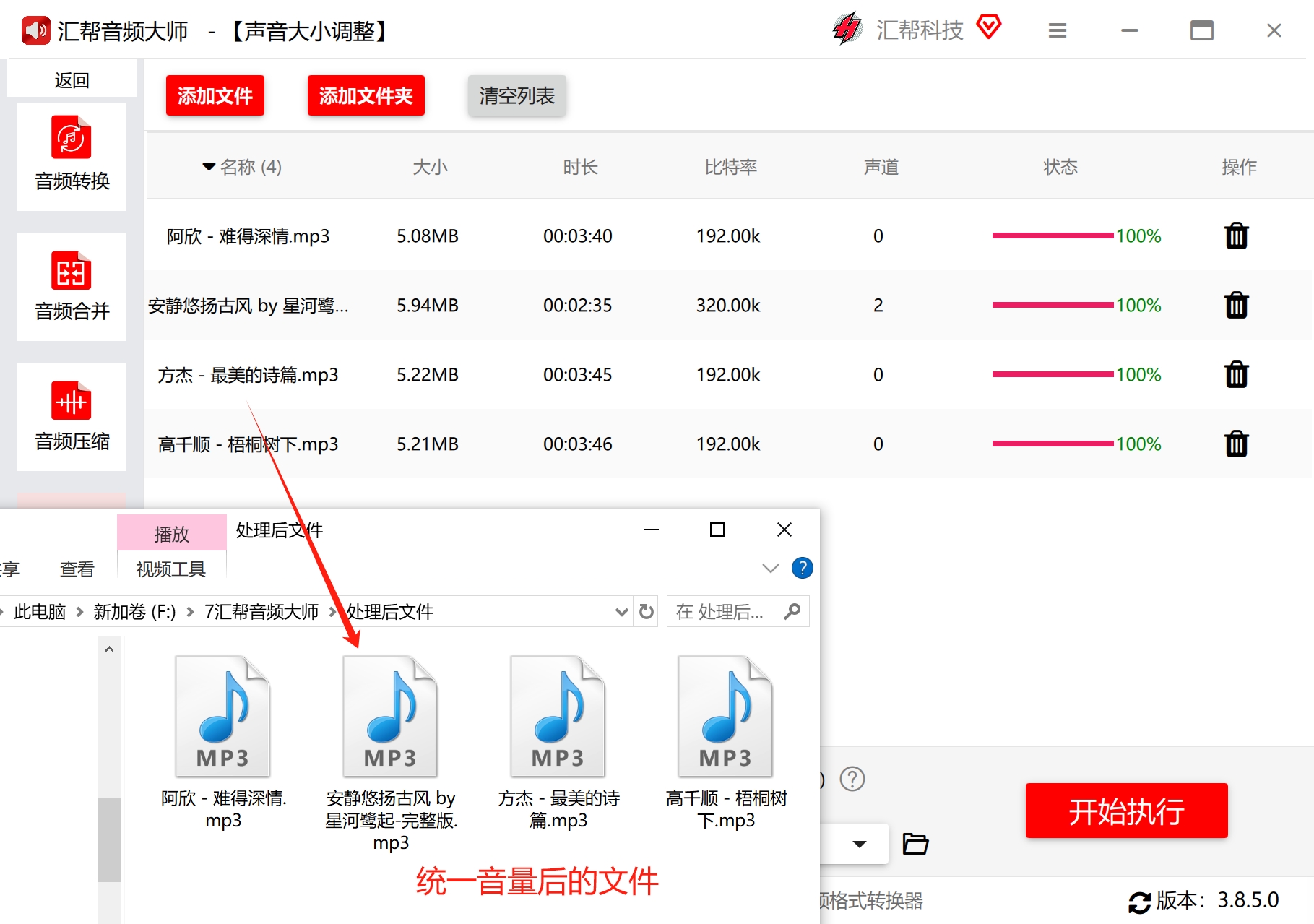
处理完成后,软件会弹出「操作完成」提示框,点击提示框中的「打开目录」,即可直接进入输出文件夹,查看调整后的MP3文件。此时播放所有文件,音量已实现统一,且音质与原文件一致,无失真、无杂音。
补充说明:该工具不仅支持MP3格式,还兼容WAV、FLAC等常见音频格式,批量统一音量的同时,可保留音频原始参数,适合日常音频整理、车载音频批量处理等场景。
方案二:代码实现方式(自动化批量处理,技术人员首选)
针对技术人员,推荐两种的代码实现方式,依托Windows自带环境和轻量音频处理工具,实现MP3音量批量统一,可整合到脚本中重复使用,大幅提升处理效率,且保证音质无损。
方式1:CMD命令行实现(Windows自带,结合FFmpeg工具)
利用FFmpeg工具(轻量、开源、跨平台),通过CMD命令行执行批量处理命令,可快速将多个MP3文件统一调整至目标响度,无需安装复杂软件,步骤如下:
前置准备
-
下载FFmpeg工具(绿色免安装版)
-
解压下载的压缩包,将解压后的「ffmpeg.exe」文件复制到「C:\Windows\System32」目录下(方便全局调用,无需配置环境变量);
-
将所有需要统一音量的MP3文件,放到同一个文件夹中(例如:D:\MP3文件),便于命令行批量处理。
操作步骤
-
打开CMD命令行:按下Win+R键,输入"cmd",按下回车键,打开命令行窗口;
-
切换到MP3文件所在目录:输入命令「cd D:\MP3文件」(替换为你的MP3文件存放路径),按下回车键,切换到目标目录;
-
执行批量统一音量命令(核心命令,目标响度设为16 LUFS):
for %i in (*.mp3) do ffmpeg -i "%i" -filter:a "loudnorm=I=-16:LRA=11:TP=-1.5" "统一音量_%i" -
等待执行完成:命令执行过程中,会显示每个MP3文件的处理进度,处理完成后,目标目录中会生成前缀为"统一音量_"的新MP3文件,原文件保留,便于对比验证。
命令参数说明(关键必看)
-
for %i in (*.mp3):遍历当前目录下所有后缀为mp3的文件,实现批量处理;
-
ffmpeg -i "%i":指定输入文件为当前遍历的MP3文件;
-
-filter:a "loudnorm=I=-16:LRA=11:TP=-1.5":核心音量调整参数,I=-16表示目标响度为16 LUFS(可修改为17-20 LUFS,适配不同场景),LRA和TP为辅助参数,确保音质无损、音量平稳;
-
"统一音量_%i":指定输出文件名,前缀"统一音量_"便于区分处理前后的文件,避免覆盖原文件。
方式2:BAT批处理实现(可重复使用,一键执行)
将CMD命令整合为BAT批处理脚本,编写一次即可重复使用,无需每次手动输入命令,适合长期批量处理MP3音量,脚本可自定义目标响度和文件路径,灵活适配不同需求,代码如下:
脚本代码(保存为.bat文件,例如UnifyMP3Volume.bat)
@echo off
:: ************************** 需手动修改的参数 **************************
set "mp3Path=D:\MP3文件"  :: MP3文件所在目录(绝对路径)
set "targetLoudness=-16"  :: 目标响度(单位LUFS,推荐16,可修改为17-20)
:: *********************************************************************

:: 切换到MP3文件所在目录
cd /d %mp3Path%

:: 判断目录是否存在
if not exist %mp3Path% (
    echo 错误:MP3文件目录不存在,请检查路径!
    pause
    exit /b
)

:: 批量统一MP3音量
echo 正在批量统一MP3音量,目标响度:%targetLoudness% LUFS...
for %%i in (*.mp3) do (
    ffmpeg -i "%%i" -filter:a "loudnorm=I=%targetLoudness%:LRA=11:TP=-1.5" "统一音量_%%i" -y
    echo 已处理:%%i
)

echo.
echo 所有MP3文件音量统一完成!输出文件前缀为"统一音量_",存放于:%mp3Path%
pause
使用方法
-
打开记事本,复制上面的批处理代码;
-
修改代码中「mp3Path」和「targetLoudness」两个参数:
-
mp3Path:改为你的MP3文件所在目录(绝对路径,例如"D:\MP3文件");
-
targetLoudness:改为目标响度(单位LUFS,推荐设置为-16,即16 LUFS,可根据需求修改为-17至-20);
-
-
保存文件:选择"保存类型"为"所有文件",文件名改为「UnifyMP3Volume.bat」(后缀必须是.bat,否则无法运行);
-
一键执行:双击运行该BAT文件,脚本会自动切换到MP3文件目录,批量处理所有MP3文件,实时显示处理进度,处理完成后会提示"所有MP3文件音量统一完成",按任意键关闭窗口即可。
脚本优势与注意事项
-
优势:一键执行,无需手动输入命令;可自定义目标响度和文件路径,编写一次可重复使用;保留原文件,避免误删,且音质无损;
-
注意1:运行脚本前,需确保已安装FFmpeg工具(按照方式1的前置准备操作),否则会提示"ffmpeg不是内部或外部命令";
-
注意2:MP3文件路径中不要包含中文特殊字符(如"、""?""*"等),否则会导致处理失败;
-
注意3:处理过程中不要关闭命令行窗口,否则会中断处理,导致部分文件处理失败。
总结
-
零基础、非技术人员:优先选择《汇帮音频大师》,可视化操作,无需代码,点点鼠标就能批量统一MP3音量,适配多种播放场景,音质有保障;
-
技术人员、需要自动化处理:优先选择CMD命令行(简单快捷,适合临时处理)或BAT批处理(可重复使用、灵活定制,适合长期批量处理),依托FFmpeg工具,实现高效无损处理;
两种方案均可完美解决MP3音量参差不齐的问题,根据自身需求选择即可,彻底告别手动逐个调整的繁琐,让音频播放体验更流畅。