📘 鸿蒙智能体实战记录 07
工作流接入与快捷指令配置:卡片绑定与能力触发实现
一、本篇目标
完成以下配置:
- 在智能体中添加工作流
- 为工作流绑定展示卡片
- 配置字段映射
- 启用卡片回复模式
- 添加快捷指令
- 验证能力触发效果
说明:
工作流与卡片需处于"已发布"状态,
否则在添加或绑定时不会出现在可选列表中。
二、在智能体中添加工作流
进入:
id="4t6k82"
编排 → 工作流点击右侧:
id="t12lv9"
+ 添加工作流在弹出的列表中选择目标工作流,例如:
id="dkr3ut"
workflow_spring_couplet点击确认。
若列表为空,请检查工作流是否已发布。
添加成功后,工作流将显示在智能体工作流列表中。

📷 图 1:智能体添加工作流界面
三、绑定卡片或界面
在工作流列表中点击右侧操作按钮。
选择:
id="uv8x6n"
绑定卡片或界面点击:
id="g82fys"
绑定卡片进入回复模板配置页面。
若卡片未发布,将不会出现在可选列表中。
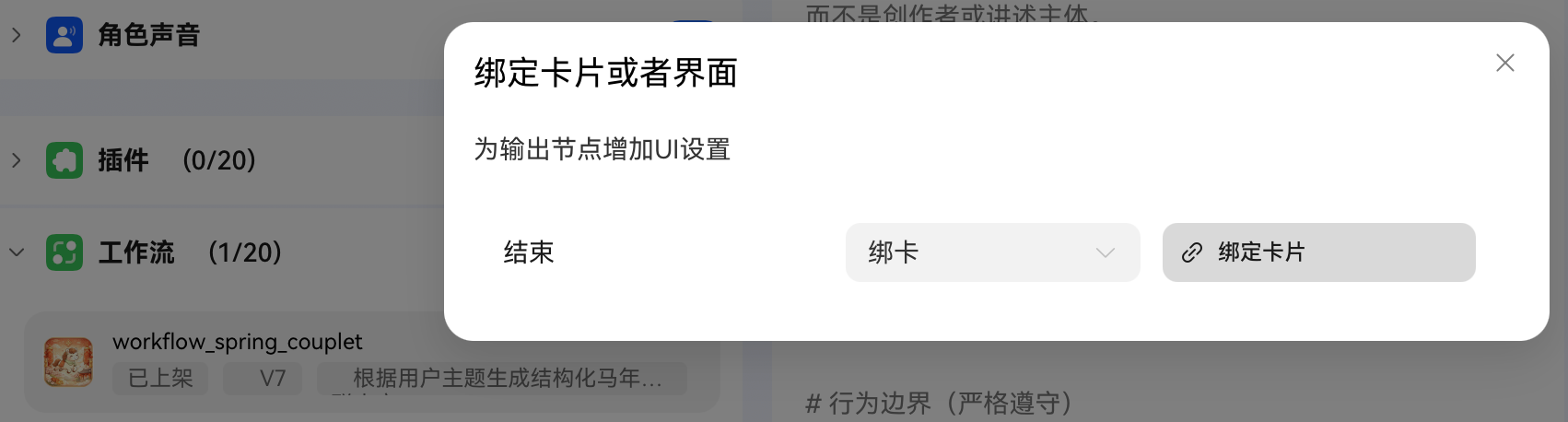
📷 图 2:绑定卡片弹窗界面
四、字段映射配置
进入卡片配置页面后,右侧显示:
id="jn6f9h"
为卡片绑定数据源卡片变量列表示例:
id="te19mx"
upper_line      String
lower_line      String
horizontal      String
explanation     String
配置映射关系:
id="u5v2qk"
upper_line   → upper_line
lower_line   → lower_line
horizontal   → horizontal
explanation  → explanation
确认无遗漏后点击:
id="c73x9z"
保存页面顶部提示"保存成功"。
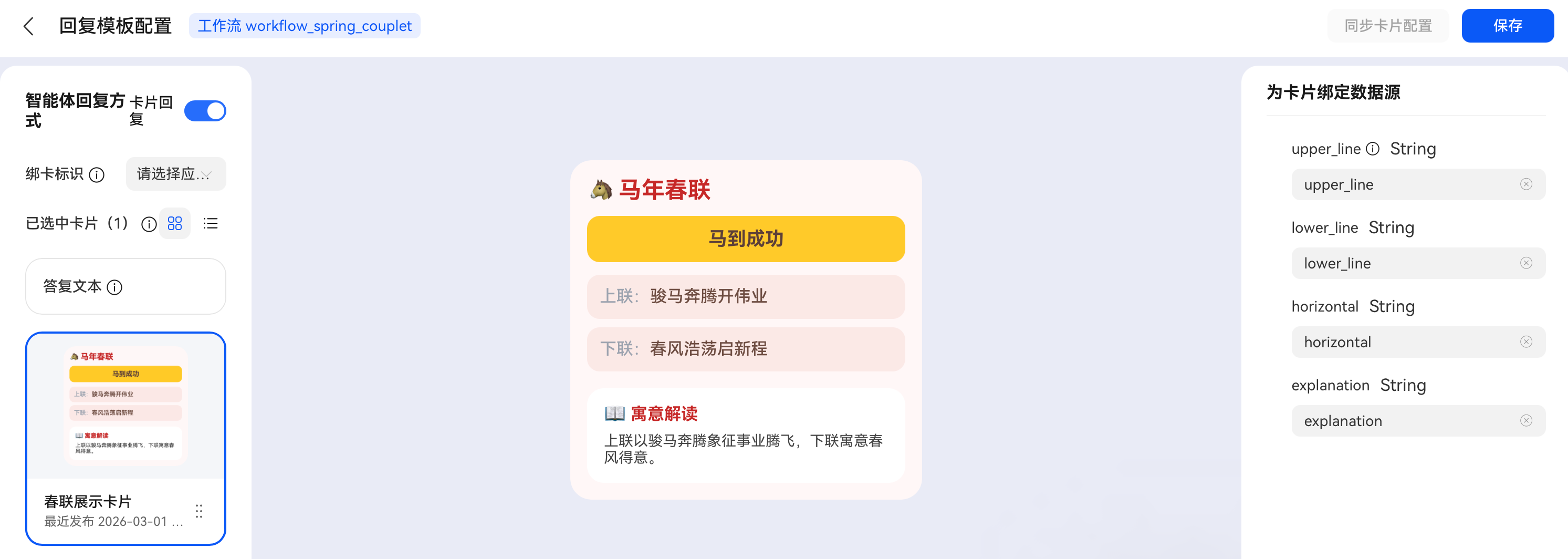
📷 图 3:字段映射界面
五、启用卡片回复模式
在回复模板配置页面左侧确认:
id="mbc7t2"
智能体回复方式:卡片回复(开启)确认:
- 已选中目标卡片
- 未同时启用文本重复输出
- 无结构冲突
六、添加快捷指令
进入:
id="n84tgs"
编排 → 快捷指令点击:
id="5gplr3"
+ 新增打开"快捷指令配置"弹窗。
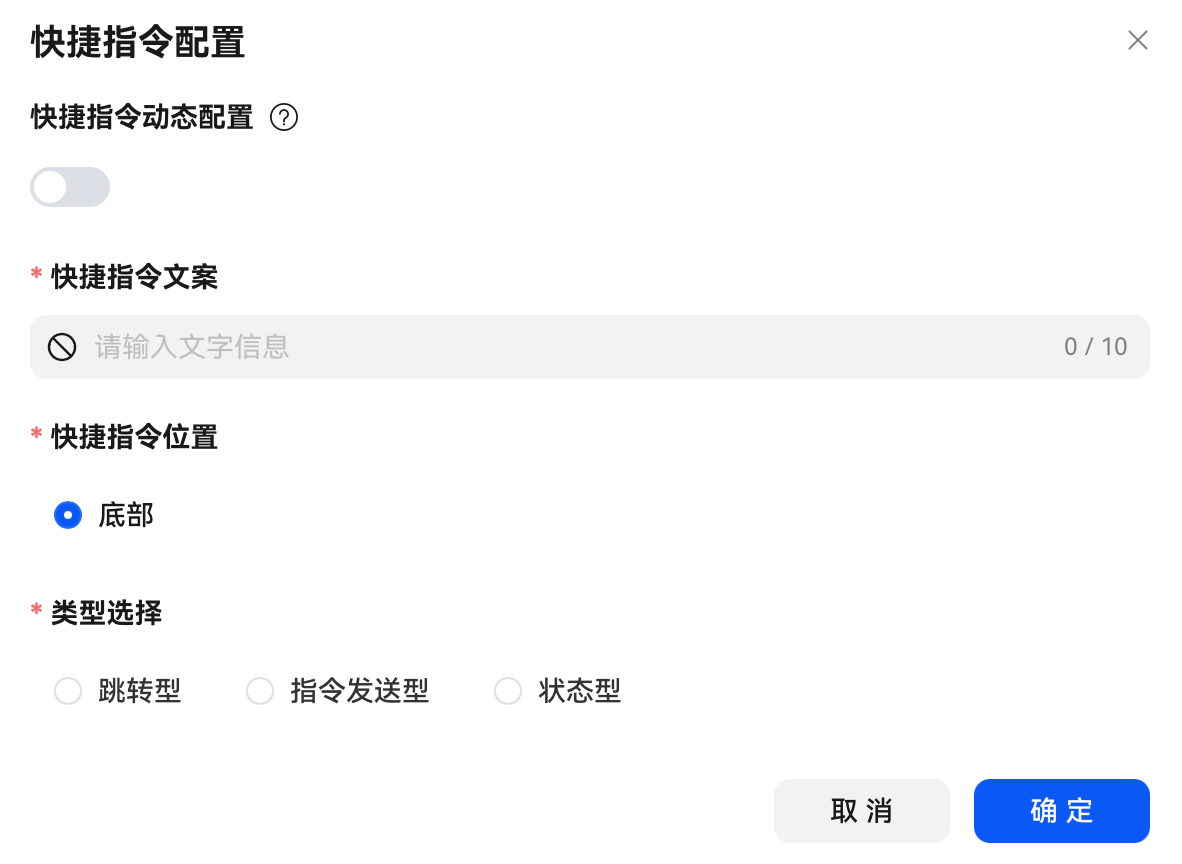
📷 图 4:快捷指令配置界面
6.1 快捷指令基础参数
填写:
id="k2t4sb"
快捷指令文案:马年春联
快捷指令位置:底部
类型选择:指令发送型
关联对象:文本
6.2 指令文本内容
填写触发语:
id="o3m4za"
帮我写一副关于事业的马年春联,风格要传统喜庆点击:
id="v9tz0x"
确定完成创建。
七、快捷指令示例
示例一
id="9us2v7"
快捷指令文案:事业春联
指令文本内容:帮我写一副关于事业腾飞的马年春联,风格喜庆大气
示例二
id="e2vkq1"
快捷指令文案:家庭春联
指令文本内容:写一副适合家庭张贴的马年春联,寓意平安幸福
示例三
id="m7qg1h"
快捷指令文案:创意春联
指令文本内容:生成一副风格新颖一点的马年春联,语言不要太古板
八、运行测试
进入智能体预览界面。
测试方式:
- 点击快捷指令按钮触发
- 手动输入相同文本触发
验证内容:
- 工作流是否执行
- 卡片是否完整渲染
- 字段是否正确映射
- 无空值展示
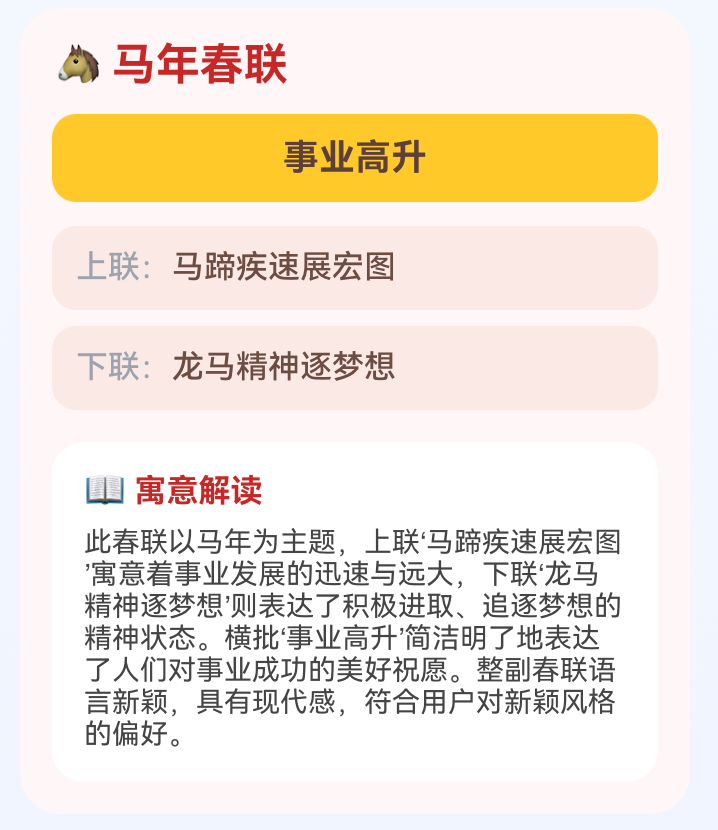
📷 图 5:运行效果界面
九、本篇完成内容
- 在智能体中添加工作流
- 绑定展示卡片
- 配置字段映射
- 启用卡片回复模式
- 添加快捷指令
- 完成运行验证
工作流能力已成功接入智能体展示层,并可通过快捷指令触发。