Windows 11 关闭微软输入法 Ctrl+Shift+F 简繁切换快捷键
适用场景 :IntelliJ IDEA / VS Code 等开发工具中,
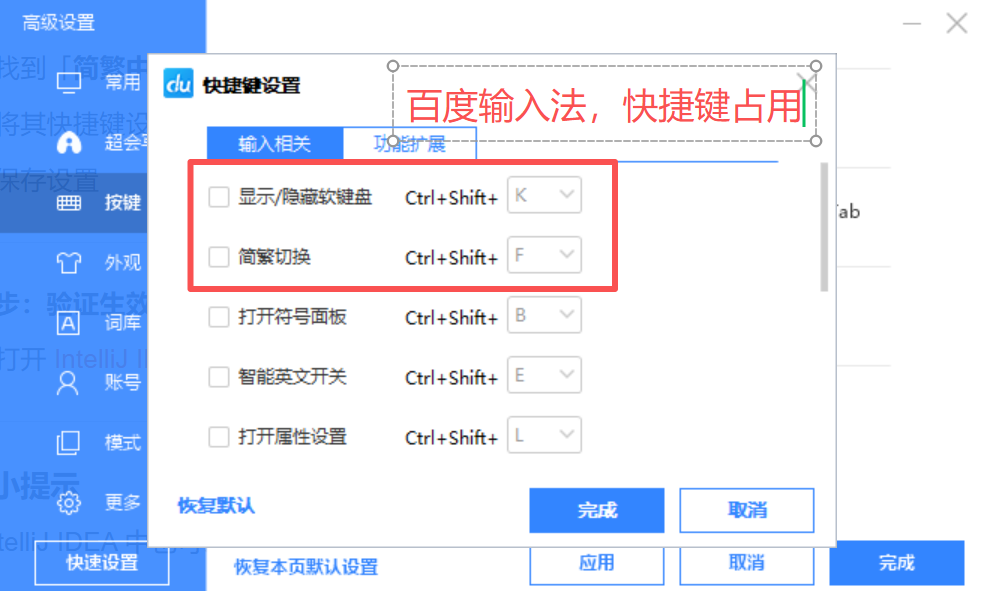
Ctrl+Shift+F快捷键被微软拼音输入法的「简繁切换」功能占用,导致全局搜索失效。
📌 问题原因
Windows 11 自带的微软拼音输入法 默认将 Ctrl+Shift+F 绑定为「简繁中文切换」热键,与 IntelliJ IDEA 的「全局搜索(Find in Files)」快捷键冲突,导致 IDEA 无法响应该快捷键。
✅ 方法一:图形界面操作(推荐)
第一步:打开 Windows 设置
按下 Win + I 打开「设置」窗口。
第二步:进入语言设置
按照以下路径依次点击:
设置 → 时间和语言 → 语言和地区 

第三步:进入微软拼音选项
- 找到「中文(简体,中国)」语言
- 点击右侧
···三点菜单 - 选择「语言选项」
- 在「键盘」区域找到「微软拼音」
- 点击右侧
···→ 选择「键盘选项」
路径:
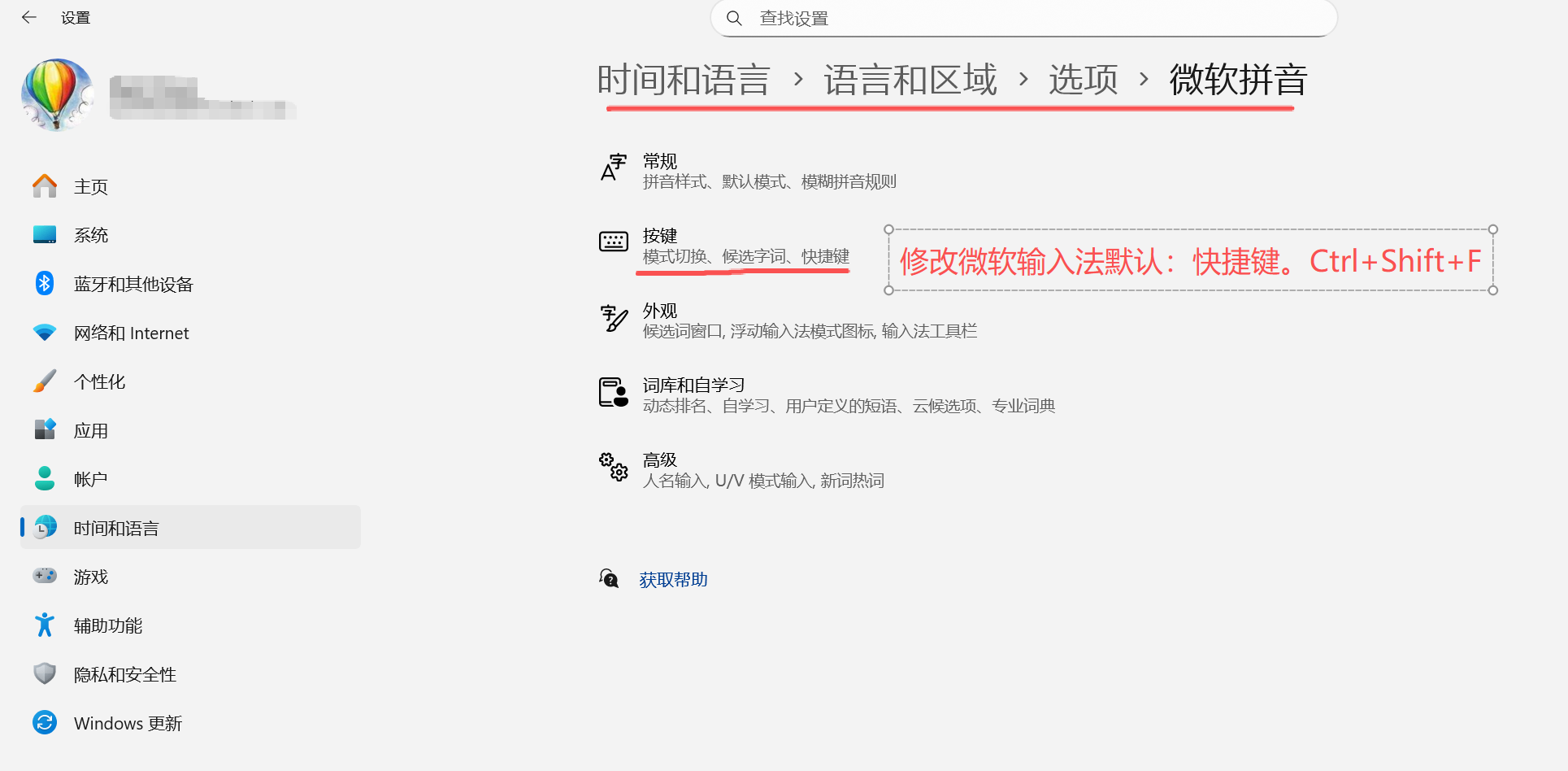
时间和语言 › 语言和地区 › 选项 › 微软拼音
第四步:进入「按键」设置
在微软拼音设置页面中,点击「按键」选项:
按键
模式切换、候选字词、快捷键
如截图所示,「按键」入口位于微软拼音设置页的第二项。
第五步:关闭简繁切换快捷键
进入「按键」页面后:
- 找到「简繁中文输入切换 」或「繁体中文输入」对应的快捷键项
- 将其快捷键设置为「无 」或直接关闭该开关
- 保存设置
第六步:验证生效
重新打开 IntelliJ IDEA,按下 Ctrl+Shift+F,确认「在文件中查找」对话框正常弹出。
💡 小提示
在 IntelliJ IDEA 中也可以用以下方式确认快捷键状态:
- 按两次
Shift打开 Search Everywhere - 输入
Find in Files确认绑定的快捷键 - 或进入
File → Settings → Keymap搜索Find in Files查看
文档生成时间:2026-03-31