如何用IDEA从零开始编写第一个Java程序
作为Java新手,刚开始接触开发工具时,难免会被各种配置和操作搞得一头雾水。IntelliJ IDEA(简称IDEA)作为目前最流行的Java开发工具之一,功能强大且人性化,掌握它的基础使用方法,能让我们的Java学习之路事半功倍。
一、前期准备:搞定JDK与IDEA
在开始编写Java代码前,我们需要先准备好两个核心工具:JDK和IDEA,两者缺一不可。
- 安装JDK(Java开发工具包)
JDK是Java程序运行和开发的基础,没有它,我们写的Java代码无法编译和运行。新手推荐安装JDK 17及以上版本,兼容性更好,也能支持最新的Java特性。
安装方式有两种,新手可优先选择第二种,更省心:
-
方式一:手动下载安装。去Oracle官网或OpenJDK官网下载对应系统(Windows、Mac)的JDK安装包,双击安装,记住安装路径(后续可能需要手动配置)。
-
方式二:通过IDEA自动下载。启动IDEA后,在新建项目时,系统会提示没有JDK,此时可以直接点击"Download JDK",选择版本后,IDEA会自动下载并配置,无需手动操作,非常适合新手。
- 安装并启动IntelliJ IDEA
IDEA具体安装步骤如下:
-
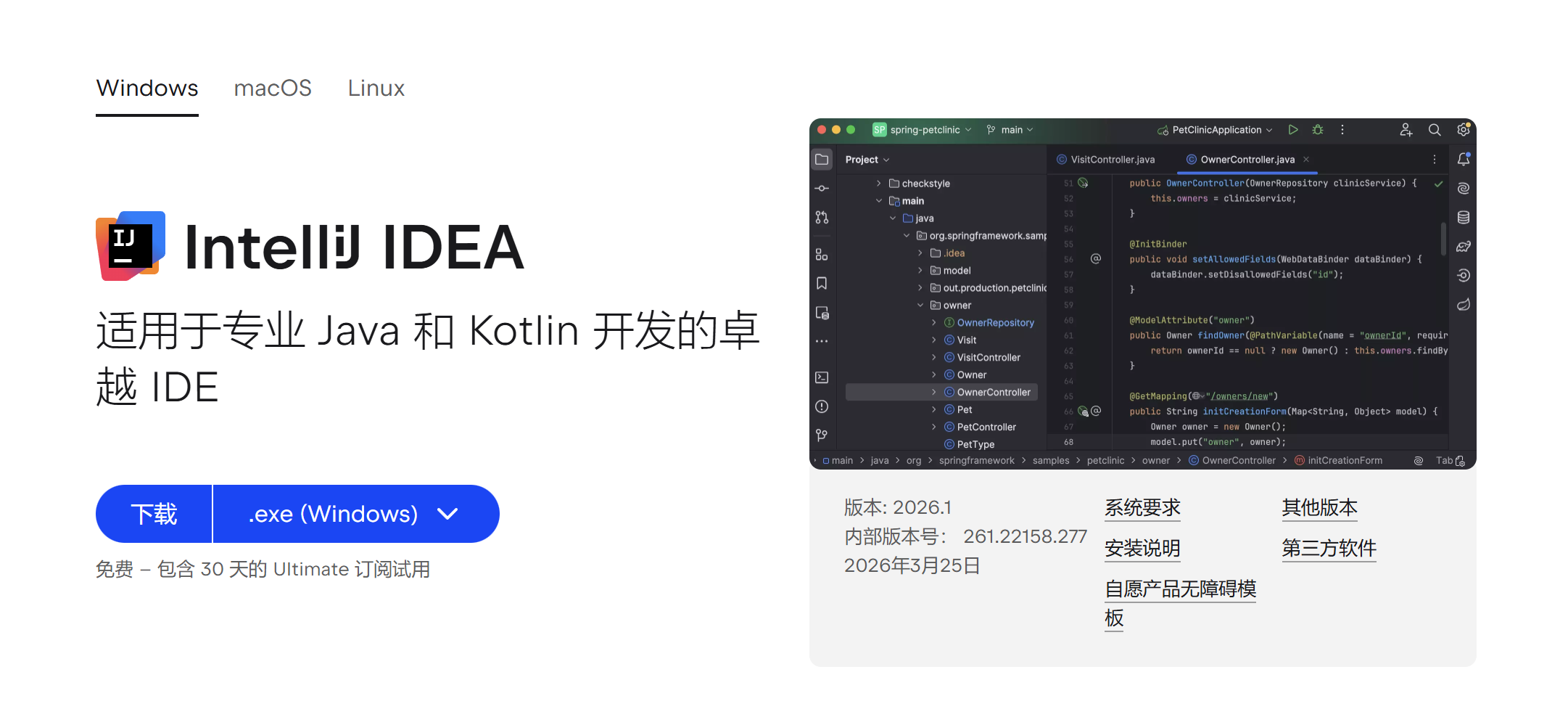
下载IDEA:打开IntelliJ IDEA官方网站,选择对应系统(Windows、Mac),点击下载,等待安装包下载完成。右侧可以选择其他版本,目前最新版本为26.1
-
运行安装包:双击下载好的安装包,启动安装程序,首先会弹出安装向导,点击"Next"(下一步)。
-
选择安装路径:点击"Browse"选择安装位置,建议不要安装在C盘(避免占用系统盘空间),可选择D盘或其他非系统盘,创建"IntelliJ IDEA"文件夹作为安装目录,选择完成后点击"Next"。
-
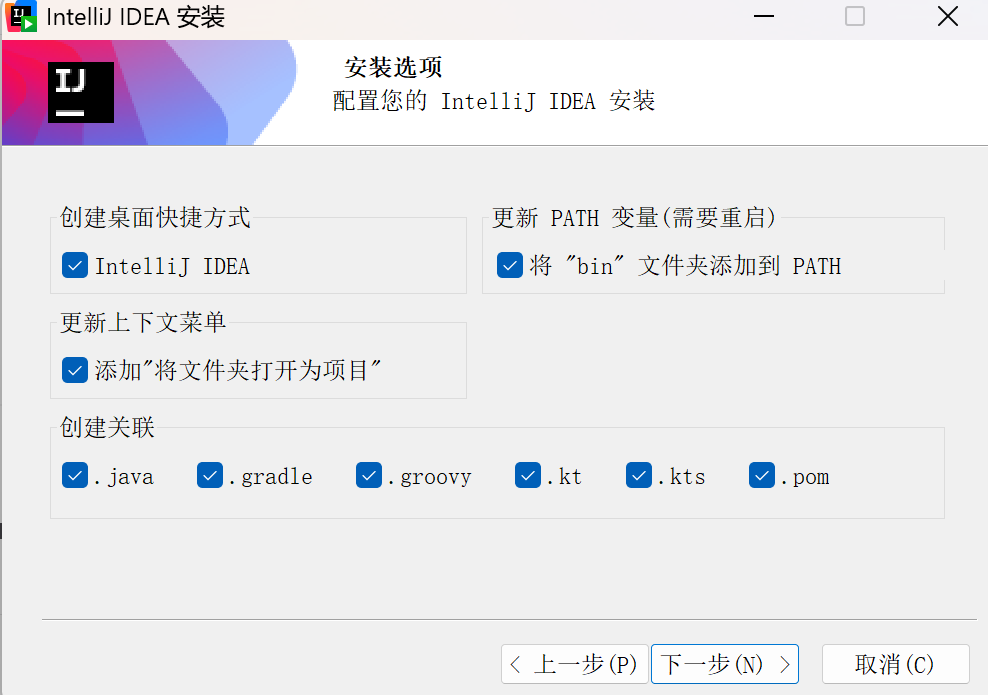
配置安装选项:勾选需要的安装选项,新手默认勾选即可,主要包括"Create Desktop Shortcut"(创建桌面快捷方式,方便后续启动)、"Add launchers dir to PATH"(可选,添加环境变量,便于快速启动),建议全部勾选,勾选完成后点击"下一步"。
-
选择开始菜单文件夹:默认即可,无需修改,点击"Install"(安装),等待安装完成。
-
完成安装:安装结束后,会弹出"Completing the IntelliJ IDEA Community Edition Setup"界面,勾选"Run IntelliJ IDEA",点击"Finish",启动IDEA。
首次启动IDEA可能会有一些初始化设置(如主题、插件),默认选择即可,无需额外配置,等待初始化完成后,就会进入IDEA的主界面,此时我们就可以开始创建Java项目了。
二、创建Java项目:搭建属于自己的开发环境
Java程序需要在项目中编写和运行,所以第一步我们要创建一个Java项目,相当于为我们的代码搭建一个"专属文件夹"。
步骤1:新建项目
在IDEA主界面,点击"New Project"(新建项目),进入项目配置页面:
-
左侧导航栏选择"Java"(默认就是Java,无需切换);
-
右侧"Build system"(构建系统):新手建议选择"IntelliJ",这是IDEA自带的构建系统,操作最简单,无需额外学习Maven、Gradle等复杂工具;
-
"JDK"选项:选择我们已经安装好的JDK版本,如果没有,就点击"Add JDK"手动选择路径,或"Download JDK"自动下载;
-
"Name"(项目名称):自定义一个有意义的名称,比如"HelloJava",方便后续查找;
-
"Location"(项目保存路径):选择电脑上的任意文件夹(建议单独创建一个"Java项目"文件夹,统一管理);
所有配置完成后,点击右下角的"Create",等待几秒,一个Java项目就创建完成了。
步骤2:认识项目结构
项目创建完成后,我们会看到IDEA的左侧有一个项目结构面板,核心文件夹如下,重点关注"src"文件夹即可:
-
src:存放所有Java源代码的核心文件夹,我们写的所有Java代码,都要放在这个文件夹里;
-
External Libraries:存放JDK和后续可能用到的依赖库,相当于Java程序的"工具库",无需手动修改;
-
.idea和HelloJava.iml:是IDEA自动生成的项目配置文件,无需理会,不要随意删除。
三、编写第一个Java程序:HelloWorld入门
项目搭建完成后,就可以开始编写我们的第一个Java程序了------经典的HelloWorld,通过这个简单的程序,我们可以快速熟悉IDEA的编码和运行操作。
步骤1:创建Java类
Java程序的代码都是写在"类"里面的,所以我们需要先创建一个Java类:
-
右键点击左侧的"src"文件夹,在弹出的菜单中选择"New" → "Java Class"(新建Java类);
-
在弹出的输入框中,输入类名,比如"HelloWorld"(注意:Java类名首字母必须大写,且类名要和后续的文件名一致,否则会报错);
-
输入完成后,按回车键,一个名为"HelloWorld.java"的文件就创建好了,并且自动打开编辑界面。
步骤2:编写Java代码
在打开的HelloWorld.java编辑界面中,输入以下代码(新手可以直接复制,也可以手动输入,熟悉代码格式):
java
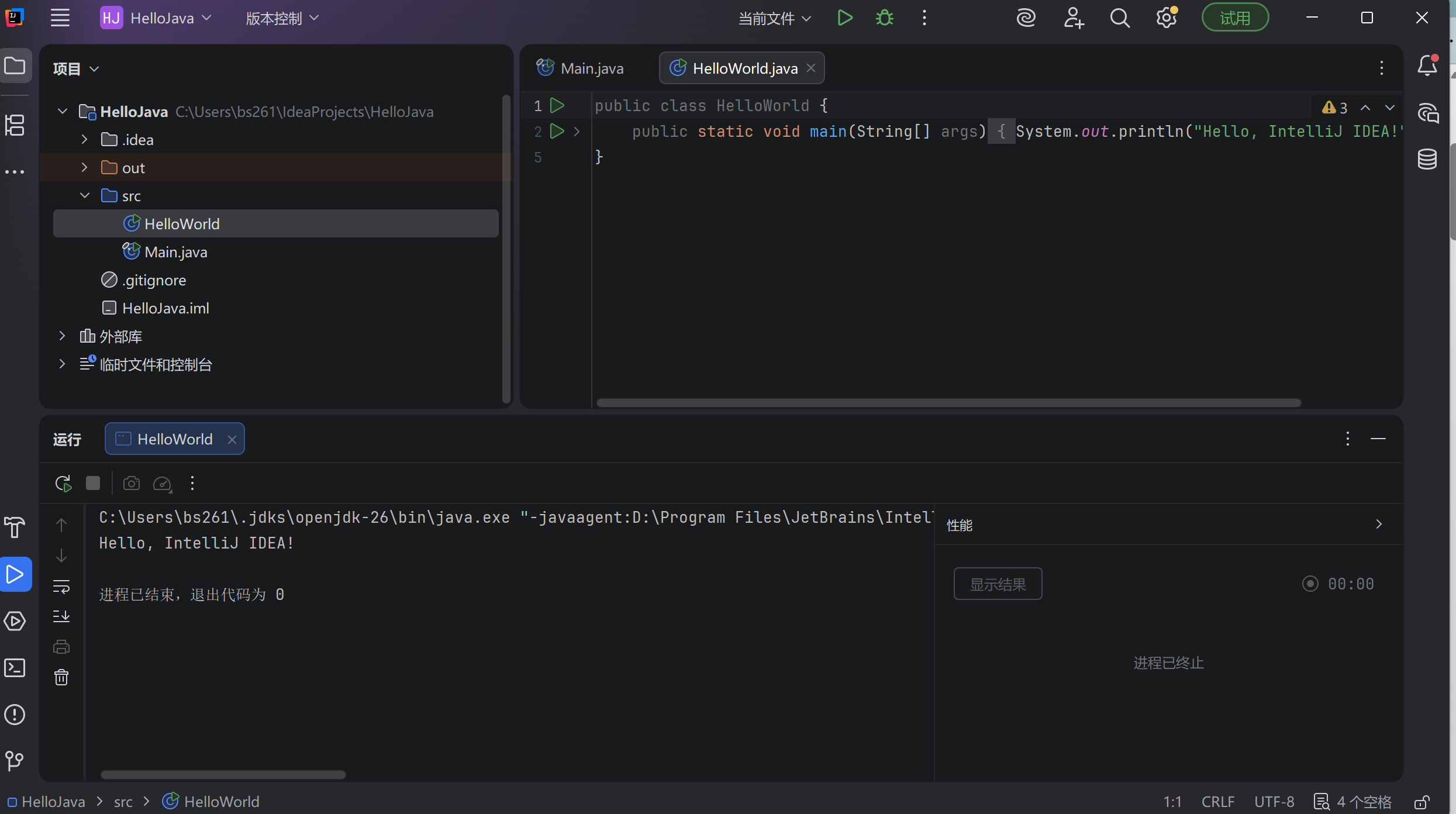
public class HelloWorld {
    public static void main(String[] args) {
        System.out.println("Hello, IntelliJ IDEA! ");
    }
}
``
这里简单解释一下代码的含义,方便理解:
-
public class HelloWorld:定义一个公共类,类名是HelloWorld,必须和文件名完全一致;
-
public static void main(String\[\] args):这是Java程序的入口方法,相当于程序的"开关",所有Java程序都必须有这个方法,才能运行;
-
System.out.println(...):这是Java的控制台输出语句,括号里的内容会在运行后显示在控制台中。
小贴士:在IDEA中编写代码时,会有自动补全功能,输入代码时按"Ctrl + Space",可以快速补全代码,减少拼写错误,提高效率。
步骤3:运行Java程序
代码编写完成后,就可以运行程序,查看效果了。IDEA提供了多种运行方式,新手推荐前两种,操作最简单:
-
方式1:点击代码左侧的绿色三角按钮(▶️),在弹出的菜单中选择"Run 'HelloWorld.main()'",即可运行;
-
方式2:右键点击代码编辑区,选择"Run 'HelloWorld.main()'";
-
方式3:使用快捷键"Shift + F10",直接运行当前程序。
运行成功后,IDEA的底部会弹出一个"Run"控制台,控制台中会显示我们编写的输出内容:"Hello, IntelliJ IDEA!",这就说明我们的第一个Java程序编写并运行成功啦!
四、IDEA常用高效技巧:新手必学
掌握一些IDEA的常用技巧,可以大大提高我们的编码效率,避免不必要的麻烦,以下是新手最常用的几个技巧,一定要记住:
-
代码格式化:编写代码时,可能会出现格式混乱的情况,按"Ctrl + Alt + L",可以一键美化代码格式,让代码更整洁易读;
-
自动导包:当我们使用Java的一些内置类或第三方类时,会出现报错(红色下划线),此时按"Alt + Enter",IDEA会自动导入缺失的包,解决报错;
-
全局搜索:想要快速查找某个类、文件或方法,双击"Shift",弹出搜索框,输入关键词即可快速定位;
-
调试运行:如果代码运行出错,不知道问题在哪里,可以在行号左侧点击,设置一个断点(会出现一个红色圆点),然后点击"Debug"按钮(小虫子图标),逐行调试,查看每一步的运行结果,快速找到错误。
五、新手常见问题排查:避坑指南
刚开始使用IDEA编写Java程序时,难免会遇到一些报错,以下是最常遇到的几个问题,以及对应的解决方法,帮你快速避坑:
-
问题1:找不到JDK,报错"JDK not found"。解决方法:点击"File" → "Project Structure" → "Project Settings" → "Project",重新选择已安装的JDK路径即可;
-
问题2:类名报错,出现红色下划线。解决方法:检查类名是否和文件名完全一致,且类名首字母是否大写,修改后即可解决;
-
问题3:运行程序无反应,控制台没有输出。解决方法:检查main方法是否写对,有没有拼写错误(比如少写括号、单词拼写错误),修正后重新运行;
-
问题4:代码报错,提示"cannot resolve symbol"。解决方法:按"Alt + Enter",让IDEA自动导包,若还是报错,检查JDK是否配置正确。