文章目录
- [1. 元素的显示模式(display)](#1. 元素的显示模式(display))
-
- [1.1 三类显示模式对比](#1.1 三类显示模式对比)
- [1.2 总结常见元素显示模式](#1.2 总结常见元素显示模式)
- [1.3 修改元素的显示模式:display 属性](#1.3 修改元素的显示模式:display 属性)
- [2. 盒子模型(Box Model)](#2. 盒子模型(Box Model))
- [3. 盒子模型的各属性详解](#3. 盒子模型的各属性详解)
-
- [3.1 内容区(content)](#3.1 内容区(content))
-
- [3.1.1 默认宽高](#3.1.1 默认宽高)
- [3.1.2 宽高相关属性](#3.1.2 宽高相关属性)
- [3.2 内边距(padding)](#3.2 内边距(padding))
-
- [3.2.1 行内元素的特殊性](#3.2.1 行内元素的特殊性)
- [3.2.2 属性列表](#3.2.2 属性列表)
- [3.3 边框(border)](#3.3 边框(border))
-
- [3.3.1 基本属性](#3.3.1 基本属性)
- [3.4 外边距(margin)](#3.4 外边距(margin))
-
- [3.4.1 行内元素的特殊性](#3.4.1 行内元素的特殊性)
- [3.4.2 属性列表](#3.4.2 属性列表)
- [与 padding 的两个重要区别](#与 padding 的两个重要区别)
- [4. 外边距的特殊问题](#4. 外边距的特殊问题)
-
- [4.1 父子 margin 塌陷(Collapse)](#4.1 父子 margin 塌陷(Collapse))
- [4.2 兄弟 margin 合并问题](#4.2 兄弟 margin 合并问题)
- [5. 内容溢出处理:overflow](#5. 内容溢出处理:overflow)
- [6. 默认样式与重置](#6. 默认样式与重置)
- [7. 布局小技巧(居中)](#7. 布局小技巧(居中))
-
- [7.1 水平居中](#7.1 水平居中)
- [7.2 垂直居中](#7.2 垂直居中)
1. 元素的显示模式(display)
在 CSS 中,元素根据其默认的显示特性分为三类:块级元素 、行内元素 、行内块元素。理解它们的区别是掌握布局的基础。
1.1 三类显示模式对比
| 特性 | 块级元素(block) | 行内元素(inline) | 行内块元素(inline-block) |
|---|---|---|---|
| 是否独占一行 | 是 | 否(同行可多个) | 否(同行可多个) |
| 默认宽度 | 撑满父元素 | 由内容撑开 | 由内容撑开 |
| 默认高度 | 由内容撑开 | 由内容撑开 | 由内容撑开 |
| 能否设置宽高 | 能 | 不能 | 能 |
| 能否设置上下margin | 能 | 不能(无效) | 能 |
📌 历史补充:元素早期只分为:行内元素、块级元素,区分条件也只有一条:"是否独占一行",如果按照这种分类方式,行内块元素应该算作行内元素。inline-block 是后来引入的混合模式。它让元素既能同行排列,又能像块级一样控制宽高。
1.2 总结常见元素显示模式
🔲 块级元素(block)
- 结构根:<html> <body>
- 排版:<div> <h1>~<h6> <p> <hr> <pre>
- 列表:<ul> <ol> <li> <dl> <dt> <dd>
- 表格容器:<table> <thead> <tbody> <tfoot> <tr> <caption>
- 表单容器:<form> <option>
📝行内元素(inline)
- 文本语义:<span> <br> <em> <strong> <sup> <sub> <del> <ins>
- 链接与标签:<a> <label>
🖼️行内块元素(inline-block)
- 多媒体:<img> <video> <audio>
- 表单控件:<input> <textarea> <select>
- 表格单元格:<td> <th>
- 嵌入内容:<iframe>
🖼️ 行内块元素 inline-block
🖼️ 图像多媒体
<img>
🧩 表格单元格
<td> <th>
🎛️ 表单控件
<input> <textarea> <select> <button>
🖥️ 嵌入框架
<iframe>
📝 行内元素 inline
🔤 文本语义标签
<br> <em> <strong> <sup> <sub> <del> <ins>
🔗 链接与标签
<a> <label>
🔲 块级元素 block
🏗️ 主体结构
<html> <body>
✍️ 排版标签
<h1>~<h6> <hr> <p> <pre> <div>
📋 列表标签
<ul> <ol> <li> <dl> <dt> <dd>
📊 表格相关
<table> <tbody> <thead> <tfoot> <tr> <caption>
📝 表单容器
<form> <option>
📄 HTML 元素显示模式
核心分类与标签体系
1.3 修改元素的显示模式:display 属性
通过 CSS 的 display 属性可以改变元素的默认显示行为:
| 属性值 | 效果 |
|---|---|
block |
转为块级元素(独占一行,可设宽高) |
inline |
转为行内元素(同行排列,不可设宽高,上下margin无效) |
inline-block |
转为行内块元素(同行排列,可设宽高) |
none |
隐藏元素,不占任何空间(如同不存在) |
⚠️ 与 visibility: hidden 的区别:
visibility: hidden 会隐藏元素,但仍然占据原来的位置(保留占位元素的大小依然保持),而 display: none 彻底消失。不但看不见,也不占用任何位置,没有大小宽高。
2. 盒子模型(Box Model)
CSS 将每个元素视为一个矩形的"盒子",由内向外依次为:
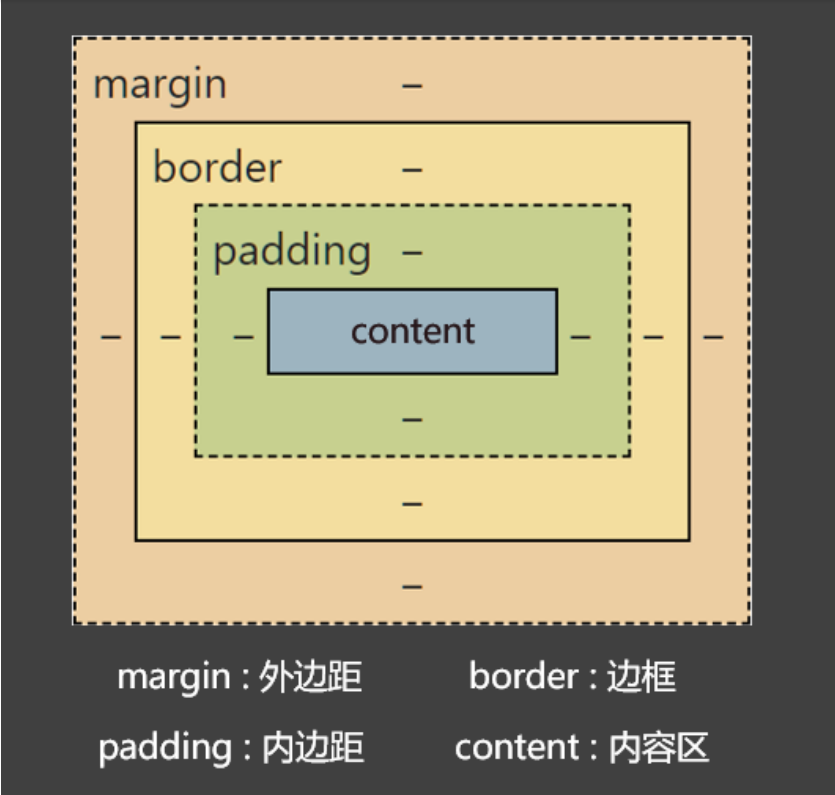
- content:内容区域(文字、图片、子元素)
- padding:内边距,内容与边框之间的空白
- border:边框,包裹 padding 和 content
- margin:外边距,盒子与其他元素的距离
✅ 关键点:margin 不影响盒子本身的可见大小(只影响位置),而 border + padding + content 共同决定了盒子的实际占地大小。
3. 盒子模型的各属性详解
3.1 内容区(content)
3.1.1 默认宽高
| 元素类型 | 宽高默认行为 |
|---|---|
| 块级元素 | 宽度默认 auto (填满父元素 content 区) 高度由内容撑开 |
| 行内元素 | 宽高均由内容撑开,无法设置 width / height |
| 行内块元素 | 宽高均由内容撑开,可以设置 width / height |
3.1.2 宽高相关属性
| CSS 属性名 | 功能 | 属性值 |
|---|---|---|
| width | 设置内容区域宽度 | 长度 |
| max-width | 设置内容区域的最大宽度 | 长度 |
| min-width | 设置内容区域的最小宽度 | 长度 |
| height | 设置内容区域的高度 | 长度 |
| max-height | 设置内容区域的最大高度 | 长度 |
| min-height | 设置内容区域的最小高度 | 长度 |
📌 注意:width / height 默认设置的是 content 的宽高,不包含 padding / border / margin。
3.2 内边距(padding)
padding 用于在内容与边框之间创造空白。
3.2.1 行内元素的特殊性
- 行内元素可以设置左右 padding,效果正常。
- 行内元素也可以设置上下 padding(背景会扩大),但不会撑大父元素的行高,可能造成与其他元素重叠。因此一般说"上下 padding 无效"指的是不影响周围布局,但并非完全不能设置。
3.2.2 属性列表
| CSS 属性名 | 功能 | 属性值 |
|---|---|---|
| padding-top | 上内边距 | 长度 |
| padding-right | 右内边距 | 长度 |
| padding-bottom | 下内边距 | 长度 |
| padding-left | 左内边距 | 长度 |
| padding | 复合属性 | 长度,可以设置 1~4 个值 |
padding 复合属性的使用规则
- padding: 10px; → 四边均为 10px
- padding: 10px 20px; → 上下10px,左右20px
- padding: 10px 20px 30px; → 上10px,左右20px,下30px
- padding: 10px 20px 30px 40px; → 上 右 下 左(顺时针)
3.3 边框(border)
边框可以设置在块级、行内、行内块元素上,效果一致。
3.3.1 基本属性
| CSS 属性名 | 功能 | 属性值 |
|---|---|---|
border-width |
边框宽度 | CSS 中可用的长度值 |
border-color |
边框颜色 | CSS 中可用的颜色值 |
border-style |
边框风格 | solid(实线)、dashed(虚线)、dotted(点线)、double(双实线) 默认值为 none,因此必须设置 border-style 边框才能显示 |
border |
边框复合属性 | 复合属性,无顺序要求,如 border: 1px solid red; |
可以四个方向的单独控制
- border-top / border-right / border-bottom / border-left
- 以及更细粒度的:border-top-style、border-top-width、border-top-color 等。
3.4 外边距(margin)
margin 用于控制盒子之间的间距。
3.4.1 行内元素的特殊性
- 行内元素左右 margin 有效(会推开相邻行内元素)
- 行内元素上下 margin 无效(不会改变行高,也不会推开上下元素)
3.4.2 属性列表
| CSS 属性名 | 功能 | 属性值 |
|---|---|---|
| margin-top | 上外边距 | 长度 |
| margin-right | 右外边距 | 长度 |
| margin-bottom | 下外边距 | 长度 |
| margin-left | 左外边距 | 长度 |
| margin | 复合属性 | 长度,可以设置 1~4 个值 |
margin 复合属性的使用规则:
规则与 padding 相同,按照顺时针方向(上、右、下、左)设置:
- margin: 10px; → 四个方向外边距都是 10px。
- margin: 10px 20px; → 上下外边距为 10px,左右外边距为 20px。
- margin: 10px 20px 30px; → 上外边距 10px,左右外边距 20px,下外边距 30px。
- margin: 10px 20px 30px 40px; → 上外边距 10px,右外边距 20px,下外边距 30px,左外边距 40px。
与 padding 的两个重要区别
| 特性 | margin | padding |
|---|---|---|
| 能否为负值 | 可以 (如 margin-left: -10px;) |
不可以 |
能否使用 auto |
可以(用于水平居中) | 不可以 |
✅ margin: 0 auto; 可以让块级元素 在其父容器内水平居中。注意:垂直方向 margin: auto 0; 无效(除非使用 flex 等布局)。
4. 外边距的特殊问题
4.1 父子 margin 塌陷(Collapse)
现象:当父元素没有 border/padding,且第一个子元素有 margin-top(或最后一个子元素有 margin-bottom)时,这个 margin 会"穿透"父元素,作用在父元素的外部。
出现这个问题的两个点:1. 父子元素 2.子元素的 margin-top 或 margin-bottom "穿透"父元素,与父元素外部的 margin 合并。
html
<style>
	.box{
		background-color: #ddd;
  }
	.box1{
		background-color: greenyellow;
		margin: 110px;
	}
</style>
<body>
    <div class="box">
        <div class="box1">盒子1</div>
    </div>
</body>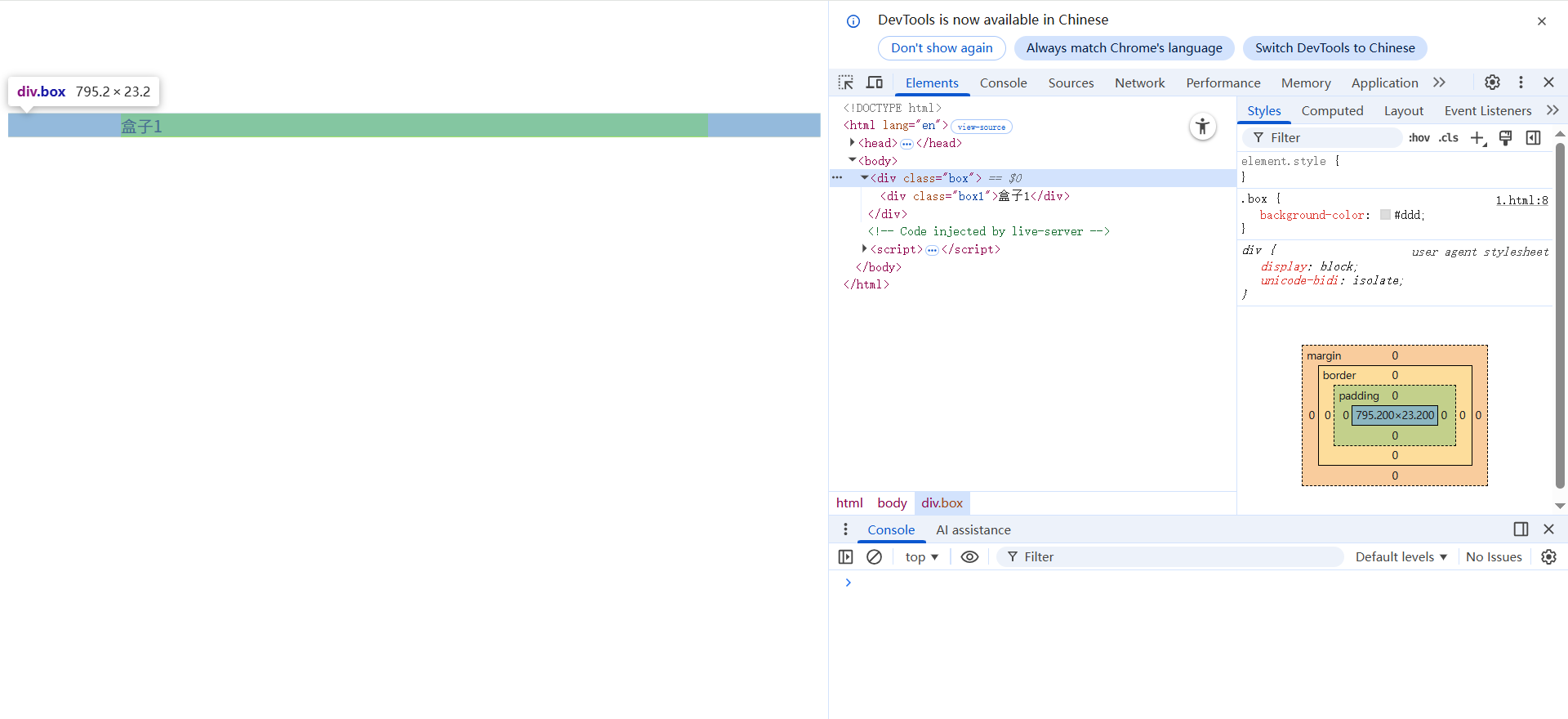
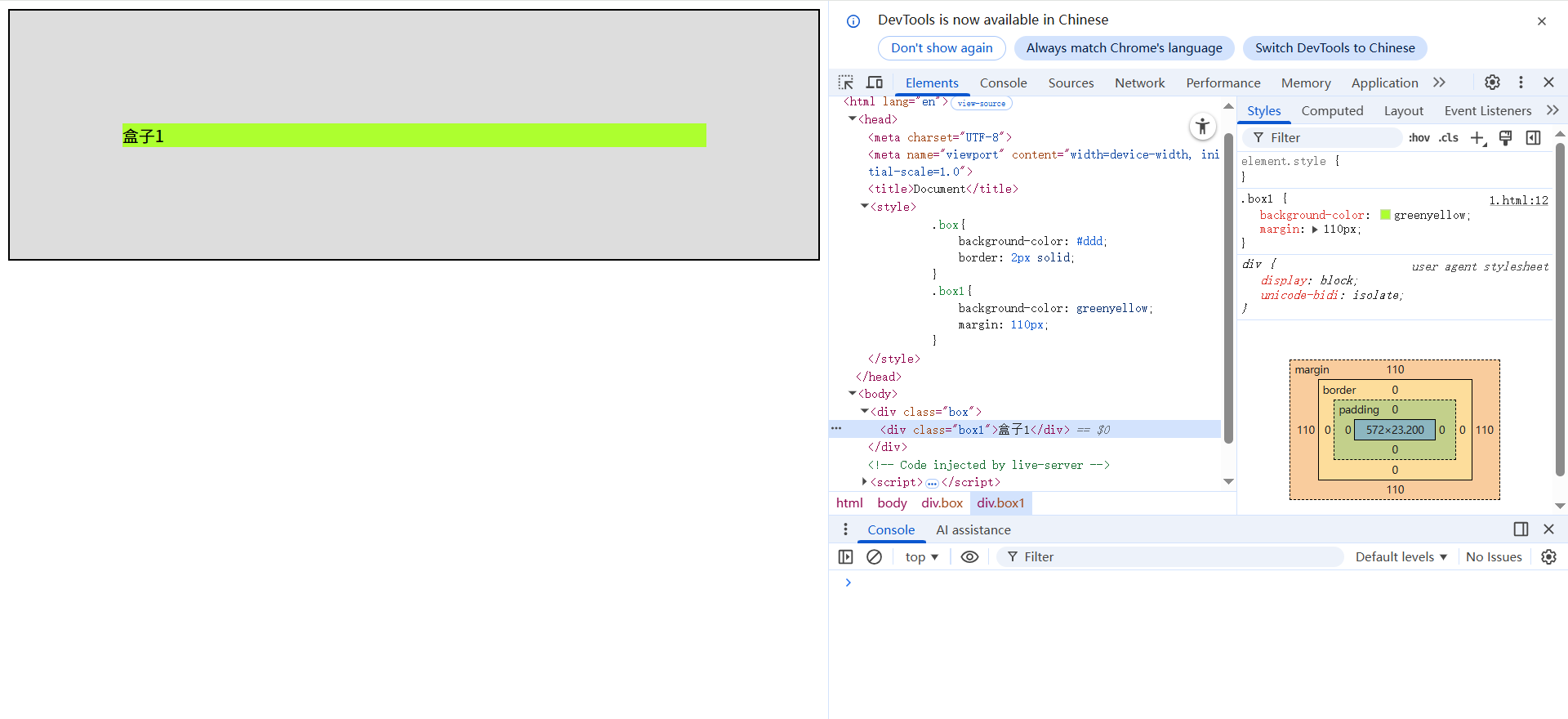
解决方案:
- 方案一: 给父元素设置不为 0 的 padding 。
- 方案二: 给父元素设置宽度不为 0 的 border 。
- 方案三:给父元素设置 css 样式 overflow:hidden。
💡 为什么有效:padding / border 作为父元素的边界,将子元素的 margin 与父元素外部隔开。这三种方法都让父元素成为一个独立的块级格式化上下文(BFC),BFC 内部的 margin 不会与外部的 margin 合并。
塌陷问题只发生在块级元素之间。如果你把子元素设为 inline-block 或 float,则不会发生塌陷。
html
<!DOCTYPE html>
<html lang="en">
<head>
    <meta charset="UTF-8">
    <meta name="viewport" content="width=device-width, initial-scale=1.0">
    <title>Document</title>
    <style>
        form{
            background-color: blueviolet;
        }
        #rel{
            margin: 100px;
        }
    </style>
</head>
<body>
    <form action="#">
        name<input type="text" name="姓名"> password<input type="password" name="密码" id="rel">
    </form>
</body>
</html>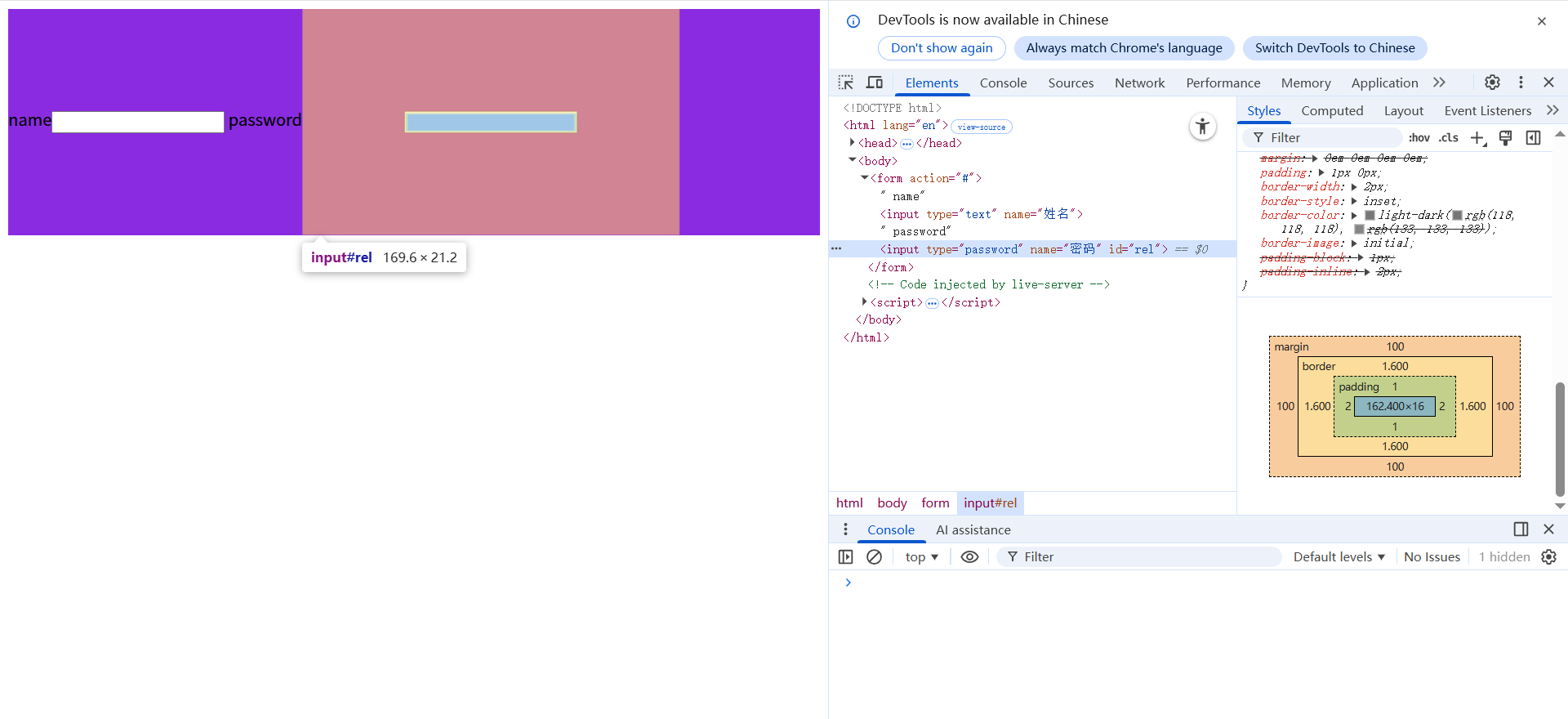
4.2 兄弟 margin 合并问题
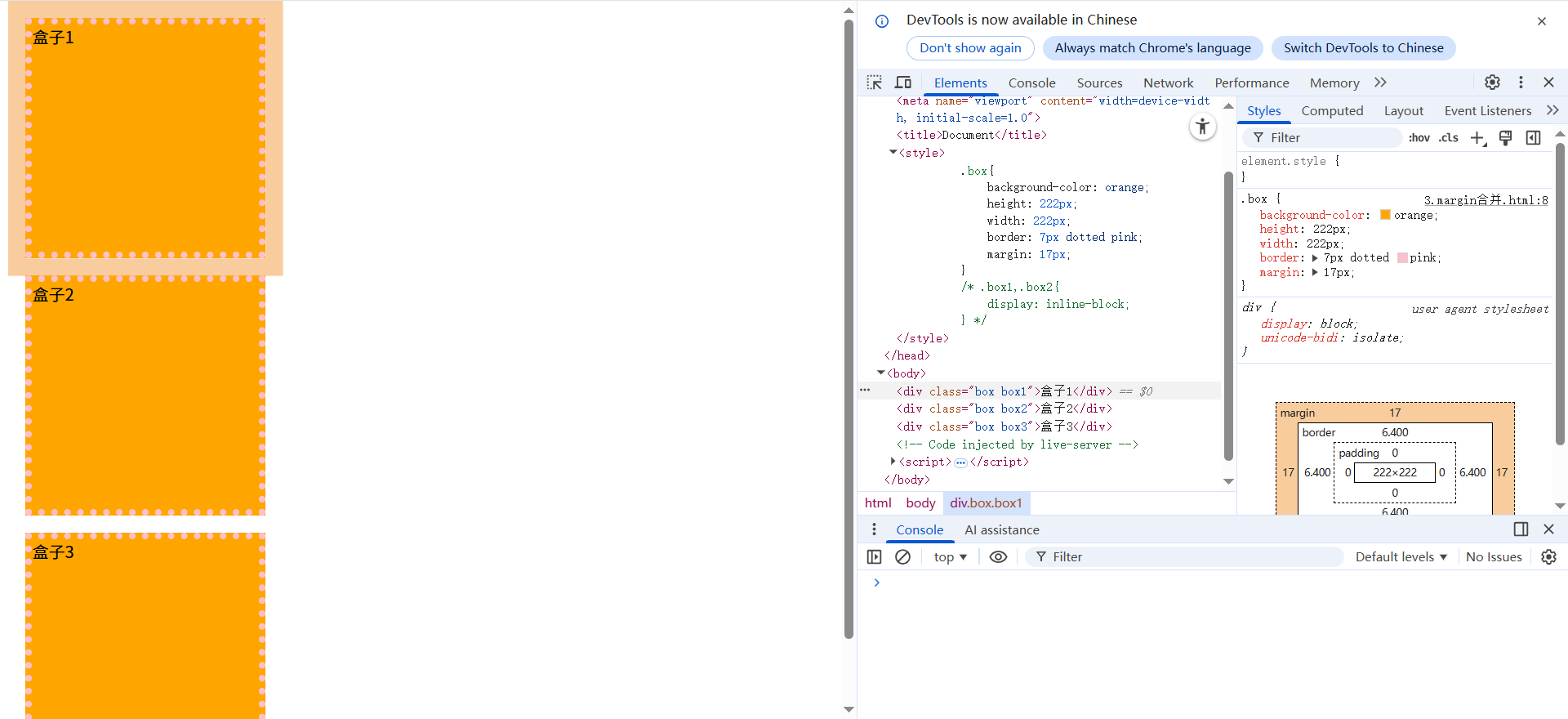
现象 :上下相邻 的两个块级元素 ,上元素的 margin-bottom 与下元素的 margin-top 会合并,取两者中的较大值,而不是相加。
html
<style>
  .box1 { margin-bottom: 30px; }
  .box2 { margin-top: 20px; }
</style>
<div class="box1">A</div>
<div class="box2">B</div>
<!-- 实际间距为 30px,不是 50px -->
出现这个问题的关键点:1. 相邻兄弟元素 2. 上下margin设置
注意 :左右 margin 不会合并,会直接相加。
合并只发生在块级元素。如果两个元素都是 inline-block,则上下 margin 会正常相加。
html
<!DOCTYPE html>
<html lang="en">
<head>
    <meta charset="UTF-8">
    <meta name="viewport" content="width=device-width, initial-scale=1.0">
    <title>Document</title>
    <style>
        .box{
            background-color: orange;
            height: 222px;
            width: 222px;
            border: 7px dotted pink;
            margin: 17px;
        }
        .box1,.box2{
            display: inline-block;
        }
    </style>
</head>

<body>
    <div class="box box1">盒子1</div>
    <div class="box box2">盒子2</div>
    <div class="box box3">盒子3</div>
</body>
</html>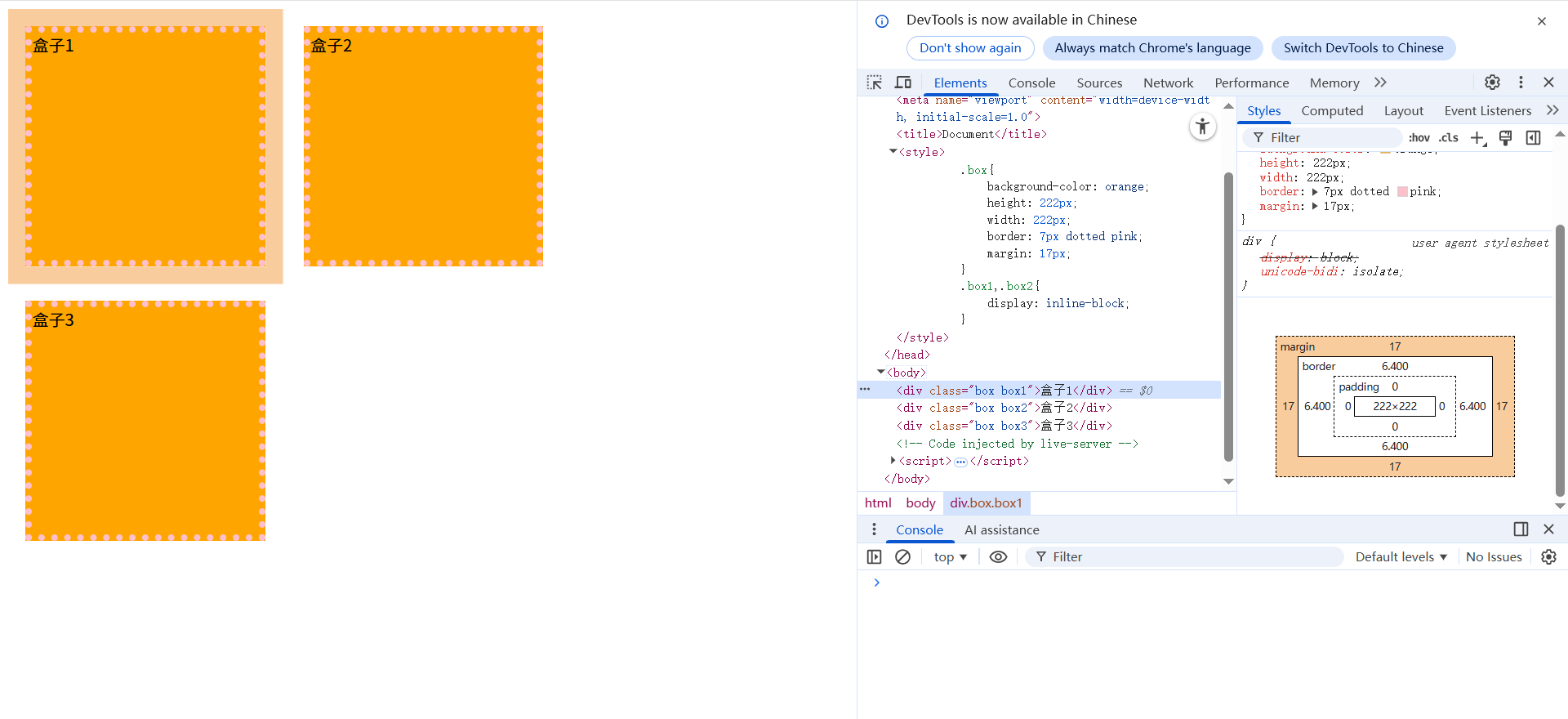
而复原为块级,则取最大值。
5. 内容溢出处理:overflow
当子元素尺寸超过父元素时,可以使用 overflow 控制溢出内容的显示。
| CSS 属性名 | 功能 | 属性值 |
|---|---|---|
| overflow | 溢出内容的处理方式 | visible:显示,默认值 hidden:隐藏 scroll:显示滚动条,不论内容是否溢出 auto:自动显示滚动条,内容不溢出不显示 |
| overflow-x | 水平方向溢出内容的处理方式 | 同 overflow |
| overflow-y | 垂直方向溢出内容的处理方式 | 同 overflow |
scroll无论是否溢出始终显示滚动条,而auto只有溢出的时候显示滚动条,所以我们常用的是auto和hidden。
✅ overflow: hidden 除了裁剪溢出内容,还能触发 BFC,解决 margin 塌陷问题(前面已提到)。
6. 默认样式与重置
浏览器会给某些元素施加默认样式,例如:
<a>:下划线、蓝色、鼠标小手<h1>~<h6>:加粗、特定字号、上下外边距<p>:上下外边距<ul>/<ol>:左内边距(或左边距)<body>:默认有 8px 外边距(四个方向)
...
注意 :对于优先级:元素的默认样式 > 继承的样式,因此要覆盖默认样式,必须直接选中该元素(而不是通过父元素继承)。
实际开发中常用 reset.css 或 normalize.css 来统一不同浏览器的默认样式,例如:
css
* {
  margin: 0;
  padding: 0;
  box-sizing: border-box;
}
7. 布局小技巧(居中)
7.1 水平居中
| 子元素类型 | 方法 |
|---|---|
| 块级元素 | 给子元素 设置 margin: 0 auto; |
| 行内元素 / 行内块元素 | 给父元素 设置 text-align: center; |
行内元素、行内块元素,可以被父元素当做文本处理。可以利用父元素的文本属性控制行内/行内块子元素的排列对齐,但不要滥用。
7.2 垂直居中
| 子元素类型 | 方法 |
|---|---|
| 块级元素(父元素高度固定) | 给子元素 设置 margin-top ,值为:(父元素 content -子元素盒子总高) / 2。 |
| 行内元素 / 行内块元素 (单行) | 给父元素 设置 height = line-height |
⚠️ 如果一行内有多个行内/行内块元素,它们的基线对齐可能导致整体不是严格居中。解决方案:给父元素设置
font-size: 0;消除基线影响,然后子元素单独设置需要的font-size。
以上为个人学习总结,旨在梳理个人理解。如有疏漏或不当之处,欢迎指正与交流。