文章目录
- 核心前提(必看)
- 一、环境准备
- 二、使用步骤
-
- [第一阶段:HBuilderX 生成离线资源](#第一阶段:HBuilderX 生成离线资源)
- [第二阶段:Android Studio 工程配置](#第二阶段:Android Studio 工程配置)
- 第三阶段:打包构建
- 官方参考
- 总结
核心前提(必看)
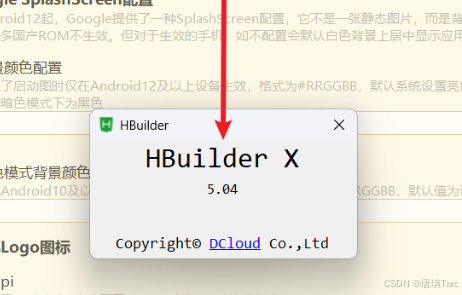
- 版本严格对齐:下载的离线 SDK 版本必须与你的 HBuilderX 版本完全一致,否则必白屏 / 闪退。
提示:以下是本篇文章正文内容,下面案例可供参考
一、环境准备
- 安装 HBuilderX(最新版)
- 安装 Android Studio(最新版)
- 下载 uni-app x 离线 SDK
准备好你的 uni-app x 项目
二、使用步骤
第一阶段:HBuilderX 生成离线资源
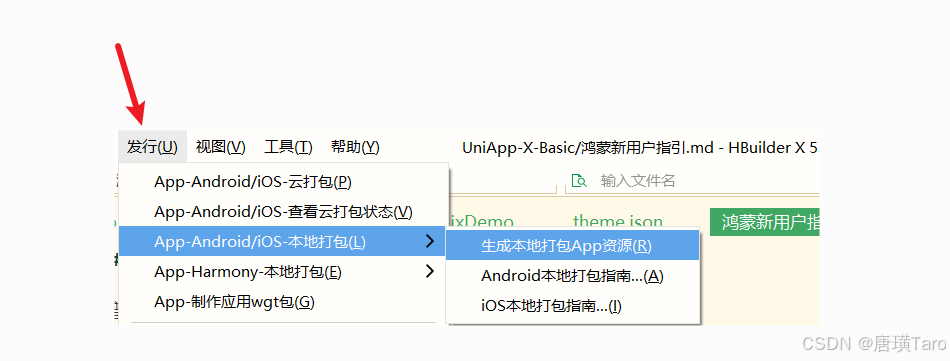
- 打开你的 uni-app x 项目,点击顶部菜单 发行 -> 原生 App - 本地打包 -> 生成本地打包 App 资源。
- 等待编译完成,控制台会输出资源路径(如 unpackage/dist/build/app/__UNI__XXXXXX),复制这个文件夹路径备用。
第二阶段:Android Studio 工程配置
1. 导入 SDK 工程
- 解压下载的离线 SDK,找到 HBuilder-Integrate-AS 文件夹。
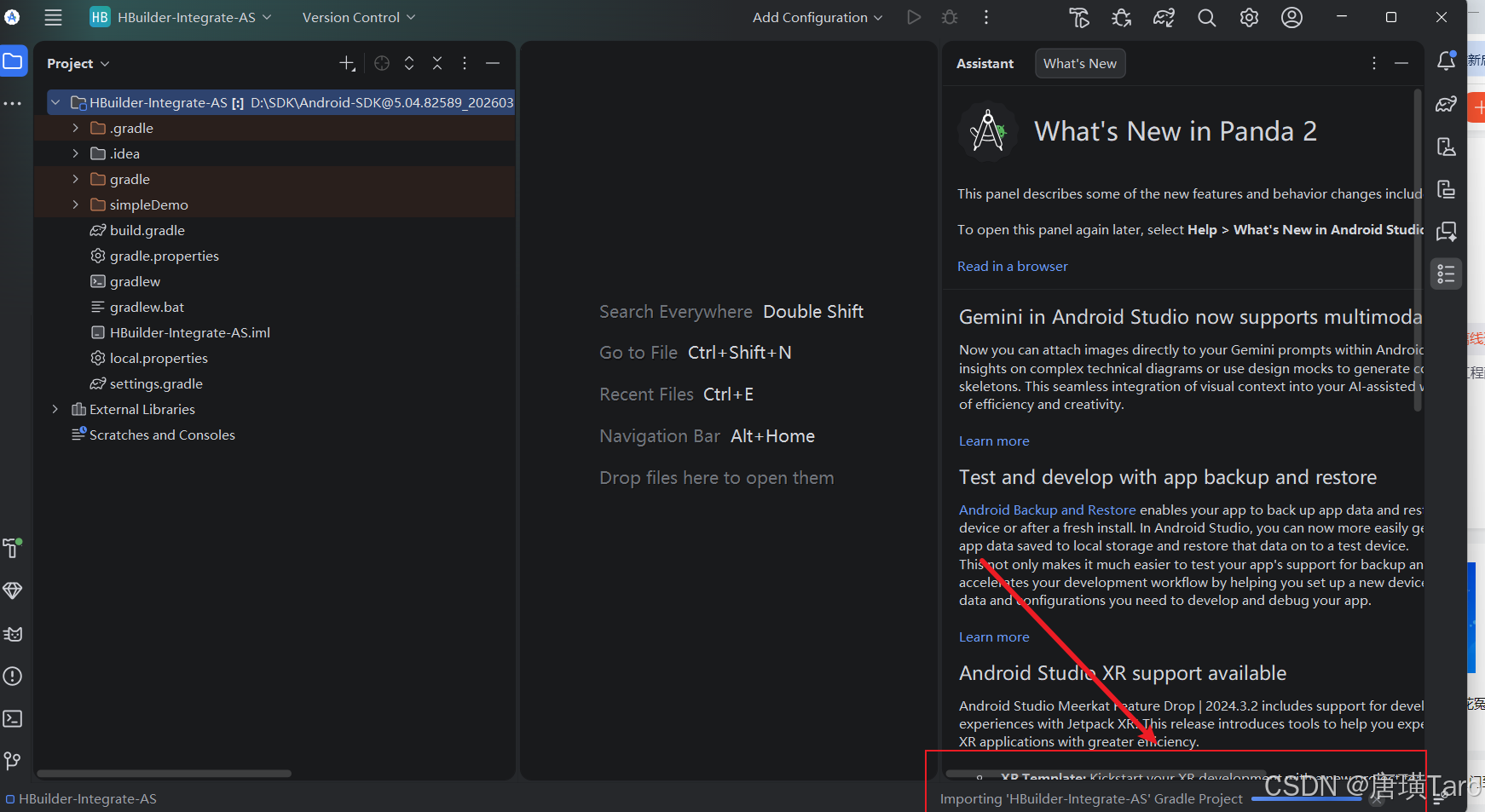
- 打开 Android Studio,点击 File -> Open,选中 HBuilder-Integrate-AS 文件夹打开。
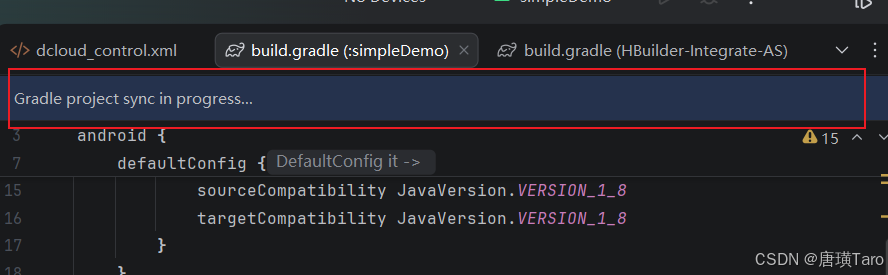
- 关键:等待 Gradle 同步完成(右下角进度条走完),确保工程识别为 Android 项目。
2. 替换应用资源
-
在 Android Studio 中切换到 Project 视图,找到路径:simpleDemo/src/main/assets/apps。
-
删除原有 __UNI__XXXXXX 文件夹,将第一阶段生成的你的项目资源文件夹(如 __UNI__123456)完整复制进来。
-
在 Android Studio 中切换到 Project 视图,找到路径:simpleDemo/src/main/java。
-
将第一阶段生成的你的项目资源文件夹"uniappx/app-android/src"下的所有东西完整复制进来。
3. 配置核心参数
(1) 配置 AppID
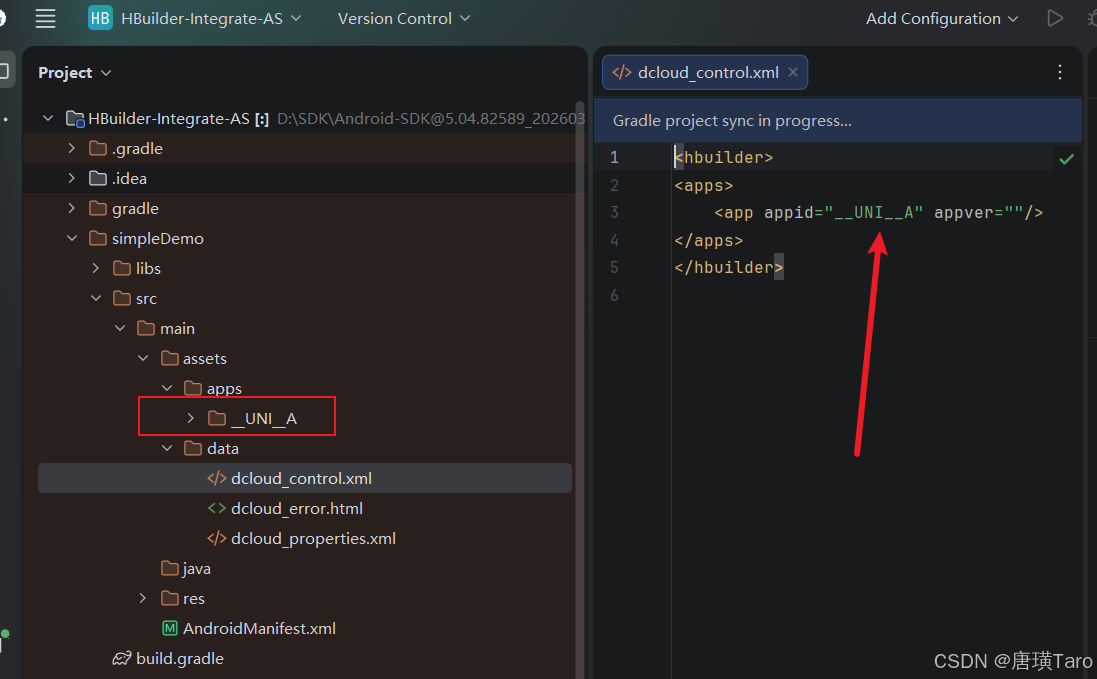
打开 simpleDemo/src/main/assets/data/dcloud_control.xml,将 内容修改为你的项目 AppID(即资源文件夹名称)。
(2) 配置离线打包 Key(必配)
- 登录 DCloud 开发者后台,进入你的项目 -> 各平台信息 -> 离线打包 Key 管理。
- 填写你的包名(后续会改)和 SHA1 指纹(生成签名文件后获取),生成并复制 AppKey。
- 打开 simpleDemo/src/main/AndroidManifest.xml,找到 <meta-data android:name="dcloud_appkey",将 android:value 替换为你的 AppKey。
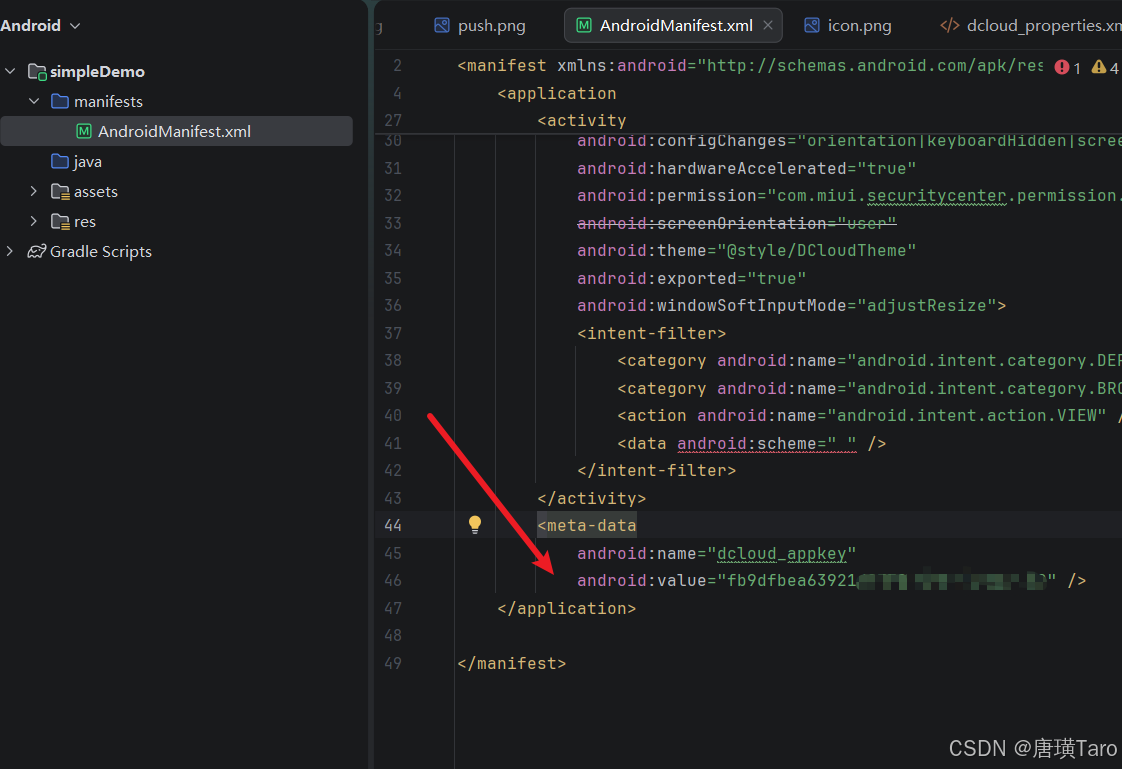
(3) 修改包名、应用名称
- 包名:打开 simpleDemo/build.gradle,修改 defaultConfig 下的 applicationId 为你自定义的包名(如 com.yourcompany.app)。
- 应用名称:打开 simpleDemo/src/main/res/values/strings.xml,修改 app_name 为你的 App 名称。
4. 配置签名证书(正式打包必备)
(1) 生成签名文件
在开发者后台 Android 云端证书 页面下载证书(.keystore 文件),或自己用 keytool 生成。
(2) 放入工程并配置
-
将 .keystore 文件复制到 simpleDemo/ 目录下。
-
打开 simpleDemo/build.gradle,在 android 节点下添加签名配置:
signingConfigs {
config {
keyAlias '你的证书别名'
keyPassword '你的证书密码'
storeFile file('你的证书文件名.keystore') // 替换为实际文件名
storePassword '你的证书密码'
v1SigningEnabled true
v2SigningEnabled true
}
}
buildTypes {
release {
signingConfig signingConfigs.config // 引用签名配置
minifyEnabled false // 混淆按需开启
proguardFiles getDefaultProguardFile('proguard-android-optimize.txt'), 'proguard-rules.pro'
}
debug {
signingConfig signingConfigs.config // 调试包也可使用签名
}
} -
点击右上角 Sync Now 同步配置。
5. 解决常见问题(必看)
- 16KB 内存页问题:HBuilderX 4.81+ 已自动适配,确保 SDK 版本 >= 4.81,无需额外配置。
- 白屏:检查资源替换是否正确、AppID/Key 是否匹配、包名是否一致。
- 模拟器运行:确保已安装 Android Emulator hypervisor driver
第三阶段:打包构建
-
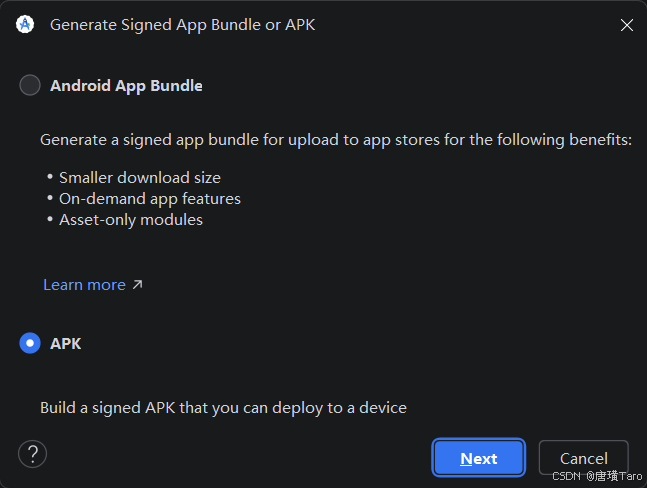
在 Android Studio 中点击顶部菜单 Build -> Generate Signed Bundle / APK。
-
选择 APK,点击 Next。
-
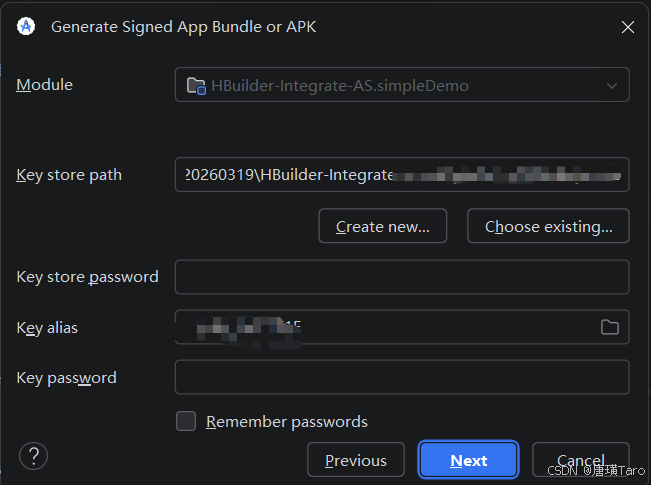
选择签名配置 config,输入密码,点击 Next。
-
选择 Release 版本,点击 Finish,等待打包完成。
-
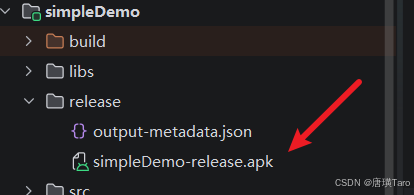
打包产物在 simpleDemo/release/ 目录下,即为可安装的 APK。
官方参考
总结
以上就是今天要讲的内容,本文详细介绍了2026年新版uni-app x离线打包保姆级教程方法。