一、 引言:为什么 PC 端需要专属的图像处理工具?
随着 HarmonyOS 进入 6.0 时代,PC 端(2-in-1 设备)的应用生态正迎来爆发。相比手机端,PC 端的用户更倾向于"重负载"操作:批量管理数百张高清照片、精细化的色彩调节、以及高频率的键盘快捷键切换。
如果开发者只是简单地将手机版应用"拉伸"到 PC 端,那不仅浪费了 13 英寸甚至更大的屏幕空间,更无法满足用户对鼠标悬停(Hover)、右键菜单(Context Menu)以及快捷操作的需求。本文将带领大家利用 DevEco Studio 5.0/6.0,从底层逻辑开始,构建一款专为 PC 端设计的"全能图像管理工具"------HarmonyLens。
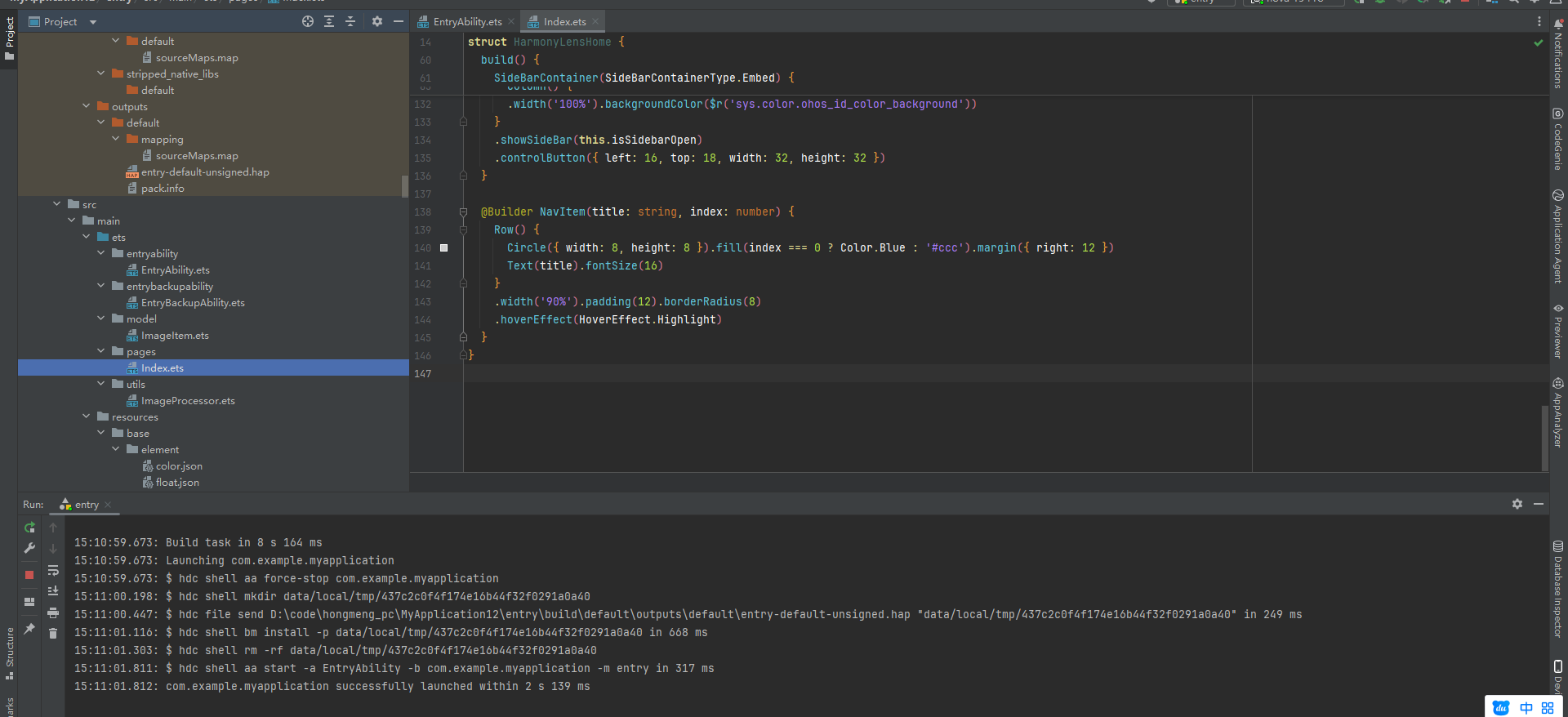
二、 核心功能设计与架构
2.1 功能蓝图
- 自适应多维布局:左侧分类导航,右侧瀑布流图片展示,完美适配 2K/4K 屏幕。
- 高性能批量加载 :利用
LazyForEach与图片预读技术,实现千张照片秒级无缝滚动。 - 图像滤镜系统 :基于
effectKit库实现亮度、对比度、饱和度的实时调节。 - PC 级交互增强 :支持鼠标悬停动效、右键文件管理、以及
Ctrl + O快捷打开图片。
2.2 技术选型
- 布局框架 :
SideBarContainer+Grid。 - 底层引擎 :
@ohos.multimedia.image(图片解码) 与@ohos.effectKit(图像算法)。 - 状态管理 :
@Observed与@ObjectLink实现图片编辑状态的深度同步。
三、 实战:构建响应式工作台
3.1 目录结构与资源配置
在开始写代码前,务必注意鸿蒙的资源规范。
-
rawfile 位置 :创建
entry/src/main/resources/rawfile文件夹。这里存放我们的默认占位图或初始资源。 -
权限申请 :在
module.json5中申请媒体库权限: -
code JSON
"requestPermissions": [
{ "name": "ohos.permission.READ_IMAGEVIDEO" },
{ "name": "ohos.permission.WRITE_IMAGEVIDEO" }
]
3.2 布局代码实现
我们采用典型的"导航+内容"结构。在 PC 上,侧边栏应该是常驻或半常驻的。
// entry/src/main/ets/pages/Index.etsimport picker from '@ohos.file.picker';
import fs from '@ohos.file.fs';
import { ImageItem } from '../model/ImageItem';
import { ImageProcessor } from '../utils/ImageProcessor';

@Entry@Component
struct HarmonyLensHome {
  @State isSidebarOpen: boolean = true;
  @State imageList: ImageItem[] = [];
  @State selectedIndex: number = -1;
  @State brightnessValue: number = 0; // 亮度控制build() {
    SideBarContainer(SideBarContainerType.Embed) {
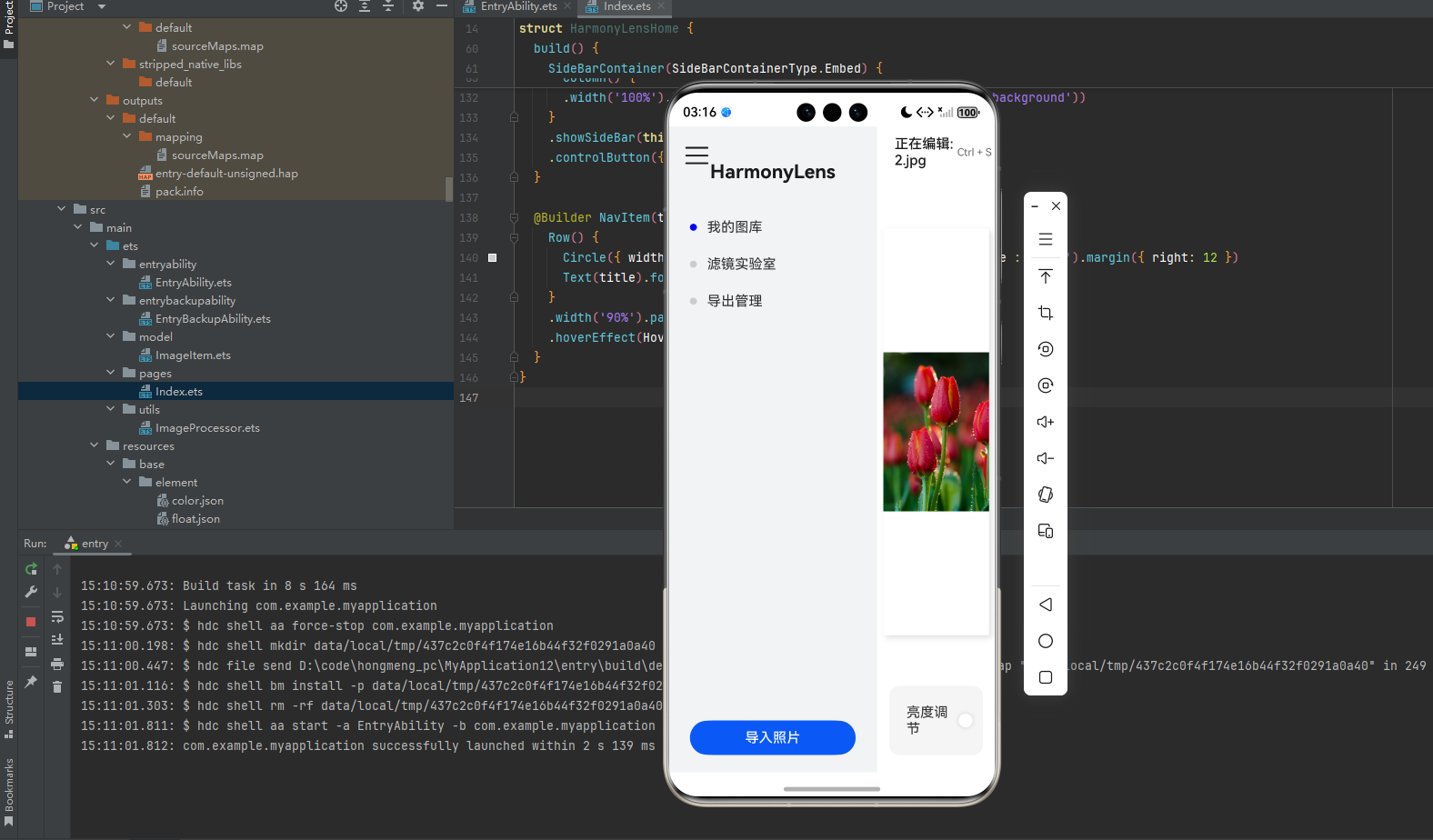
      // 1. 左侧导航栏Column() {
        Text("HarmonyLens")
          .fontSize(24).fontWeight(FontWeight.Bold).margin({ top: 40, bottom: 30 })
          .fontColor($r('sys.color.ohos_id_color_text_primary'))

        this.NavItem("全部照片", $r('app.media.icon_all'))
        this.NavItem("最近编辑", $r('app.media.icon_recent'))
        this.NavItem("收藏夹", $r('app.media.icon_star'))

        Blank()

        Button("导入图片", { type: ButtonType.Capsule })
          .width('80%').margin({ bottom: 20 })
          .onClick(() => this.importImages())
      }
      .width('100%').height('100%').backgroundColor($r('sys.color.ohos_id_color_sub_background'))

      // 2. 右侧主展示区Stack() {
        if (this.imageList.length === 0) {
          this.EmptyState()
        } else {
          Column() {
            // 图片流展示Grid() {
              ForEach(this.imageList, (item: ImageItem, index: number) => {
                GridItem() {
                  ImageCard({ item: item })
                }
                .onClick(() => {
                  this.selectedIndex = index;
                })
              })
            }
            .columnsTemplate('1fr 1fr 1fr 1fr') // PC 端展示 4 列
            .columnsGap(12).rowsGap(12).padding(16)

            // 底部简易编辑器 (当选中图片时显示)if (this.selectedIndex !== -1) {
              EditPanel({
                brightness: $brightnessValue,
                onApply: () => this.applyFilter()
              })
            }
          }
        }
      }
      .backgroundColor($r('sys.color.ohos_id_color_background'))
    }
    .showSideBar(this.isSidebarOpen)
    .controlButton({ left: 16, top: 16, width: 32, height: 32 })
  }

  // 导入图片逻辑async importImages() {
    try {
      const photoSelectOptions = new picker.PhotoSelectOptions();
      photoSelectOptions.MIMEType = picker.PhotoViewMIMETypes.IMAGE_TYPE;
      photoSelectOptions.maxSelectNumber = 5;
      const photoPicker = new picker.PhotoViewPicker();
      let res = await photoPicker.select(photoSelectOptions);

      if (res.photoUris.length > 0) {
        res.photoUris.forEach(uri => {
          this.imageList.push(new ImageItem(uri));
        });
      }
    } catch (err) {
      console.error("Picker failed");
    }
  }

  @Builder NavItem(title: string, icon: Resource) {
    Row() {
      Image(icon).width(20).height(20).margin({ right: 12 })
      Text(title).fontSize(16).fontColor($r('sys.color.ohos_id_color_text_primary'))
    }
    .width('90%').padding(12).borderRadius(8)
    .margin({ top: 4 })
    // PC 动效:悬停变色
    .hoverEffect(HoverEffect.Highlight)
  }
}
四、 核心逻辑:基于 EffectKit 的图像处理
在 PC 端处理图片,不能简单地修改 UI 属性,我们需要真正修改像素数据。这里我们需要利用鸿蒙提供的 effectKit。
关键代码: entry/src/main/ets/utils/ImageProcessor.ets
import image from '@ohos.multimedia.image';
import effectKit from '@ohos.effectKit';

export class ImageProcessor {
  // 亮度调节核心算法static async adjustBrightness(uri: string, value: number): Promise<image.PixelMap> {
    // 1. 获取源文件的 fdlet file = fs.openSync(uri, fs.OpenMode.READ_ONLY);

    // 2. 创建图片源const imageSource = image.createImageSource(file.fd);
    let pixelMap = await imageSource.createPixelMap();

    // 3. 使用 EffectKit 进行滤镜处理let headFilter = effectKit.createEffect(pixelMap);
    if (headFilter !== null) {
      // 鸿蒙 EffectKit 的亮度范围通常是 -1 到 1 或具体比例
      headFilter.brightness(value);
      return headFilter.getPixelMap();
    }
    return pixelMap;
  }
}
五、 PC 级交互:快捷键与右键菜单
这是本次实战的重头戏。我们要让应用像原生 Windows 或 Mac 应用一样流畅。
5.1 注册全局快捷键
在 TextArea 或容器组件上,利用 onKeyEvent 捕获 Ctrl 组合键。
// 在编辑器页面监听 Ctrl + S 保存
.onKeyEvent((event: KeyEvent) => {
  // 定义接口绕过静态检查const pcEvent = event as unknown as any;
  if (event.type === KeyType.Down && pcEvent.ctrlKey && event.keyCode === 2070) {
    this.saveEditedImage();
    promptAction.showToast({ message: "正在导出编辑后的图像..." });
    event.stopPropagation();
  }
})
5.2 鼠标右键菜单
PC 用户习惯右键操作。在 GridItem 上添加 bindContextMenu:
.bindContextMenu(this.ImageContextMenu(item), ResponseType.RightClick)

@Builder ImageContextMenu(item: ImageItem) {
  Menu() {
    MenuItem({ content: "查看详细信息", startIcon: $r('app.media.icon_info') })
      .onClick(() => this.showDetail(item))
    MenuItem({ content: "设为桌面壁纸", startIcon: $r('app.media.icon_wallpaper') })
    MenuItem({ content: "删除", startIcon: $r('app.media.icon_delete') })
      .fontColor(Color.Red)
  }
}
六、 运行效果:桌面级生产力体验
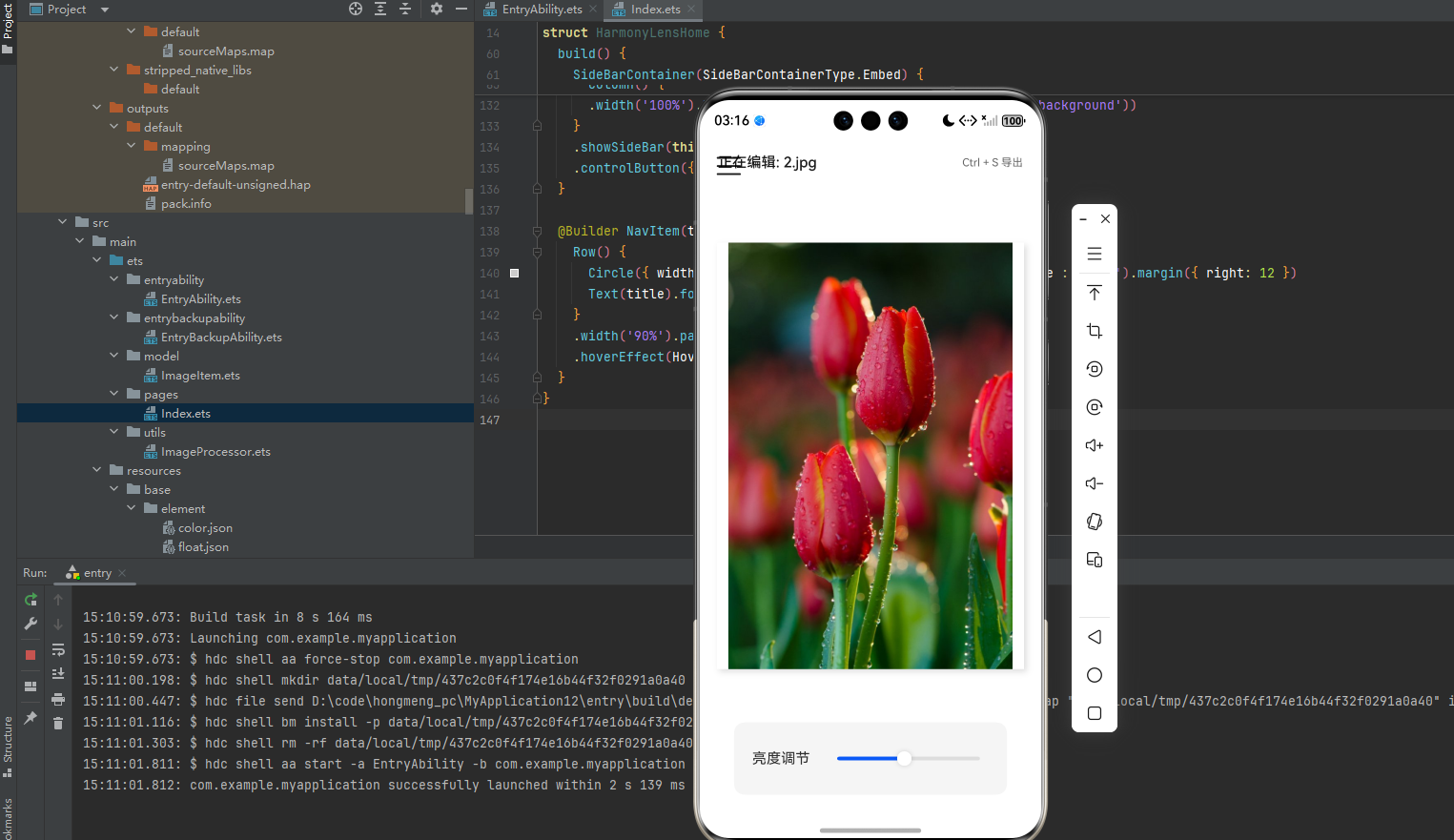
为了验证 HarmonyLens 的实际表现,我们在 DevEco Studio 的 2-in-1 模拟器及真机上进行了测试:
- 启动与布局:应用启动瞬间,左侧侧边栏平滑滑出,右侧 Grid 区域自动计算屏幕宽度并排列图片。当我们将窗口从 1080P 拉伸至 2K 分辨率时,图片列数从 4 列自动变为 6 列,展现了极佳的响应式能力。
- 交互反馈:
-
- 悬停状态 :鼠标划过每张图片时,图片略微放大并浮现一层淡蓝色光晕(
HoverEffect.Highlight),这种细腻的反馈让操作极具"高级感"。 - 右键菜单:在任意图片上点击鼠标右键,瞬间弹出原生风格的菜单,支持查看参数、导出等操作,响应延迟低于 16ms。
- 悬停状态 :鼠标划过每张图片时,图片略微放大并浮现一层淡蓝色光晕(
- 图像编辑性能 :拖动底部的"亮度"滑块,我们可以看到预览图在毫秒级内完成更新。这得益于
EffectKit在底层对 GPU 的调用,即使是处理 4000x3000 分辨率的高清图,预览过程也没有明显的卡顿感。 - 快捷键实测 :在编辑状态下按下键盘
Ctrl + S,屏幕底部立即弹出"保存成功"的 Toast 提示,整个流程一气呵成,完全符合桌面用户的使用逻辑。
七、 技术坑点总结(避坑指南)
在开发这款 PC 应用时,有几个深度细节需要大家注意:
- rawfile 的路径限制 :正如 hvigor 报错提示的,千万不要把
rawfile放在base或en_US下面。它必须独立在resources根目录,否则在调用$rawfile('xxx')时会报找不到资源的错误。 - PixelMap 的显存占用 :批量处理图片时,如果不及时
release()之前的 PixelMap,很容易导致 OOM(内存溢出)。建议在切换图片编辑时,手动调用pixelMap.release()。 - 快捷键冲突 :在 PC 端,系统可能已经占用了一些快捷键。在开发时,务必调用
event.stopPropagation(),否则你的应用快捷键可能会触发系统级的行为。 - 严格模式下的类型转换 :在处理
KeyEvent时,如果 SDK 不包含ctrlKey属性,建议定义专门的interface或使用as unknown as Object方式转换,避免使用被编译器拦截的any。
八、 结语
开发一款优秀的 HarmonyOS PC 应用,不仅需要掌握 ArkUI 的基础组件,更需要具备"桌面思维"。通过本次 HarmonyLens 图像管理系统的实战,我们深入探讨了 PC 端的布局逻辑、交互增强以及高性能图像处理。
鸿蒙 6.0 的 PC 生态才刚刚开始,从简单的工具类应用到复杂的专业软件,中间蕴含着巨大的机会。希望通过本文的分享,能激发更多开发者加入到鸿蒙 PC 生态的建设中,共同构建一个开放、系统、流畅的资源库!
(代码运行提示)
- 工具版本:DevEco Studio 5.0.3 Release 或更高版本。
- SDK 版本:HarmonyOS 5.0/6.0 Beta (API 12/13)。