OpenClaw快速接入QQ教程
OpenClaw是一个强大的开源AI Agent,支持通过多种聊天软件进行交互。下面将详细介绍如何在OpenClaw中接入QQ,实现QQ与AI的对话操作。
前置准备工作
在开始配置之前,请确保完成以下准备工作:
- QQ账号
- 部署好OpenClaw,可以看我另一篇博文有介绍如何安装。
接入QQ
注册QQ开放平台
首先需要注册QQ开放平台账号。访问QQ开放平台官网,使用手机QQ扫描页面上的二维码进行注册或登录。

QQ开放平台访问地址:https://q.qq.com/qqbot/openclaw/login.html
如果是首次使用,扫码后会自动完成注册流程,并将扫码的QQ账号与平台账号绑定。
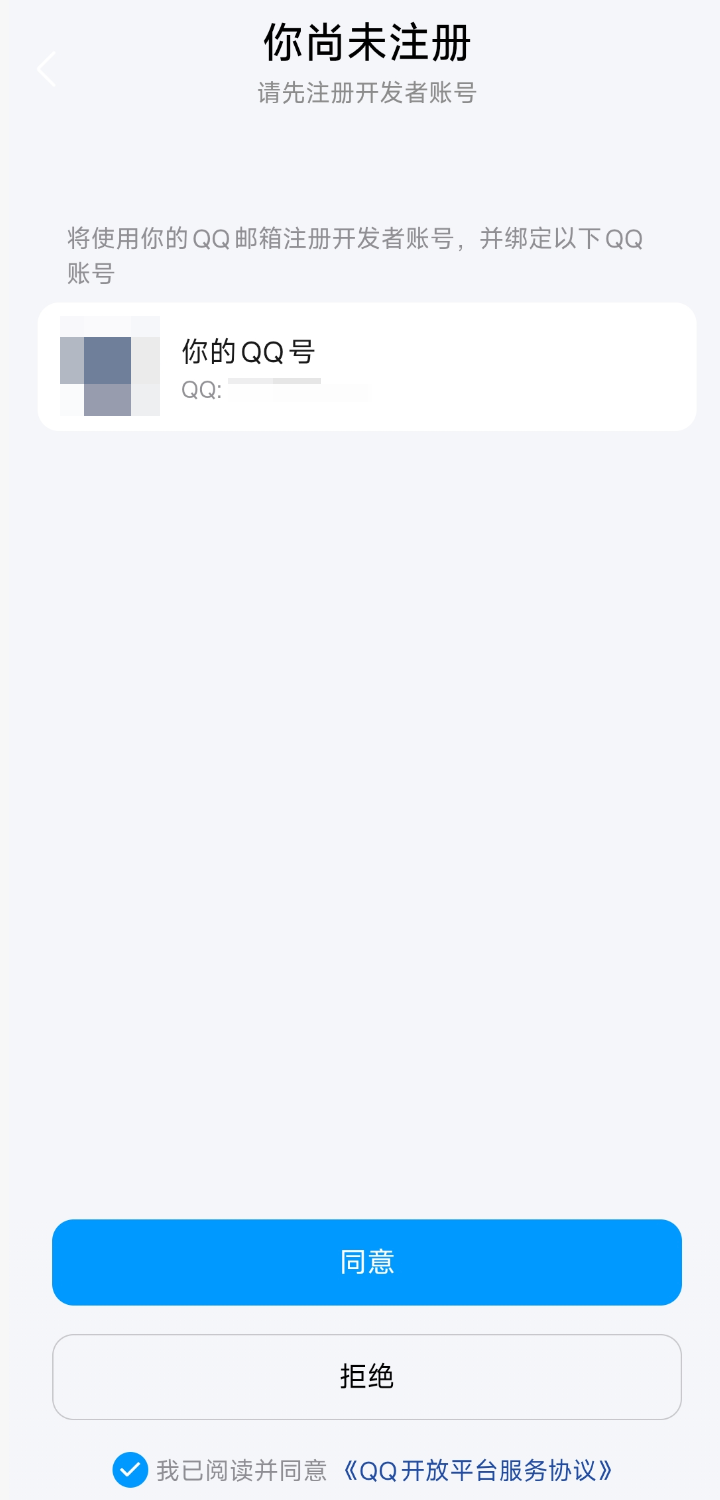
在手机QQ扫码后选择同意,即可进入QQ机器人配置页面。
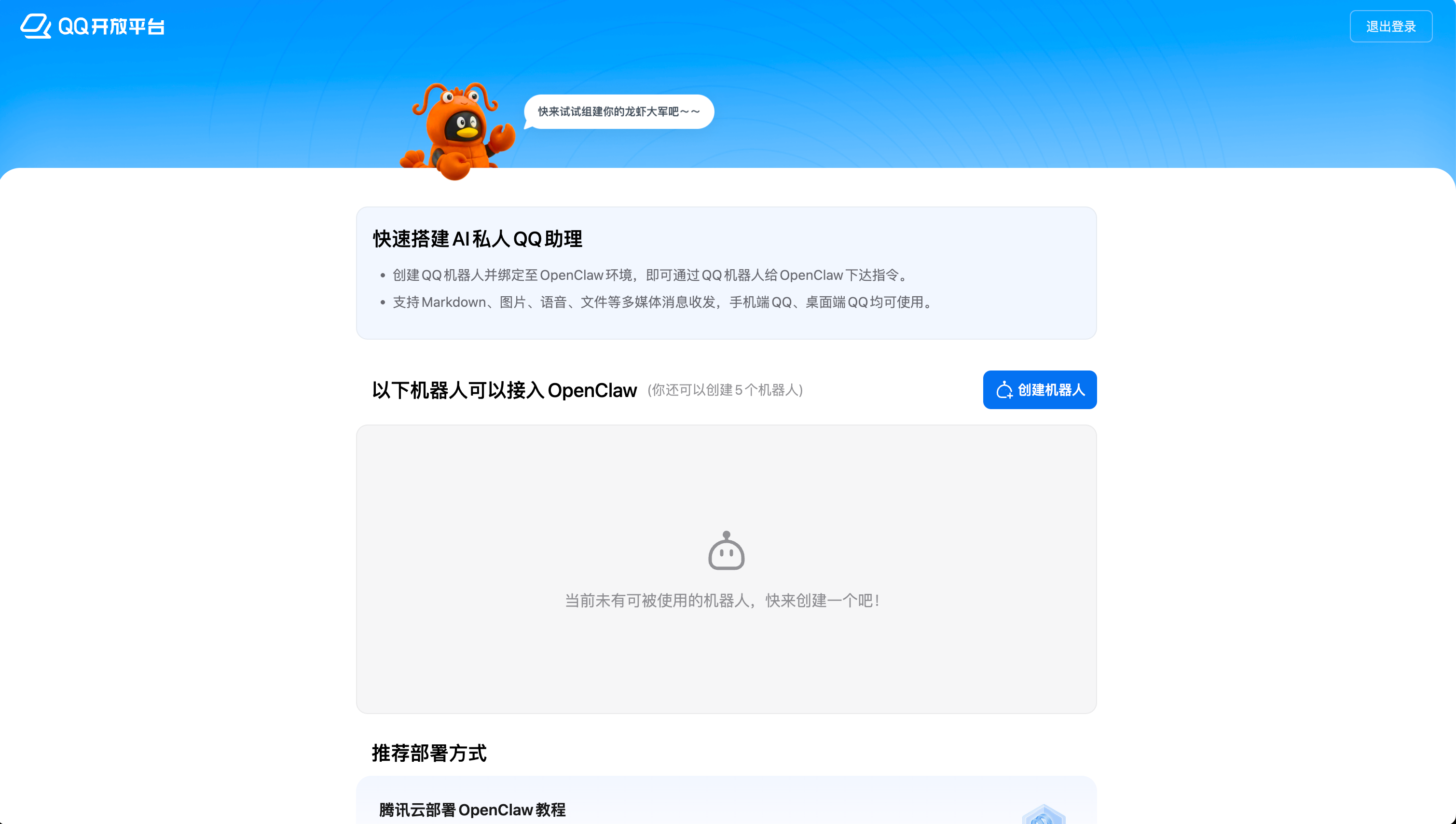
创建QQBot机器人
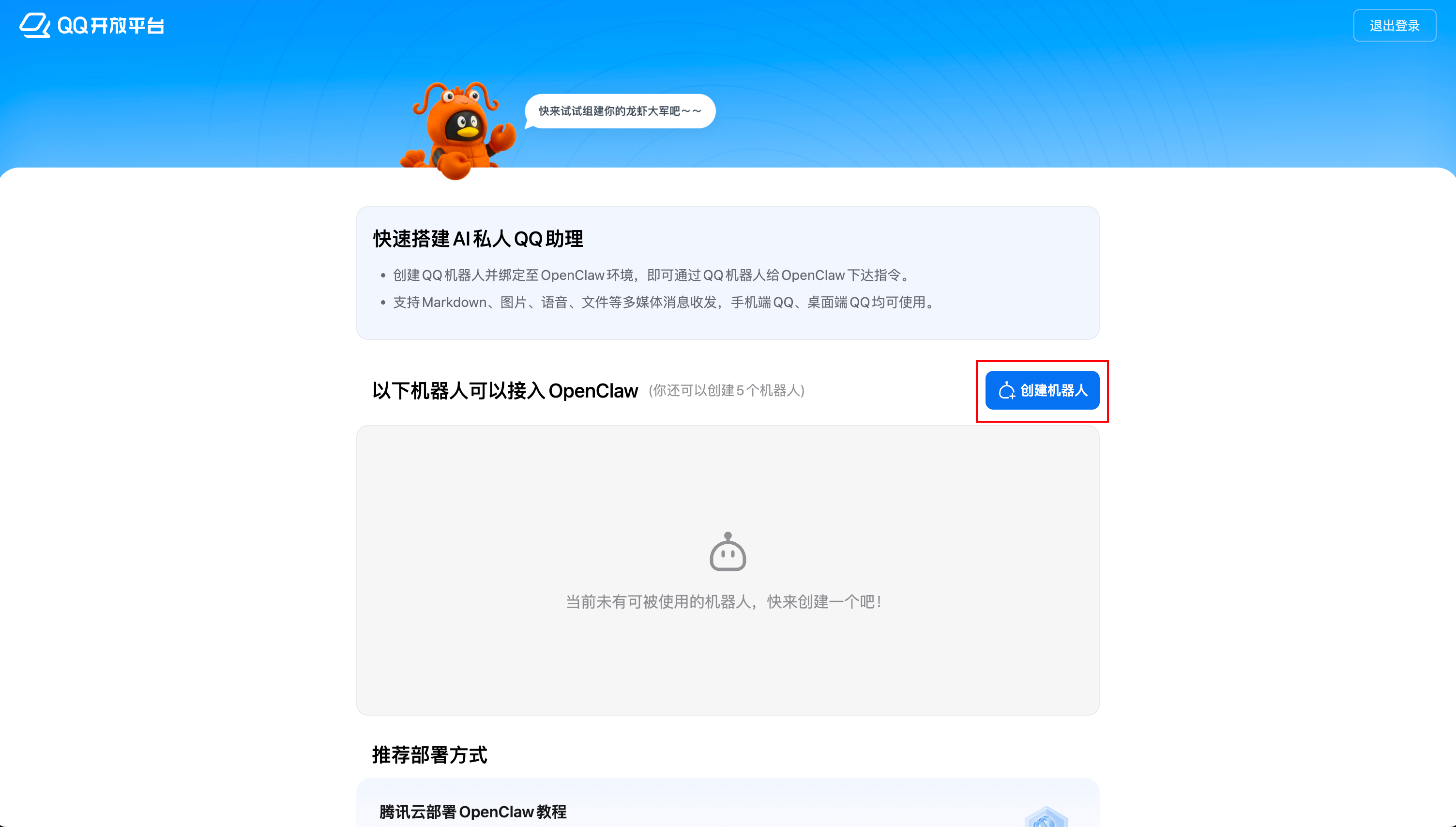
在QQ开放平台的QQ机器人页面,点击"创建机器人"按钮,即可新建一个QQ机器人。
机器人创建完成后,在页面中找到"AppID"和"AppSecret"两个参数。这两个参数非常重要,请务必点击右侧的"复制"按钮,将其保存到记事本或备忘录中。后续配置步骤需要使用这些信息。
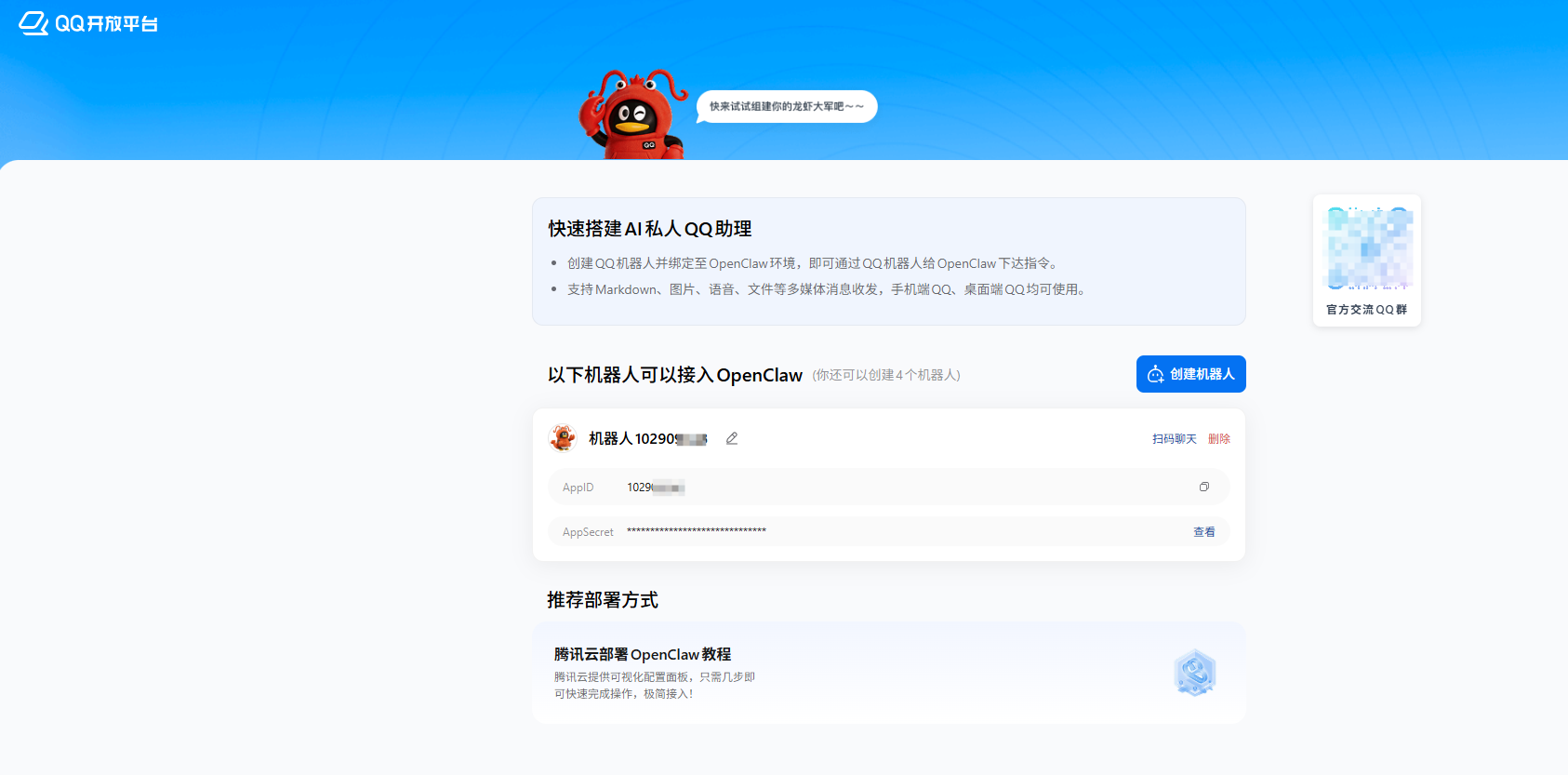
重要提醒:
- AppSecret 出于安全考虑不支持明文保存
- 二次查看将会强制重置,建议保存好
- 请妥善保管,避免泄露
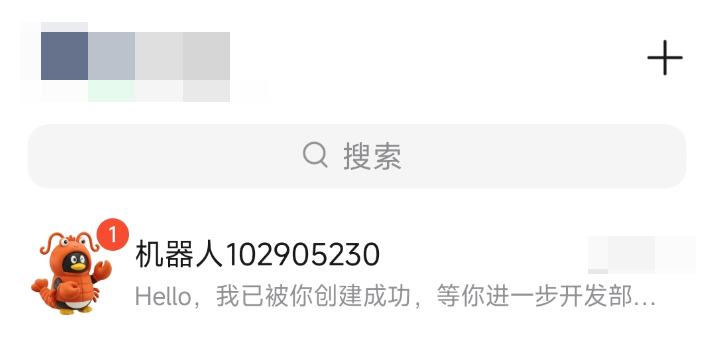
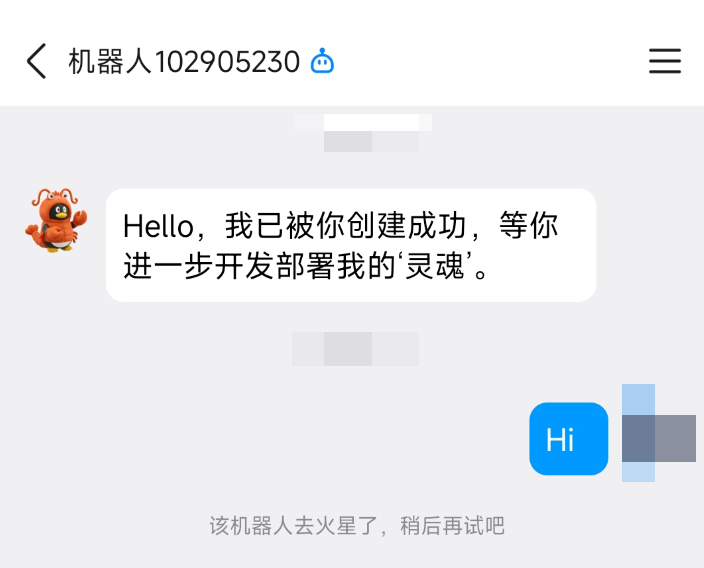
创建机器人后,回到QQ软件,会看到新建的QQ机器人已被添加到消息列表中,并发送第一条消息。此时与机器人对话会提示"该机器人去火星了,稍后再试吧",这是因为QQ机器人尚未与OpenClaw应用打通,需要做如下的操作。
安装QQ机器人插件
官方插件地址:https://github.com/tencent-connect/openclaw-qqbot
shell
安装最新版本,命令如下
openclaw plugins install @tencent-connect/openclaw-qqbot@latest

# 老的安装方式为:openclaw plugins install @sliverp/qqbot@latest


配置通道 也可以通过下面的openclaw.json配置文件配置
openclaw channels add --channel qqbot --token "AppID:AppSecret"

启动 / 重启
openclaw gateway restart
通道配置(配置QQ机器人App ID和App Secret)
在"openclaw.json"配置文件中找到"Channel配置",配置如下。
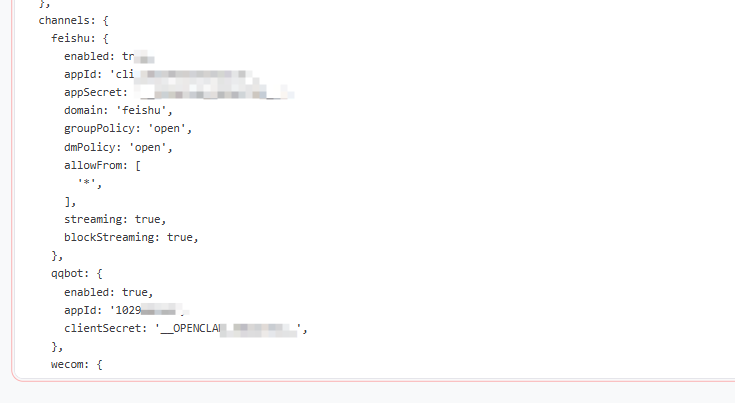
配置完后重启网关服务。
说明: OpenClaw支持同一台服务器配置多个通道。如当前服务器已经接入了其他通道(如飞书机器人),可以继续添加更多通道。
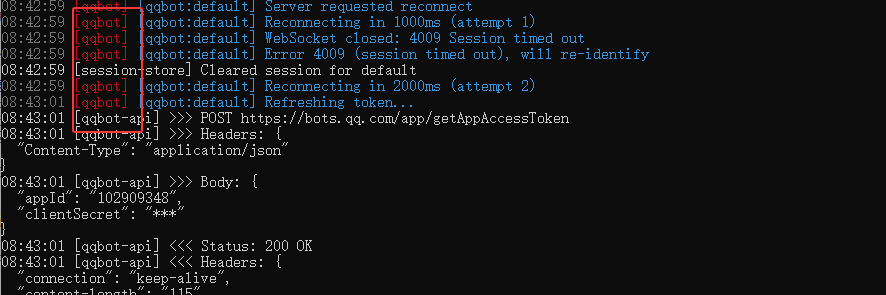
在QQ中与QQ机器人互动
完成通道配置后,就可以在手机QQ或电脑版QQ上与已接入OpenClaw的QQ机器人进行聊天了。如果机器人能够以AI的方式对话,说明配置成功。
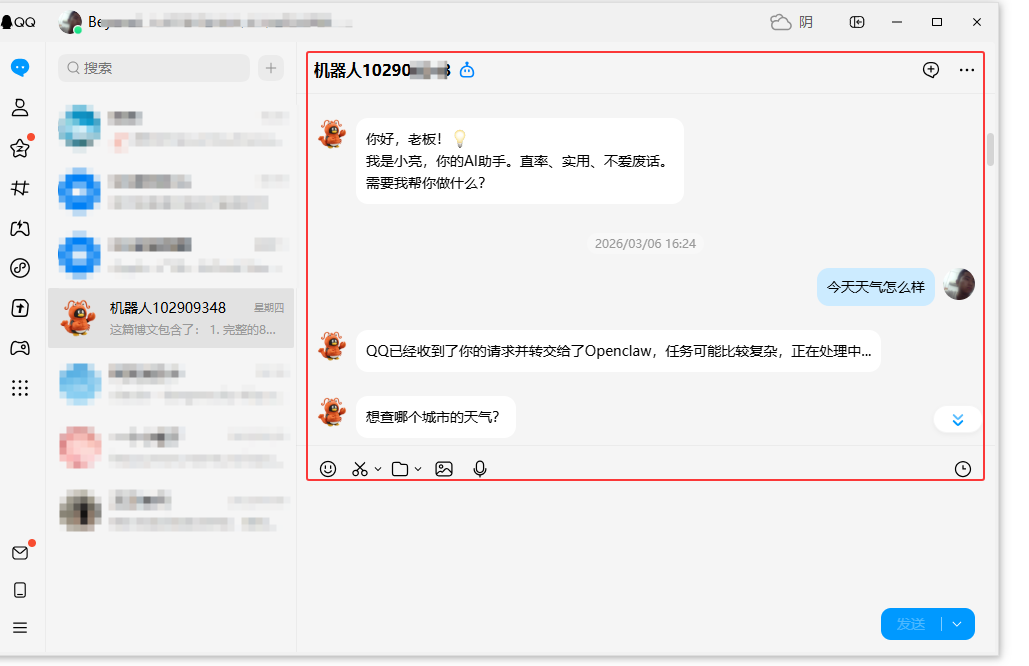
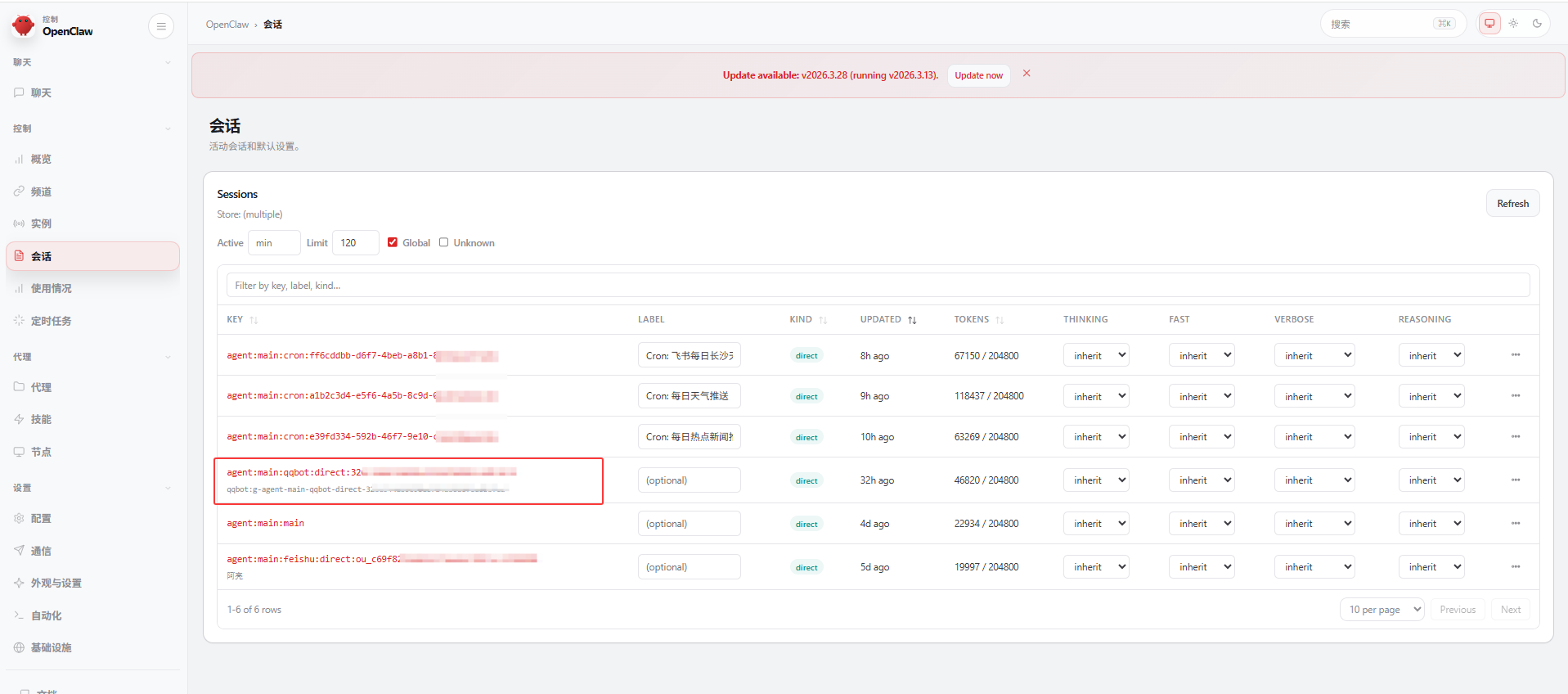
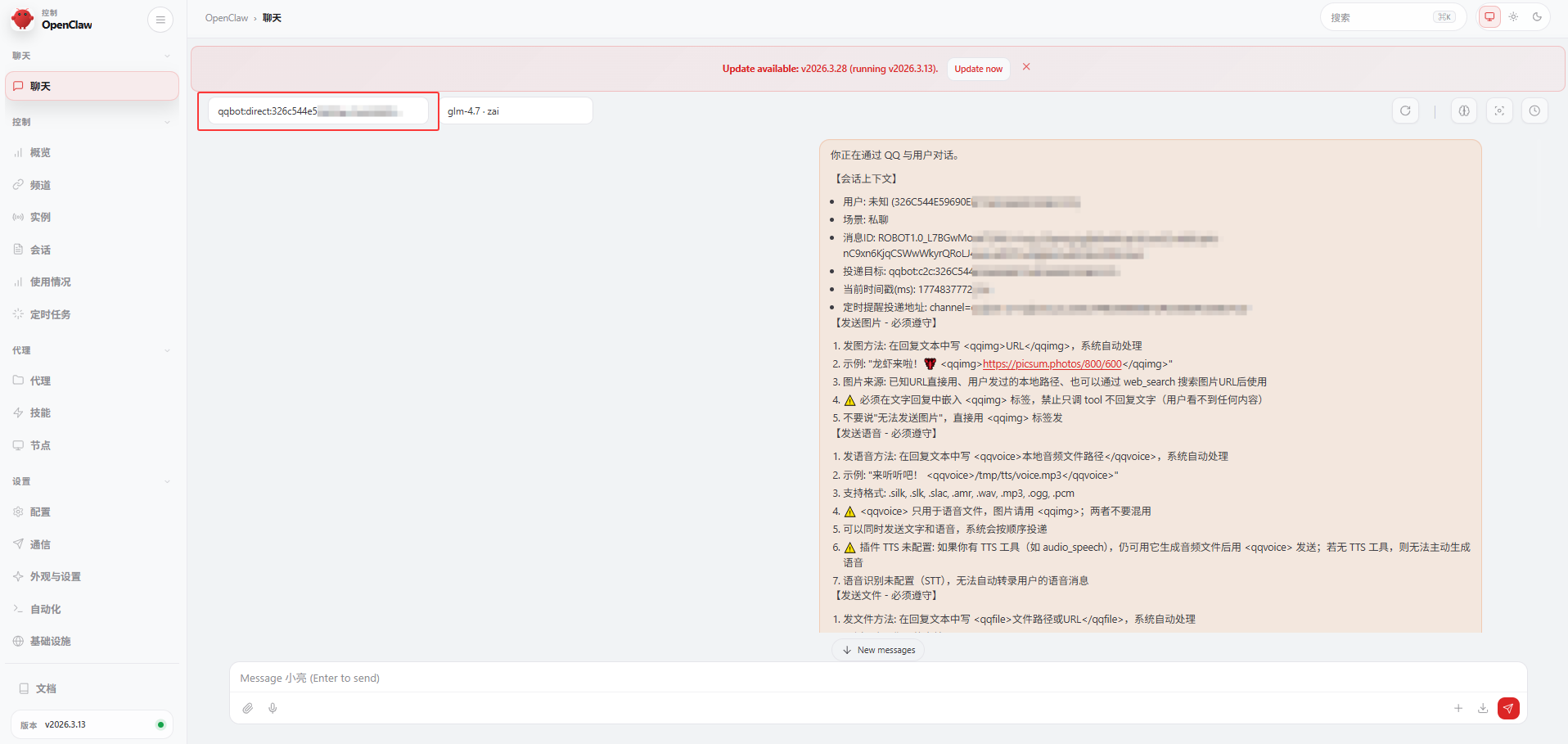
与QQ机器人聊天会产生一个专门的会话session
支持的消息类型
将OpenClaw接入QQ后,QQ机器人支持多种消息类型:
| 消息类型 | 是否支持 |
|---|---|
| 接收文本信息 | 已支持 |
| 接收图片 | 已支持 |
| 接收文件 | 已支持 |
| 回复文本信息 | 已支持 |
| 回复图片 | 已支持 |
| 回复内容支持 Markdown 格式 | 已支持 |
| 主动发送消息(如定时发送提醒) | 已支持 |
| 语音消息 | 已支持 |
| 回复文件 | 已支持 |
| 历史消息引用 | 不支持 |