AI编程助手提示 :内容涉及复杂的技术实现,建议配合 GPT-5.4 进行辅助编程。通过精准提示词可大幅提升代码质量和开发效率。具体教程在此。
1 Listbox 列表框控件概述
Listbox(列表框)控件用于显示一个可供用户选择的文本项列表 。用户可以单击选中一个或多个列表项,也可以通过键盘上下方向键来导航。与 Combobox 不同的是,Listbox 始终显示所有选项,不需要下拉操作,因此更适合选项数量适中的场景。
Listbox 支持四种选择模式 ,通过 selectmode 参数设置:
| 模式 | 说明 | 适用场景 |
|---|---|---|
| SINGLE | 单击选择一项,只能选中单个 | 单选场景 |
| BROWSE | 默认模式,单击选择一项,拖动可连续选择 | 默认单选 |
| MULTIPLE | 单击切换选中状态,可选择多项,无需拖动 | 多选(无需组合键) |
| EXTENDED | 支持 Shift 和 Ctrl 组合键的多选模式 | 批量选择(推荐) |
2 核心方法与滚动条联动
2.1 常用方法体系
| 方法 | 语法 | 功能说明 |
|---|---|---|
| insert() | listbox.insert(index, item) |
在指定位置插入项,index 可为 tk.END |
| delete() | listbox.delete(start, end) |
删除指定范围的项,delete(0, tk.END) 清空所有 |
| get() | listbox.get(start, end) |
获取指定范围的项文本 |
| curselection() | listbox.curselection() |
获取当前选中项的索引元组(多选时返回多个) |
| size() | listbox.size() |
获取列表项总数 |
| see() | listbox.see(index) |
滚动到指定项使其可见 |
2.2 Scrollbar 双向绑定机制
Listbox 与 Scrollbar 的联动是一个互联互通的过程,需要双向配置:
python
# 1. 创建滚动条
scrollbar = tk.Scrollbar(parent)
scrollbar.pack(side=tk.RIGHT, fill=tk.Y)

# 2. 创建 Listbox 并绑定滚动条的 set 方法
listbox = tk.Listbox(parent, yscrollcommand=scrollbar.set)
listbox.pack(side=tk.LEFT, fill=tk.BOTH, expand=True)

# 3. 配置滚动条的 command 指向 Listbox 的 yview 方法
scrollbar.config(command=listbox.yview)
⚠️ 关键要点:
yscrollcommand=scrollbar.set:Listbox 滚动时更新滚动条位置command=listbox.yview:滚动条拖动时滚动 Listbox 内容- 水平滚动条使用
xscrollcommand和xview
3 实战:现代化双向选择器(Dual Listbox)
以下是一个整合了所有核心特性的单文件实战示例,展示如何实现一个左右双向选择的 Listbox 选择器,包含多选、批量移动、全选功能和现代化 UI 美化:
python
import tkinter as tk
from tkinter import ttk, messagebox
import tkinter.font as tkfont

class DualListboxSelector:
    """
    双向 Listbox 选择器 - 常用于权限分配、字段选择等场景
    特性:EXTENDED 多选模式、滚动条联动、批量操作、现代化样式
    """
    def __init__(self, root):
        self.root = root
        self.root.title("Listbox 实战 - 双向选择器")
        self.root.geometry("700x500")
        self.root.configure(bg="#f5f6fa")

        # 配置全局样式
        self._configure_styles()

        # 创建界面
        self._create_header()
        self._create_selection_area()
        self._create_action_buttons()

    def _configure_styles(self):
        """配置现代化样式"""
        style = ttk.Style()
        # Listbox 本身不支持 ttk 样式,但可以通过 Frame 和按钮美化
        style.configure("Title.TLabel", font=("Microsoft YaHei", 16, "bold"))
        style.configure("Action.TButton", font=("Microsoft YaHei", 10), padding=5)

    def _create_header(self):
        """创建标题栏"""
        header = tk.Frame(self.root, bg="#2c3e50", height=60)
        header.pack(fill=tk.X)
        header.pack_propagate(False)

        tk.Label(header, text="🎯 权限分配系统",
                 font=("Microsoft YaHei", 16, "bold"),
                 fg="white", bg="#2c3e50").pack(expand=True)

    def _create_selection_area(self):
        """创建左右选择区域"""
        # 主容器
        main_frame = tk.Frame(self.root, bg="#f5f6fa")
        main_frame.pack(fill=tk.BOTH, expand=True, padx=20, pady=15)

        # ===== 左侧:可选列表 =====
        left_frame = tk.LabelFrame(main_frame, text="可选权限",
                                   font=("Microsoft YaHei", 11, "bold"),
                                   fg="#2c3e50", bg="#ffffff", padx=10, pady=10)
        left_frame.pack(side=tk.LEFT, fill=tk.BOTH, expand=True)

        # 创建 Listbox + Scrollbar 组合
        self._create_listbox_with_scrollbar(left_frame, "source")

        # 插入示例数据
        permissions = ["用户管理", "角色管理", "系统配置", "数据备份",
                      "日志查看", "报表导出", "API 调用", "文件上传",
                      "审批流程", "消息推送", "定时任务", "数据清洗"]
        for perm in permissions:
            self.source_listbox.insert(tk.END, perm)

        # ===== 中间:操作按钮区 =====
        self._create_center_buttons(main_frame)

        # ===== 右侧:已选列表 =====
        right_frame = tk.LabelFrame(main_frame, text="已分配权限",
                                    font=("Microsoft YaHei", 11, "bold"),
                                    fg="#27ae60", bg="#ffffff", padx=10, pady=10)
        right_frame.pack(side=tk.RIGHT, fill=tk.BOTH, expand=True)

        self._create_listbox_with_scrollbar(right_frame, "target")

    def _create_listbox_with_scrollbar(self, parent, list_type):
        """创建带滚动条的 Listbox(复用代码)"""
        # 创建 Frame 容器
        frame = tk.Frame(parent, bg="#ffffff")
        frame.pack(fill=tk.BOTH, expand=True)

        # 创建 Scrollbar
        scrollbar = tk.Scrollbar(frame)
        scrollbar.pack(side=tk.RIGHT, fill=tk.Y)

        # 创建 Listbox(使用 EXTENDED 模式支持 Ctrl/Shift 多选)
        listbox = tk.Listbox(
            frame,
            font=("Microsoft YaHei", 11),
            selectmode=tk.EXTENDED,  # 支持 Shift 和 Ctrl 组合键多选
            height=15,
            relief="solid",
            bd=1,
            selectbackground="#3498db",  # 选中背景色
            selectforeground="white",      # 选中文字颜色
            activestyle="none",            # 去除选中项的下划线
            yscrollcommand=scrollbar.set    # 绑定滚动条
        )
        listbox.pack(side=tk.LEFT, fill=tk.BOTH, expand=True)

        # 配置滚动条联动
        scrollbar.config(command=listbox.yview)

        # 绑定双击事件
        listbox.bind("<Double-Button-1>",
                    lambda e, lt=list_type: self._on_double_click(e, lt))

        # 保存引用
        if list_type == "source":
            self.source_listbox = listbox
            self.source_scrollbar = scrollbar
        else:
            self.target_listbox = listbox
            self.target_scrollbar = scrollbar

    def _create_center_buttons(self, parent):
        """创建中间操作按钮"""
        btn_frame = tk.Frame(parent, bg="#f5f6fa")
        btn_frame.pack(side=tk.LEFT, padx=15, fill=tk.Y)

        # 按钮配置
        btn_config = {
            "font": ("Microsoft YaHei", 10, "bold"),
            "width": 8,
            "relief": "flat",
            "cursor": "hand2",
            "pady": 3
        }

        # 添加按钮(右移)
        tk.Button(btn_frame, text="添加 >", bg="#3498db", fg="white",
                  command=self._add_selected, **btn_config).pack(pady=5)

        # 添加全部按钮
        tk.Button(btn_frame, text="全部 >>", bg="#2ecc71", fg="white",
                  command=self._add_all, **btn_config).pack(pady=5)

        # 移除按钮(左移)
        tk.Button(btn_frame, text="< 移除", bg="#e74c3c", fg="white",
                  command=self._remove_selected, **btn_config).pack(pady=5)

        # 移除全部按钮
        tk.Button(btn_frame, text="<< 全部", bg="#f39c12", fg="white",
                  command=self._remove_all, **btn_config).pack(pady=5)

        # 分隔线
        tk.Frame(btn_frame, bg="#bdc3c7", height=2, width=60).pack(pady=10)

        # 统计标签
        self.count_label = tk.Label(btn_frame, text="已选: 0 项",
                                    font=("Microsoft YaHei", 9),
                                    bg="#f5f6fa", fg="#7f8c8d")
        self.count_label.pack(pady=5)

    def _create_action_buttons(self):
        """创建底部操作按钮"""
        footer = tk.Frame(self.root, bg="#ecf0f1", height=50)
        footer.pack(fill=tk.X, side=tk.BOTTOM)
        footer.pack_propagate(False)

        tk.Button(footer, text="💾 保存分配", font=("Microsoft YaHei", 11),
                  bg="#3498db", fg="white", padx=20, pady=5,
                  cursor="hand2", command=self._save_selection).pack(side=tk.RIGHT, padx=20, pady=8)

        tk.Button(footer, text="🔄 重置", font=("Microsoft YaHei", 11),
                  bg="#95a5a6", fg="white", padx=20, pady=5,
                  cursor="hand2", command=self._reset).pack(side=tk.RIGHT, padx=5, pady=8)

    def _add_selected(self):
        """添加选中的项到右侧"""
        # 获取选中的索引(EXTENDED 模式下返回元组)
        selection = self.source_listbox.curselection()
        if not selection:
            messagebox.showwarning("提示", "请先选择要添加的权限")
            return

        # 从后往前遍历,避免删除时索引变化
        for index in reversed(selection):
            item = self.source_listbox.get(index)
            self.target_listbox.insert(tk.END, item)
            self.source_listbox.delete(index)

        self._update_count()

    def _remove_selected(self):
        """从右侧移除选中的项"""
        selection = self.target_listbox.curselection()
        if not selection:
            messagebox.showwarning("提示", "请先选择要移除的权限")
            return

        for index in reversed(selection):
            item = self.target_listbox.get(index)
            self.source_listbox.insert(tk.END, item)
            self.target_listbox.delete(index)

        self._update_count()

    def _add_all(self):
        """添加全部"""
        all_items = self.source_listbox.get(0, tk.END)
        for item in all_items:
            self.target_listbox.insert(tk.END, item)
        self.source_listbox.delete(0, tk.END)
        self._update_count()

    def _remove_all(self):
        """移除全部"""
        all_items = self.target_listbox.get(0, tk.END)
        for item in all_items:
            self.source_listbox.insert(tk.END, item)
        self.target_listbox.delete(0, tk.END)
        self._update_count()

    def _on_double_click(self, event, list_type):
        """双击快速移动"""
        listbox = self.source_listbox if list_type == "source" else self.target_listbox
        target = self.target_listbox if list_type == "source" else self.source_listbox

        index = listbox.nearest(event.y)
        if index is not None:
            item = listbox.get(index)
            target.insert(tk.END, item)
            listbox.delete(index)
            self._update_count()

    def _update_count(self):
        """更新统计"""
        count = self.target_listbox.size()
        self.count_label.config(text=f"已选: {count} 项")

    def _save_selection(self):
        """保存选择"""
        items = self.target_listbox.get(0, tk.END)
        if not items:
            messagebox.showwarning("提示", "未选择任何权限")
            return
        messagebox.showinfo("成功", f"已分配 {len(items)} 项权限:\n" + "\n".join(items))

    def _reset(self):
        """重置"""
        # 将右侧所有项移回左侧
        self._remove_all()

if __name__ == "__main__":
    root = tk.Tk()
    app = DualListboxSelector(root)
    root.mainloop()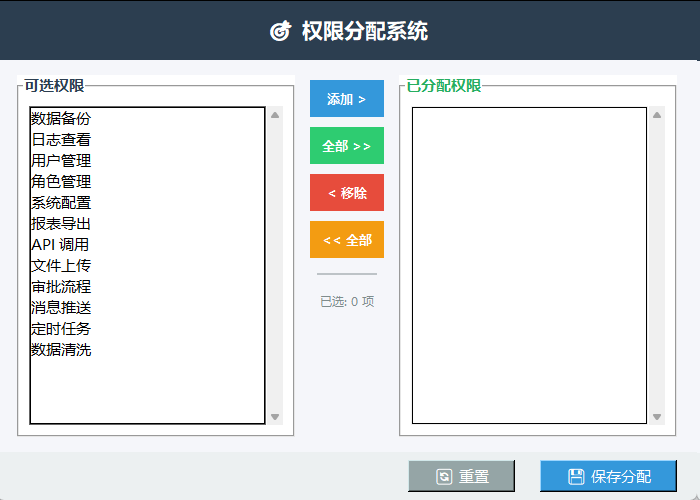
4 AI 编程助手:Listbox 开发 Prompt 技巧
在使用 Tkinter 开发 Listbox 相关功能时,可以利用 GPT-5.4 辅助生成复杂逻辑。以下是专业 Prompt 示例:
Prompt 1:生成带搜索过滤的 Listbox
请帮我创建一个功能完整的 Listbox 选择器,要求:
1. 顶部放置 Entry 搜索框,实时过滤 Listbox 中的项目(使用 KeyRelease 事件)
2. Listbox 使用 EXTENDED 选择模式,支持 Ctrl/Shift 多选
3. 右侧添加垂直 Scrollbar,正确配置 yscrollcommand 和 command 双向绑定
4. 实现添加/删除按钮,支持将选中项移动到另一个 Listbox(双向选择器)
5. 使用面向对象封装,提供 get_selected_items() 方法返回所有选中项的文本列表
6. 当过滤后移动项目时,确保从原始完整列表中移除,而非仅从过滤后的视图移除
Prompt 2:拖拽排序与动态更新
我需要实现一个支持拖拽排序的 Listbox,请帮我:
1. 绑定 <Button-1> 记录点击的索引,<B1-Motion> 检测拖拽移动
2. 使用 curselection() 获取当前选中项,delete(index) 删除后 insert(new_index, item) 插入新位置
3. 拖拽时实时改变背景色提示插入位置(使用 itemconfig(index, bg="lightblue"))
4. 释放鼠标时恢复所有项的背景色(遍历所有索引 itemconfig(index, bg="white"))
5. 每次移动后调用 see(index) 确保该项可见
6. 添加"上移"/"下移"按钮作为备选操作方式
Prompt 3:大数据量优化与虚拟滚动
我的 Listbox 需要显示超过 10000 条数据,导致界面卡顿,请帮我优化:
1. 实现虚拟列表(Virtual Listbox):只渲染可见区域的项(约20-30项)
2. 绑定 <MouseWheel> 和 Scrollbar 命令,根据滚动位置动态计算应显示的数据切片
3. 使用 delete(0, END) 清空后重新插入当前可见项,而非维护全部项
4. 添加"跳转到指定行"功能:使用 see(index) 或自定义滚动逻辑定位到特定数据
5. 实现分页加载:当滚动到底部时自动加载下一批数据(懒加载)
6. 保持 EXTENDED 多选功能的可用性(使用索引映射处理虚拟索引到实际数据的转换)
⚠️ 注意事项:在使用 AI 生成 Listbox 代码时,务必检查:
selectmode是否正确设置为EXTENDED(需要组合键多选)或MULTIPLE(单击多选)- Scrollbar 是否双向绑定(
yscrollcommand=scrollbar.set和scrollbar.config(command=listbox.yview)) - 批量删除时是否从后往前遍历(
for index in reversed(selection)),避免索引变化导致错位 curselection()返回的是索引元组,而非直接返回文本内容,需要使用get(index)获取文本
5 小结
本章深入讲解了 Tkinter Listbox 列表框控件 的核心机制与实战应用。从四种 selectmode 选择模式(SINGLE、BROWSE、MULTIPLE、EXTENDED)的适用场景,到 insert/delete/get/curselection/size 等核心方法;从与 Scrollbar 的双向绑定机制 (yscrollcommand + command 互联互通),到实现双向选择器(Dual Listbox)的完整业务逻辑。
关键要点包括:EXTENDED 模式 支持 Shift 和 Ctrl 组合键多选,从后往前删除 避免索引错位,see(index) 方法确保指定项可见,以及通过 Frame + LabelFrame 包装实现现代化的视觉分组。对于超大数据量场景,应考虑虚拟列表技术优化性能。
重要合规提示 :根据《中华人民共和国计算机信息网络国际联网管理暂行规定》,擅自翻墙访问境外网络属于违法行为,可能面临网络安全审查和法律责任。我们强烈建议广大开发者遵守国家法律法规,切勿使用VPN等非法翻墙工具访问OpenAI官网。GPT-5.4合法使用教程见从零到精通:用 ChatGPT 5.4 解锁 Python 编程的无限可能------原理、技巧与工程实践全攻略
IDE集成建议 :推荐使用 PyCharm,在 ProxyAI 插件中调用 API,配合 API Key,在 PyCharm 中直接调用 GPT-5.4 进行代码补全、重构和 Review,实现无缝 AI 编程体验。调用 API 具体教程见 一篇5000字教程教大家怎么在Pycharm中调用AI模型的API进行辅助编程