在Android项目开发中,列表展示是最常见的需求之一------无论是展示商品列表、消息记录,还是数据列表,都离不开ListView或RecyclerView这两个核心控件。本文将结合实际项目,详细讲解两者的使用方法、对应的布局资源设计,以及相关控件的具体用法,帮你快速掌握列表开发的核心技巧。
一、项目中ListView的使用(基础列表首选)
1.1 ListView核心作用
ListView是Android中最基础的列表控件,用于垂直展示一系列数据,支持滚动,适合数据量适中、布局简单的列表场景(如简单的文字列表、基础图文列表)。其核心是"适配器(Adapter)",负责将数据与布局绑定,实现数据的动态展示。
1.2 布局资源设计
ListView的使用需依赖两种布局:主布局(放置ListView控件) 和列表项布局(单个列表条目的样式) ,以下是项目中最常用的布局写法:
(1)主布局(activity_main.xml)
用于在页面中放置ListView控件,可搭配其他控件(如标题栏),布局类型通常为LinearLayout或RelativeLayout,示例如下:
xml
<?xml version="1.0" encoding="utf-8"?>
<LinearLayout xmlns:android="http://schemas.android.com/apk/res/android"
    android:layout_width="match_parent"
    android:layout_height="match_parent"
    android:orientation="vertical">

    <!-- 标题栏控件 -->
    <TextView
        android:id="@+id/tv_title"
        android:layout_width="match_parent"
        android:layout_height="50dp"
        android:gravity="center"
        android:text="ListView列表展示"
        android:textSize="18sp"/>

    <!-- ListView核心控件 -->
    <ListView
        android:id="@+id/lv_list"
        android:layout_width="match_parent"
        android:layout_height="0dp"
        android:layout_weight="1"  <!-- 占满剩余空间,避免列表被挤压 -->
        android:divider="#E0E0E0"  <!-- 列表项分隔线颜色 -->
        android:dividerHeight="1dp"/>  <!-- 分隔线高度 -->

</LinearLayout>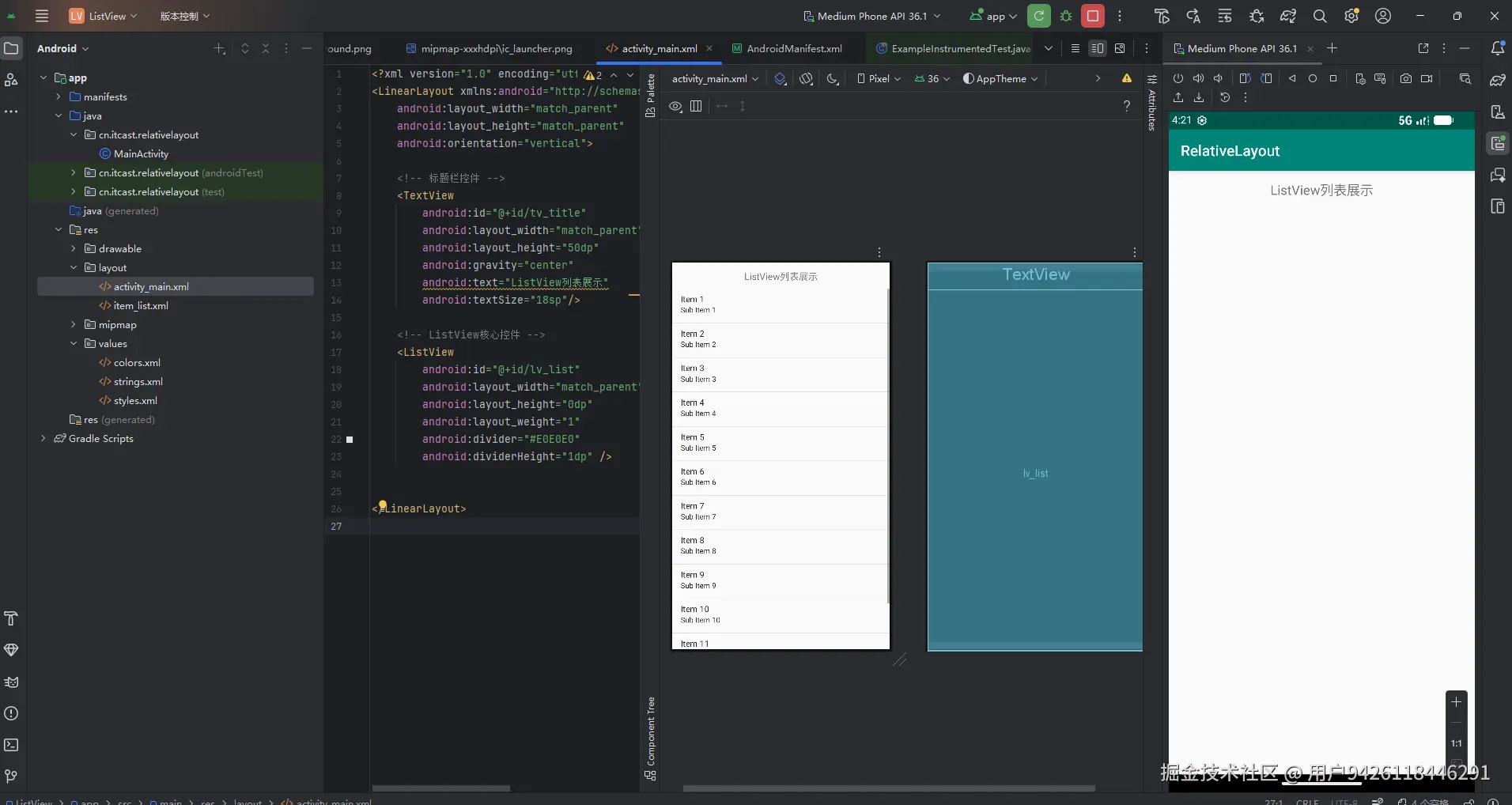
关键控件说明:ListView的layout_weight设为1,确保其占满标题栏下方的所有空间;divider和dividerHeight用于设置列表项之间的分隔线,提升界面美观度。
1.3 ListView代码实现(完整代码展示)
在Activity中初始化ListView、准备数据、创建适配器,将数据与布局绑定,核心代码如下:
1. 数据模型 Item.java
arduino
public class Item {
    private int iconResId;      // 图片资源ID
    private String text;        // 文字内容

    public Item(int iconResId, String text) {
        this.iconResId = iconResId;
        this.text = text;
    }

    public int getIconResId() { return iconResId; }
    public String getText() { return text; }
}
2. 自定义适配器 MyAdapter.java
java
public class MyAdapter extends BaseAdapter {

    private Context context;
    private List<Item> itemList;

    // 构造方法
    public MyAdapter(Context context, List<Item> itemList) {
        this.context = context;
        this.itemList = itemList;
    }

    @Override
    public int getCount() {
        return itemList.size();
    }

    @Override
    public Object getItem(int position) {
        return itemList.get(position);
    }

    @Override
    public long getItemId(int position) {
        return position;
    }

    // ========== 核心:绑定数据到视图 ==========
    @Override
    public View getView(int position, View convertView, ViewGroup parent) {
        ViewHolder holder;

        if (convertView == null) {
            // 加载布局文件(你的XML)
            convertView = LayoutInflater.from(context).inflate(R.layout.item_layout, parent, false);

            holder = new ViewHolder();
            // 通过id找到控件(id必须与XML中定义的一致)
            holder.ivIcon = convertView.findViewById(R.id.iv_item_icon);
            holder.tvText = convertView.findViewById(R.id.tv_item_text);

            convertView.setTag(holder);
        } else {
            holder = (ViewHolder) convertView.getTag();
        }

        // 获取当前位置的数据
        Item item = itemList.get(position);

        // ========== 设置图片和文字 ==========
        holder.ivIcon.setImageResource(item.getIconResId());  // 设置图片
        holder.tvText.setText(item.getText());                 // 设置文字

        return convertView;
    }

    // ViewHolder优化
    static class ViewHolder {
        ImageView ivIcon;
        TextView tvText;
    }
}
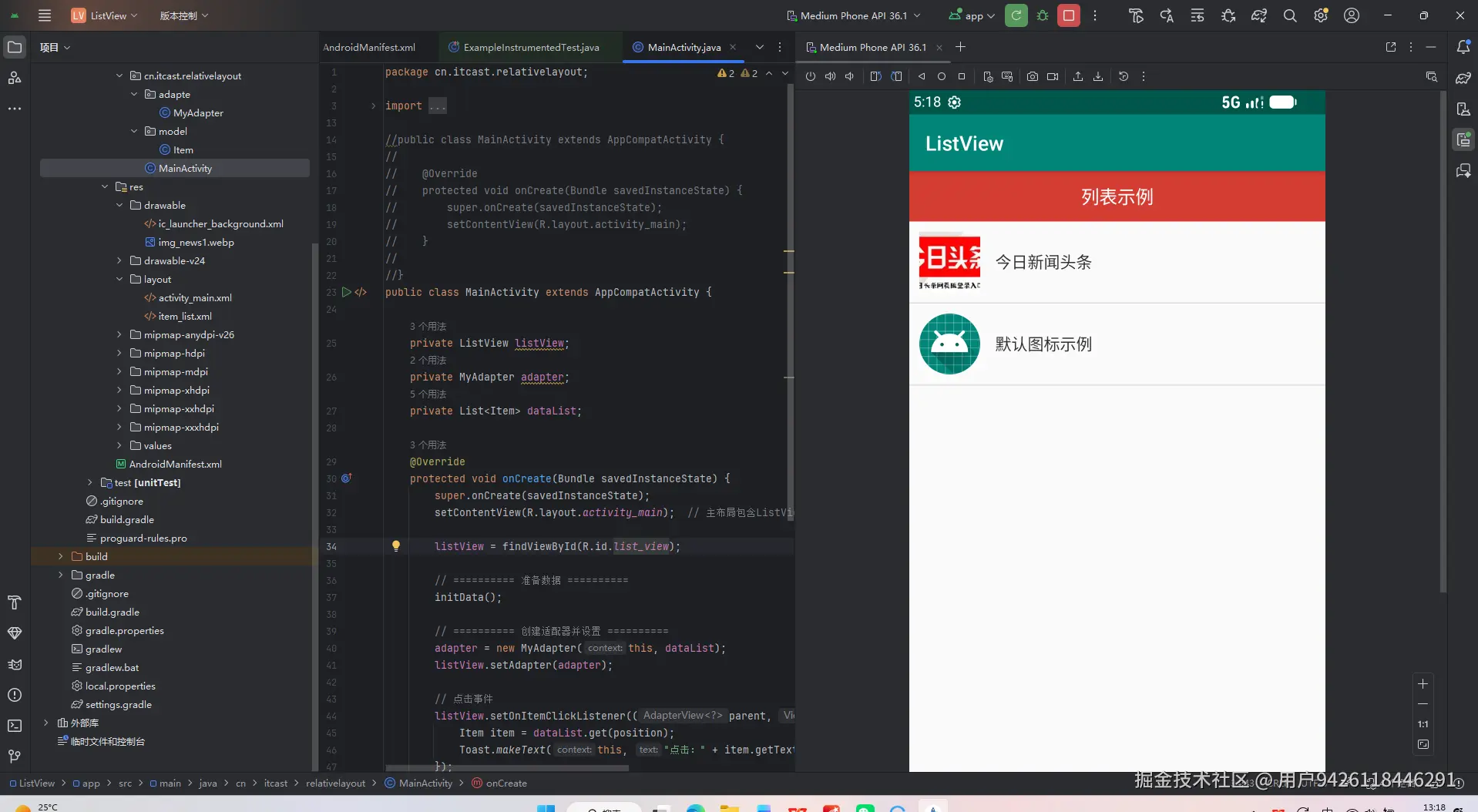
3. 主布局 activity_main.xml
ini
<?xml version="1.0" encoding="utf-8"?>
<LinearLayout
    xmlns:android="http://schemas.android.com/apk/res/android"
    android:layout_width="match_parent"
    android:layout_height="match_parent"
    android:orientation="vertical">

    <TextView
        android:layout_width="match_parent"
        android:layout_height="50dp"
        android:gravity="center"
        android:text="列表示例"
        android:textSize="18sp"
        android:background="#D43C33"
        android:textColor="@android:color/white"/>

    <ListView
        android:id="@+id/list_view"
        android:layout_width="match_parent"
        android:layout_height="match_parent"
        android:divider="#E0E0E0"
        android:dividerHeight="1dp"/>

</LinearLayout>
4. 列表项布局item_list.xml
ini
<?xml version="1.0" encoding="utf-8"?>

    <LinearLayout xmlns:android="http://schemas.android.com/apk/res/android"
        android:layout_width="match_parent"
        android:layout_height="80dp"
        android:gravity="center_vertical"
        android:padding="10dp"
        >

    <!-- 列表项图片控件(id需与Adapter中findViewById的id一致) -->
    <ImageView
        android:id="@+id/iv_item_icon"
        android:layout_width="60dp"
        android:layout_height="60dp"
        android:src="@mipmap/ic_launcher"
        android:scaleType="centerCrop"/>

    <!-- 列表项文字控件(id需与Adapter中findViewById的id一致) -->
    <TextView
        android:id="@+id/tv_item_text"
        android:layout_width="wrap_content"
        android:layout_height="wrap_content"
        android:layout_marginStart="15dp"
        android:text="列表项内容"
        android:textSize="16sp"
        android:textColor="#333333"/>

</LinearLayout>
5. Activity 中使用 MainActivity.java
scala
public class MainActivity extends AppCompatActivity {

    private ListView listView;
    private MyAdapter adapter;
    private List<Item> dataList;

    @Override
    protected void onCreate(Bundle savedInstanceState) {
        super.onCreate(savedInstanceState);
        setContentView(R.layout.activity_main);  // 主布局包含ListView

        listView = findViewById(R.id.list_view);

        // ========== 准备数据 ==========
        initData();

        // ========== 创建适配器并设置 ==========
        adapter = new MyAdapter(this, dataList);
        listView.setAdapter(adapter);

        // 点击事件
        listView.setOnItemClickListener((parent, view, position, id) -> {
            Item item = dataList.get(position);
            Toast.makeText(this, "点击:" + item.getText(), Toast.LENGTH_SHORT).show();
        });
    }

    private void initData() {
        dataList = new ArrayList<>();

        // 添加数据(图片资源 + 文字)
        dataList.add(new Item(R.drawable.img_news1, "今日新闻头条"));
        dataList.add(new Item(R.drawable.img_sports, "体育赛事报道"));
        dataList.add(new Item(R.drawable.img_tech, "科技前沿资讯"));
        dataList.add(new Item(R.drawable.img_ent, "娱乐明星动态"));
        dataList.add(new Item(R.mipmap.ic_launcher, "默认图标示例"));

        // 也可以从网络获取数据,然后用Glide加载图片
    }
}
效果展示
二、项目中RecyclerView的使用(推荐首选,高性能)
RecyclerView是Google推出的替代ListView的高级列表控件,支持横向/纵向滚动、网格布局、瀑布流布局,且自带复用机制,性能优于ListView,适合数据量较大、布局复杂的列表场景(如商品列表、瀑布流图片列表)。
注:使用RecyclerView需先在build.gradle中添加依赖(AndroidX版本):
arduino
dependencies {
    // 基础依赖
    implementation 'androidx.appcompat:appcompat:1.6.1'
    implementation 'com.google.android.material:material:1.11.0'
    implementation 'androidx.constraintlayout:constraintlayout:2.1.4'

    // 👇 核心:RecyclerView 依赖(必须加)
    implementation 'androidx.recyclerview:recyclerview:1.3.2'

    // 测试依赖(自动生成的,不用改)
    testImplementation 'junit:junit:4.13.2'
    androidTestImplementation 'androidx.test.ext:junit:1.1.5'
    androidTestImplementation 'androidx.test.espresso:espresso-core:3.5.1'
}
2.2 RecyclerView代码实现(核心步骤)
RecyclerView的核心是"适配器(Adapter)"和"布局管理器(LayoutManager)",布局管理器用于控制列表的展示方式(纵向、横向、网格),适配器负责数据绑定,下面以HeadLine仿今日头条项目进行解释,核心代码如下:
1. 布局资源文件
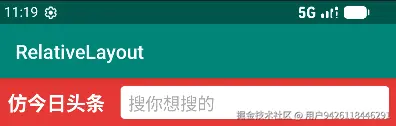
(1)Activity 主布局 activity_main.xml
ini
<?xml version="1.0" encoding="utf-8"?>
<LinearLayout xmlns:android="http://schemas.android.com/apk/res/android"
    android:layout_width="match_parent"
    android:layout_height="match_parent"
    android:orientation="vertical">

    <!-- 仿今日头条顶部导航栏 -->
    <LinearLayout
        android:layout_width="match_parent"
        android:layout_height="50dp"
        android:background="#E53935"
        android:gravity="center_vertical"
        android:padding="8dp">

        <TextView
            android:layout_width="wrap_content"
            android:layout_height="wrap_content"
            android:text="仿今日头条"
            android:textColor="#FFFFFF"
            android:textSize="20sp"
            android:textStyle="bold"/>

        <EditText
            android:layout_width="0dp"
            android:layout_height="match_parent"
            android:layout_marginStart="16dp"
            android:layout_weight="1"
            android:background="@drawable/bg_search"
            android:hint="搜你想搜的"
            android:paddingStart="8dp"
            android:textColorHint="#AAAAAA"/>

    </LinearLayout>

    <!-- 分类标签栏(简化版) -->
    <LinearLayout
        android:layout_width="match_parent"
        android:layout_height="40dp"
        android:background="#FFFFFF"
        android:gravity="center_vertical"
        android:orientation="horizontal"
        android:padding="4dp">

        <TextView
            android:layout_width="wrap_content"
            android:layout_height="wrap_content"
            android:layout_marginStart="12dp"
            android:text="推荐"
            android:textColor="#E53935"
            android:textSize="16sp"
            android:textStyle="bold"/>

        <TextView
            android:layout_width="wrap_content"
            android:layout_height="wrap_content"
            android:layout_marginStart="20dp"
            android:text="抗疫"
            android:textColor="#666666"
            android:textSize="16sp"/>

        <TextView
            android:layout_width="wrap_content"
            android:layout_height="wrap_content"
            android:layout_marginStart="20dp"
            android:text="小视频"
            android:textColor="#666666"
            android:textSize="16sp"/>

        <TextView
            android:layout_width="wrap_content"
            android:layout_height="wrap_content"
            android:layout_marginStart="20dp"
            android:text="北京"
            android:textColor="#666666"
            android:textSize="16sp"/>

    </LinearLayout>

    <!-- 核心:RecyclerView 新闻列表 -->
    <androidx.recyclerview.widget.RecyclerView
        android:id="@+id/rv_news"
        android:layout_width="match_parent"
        android:layout_height="match_parent"
        android:background="#F5F5F5"/>

</LinearLayout>
(2)搜索框背景 bg_search.xml(drawable 文件夹)
xml
<?xml version="1.0" encoding="utf-8"?>
<shape xmlns:android="http://schemas.android.com/apk/res/android"
    android:shape="rectangle">
    <solid android:color="#FFFFFF"/>
    <corners android:radius="4dp"/>
</shape>
效果图展示
(3)单图新闻 item 布局 item_news_single.xml(对应 MyViewHolder1)
ini
<?xml version="1.0" encoding="utf-8"?>
<LinearLayout xmlns:android="http://schemas.android.com/apk/res/android"
    android:layout_width="match_parent"
    android:layout_height="wrap_content"
    android:orientation="horizontal"
    android:background="#FFFFFF"
    android:layout_margin="4dp"
    android:padding="8dp">

    <LinearLayout
        android:layout_width="0dp"
        android:layout_height="wrap_content"
        android:layout_weight="1"
        android:orientation="vertical">

        <!-- 新闻标题 -->
        <TextView
            android:id="@+id/tv_title"
            android:layout_width="match_parent"
            android:layout_height="wrap_content"
            android:textSize="16sp"
            android:textColor="#000000"
            android:maxLines="2"
            android:ellipsize="end"/>

        <!-- 新闻来源、评论数、时间 -->
        <LinearLayout
            android:layout_width="match_parent"
            android:layout_height="wrap_content"
            android:orientation="horizontal"
            android:layout_marginTop="8dp">

            <TextView
                android:id="@+id/tv_source"
                android:layout_width="wrap_content"
                android:layout_height="wrap_content"
                android:textSize="12sp"
                android:textColor="#999999"/>

            <TextView
                android:id="@+id/tv_comment"
                android:layout_width="wrap_content"
                android:layout_height="wrap_content"
                android:layout_marginStart="8dp"
                android:textSize="12sp"
                android:textColor="#999999"/>

            <TextView
                android:id="@+id/tv_time"
                android:layout_width="wrap_content"
                android:layout_height="wrap_content"
                android:layout_marginStart="8dp"
                android:textSize="12sp"
                android:textColor="#999999"/>

        </LinearLayout>

    </LinearLayout>

    <!-- 右侧单张新闻图片 -->
    <ImageView
        android:id="@+id/iv_cover"
        android:layout_width="120dp"
        android:layout_height="80dp"
        android:layout_marginStart="8dp"
        android:scaleType="centerCrop"
        android:src="@mipmap/ic_launcher"/>

</LinearLayout>
(4)多图新闻 item 布局 item_news_multi.xml(对应 MyViewHolder2)
ini
<?xml version="1.0" encoding="utf-8"?>
<LinearLayout xmlns:android="http://schemas.android.com/apk/res/android"
    android:layout_width="match_parent"
    android:layout_height="wrap_content"
    android:orientation="vertical"
    android:background="#FFFFFF"
    android:layout_margin="4dp"
    android:padding="8dp">

    <!-- 新闻标题 -->
    <TextView
        android:id="@+id/tv_title"
        android:layout_width="match_parent"
        android:layout_height="wrap_content"
        android:textSize="16sp"
        android:textColor="#000000"
        android:maxLines="2"
        android:ellipsize="end"/>

    <!-- 三张图片横向排列 -->
    <LinearLayout
        android:layout_width="match_parent"
        android:layout_height="wrap_content"
        android:orientation="horizontal"
        android:layout_marginTop="8dp">

        <ImageView
            android:id="@+id/iv_1"
            android:layout_width="0dp"
            android:layout_height="100dp"
            android:layout_weight="1"
            android:layout_marginEnd="4dp"
            android:scaleType="centerCrop"
            android:src="@mipmap/ic_launcher"/>

        <ImageView
            android:id="@+id/iv_2"
            android:layout_width="0dp"
            android:layout_height="100dp"
            android:layout_weight="1"
            android:layout_marginStart="4dp"
            android:layout_marginEnd="4dp"
            android:scaleType="centerCrop"
            android:src="@mipmap/ic_launcher"/>

        <ImageView
            android:id="@+id/iv_3"
            android:layout_width="0dp"
            android:layout_height="100dp"
            android:layout_weight="1"
            android:layout_marginStart="4dp"
            android:scaleType="centerCrop"
            android:src="@mipmap/ic_launcher"/>

    </LinearLayout>

    <!-- 新闻来源、评论数、时间 -->
    <LinearLayout
        android:layout_width="match_parent"
        android:layout_height="wrap_content"
        android:orientation="horizontal"
        android:layout_marginTop="8dp">

        <TextView
            android:id="@+id/tv_source"
            android:layout_width="wrap_content"
            android:layout_height="wrap_content"
            android:textSize="12sp"
            android:textColor="#999999"/>

        <TextView
            android:id="@+id/tv_comment"
            android:layout_width="wrap_content"
            android:layout_height="wrap_content"
            android:layout_marginStart="8dp"
            android:textSize="12sp"
            android:textColor="#999999"/>

        <TextView
            android:id="@+id/tv_time"
            android:layout_width="wrap_content"
            android:layout_height="wrap_content"
            android:layout_marginStart="8dp"
            android:textSize="12sp"
            android:textColor="#999999"/>

    </LinearLayout>

</LinearLayout>
2. 数据实体类 NewsBean.java
kotlin
package cn.itcast.recyderview.model;

public class NewsBean {
    // 新闻类型:1=单图,2=多图(可扩展无图、视频等类型)
    public static final int TYPE_SINGLE = 1;
    public static final int TYPE_MULTI = 2;

    private int type; // 条目类型
    private String title; // 标题
    private String source; // 来源
    private String commentCount; // 评论数
    private String time; // 发布时间
    private int coverRes; // 单图资源
    private int[] multiRes; // 多图资源数组

    // 单图构造方法
    public NewsBean(String title, String source, String commentCount, String time, int coverRes) {
        this.type = TYPE_SINGLE;
        this.title = title;
        this.source = source;
        this.commentCount = commentCount;
        this.time = time;
        this.coverRes = coverRes;
    }

    // 多图构造方法
    public NewsBean(String title, String source, String commentCount, String time, int[] multiRes) {
        this.type = TYPE_MULTI;
        this.title = title;
        this.source = source;
        this.commentCount = commentCount;
        this.time = time;
        this.multiRes = multiRes;
    }

    // Getter方法
    public int getType() { return type; }
    public String getTitle() { return title; }
    public String getSource() { return source; }
    public String getCommentCount() { return commentCount; }
    public String getTime() { return time; }
    public int getCoverRes() { return coverRes; }
    public int[] getMultiRes() { return multiRes; }
}
3. 自定义 RecyclerView.Adapter NewsAdapter.java
java
package cn.itcast.recyderview.model;

import android.content.Context;

import android.view.LayoutInflater;
import android.view.View;
import android.view.ViewGroup;

import androidx.annotation.NonNull;
import androidx.recyclerview.widget.RecyclerView;

import com.example.headline.R;

import java.util.List;


public class NewsAdapter extends RecyclerView.Adapter<RecyclerView.ViewHolder> {
    private Context mContext;
    private List<NewsBean> mNewsList;

    // 构造方法
    public NewsAdapter(Context context, List<NewsBean> newsList) {
        this.mContext = context;
        this.mNewsList = newsList;
    }

    // 根据类型返回不同的ViewHolder
    @NonNull
    @Override
    public RecyclerView.ViewHolder onCreateViewHolder(@NonNull ViewGroup parent, int viewType) {
        if (viewType == NewsBean.TYPE_SINGLE) {
            // 加载单图item布局
            View view = LayoutInflater.from(mContext).inflate(R.layout.item_news_single, parent, false);
            return new SingleNewsViewHolder(view);
        } else {
            // 加载多图item布局
            View view = LayoutInflater.from(mContext).inflate(R.layout.item_news_multi, parent, false);
            return new MultiNewsViewHolder(view);
        }
    }

    // 绑定数据到ViewHolder
    @Override
    public void onBindViewHolder(@NonNull RecyclerView.ViewHolder holder, int position) {
        NewsBean news = mNewsList.get(position);
        if (holder instanceof SingleNewsViewHolder) {
            // 单图类型数据绑定
            SingleNewsViewHolder singleHolder = (SingleNewsViewHolder) holder;
            singleHolder.tvTitle.setText(news.getTitle());
            singleHolder.tvSource.setText(news.getSource());
            singleHolder.tvComment.setText(news.getCommentCount());
            singleHolder.tvTime.setText(news.getTime());
            singleHolder.ivCover.setImageResource(news.getCoverRes());
        } else if (holder instanceof MultiNewsViewHolder) {
            // 多图类型数据绑定
            MultiNewsViewHolder multiHolder = (MultiNewsViewHolder) holder;
            multiHolder.tvTitle.setText(news.getTitle());
            multiHolder.tvSource.setText(news.getSource());
            multiHolder.tvComment.setText(news.getCommentCount());
            multiHolder.tvTime.setText(news.getTime());
            // 绑定三张图片
            int[] res = news.getMultiRes();
            multiHolder.iv1.setImageResource(res[0]);
            multiHolder.iv2.setImageResource(res[1]);
            multiHolder.iv3.setImageResource(res[2]);
        }
    }

    // 返回条目总数
    @Override
    public int getItemCount() {
        return mNewsList == null ? 0 : mNewsList.size();
    }

    // 返回条目类型(核心:实现多类型布局)
    @Override
    public int getItemViewType(int position) {
        return mNewsList.get(position).getType();
    }
}
4. 多类型 ViewHolder 类
(1)单图 ViewHolder SingleNewsViewHolder.java
ini
package cn.itcast.recyderview.model;

import android.view.View;
import android.widget.ImageView;
import android.widget.TextView;
import androidx.recyclerview.widget.RecyclerView;

import com.example.headline.R;


public class SingleNewsViewHolder extends RecyclerView.ViewHolder {
    public TextView tvTitle, tvSource, tvComment, tvTime;
    public ImageView ivCover;

    public SingleNewsViewHolder(View itemView) {
        super(itemView);
        // 绑定item布局中的控件
        tvTitle = itemView.findViewById(R.id.tv_title);
        tvSource = itemView.findViewById(R.id.tv_source);
        tvComment = itemView.findViewById(R.id.tv_comment);
        tvTime = itemView.findViewById(R.id.tv_time);
        ivCover = itemView.findViewById(R.id.iv_cover);
    }
}
效果展示 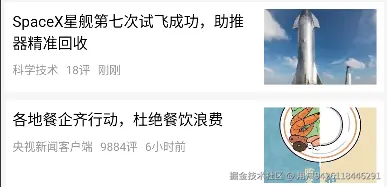
(2)多图 ViewHolder MultiNewsViewHolder.java
ini
package cn.itcast.recyderview.model;


import android.view.View;
import android.widget.ImageView;
import android.widget.TextView;

import androidx.recyclerview.widget.RecyclerView;

import com.example.headline.R;


public class MultiNewsViewHolder extends RecyclerView.ViewHolder {
    public TextView tvTitle, tvSource, tvComment, tvTime;
    public ImageView iv1, iv2, iv3;

    public MultiNewsViewHolder(View itemView) {
        super(itemView);
        // 绑定item布局中的控件
        tvTitle = itemView.findViewById(R.id.tv_title);
        tvSource = itemView.findViewById(R.id.tv_source);
        tvComment = itemView.findViewById(R.id.tv_comment);
        tvTime = itemView.findViewById(R.id.tv_time);
        iv1 = itemView.findViewById(R.id.iv_1);
        iv2 = itemView.findViewById(R.id.iv_2);
        iv3 = itemView.findViewById(R.id.iv_3);
    }
}
效果图展示

5. Activity 主逻辑 MainActivity.java
java
package cn.itcast.recyderview;


import android.os.Bundle;


import androidx.appcompat.app.AppCompatActivity;
import androidx.recyclerview.widget.LinearLayoutManager;
import androidx.recyclerview.widget.RecyclerView;

import com.example.headline.R;

import cn.itcast.recyderview.model.NewsAdapter;
import cn.itcast.recyderview.model.NewsBean;

import java.util.ArrayList;
import java.util.List;

public class MainActivity extends AppCompatActivity {
    private RecyclerView rvNews;
    private NewsAdapter mAdapter;
    private List<NewsBean> mNewsList = new ArrayList<>();

    @Override
    protected void onCreate(Bundle savedInstanceState) {
        super.onCreate(savedInstanceState);
        setContentView(R.layout.activity_main);

        // 初始化控件
        rvNews = findViewById(R.id.rv_news);
        // 设置LayoutManager(线性布局,垂直滚动,仿头条列表)
        rvNews.setLayoutManager(new LinearLayoutManager(this));
        // 初始化模拟数据
        initNewsData();
        // 初始化Adapter并设置
        mAdapter = new NewsAdapter(this, mNewsList);
        rvNews.setAdapter(mAdapter);
    }

    // 模拟头条新闻数据
    private void initNewsData() {
        // 单图新闻1(对应MyViewHolder1)
        mNewsList.add(new NewsBean(
                "SpaceX星舰第七次试飞成功,助推器精准回收",
                "科学技术",
                "18评",
                "刚刚",
                R.drawable.cauliflower // 替换为你的花菜图片资源
        ));


        // 单图新闻2
        mNewsList.add(new NewsBean(
                "各地餐企齐行动,杜绝餐饮浪费",
                "央视新闻客户端",
                "9884评",
                "6小时前",
                R.drawable.food_waste // 替换为你的图片资源
        ));

        // 多图新闻(可继续添加)
        int[] multiRes2 = {R.drawable.img1, R.drawable.img2, R.drawable.img3};
        mNewsList.add(new NewsBean(
                "杭州西湖龙井春茶开采,茶农忙采"明前茶"",
                "杭州日报",
                "2.3万评",
                "3小时前",
                multiRes2
        ));
    }
}
效果图总览展示
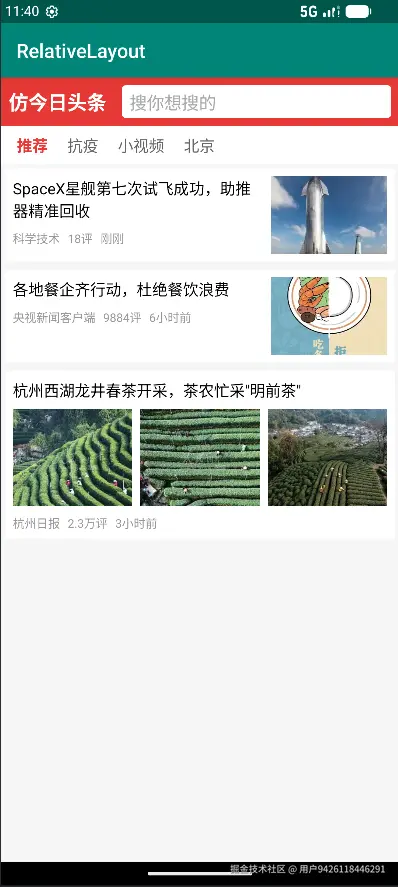
三、核心布局资源与控件总结
3.1 核心布局资源
无论使用ListView还是RecyclerView,列表开发的核心布局逻辑高度一致,均需依赖两类可复用布局,二者分工明确、相互配合,是实现列表展示的基础,具体说明如下:
- 主布局:核心作用是在Activity/Fragment中承载列表控件(ListView或RecyclerView),同时可根据项目界面需求,搭配标题栏、搜索框、按钮等辅助控件,形成完整的页面结构。布局类型优先选择LinearLayout(线性布局)或ConstraintLayout(约束布局),其中LinearLayout适合简单的上下/左右布局排列,操作简洁;ConstraintLayout则更适合复杂界面,可通过约束条件精准定位控件,减少布局嵌套,提升界面适配性和渲染效率。
- 列表项布局:用于定义单个列表条目的具体样式,是列表展示的"最小单元",需根据项目实际需求设计(如纯文字列表、图文列表、带操作按钮的列表等)。常用核心控件包括ImageView(用于展示图标、商品图等)、TextView(用于展示文字描述),可根据需求添加Button、CheckBox、Switch等控件扩展功能(如列表项编辑、选择等操作)。布局设计需遵循"简洁实用"原则,避免过度复杂,同时固定列表项高度,防止滚动时出现布局错乱。
3.2 核心控件使用说明
列表开发中,核心控件的使用直接影响列表的功能、性能和用户体验。以下将核心控件的关键用法、功能特点整理为表格,方便快速对比查阅,同时补充详细说明:
| 控件名称 | 核心功能 | 关键用法 | 适用场景 |
|---|---|---|---|
| ListView | 基础列表展示,支持垂直滚动,实现数据动态渲染 | 1. 通过setAdapter绑定自定义适配器,实现数据与布局绑定;2. 通过setOnItemClickListener设置列表项点击事件;3. 通过divider和dividerHeight设置列表项分隔线;4. 需自定义ViewHolder优化布局复用 | 数据量适中、布局简单的列表(如简单文字列表、基础图文列表) |
| RecyclerView | 高级列表展示,支持多布局(纵向、横向、网格、瀑布流),自带复用机制,性能更优 | 1. 通过setLayoutManager设置布局管理器,控制列表展示方式;2. 通过setAdapter绑定自定义适配器;3. 通过addItemDecoration添加分隔线;4. 需自定义接口实现列表项点击事件;5. 自带ViewHolder,无需手动优化复用 | 数据量较大、布局复杂,需多种展示方式的列表(如商品列表、瀑布流图片列表) |
补充说明:除上述核心控件外,列表开发中还可能用到Button、TextView、ImageView、CheckBox等控件,可根据项目需求灵活添加,核心是保证控件布局合理、交互流畅。
四、项目实战小贴士
结合实际开发经验,针对ListView和RecyclerView的使用的场景、优化技巧,整理以下实用小贴士,帮助大家避开开发坑,提升开发效率和列表性能:
- 控件选择技巧:数据量较小、布局简单(无复杂交互、无需多布局展示)时,优先使用ListView,其代码简洁、开发效率高,无需额外添加依赖;数据量较大(如超过50条)、需多种布局展示(如横向滚动、网格布局)或复杂交互时,优先使用RecyclerView,其自带的复用机制和灵活的布局管理,能有效提升列表滚动流畅度,避免出现卡顿问题。
- 布局选择技巧:主布局优先选择ConstraintLayout,尤其是复杂页面,可大幅减少布局嵌套,提升界面渲染速度;列表项布局尽量简洁,避免多层嵌套(建议不超过2层),固定列表项高度,防止滚动时布局重新测量,导致卡顿。
- 列表性能优化:无论使用ListView还是RecyclerView,都必须使用ViewHolder缓存控件,避免在getView(ListView)或onBindViewHolder(RecyclerView)中频繁调用findViewById,减少控件查找次数;同时避免在列表滚动时执行耗时操作(如网络请求、图片加载),防止列表卡顿。
- 图片优化技巧:列表中展示的图片需进行压缩处理,避免使用高清原图导致内存溢出;推荐使用Glide、Picasso等专业图片加载框架,这些框架可实现图片缓存、懒加载、占位图等功能,既提升图片加载速度,又能有效优化内存占用,避免因图片问题导致APP崩溃。
以上就是项目中ListView和RecyclerView的完整使用方法,以及相关布局资源、控件的实操细节。可根据自己的项目需求,替换布局样式和数据模型,快速实现列表展示功能~同时结合上述小贴士,可有效提升列表开发效率和产品体验。