ollama 是什么?
ollama 是一个让你能在自己电脑上直接运行AI大模型的工具。你可以把它理解成"一个帮你下载、启动、管理本地 AI 模型的应用"。Ollama = 本地一键运行开源 AI 大模型的工具。
本文介绍基于 WSL(Windows Subsystem for Linux)安装和使用ollama的方法。若你尚未安装 WSL,请查阅这篇文章《极简 WSL2 教程:开发、部署大模型必备》。
WSL 的基本使用和开发环境搭建,请查阅这篇文章《2026 最新版:WSL + Ubuntu 全栈开发环境,一篇搞定!》。
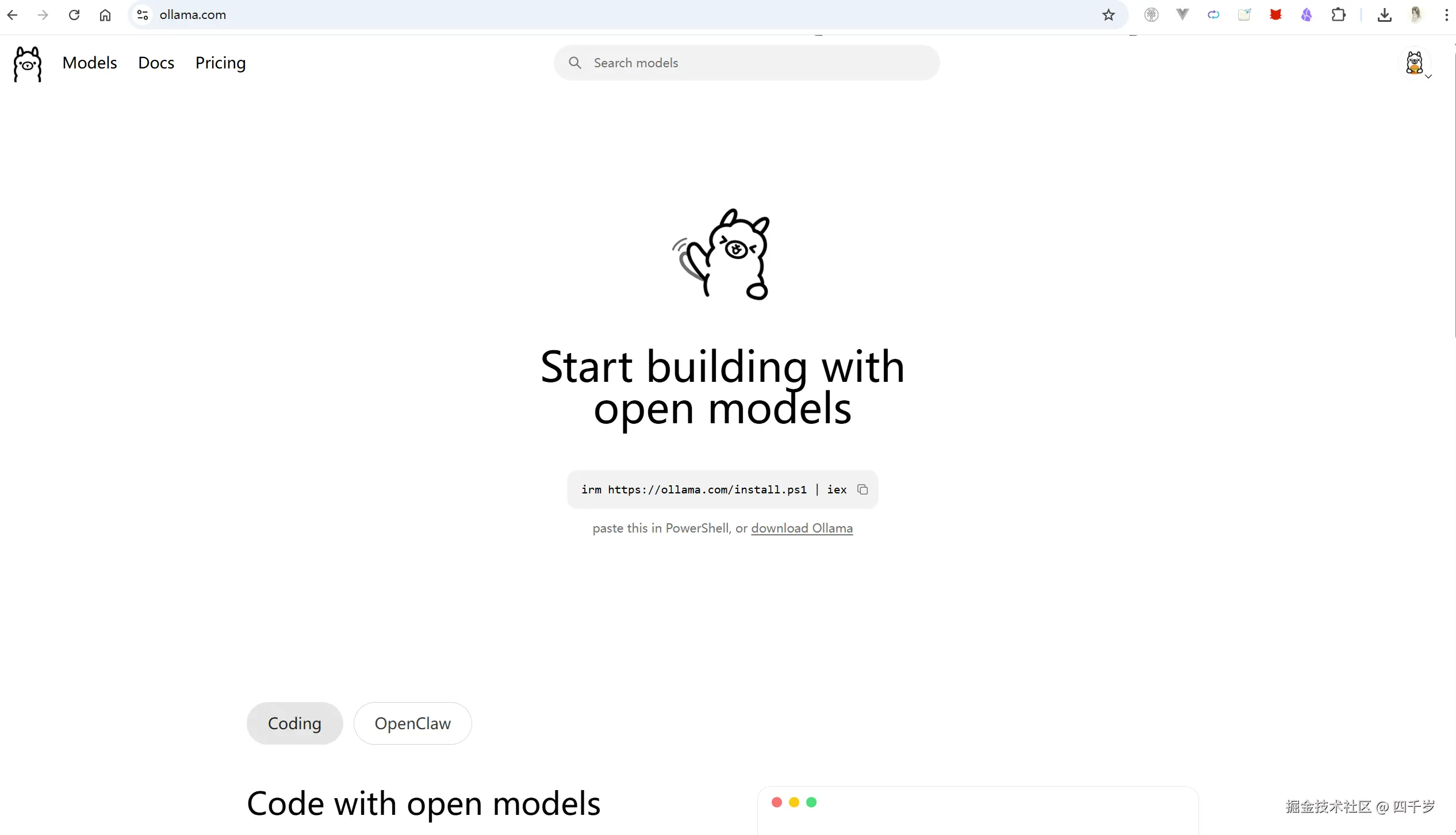
官网
Ollama 官网Start building with open models(开始搭建开源大模型)。
安装 zstd 压缩工具
zstd是 Linux 上面的一个超快、压缩率很高的文件压缩工具,Ollama的安装依赖zstd。所以,我们首先要在 WSL 里面安装zstd。
查看 WSL 是否已安装 zstd 压缩软件
bash
# 刷新软件列表(相当于刷新应用商店)
sudo apt update
# 查看WSL是否已安装zstd软件
apt policy zstd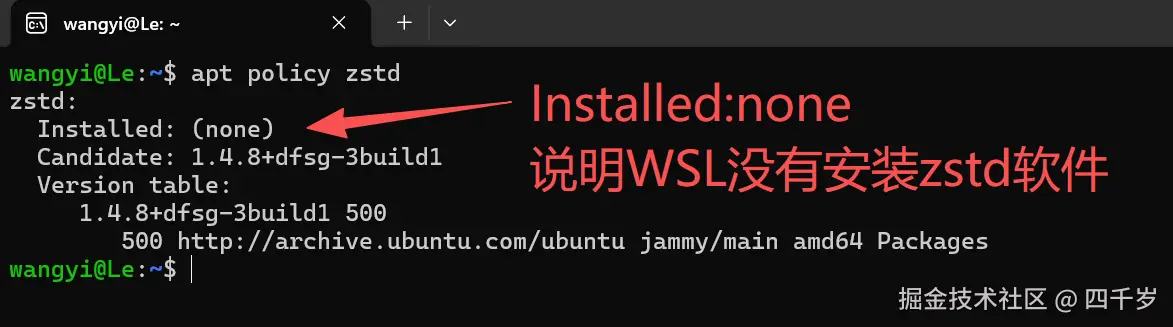
安装 zstd 压缩软件
bash
# 安装zstd压缩软件
sudo apt install zstd -y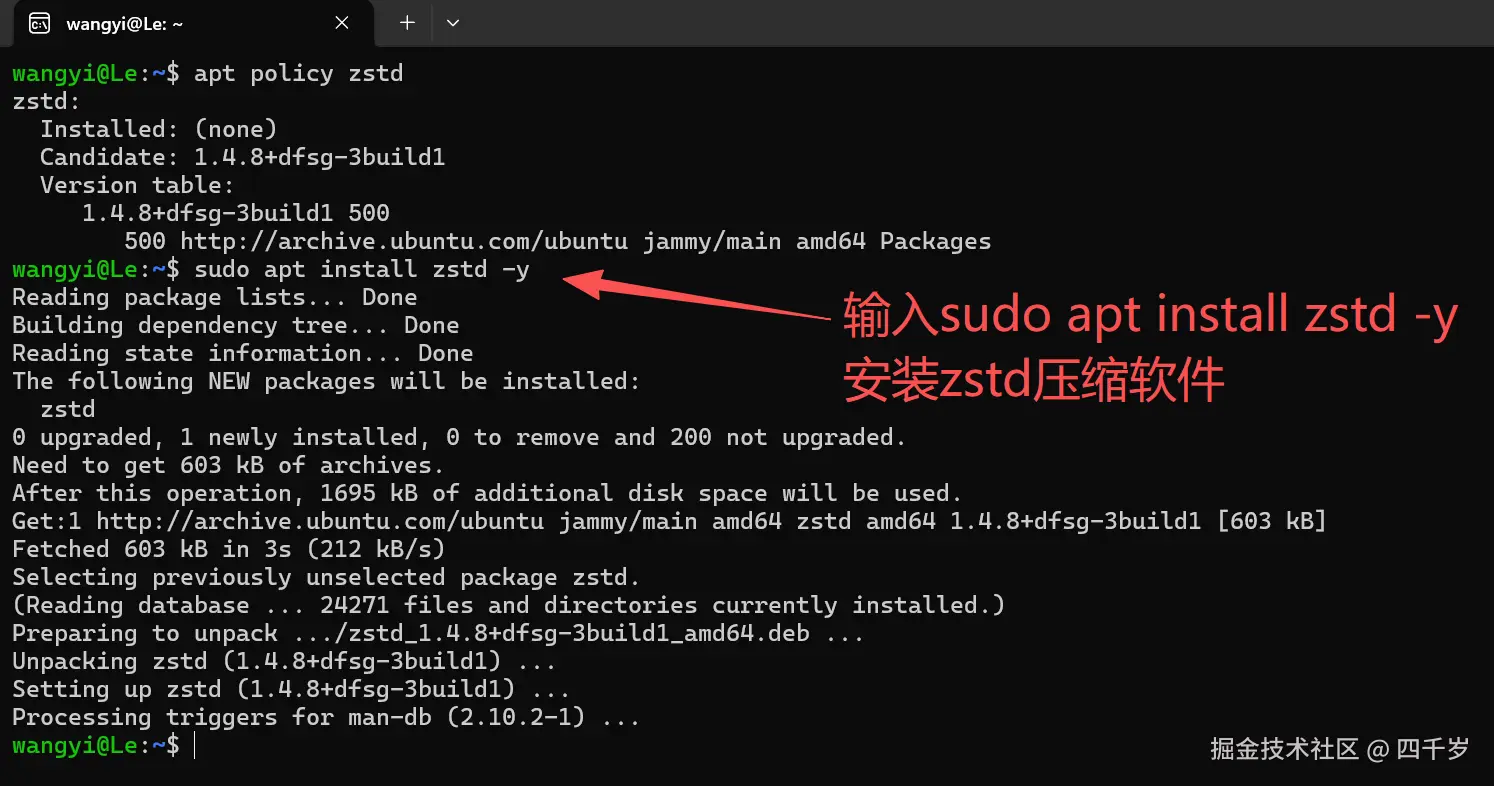
查看 zstd 压缩软件的版本
bash
# 查看zstd压缩软件的版本
zstd --version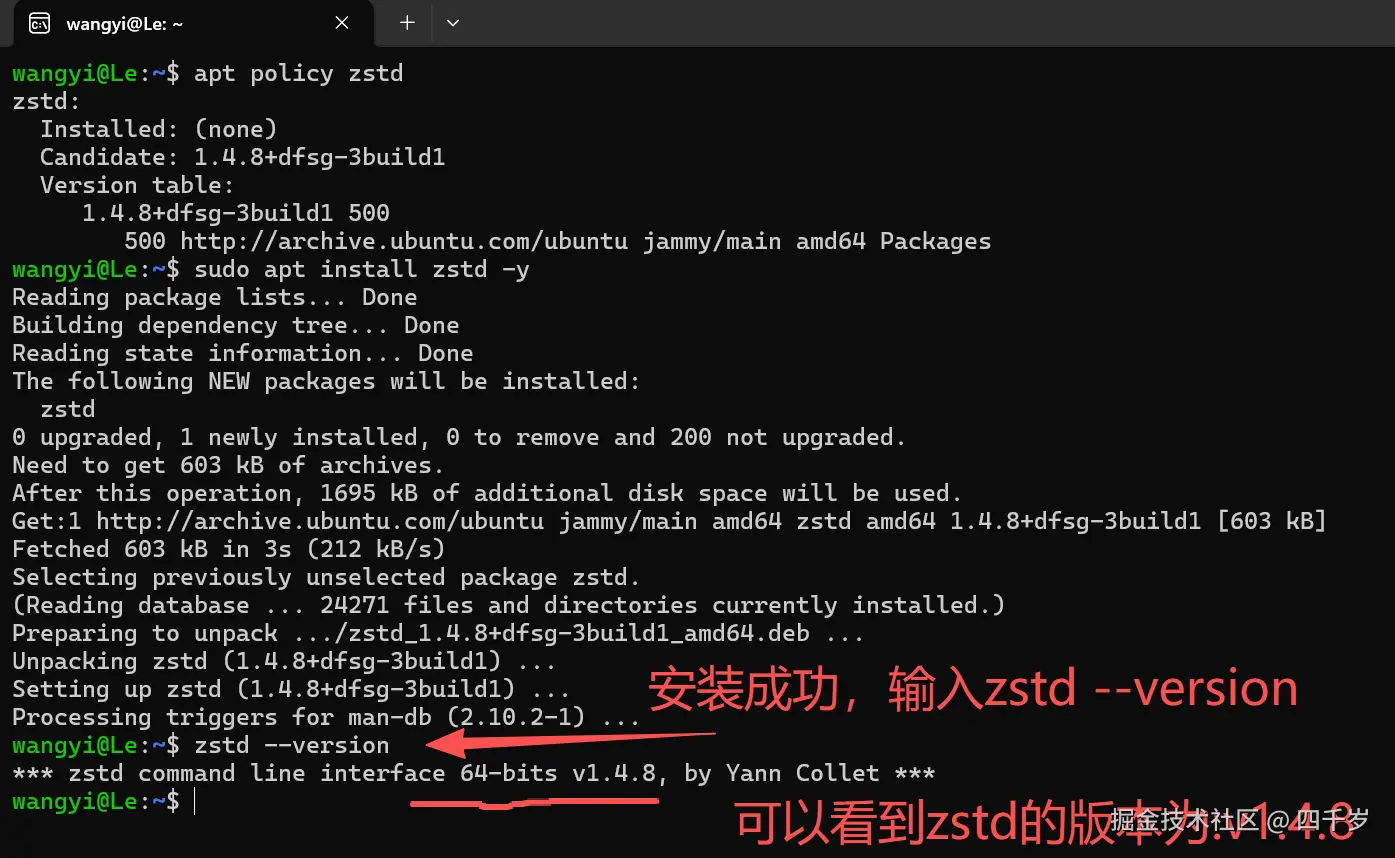
安装 Ollama
一行命令安装Ollama,复制Ollama官网上面的这条命令:curl -fsSL https://ollama.com/install.sh | sh,执行就安装成功了。
bash
# 安装ollama
curl -fsSL https://ollama.com/install.sh | sh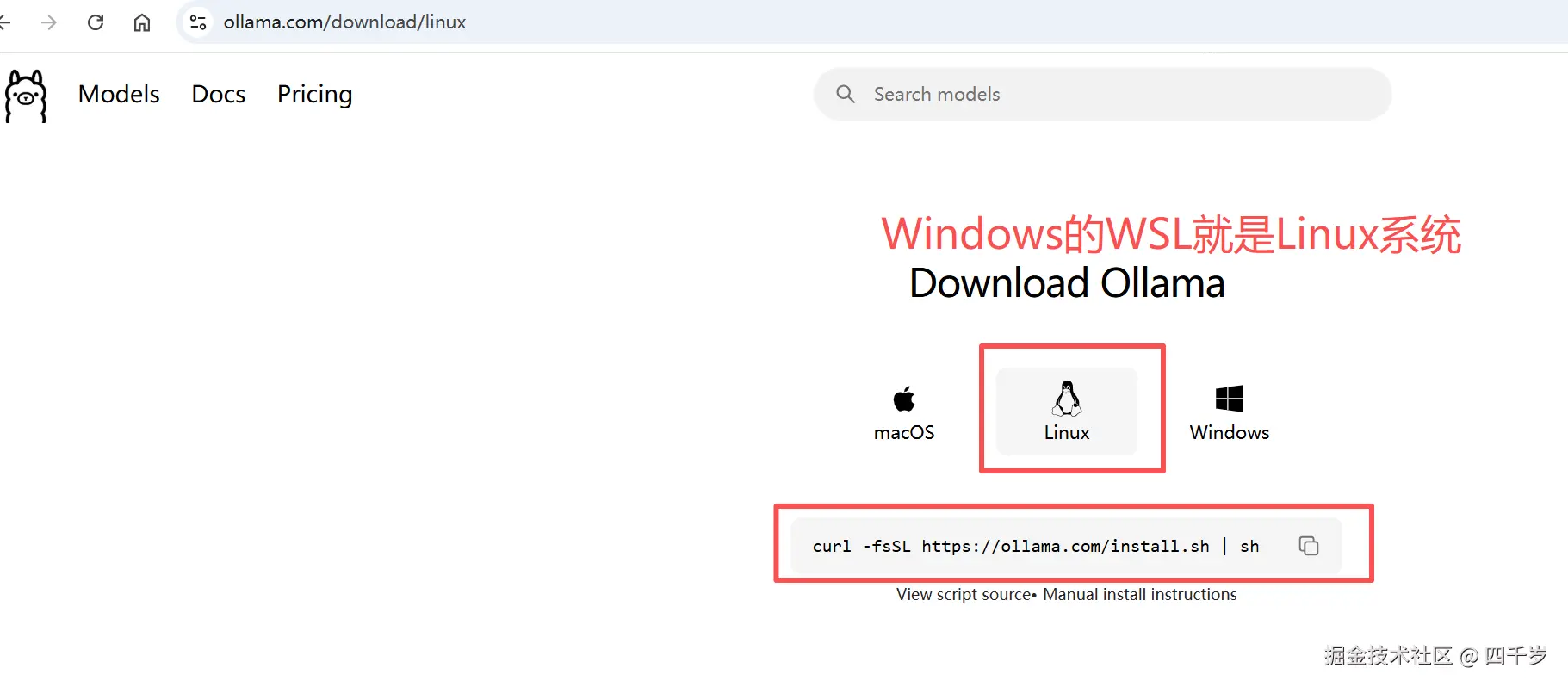
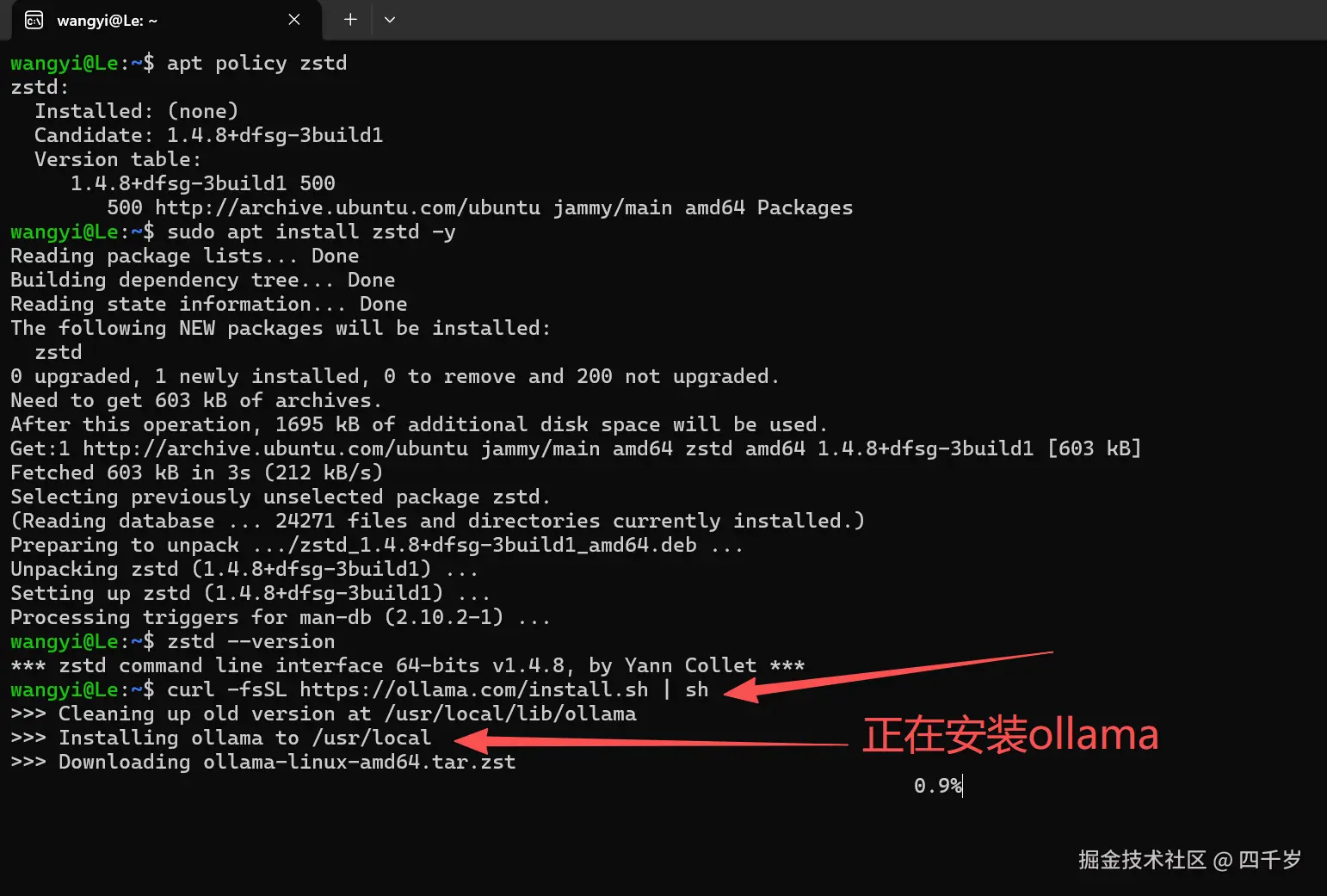
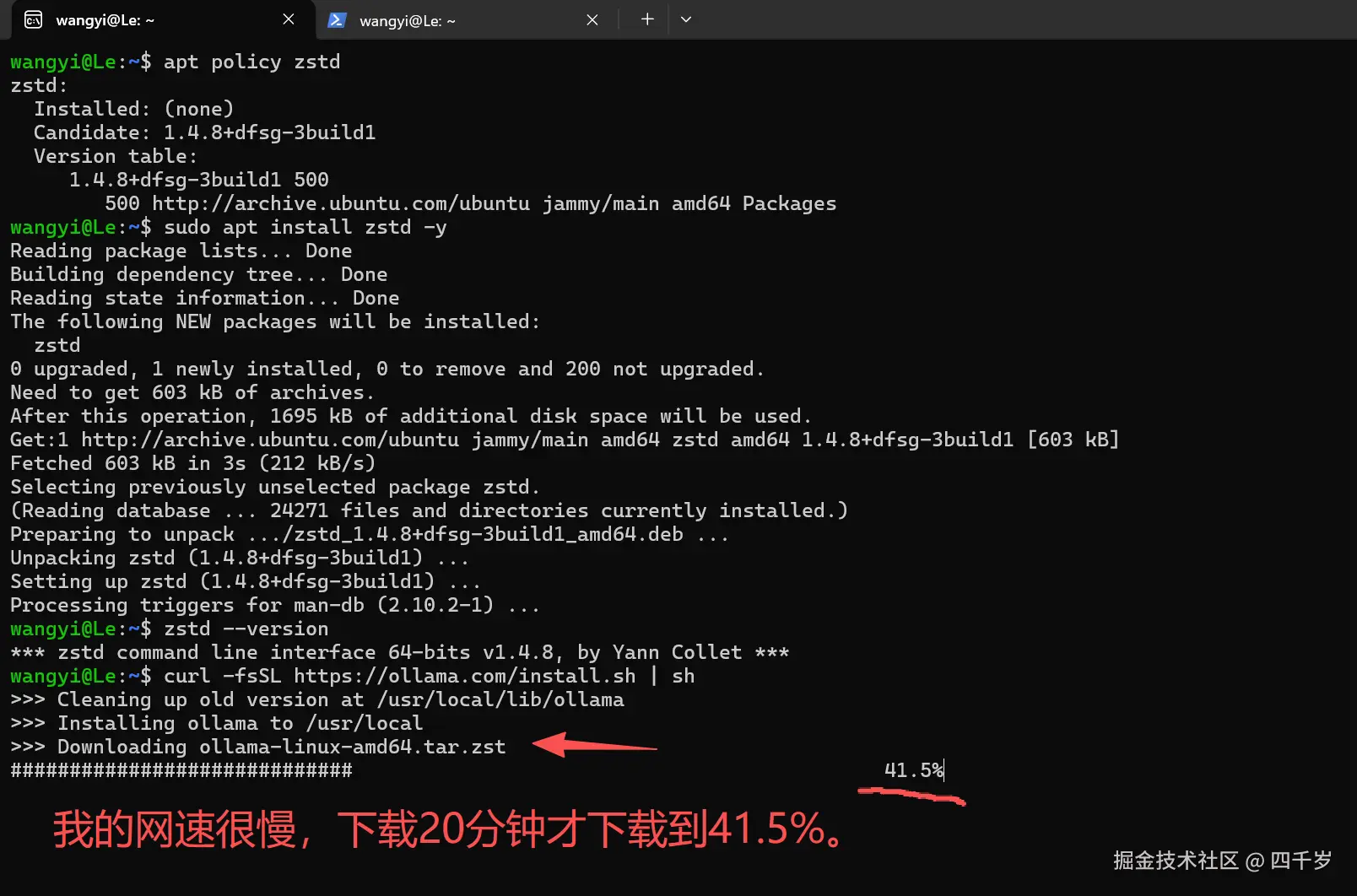
ollama安装包体积较大,下载速度取决于网络状况
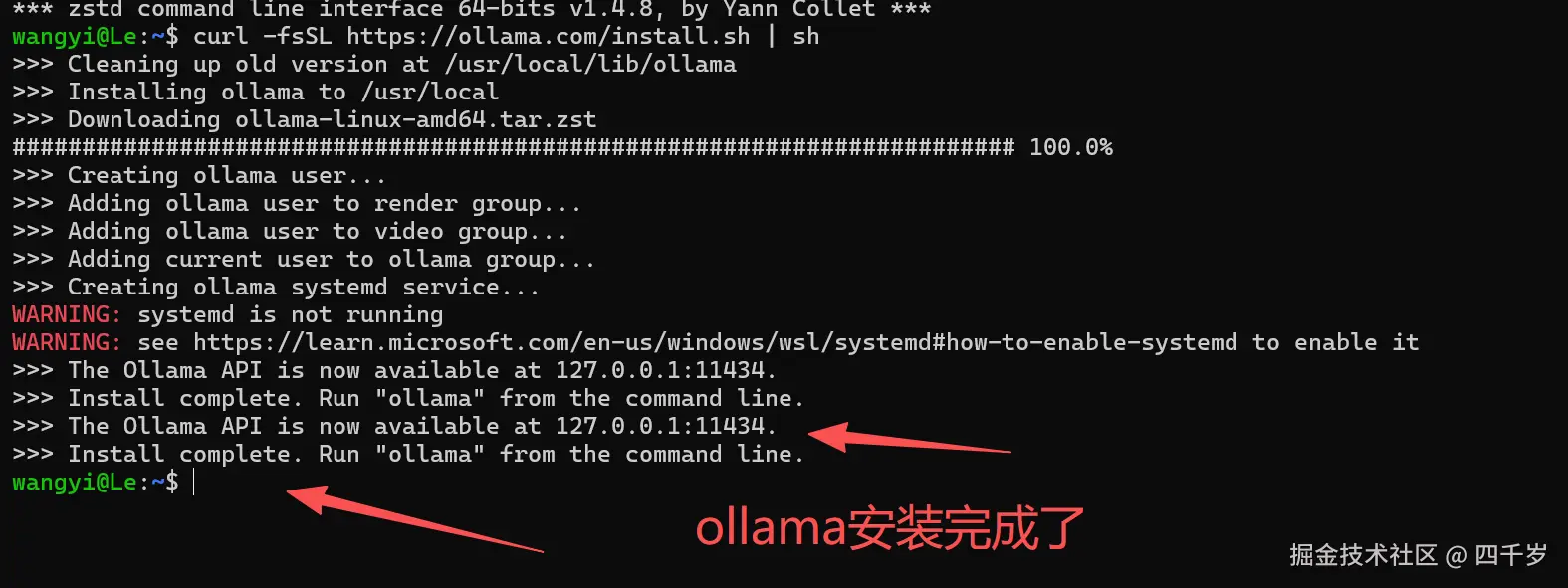
ollama已安装完成,但还需为 Ubuntu 安装systemd系统管理工具(ollama的运行依赖该工具)。
ollama 的安装目录
从上面的截图中可以看到ollama被成功安装到/usr/local和/usr/local/lib/ollama这个目录中了。
systemd
从上面的安装日志中可以看到,安装过程中Ollama提醒我们systemd没有启用,并给出一个网址让我们查看怎么启用systemd。启用 systemd 微软官方文档。
systemd的全称是system daemon系统守护进程,是 Linux 上面的一个系统托管服务。
Linux 上面比较重要的程序,一般都会通过systemd的方式来启动,使用systemd的方式启动程序。通过systemd启动程序,systemd会守护(监控)该程序的运行状况,如果程序挂了systemd会帮我们自动重启这个程序并且还会记录该程序的运行日志。
通过systemd启动程序,相当于给程序配置了一个"管家",实时监控程序的运行状态。
查看 WSL 是否已安装 systemd 软件和 systemd-sysv 软件
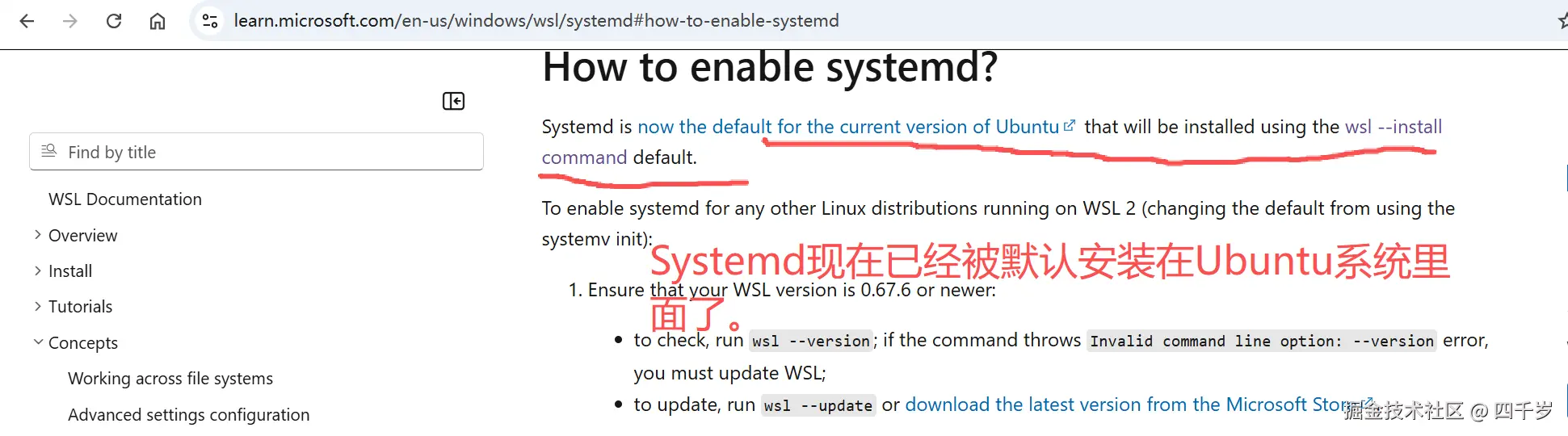
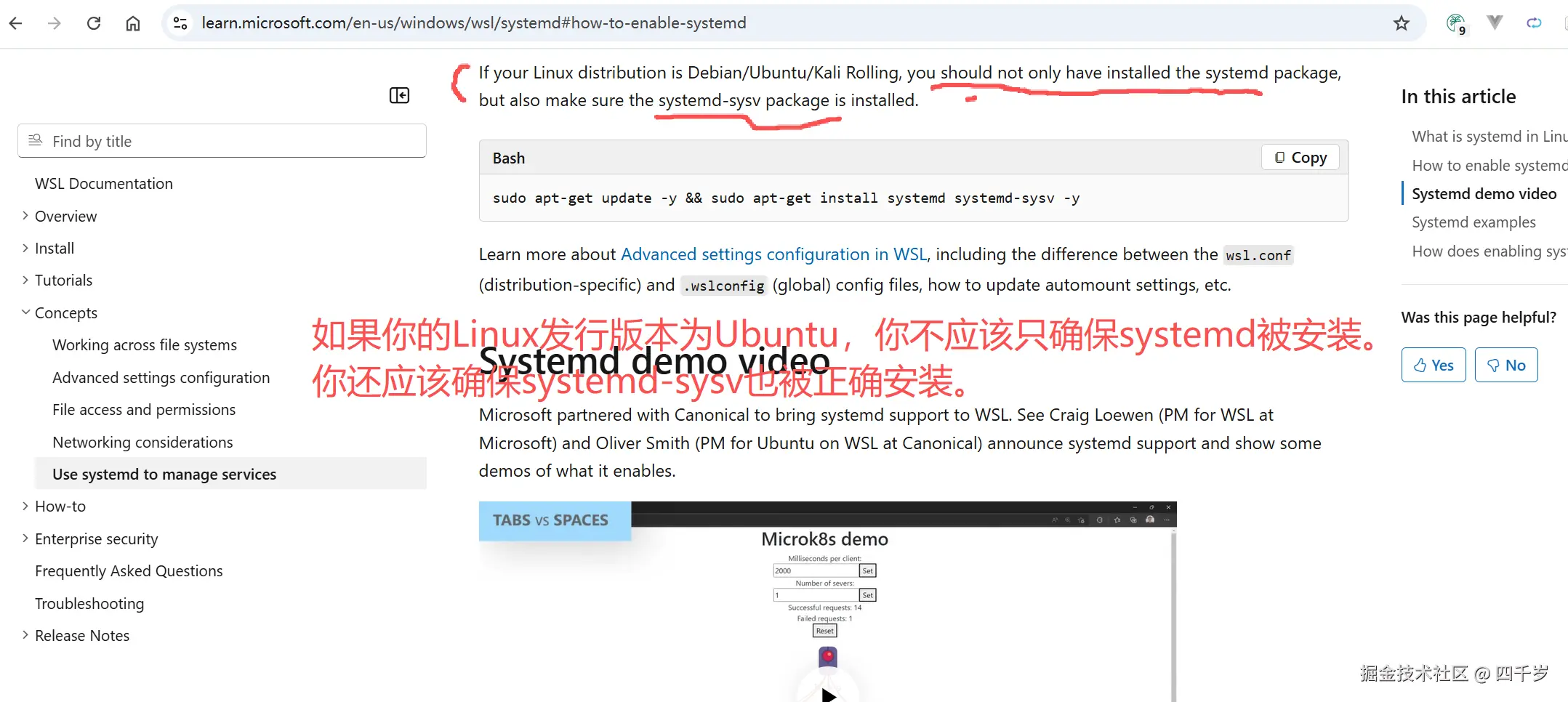
参考微软官方文档可知,若你使用的 Linux 发行版为 Ubuntu,需同时确认systemd和systemd-sysv均已正确安装。
bash
# 先更新apt的应用商店
sudo apt update
# 查看WSL是否已经安装systemd,并查看是否有新版本可用
apt policy systemd
# 查看WSL是否已经安装了systemd-sysv,并查看是否有新版本可用
apt policy systemd-sysv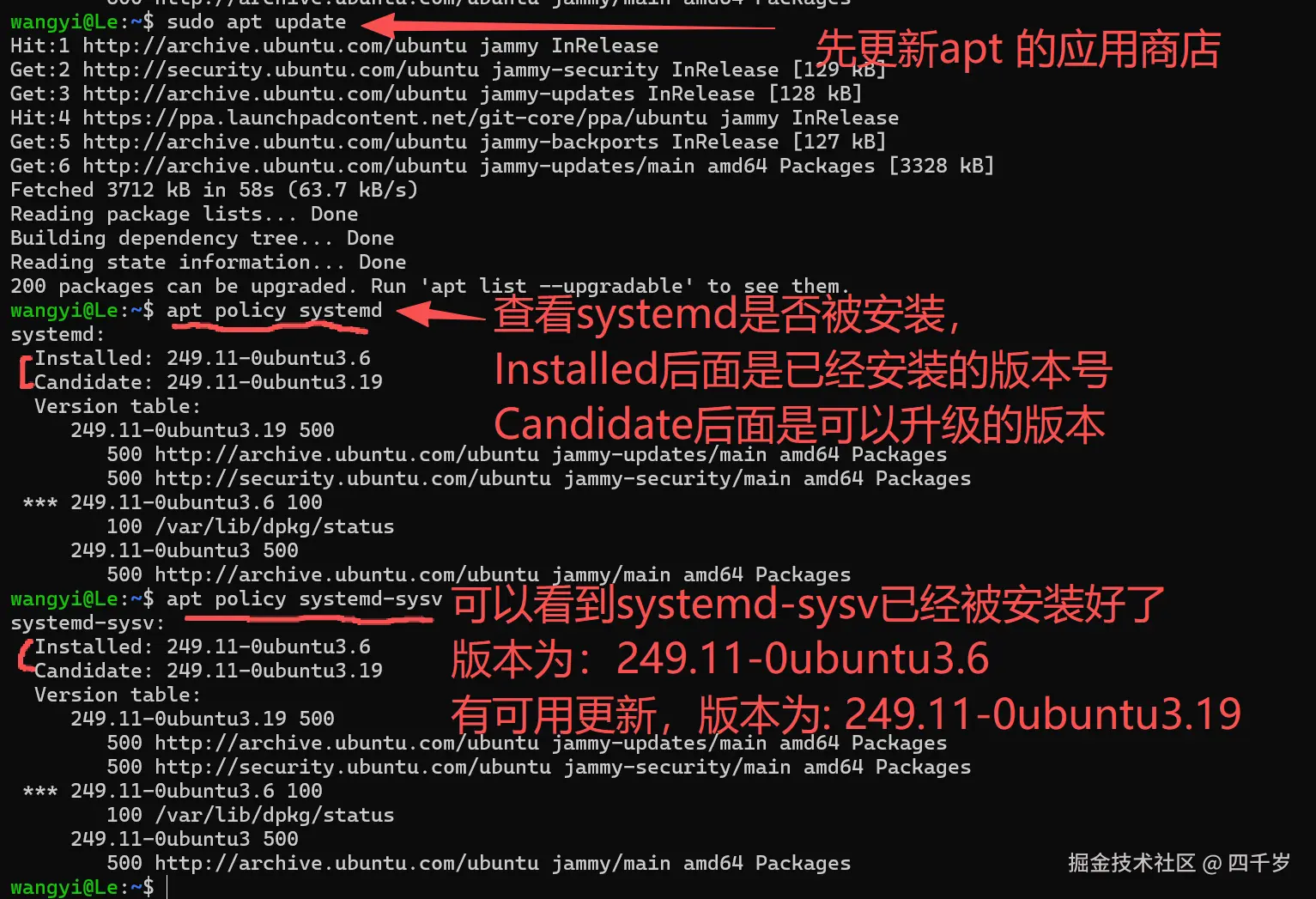
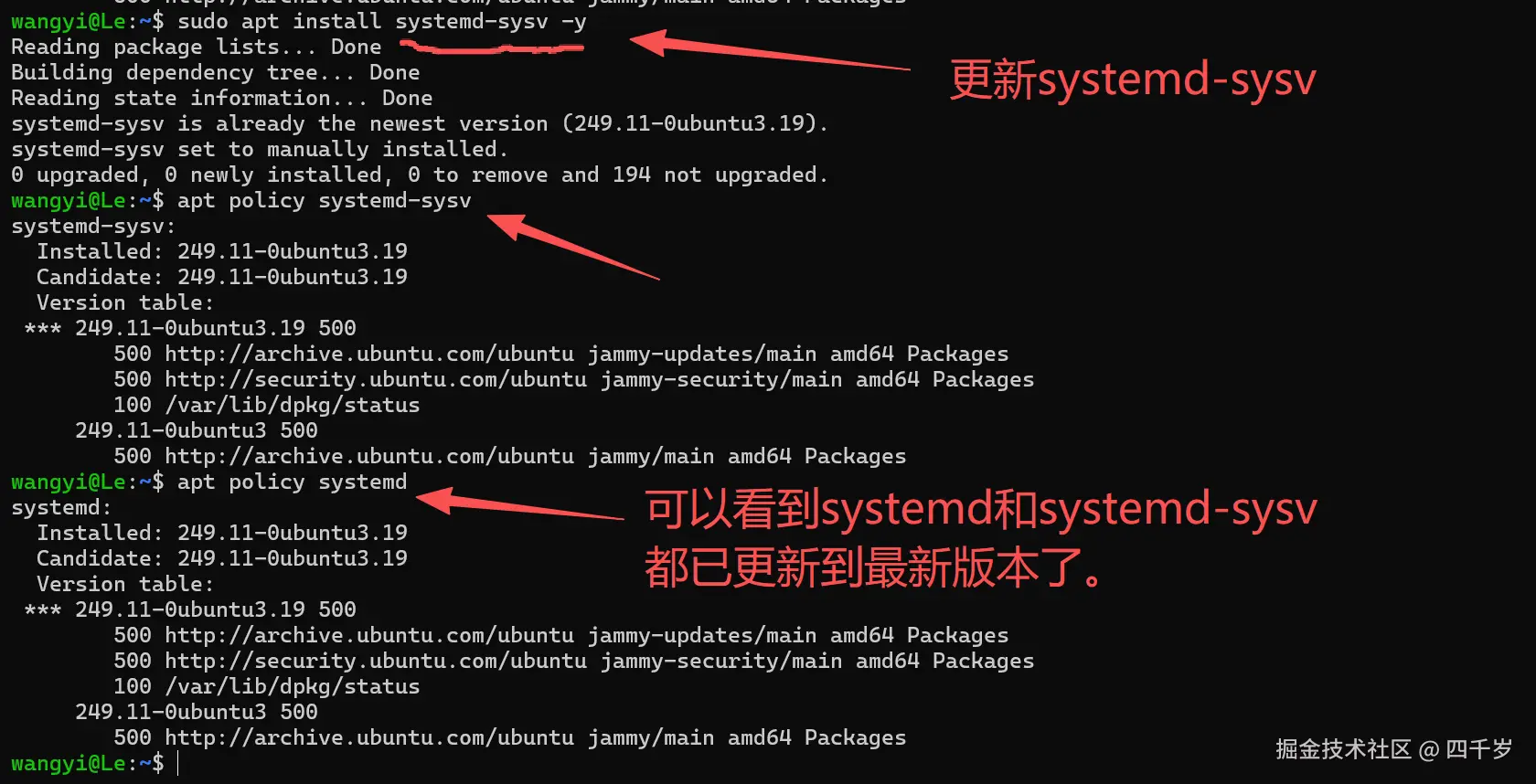
更新 systemd 和 systemd-sysv
bash
# 更新systemd
sudo apt install systemd -y
# 更新systemd-sysv
sudo apt install systemd-sysv -y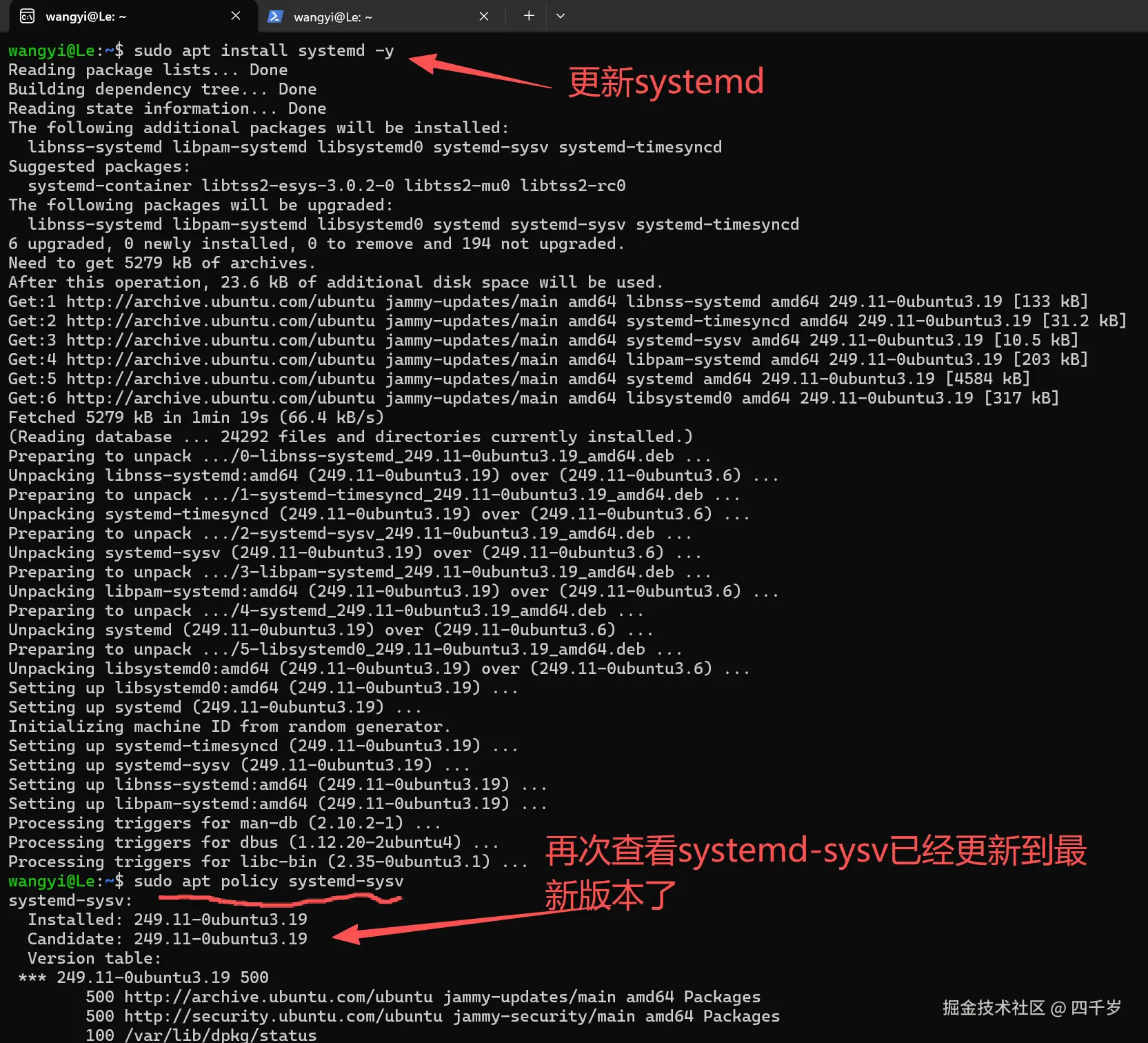
编辑 wsl.conf 配置文件并启用 systemd
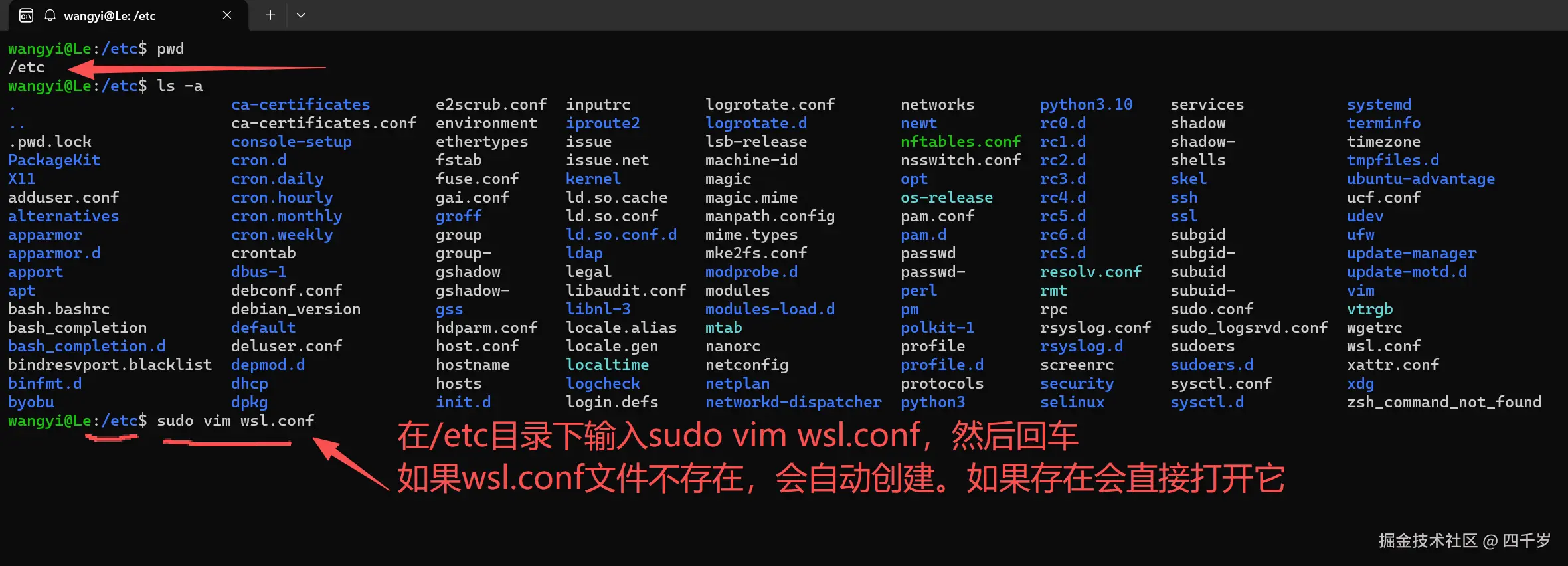
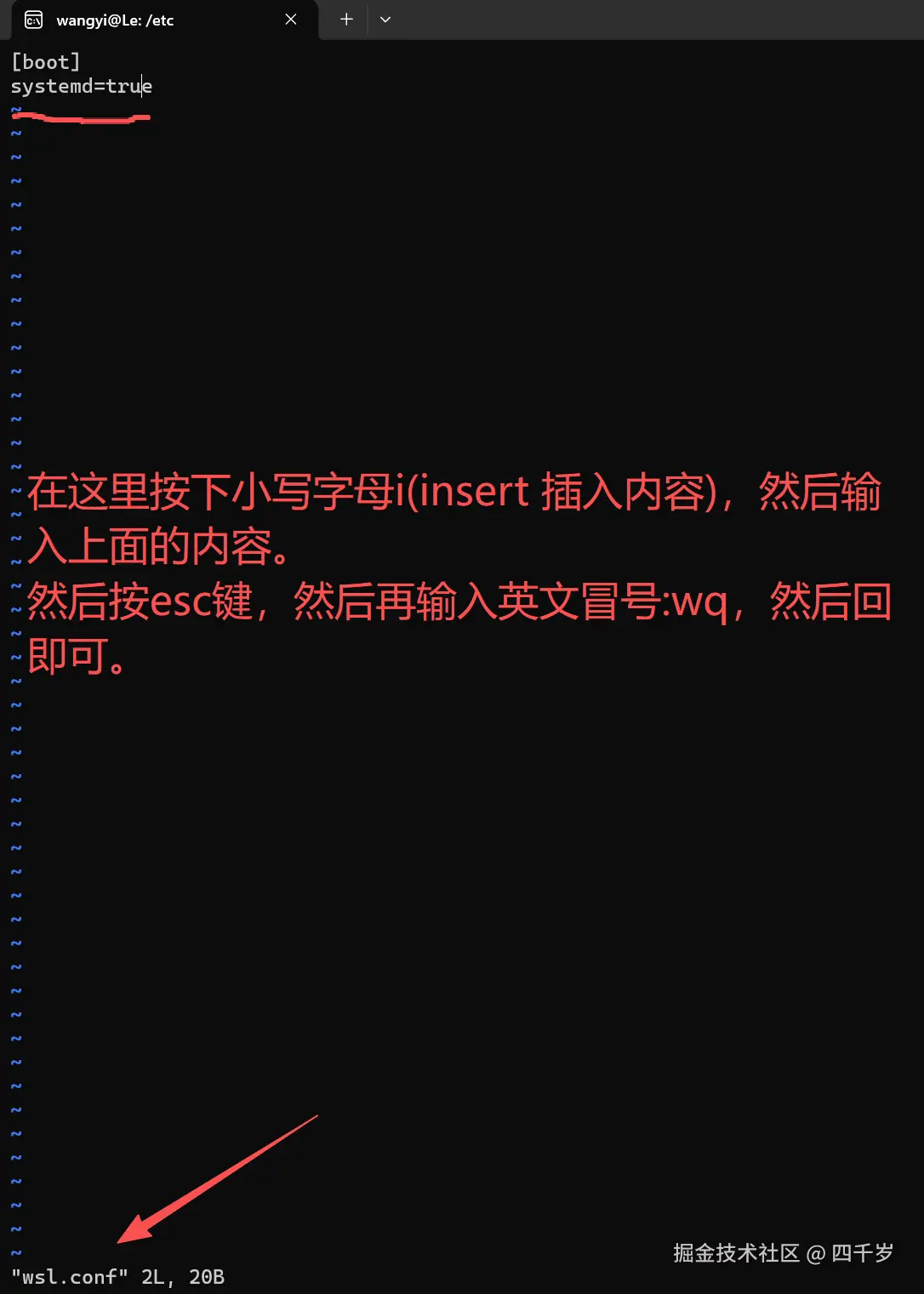
编辑/etc/wsl.conf这个配置文件。如果你的/etc目录下没有wsl.conf这个文件,你需要在这个目录下使用root用户新建一个wsl.conf文件。在文件中添加如下内容:
ini
[boot]
systemd=true
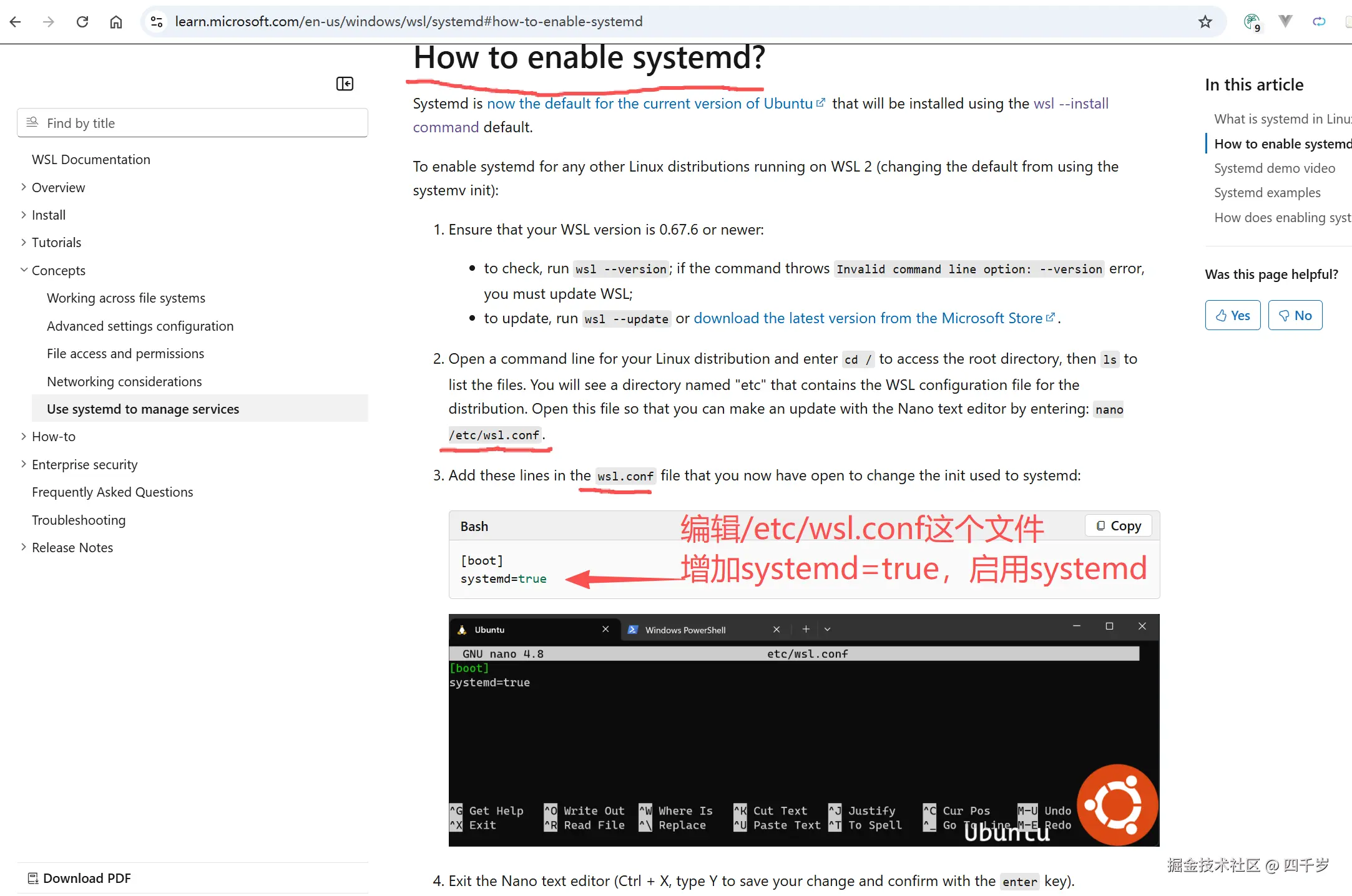
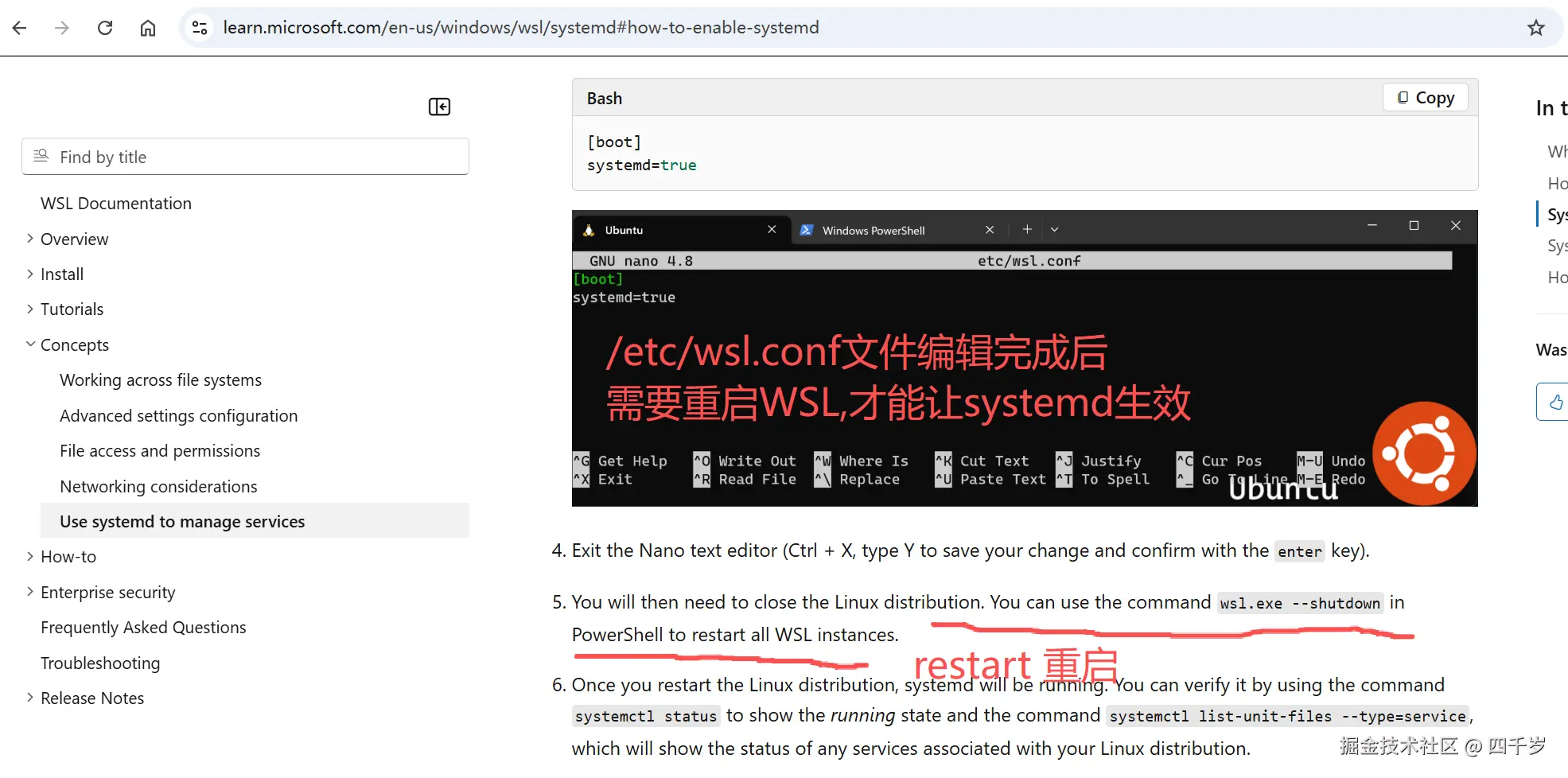
启用 systemd,微软官方文档:
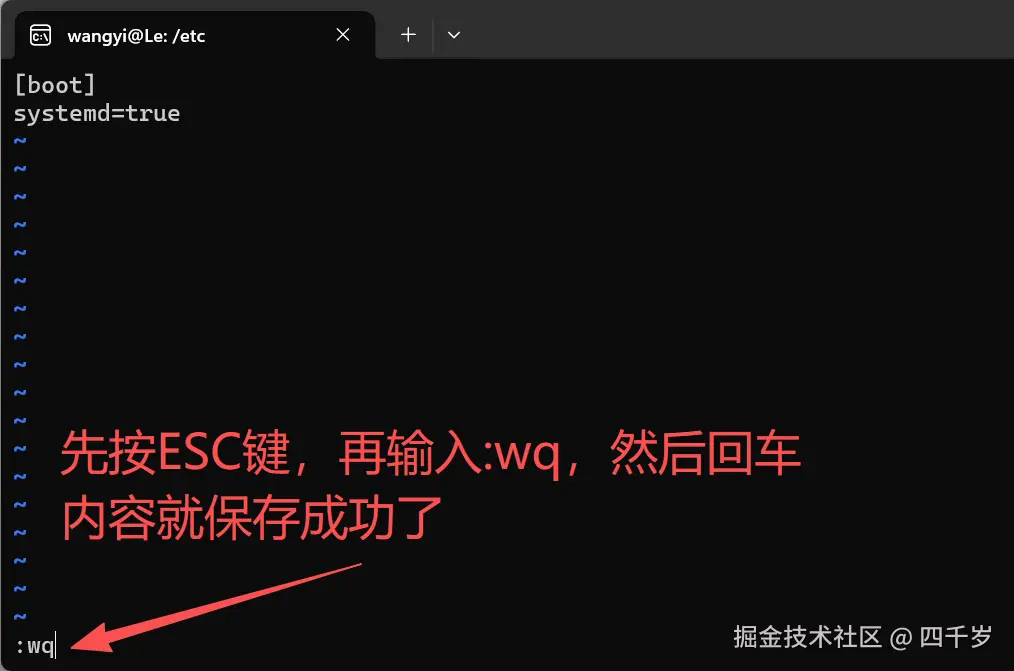
使用cat命令,查看wsl.conf是否写入成功。
bash
# 查看wsl.conf文件内容
cat /etc/wsl.conf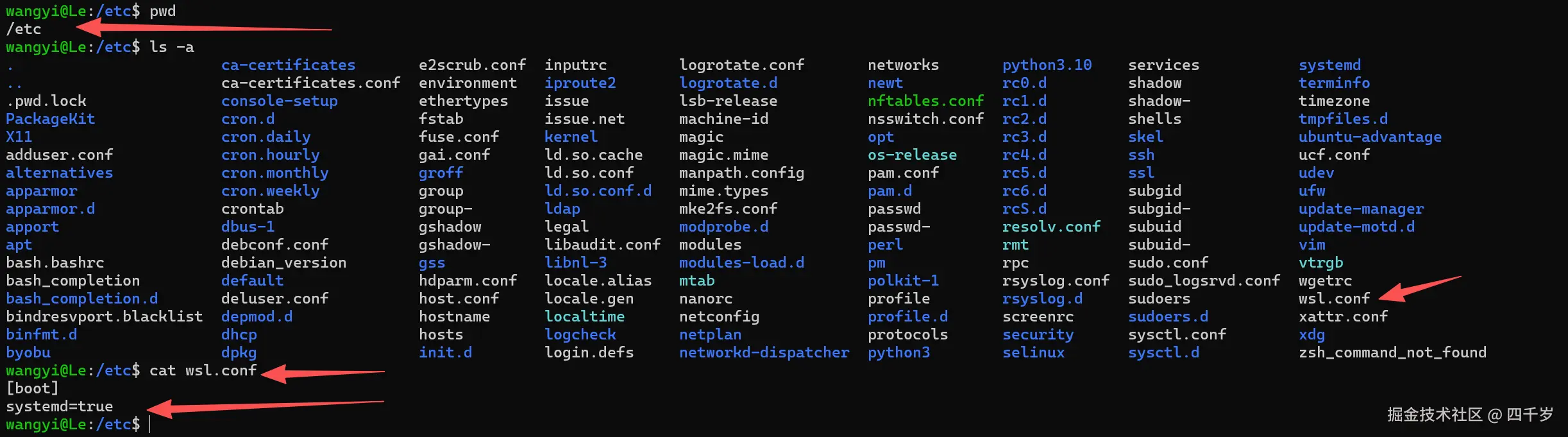
重启 WSL
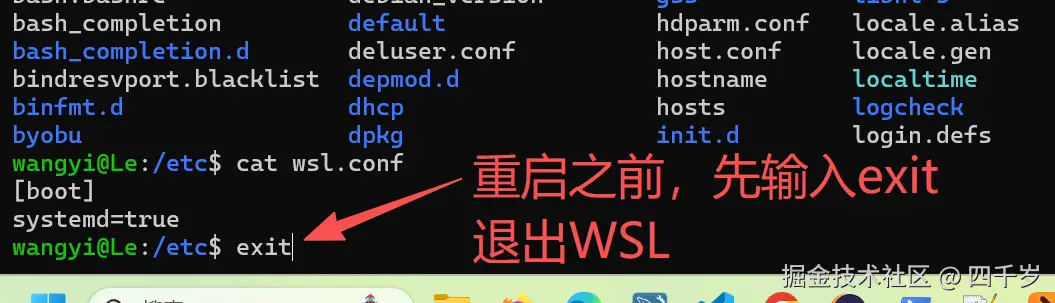
修改完/etc/wsl.conf文件之后,需要重启 WSL。
perl
# 在PowerShell里面输入wsl --shutdown,关闭WSL
wsl --shutdown
# 输入wsl -l -v,确认Ubuntu是否已停止
wsl -l -v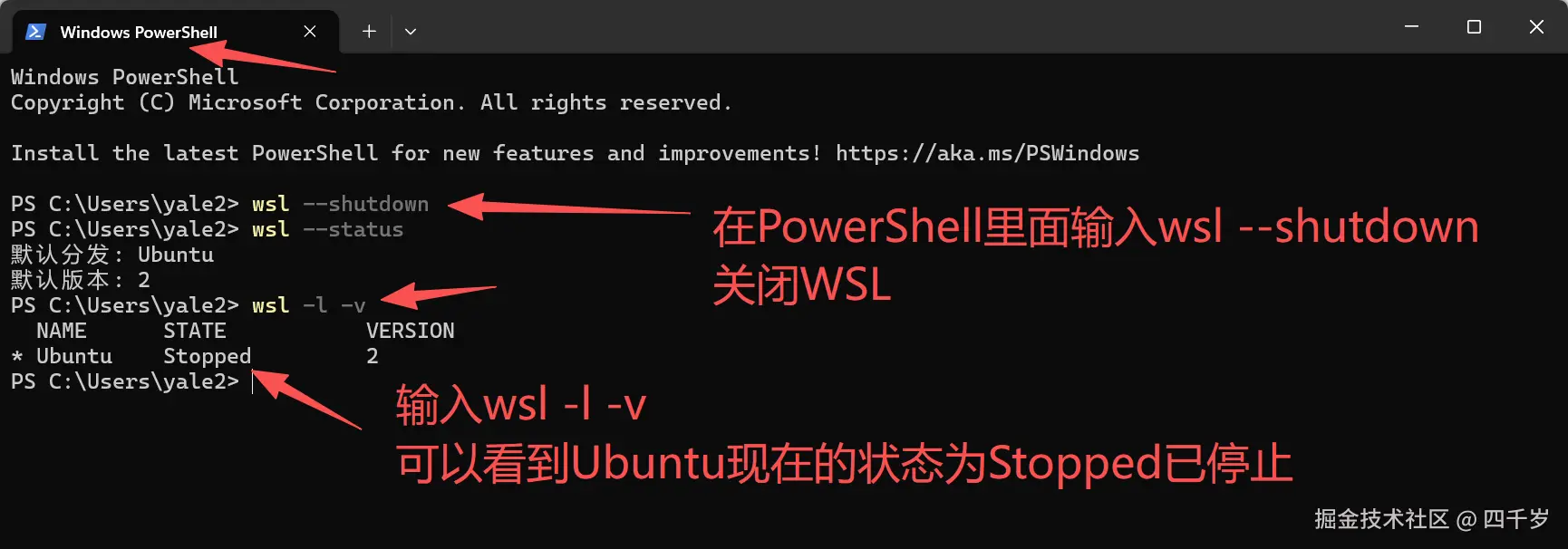
启动 WSL
在 PowerShell 里面输入wsl -d Ubuntu,重新启动 WSL。
bash
# 重新启动Ubuntu
wsl -d Ubuntu
# 启动成功后输入systemctl status,查看systemd的状态
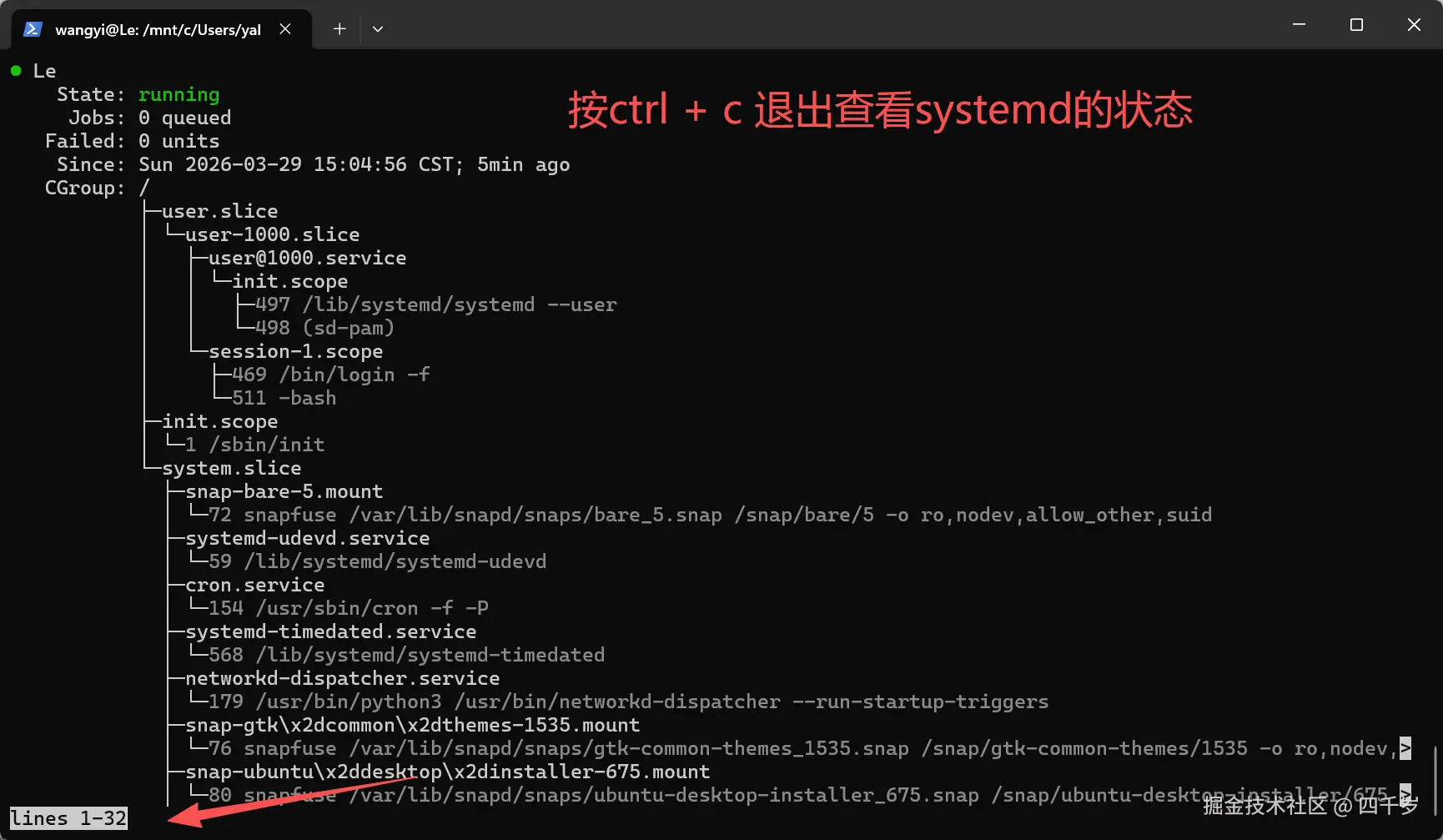
systemctl status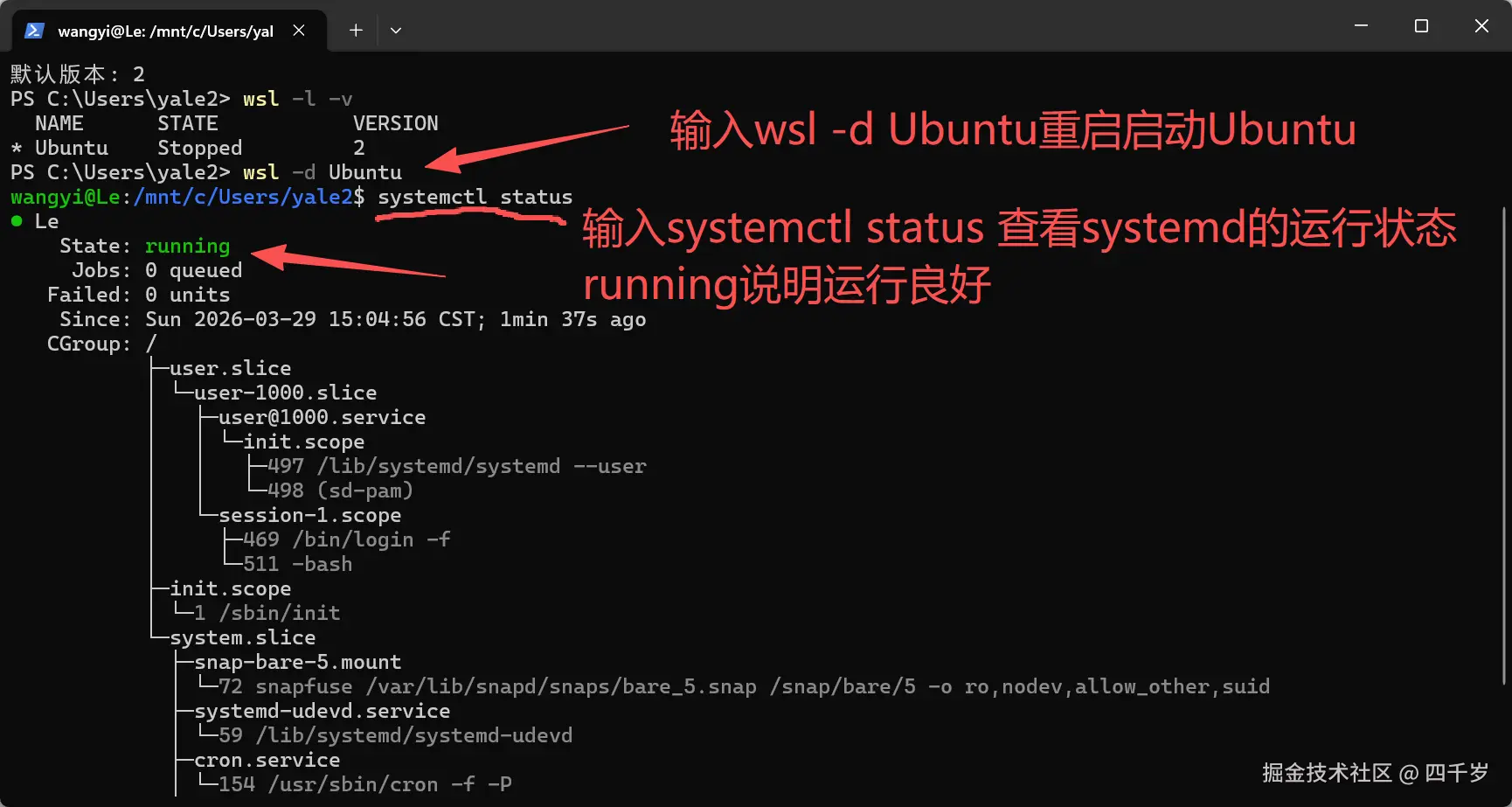
systemd 常用命令
systemd常用命令包括:systemctl、journalctl。 systemctl = systemd control。systemd 的控制器 和 管理工具。 journalctl = systemd journal control,journal是杂志、日志的意思。
bash
# 查看systemctl自己的运行状态
systemctl status
# 启动服务
sudo systemctl start 服务名
# 停止服务
sudo systemctl stop 服务名
# 重启服务
sudo systemctl restart 服务名
# 查看服务状态(是否运行、报错信息)
sudo systemctl status 服务名
# 示例
sudo systemctl start nginx
sudo systemctl status docker
# 开机自动启动
sudo systemctl enable 服务名
# 禁止开机自动启动
sudo systemctl disable 服务名
# 查看所有 systemd 日志
journalctl
# 实时查看日志(像 tail -f)
journalctl -f
# 只看某个服务的日志
journalctl -u 服务名
# reboot重启命令本质上调用的是systemctl reboot
sudo reboot
# 重启系统
sudo systemctl reboot
# 查看帮助
reboot --help
# 关机
sudo systemctl poweroff
使用 Ollama
到这里,ollama以及ollama依赖的管理工具,我们都已经安装完毕。可以正式使用ollama了。
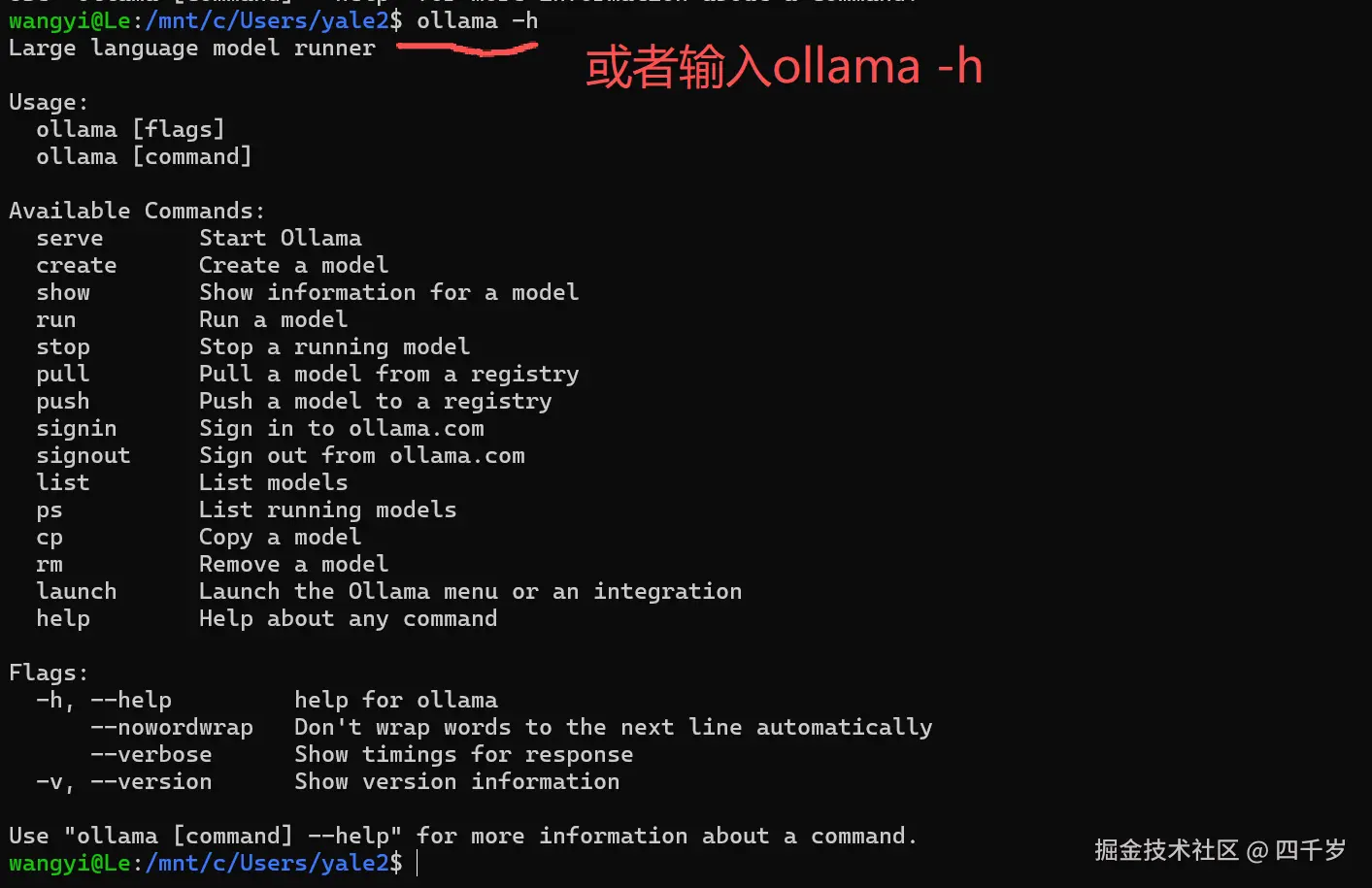
查看 ollama 的帮助文档
使用新软件时,建议先查看其自带的帮助文档(这是行业通用习惯)。查看软件的自带的帮助文档,行业默认的就是这两个命令:--help和-h。
bash
# 输入ollama --help
ollama --help
# 或者输入ollama -h
ollama -h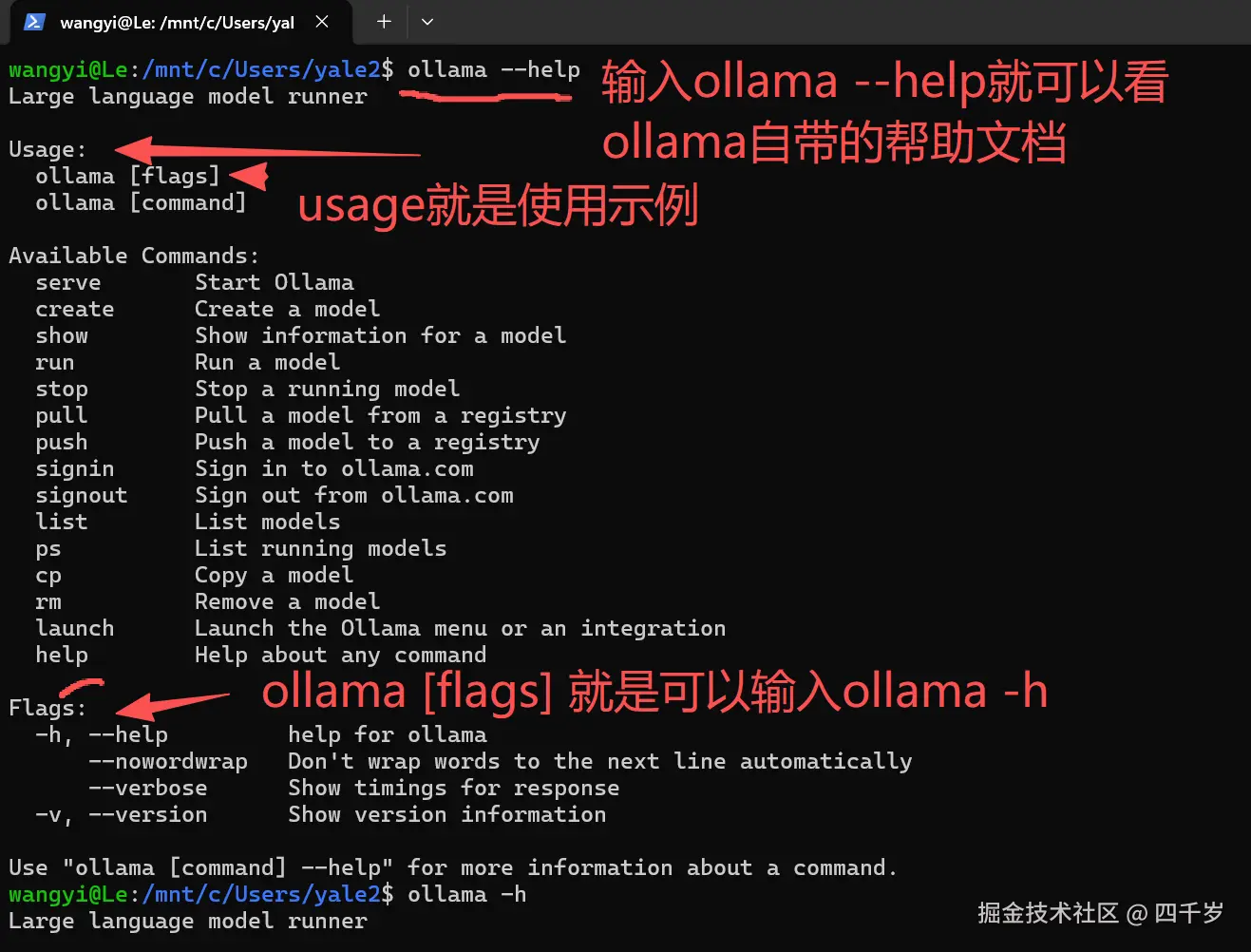
查看 ollama 的版本
看一下我们安装的ollama的版本。
bash
# 查看ollama的版本
ollama -v
结尾
至此,ollama已完成安装。后续文章将为大家讲解如何通过ollama在本地部署开源大模型。同时会详细演示如何让本地部署的大模型对接 OpenCode,实现无需付费购买 Token 即可使用。
关注我,了解更多AI实用技巧,╰(°▽°)╯。
参考资料 1
Ollama 官网: ollama.com/
2
启用 systemd 官方文档: learn.microsoft.com/en-us/windo...
3
微软官方文档: learn.microsoft.com/en-us/windo...
4
启用 systemd 官方文档: learn.microsoft.com/en-us/windo...