一、前言
【写在前面:手机应用锁禁止用户(儿童)安装应用,但是孩子还是能下拉屏幕调出搜索功能,搜索到应用并进行安装应用,做不到控制儿童随意安装应用,又搜索应用无法禁止使用,和普通卸载,因此想通过adb卸载搜索功能】
本文档基于实际操作场景,详细介绍如何通过 ADB(Android Debug Bridge)工具连接手机、获取全量应用列表(含系统应用),并以荣耀搜索(HonorSearch)为例讲解系统应用卸载方法,适用于需要对 Android 设备进行深度管理的用户。操作前请确保已安装 ADB 工具,且手机开启开发者模式与 USB 调试(关键前提)。
二、基础准备:ADB 连接手机
2.1 手机端设置(核心步骤)
- 激活开发者选项:进入手机「设置」→「关于手机」,连续点击「版本号」7 次,弹出 "已开启开发者模式" 提示。
- 开启 USB 调试:返回「设置」→进入「开发者选项」,找到「USB 调试」并开启,弹出 "允许 USB 调试" 对话框时,勾选「始终允许此计算机」并点击「确定」。
- (可选)切换 USB 连接模式:连接电脑后,下拉手机通知栏,将「仅充电」切换为「传输文件」或「MTP」模式,避免仅充电导致无法识别。
2.2 电脑端 ADB 工具准备
- 下载工具:从 Android 官网 下载「Android SDK Platform Tools」,解压到电脑任意目录(如 D:\platform-tools)。
- 验证工具:打开命令行窗口(Windows 用 CMD/PowerShell,Mac/Linux 用终端),切换到 ADB 目录(输入 cd D:\platform-tools),输入 adb version,若显示版本信息则工具正常。
2.3 验证连接
- 用 USB 数据线连接手机与电脑。
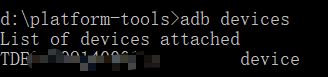
- 在命令行输入以下命令,查看设备是否识别 ,看到这样的信息表示连接成功
三、获取手机全量应用列表(含系统应用)
通过 ADB 命令可导出手机所有应用(包括用户安装应用与系统预装应用),方便定位目标应用的包名与路径。
3.1 基础命令:列出应用路径与包名
在已连接 ADB 的命令行中输入:
|-------------------------------|
| adb shell pm list packages -f |
- 输出格式:package:/应用路径/应用.apk=应用包名,例如:
系统应用:package:/system/priv-app/HonorSearch/HonorSearch.apk=com.hihonor.search(荣耀搜索)
四、系统应用卸载示例:荣耀搜索(HonorSearch)
以荣耀搜索(包名 com.hihonor.search,路径 package:/system/priv-app/HonorSearch/HonorSearch.apk)为例,讲解系统应用卸载步骤(系统应用卸载可能影响功能,需谨慎!)。
adb shell pm uninstall --user 0 com.hihonor.search

卸载成功,终于把它卸载了