目录
[2.1 核心属性概揽](#2.1 核心属性概揽)
[2.2 enabled](#2.2 enabled)
[2.3 Window Frame(窗口框架)的影响](#2.3 Window Frame(窗口框架)的影响)
[2.4 widowTitle](#2.4 widowTitle)
[2.5 windowIcon](#2.5 windowIcon)
[2.6 windowOpacity](#2.6 windowOpacity)
[2.7 cursor](#2.7 cursor)
[2.8 font](#2.8 font)
[2.9 toolTip](#2.9 toolTip)
[2.10 focusPolicy](#2.10 focusPolicy)
[2.11 styleSheet](#2.11 styleSheet)
[3.1 Push Button](#3.1 Push Button)
[3.2 Radio Button](#3.2 Radio Button)
[3.3 Check Box](#3.3 Check Box)
[4.1 Label](#4.1 Label)
[4.2 LCD Number](#4.2 LCD Number)
[4.3 ProgressBar](#4.3 ProgressBar)
[4.4 Calendar Widget](#4.4 Calendar Widget)
[5.1 Line Edit](#5.1 Line Edit)
[5.2 Text Edit](#5.2 Text Edit)
[5.3 Combo Box](#5.3 Combo Box)
[5.4 Spin Box](#5.4 Spin Box)
[5.5 Date Edit & Time Edit](#5.5 Date Edit & Time Edit)
[5.6 Dial](#5.6 Dial)
[6.1 List Widget](#6.1 List Widget)
[6.2 Table Widget](#6.2 Table Widget)
[6.3 Tree Widget](#6.3 Tree Widget)
[7.1 Group Box](#7.1 Group Box)
[7.2 Tab Widget](#7.2 Tab Widget)
[8.1 垂直布局](#8.1 垂直布局)
[8.2 水平布局](#8.2 水平布局)
[8.4 表单布局](#8.4 表单布局)
[8.5 Spacer](#8.5 Spacer)
一、控件概述
Widget是QT中的核心概念,英文的意思是小部件,我们称之为控件
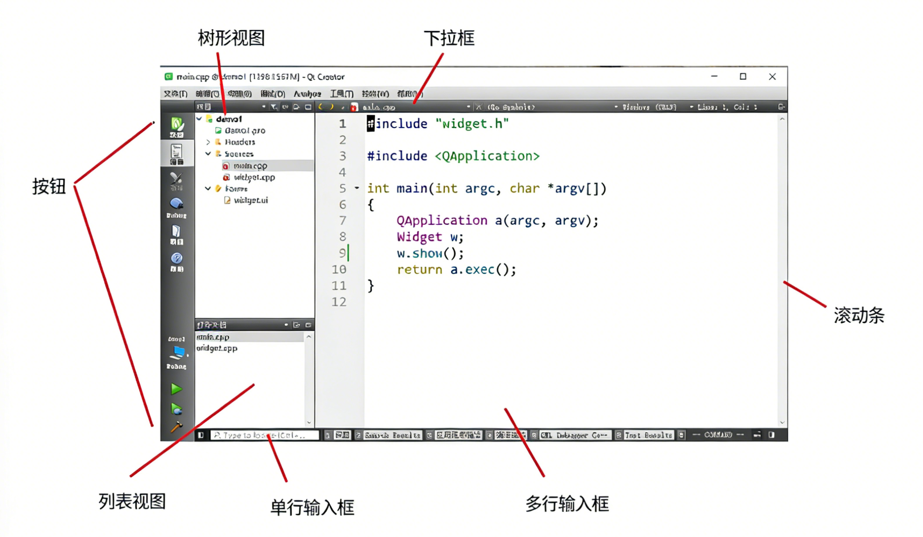
如上图所示按钮,树形视图,下拉框,滚动条,单行输入框,多行输入框都可以称之为控件,Qt内置了大量的控件
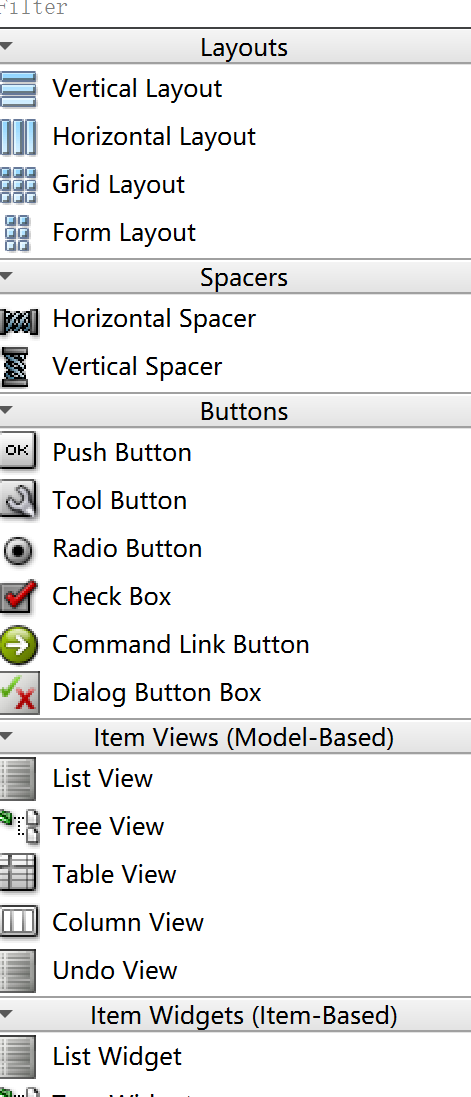
二、QWidget核心属性
QWideget在QT中表示控件,像按钮,视图等具体的控件类都是继承自QWidget,是QWidget的通用部分,随便一个控件都可以看到QWidget属性
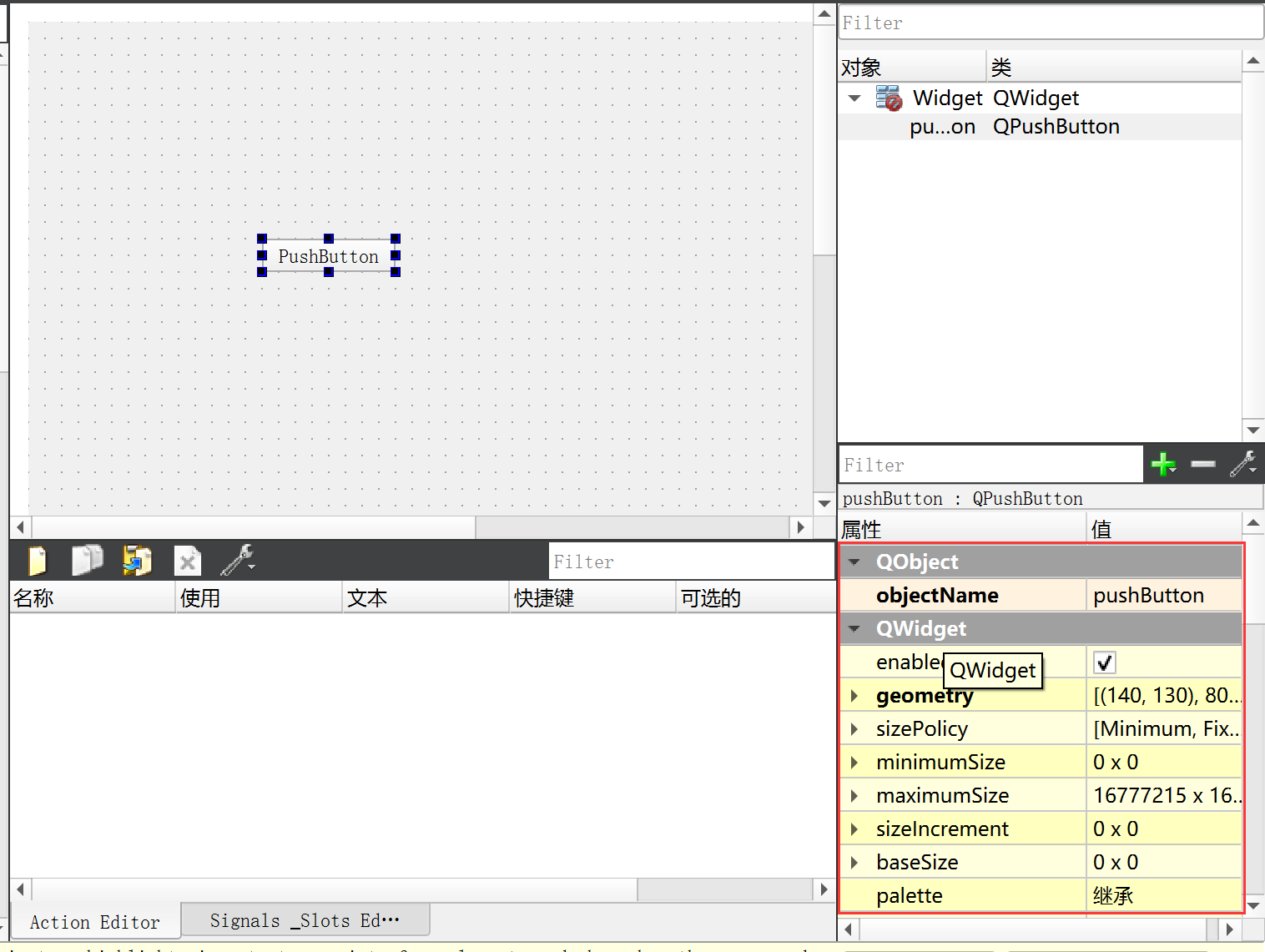
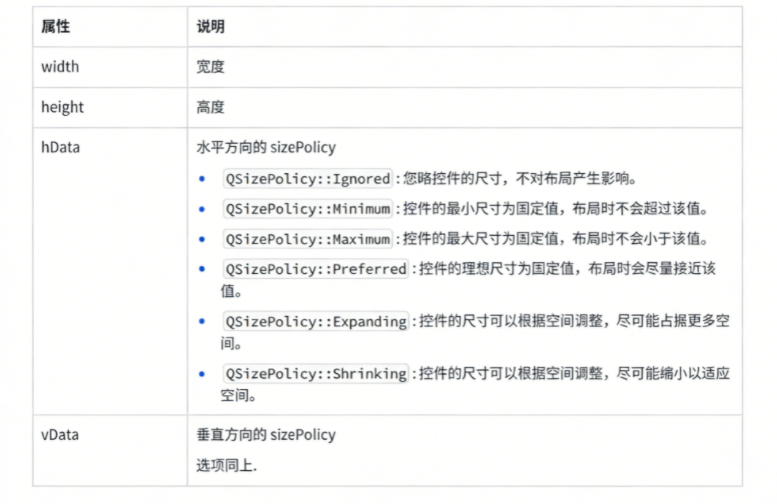
2.1 核心属性概揽
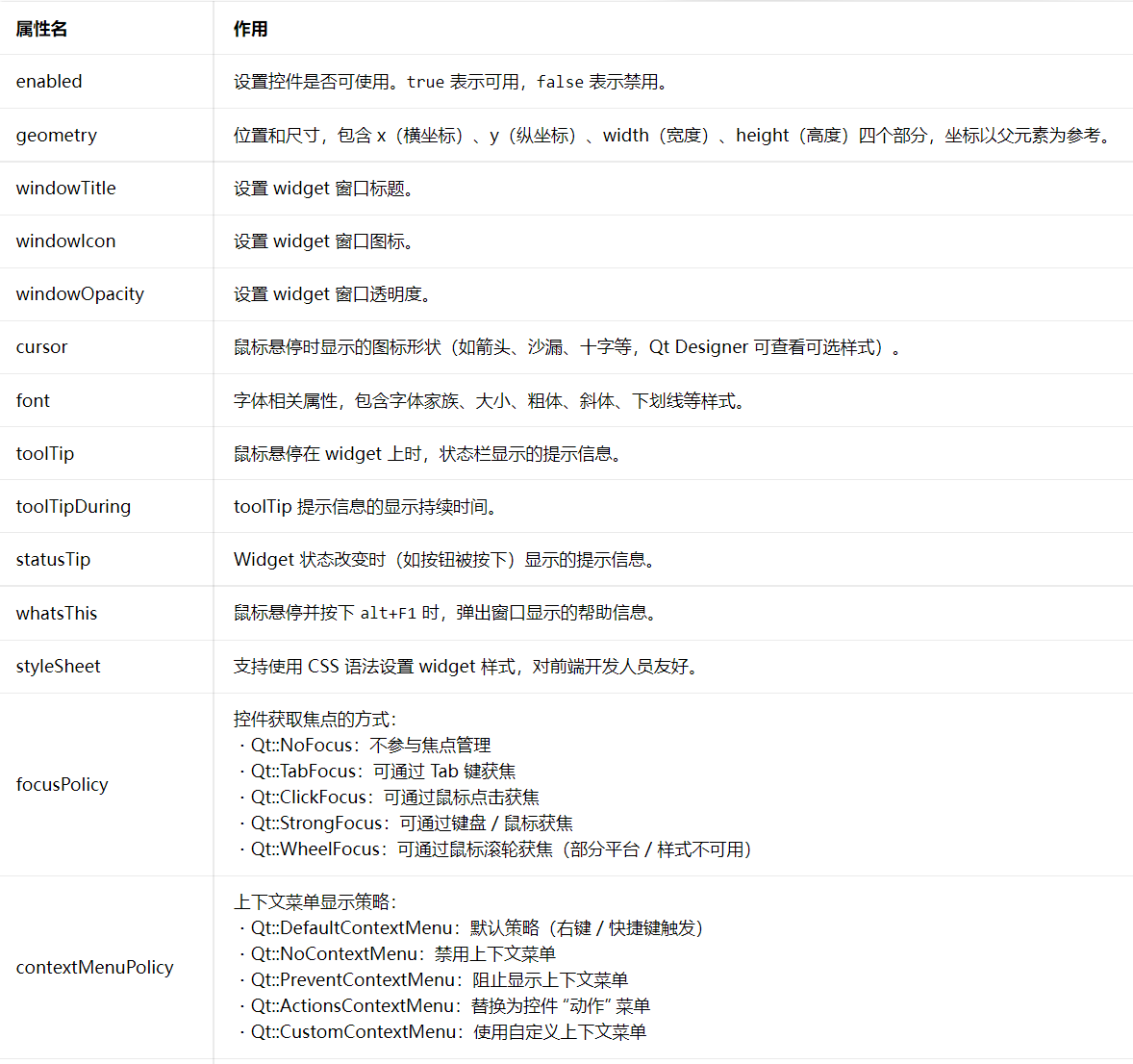
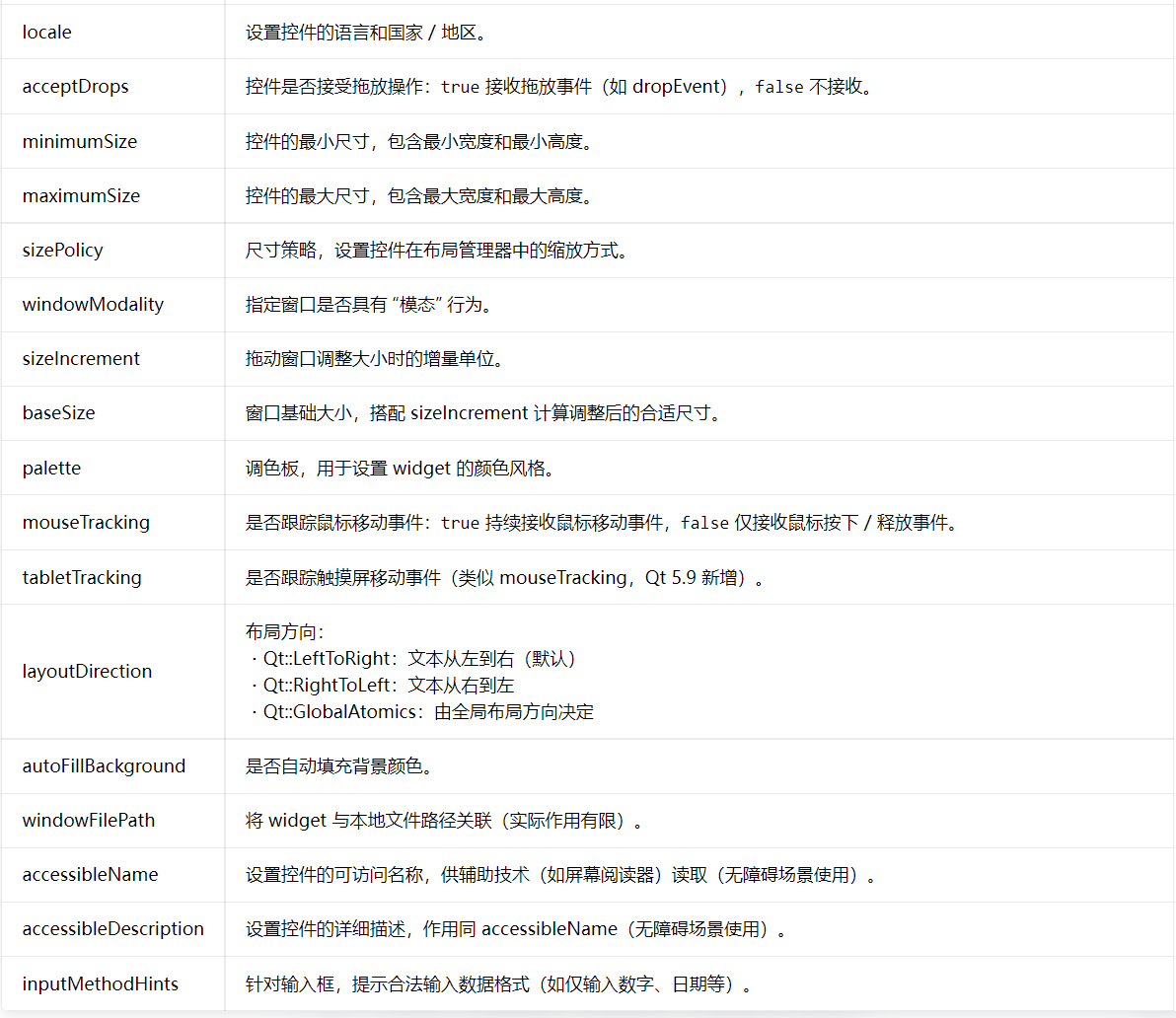
2.2 enabled
cpp
API              说明
isEnabled()  获取到控件的可⽤状态.
setEnabled()  设置控件是否可使⽤.  true  表⽰可⽤,  false  表⽰禁⽤.
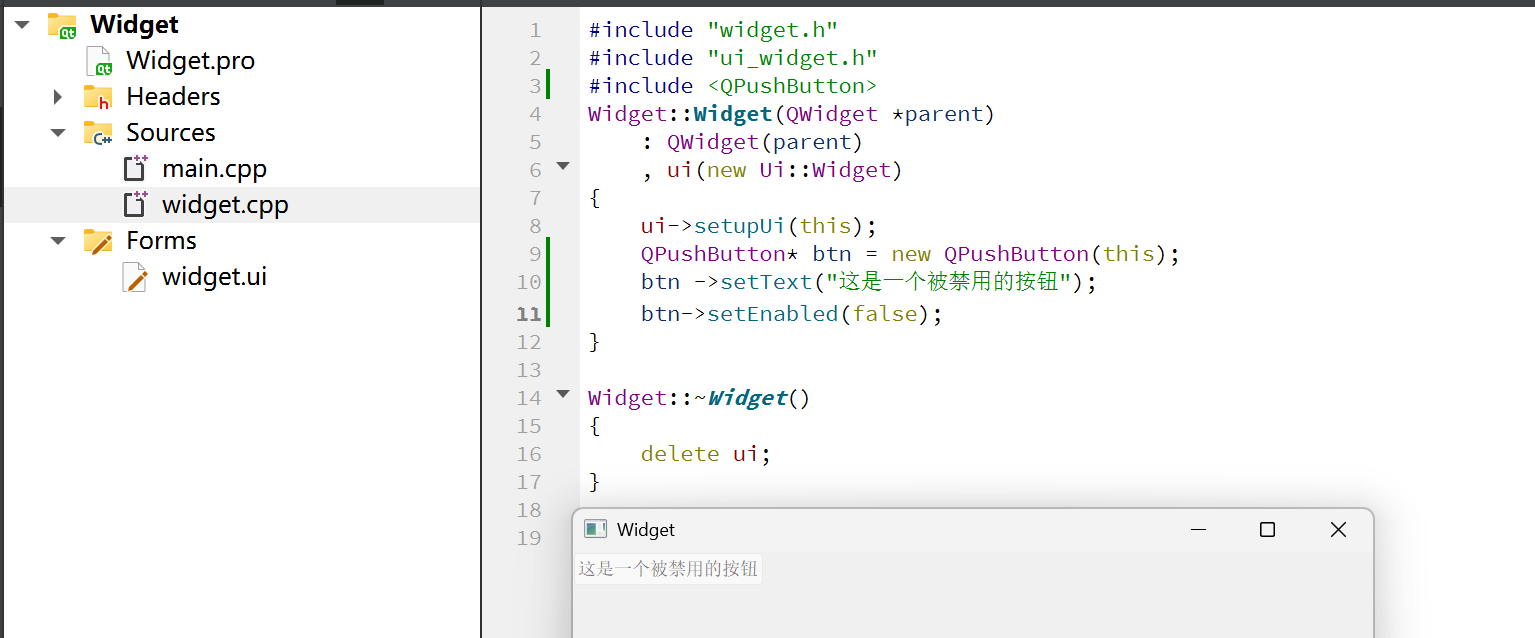
代码示例:使用代码创建一个禁用状态的按钮
代码示例:切换两个按钮的状态
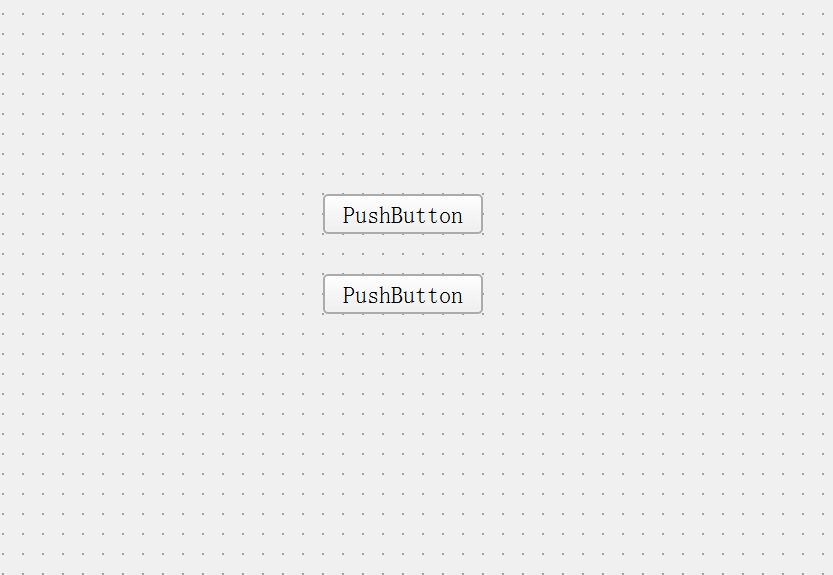
在图形化界面拖动两个按钮
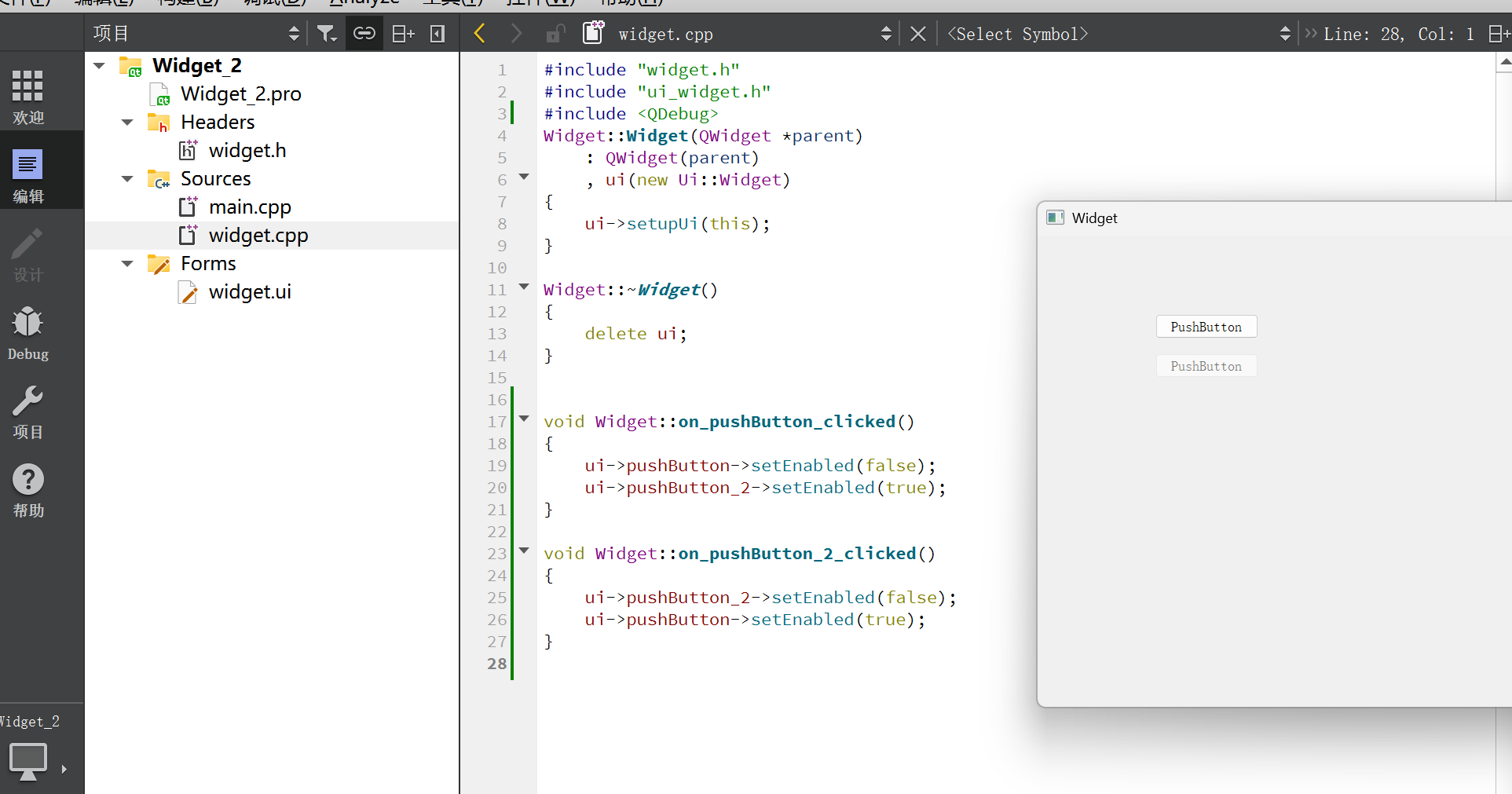
编写槽函数
2.3 geometry
位置和尺寸其实就是横坐标x,纵坐标y,度width,高度height
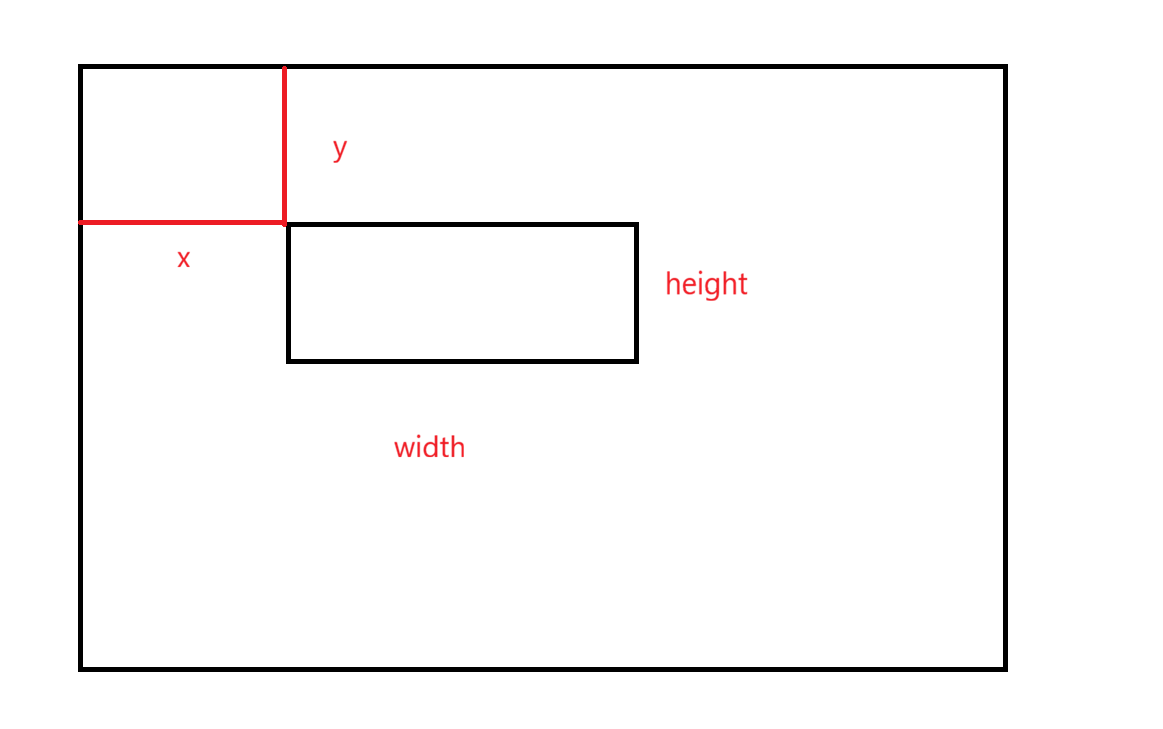
在实际开发的过程中,我们不会直接使用这几个属性,而是通过一系列封装的方法来获取/修改
函数
cpp
geometry()  获取到控件的位置和尺⼨. 返回结果是⼀个 QRect, 包含了 x, y, width, height. 其
中 x, y 是左上⻆的坐标.

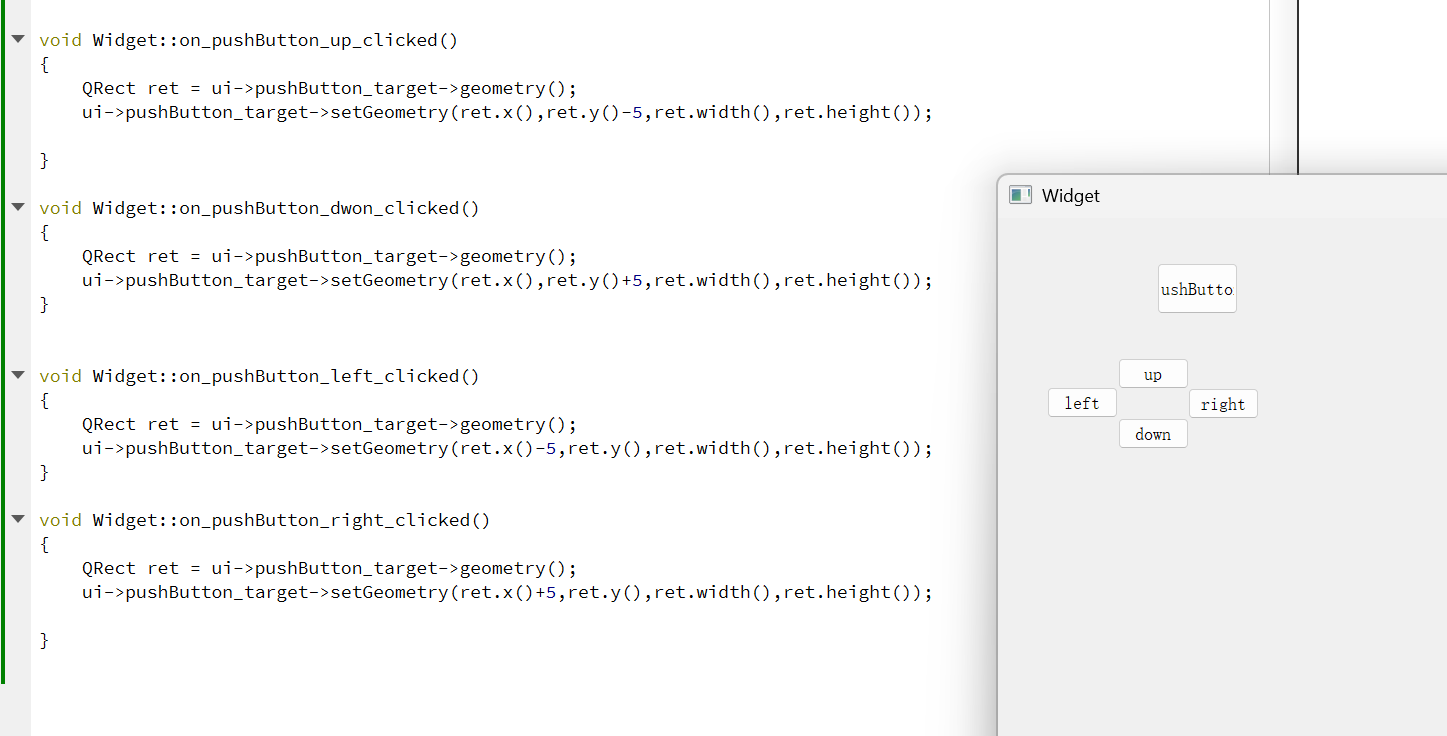
setGeometry(QRect) setGeometry(int x, int y, int width, int height)
设置控件的位置和尺⼨. 可以直接设置⼀个 QRect, 也可以分四个属性单独设置.
代码示例:控制按钮位置
代码示例:请假程序(点击不同意就移动)
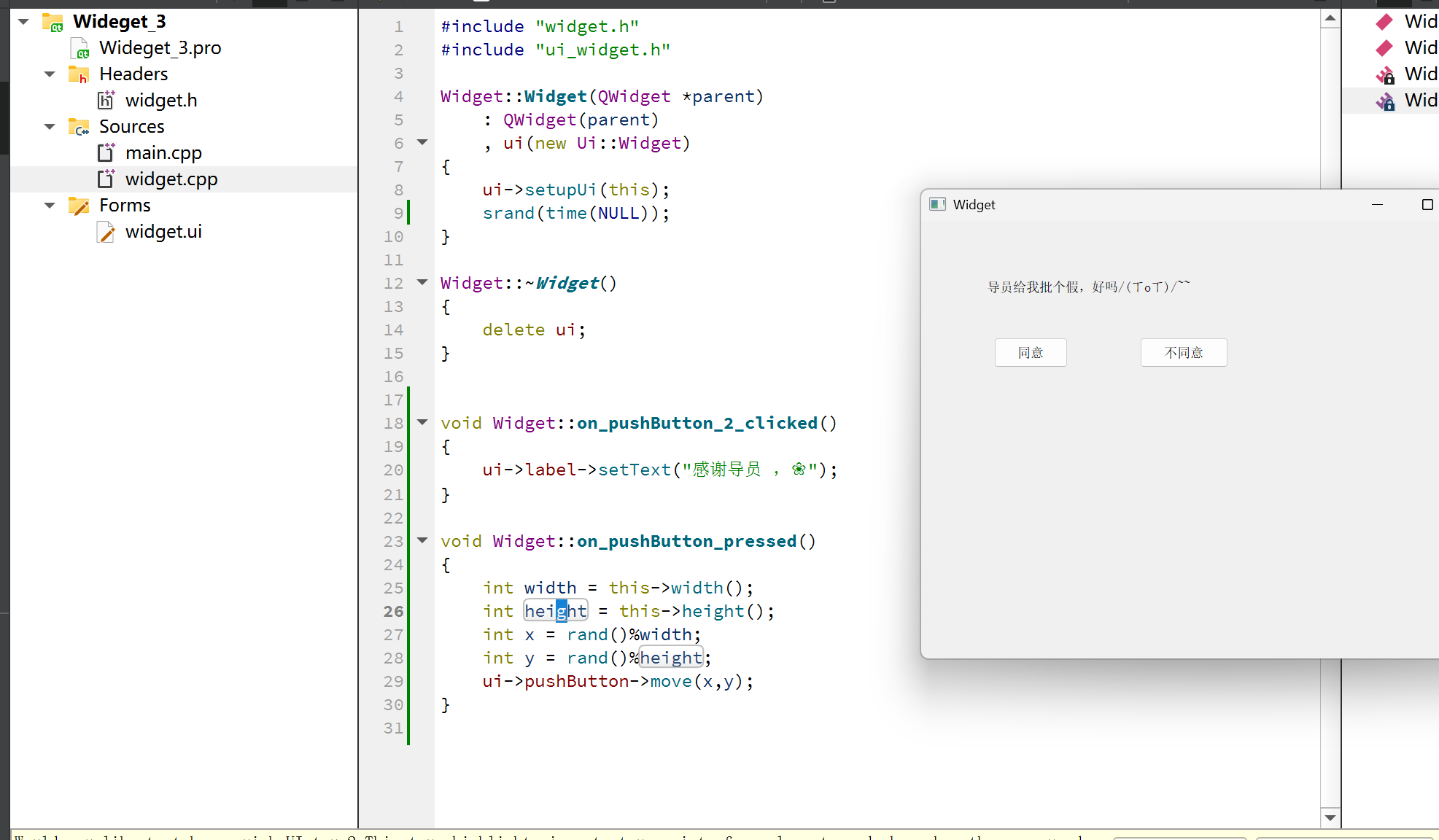
这里使用的信号是pressed,鼠标按下事件
2.3 Window Frame(窗口框架)的影响
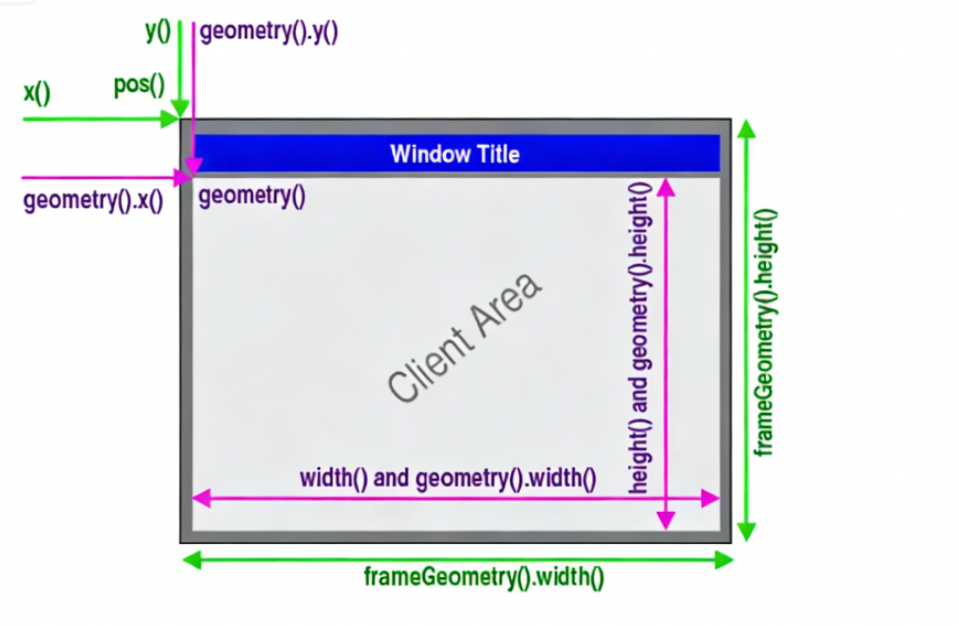
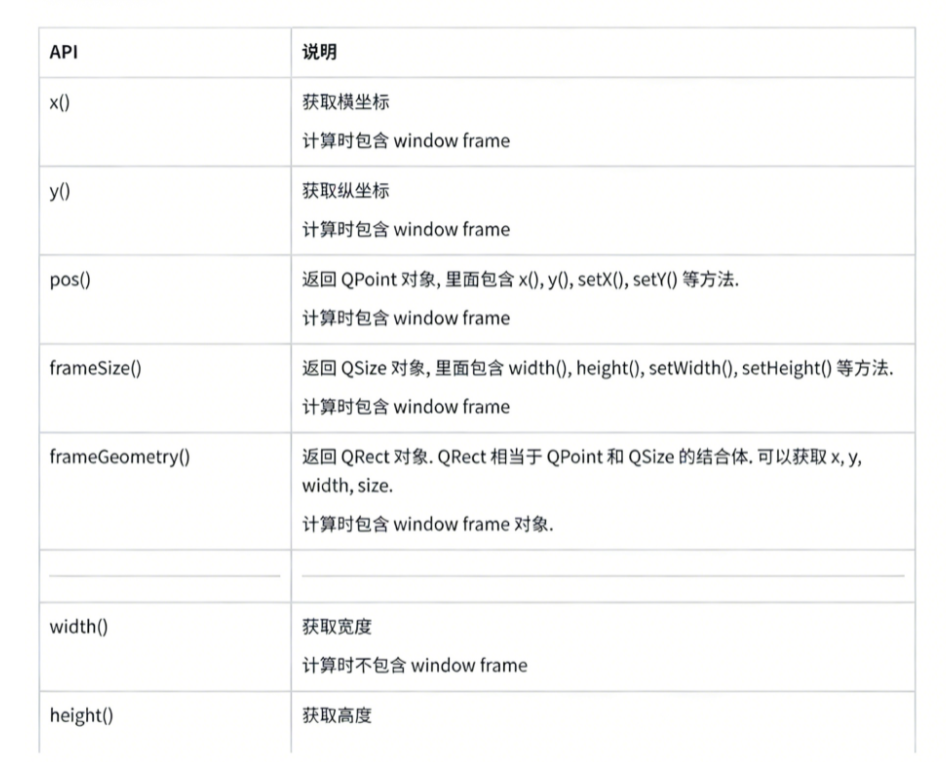
如果 widget 作为一个窗口(带有标题栏、最小化、最大化、关闭按钮),那么在计算尺寸和坐标的时候就有两种算法:包含 window frame 和 不包含 window frame。
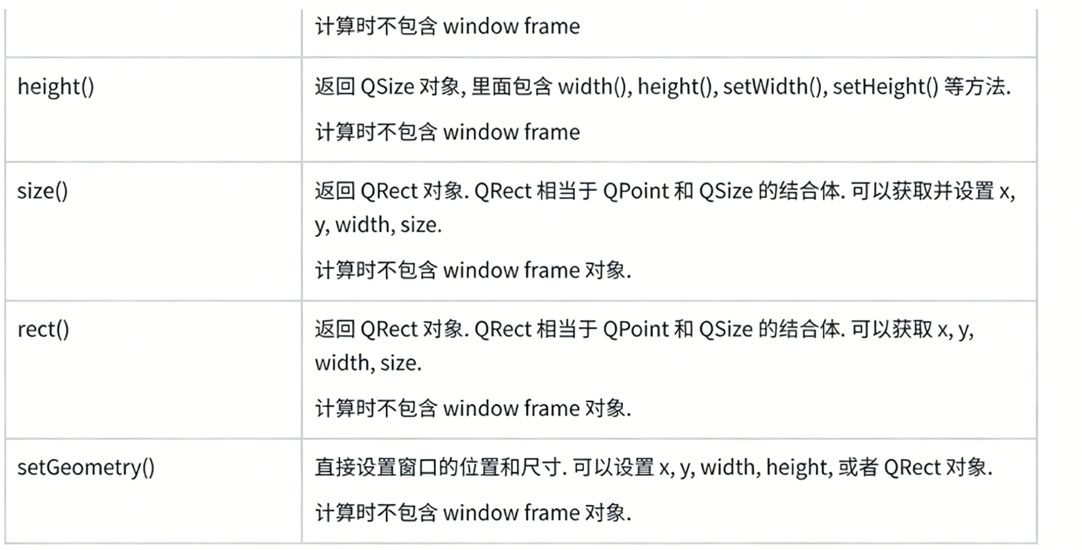
其中 x ()、y ()、frameGeometry ()、pos ()、move () 都是按照包含 window frame 的方式来计算的。
其中 geometry ()、width ()、height ()、rect ()、size () 则是按照不包含 window frame 的方式来计算的。
当然,如果一个不是作为窗口的 widget,上述两类方式得到的结果是一致的。
相关API
代码示例:感受gemetry和frameGeometry区别
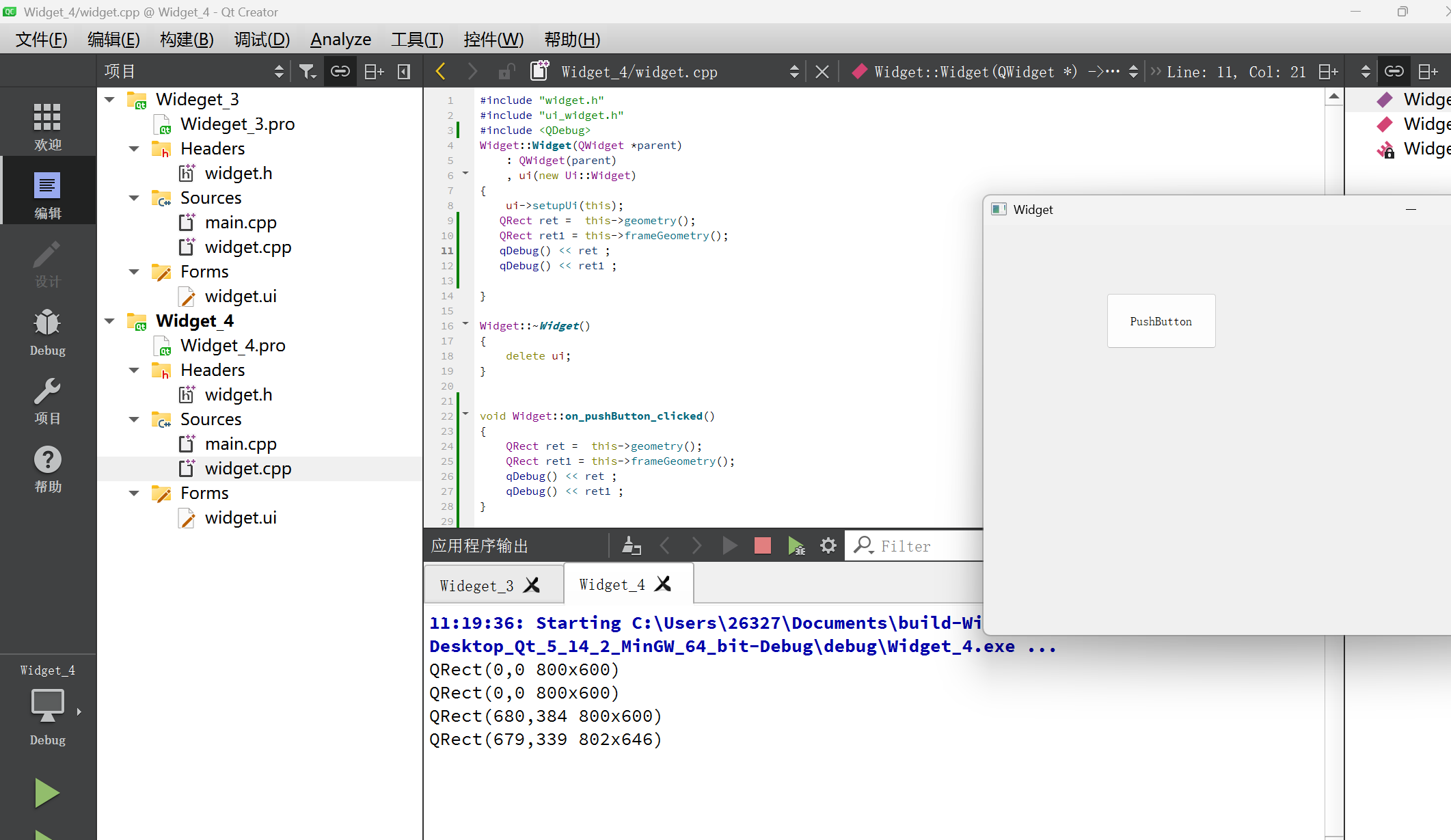
可以看到在构造函数中,打印的gemetry和frameGeometry
但是点击按钮后存在差异

因为Widget刚刚创建出来,还没有加入到对象树,此时也就不具有Windowframe
在按钮的slot函数,由于用户点击的时候,对象树已经构造好了,所以出现不同
2.4 widowTitle
相关API
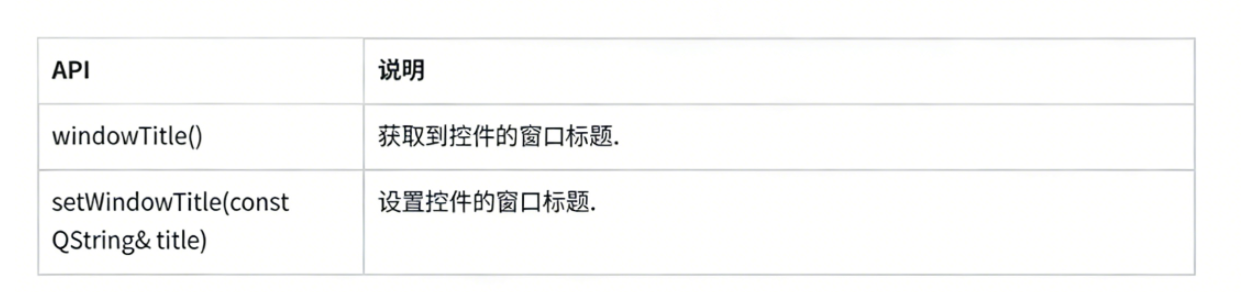
注意如果是顶层widget(独立窗口)这个操作才会起效,如果是子widget这个操作没有任何效果
代码示例:设置窗口标题
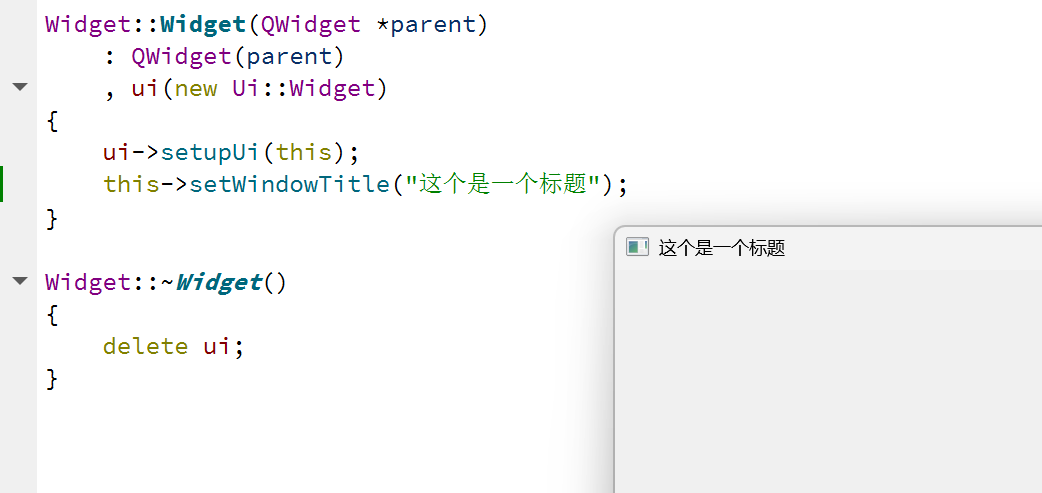
2.5 windowIcon
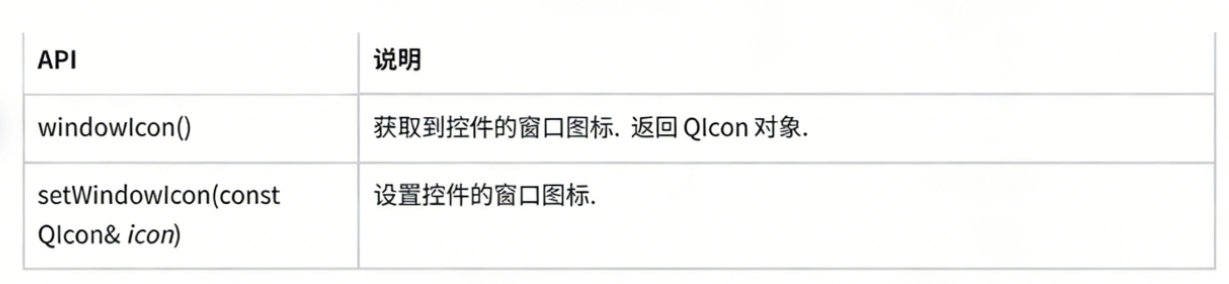
我们使用qrc的方式导入照片,这样就不会因为照片的位置出现错误造成失败
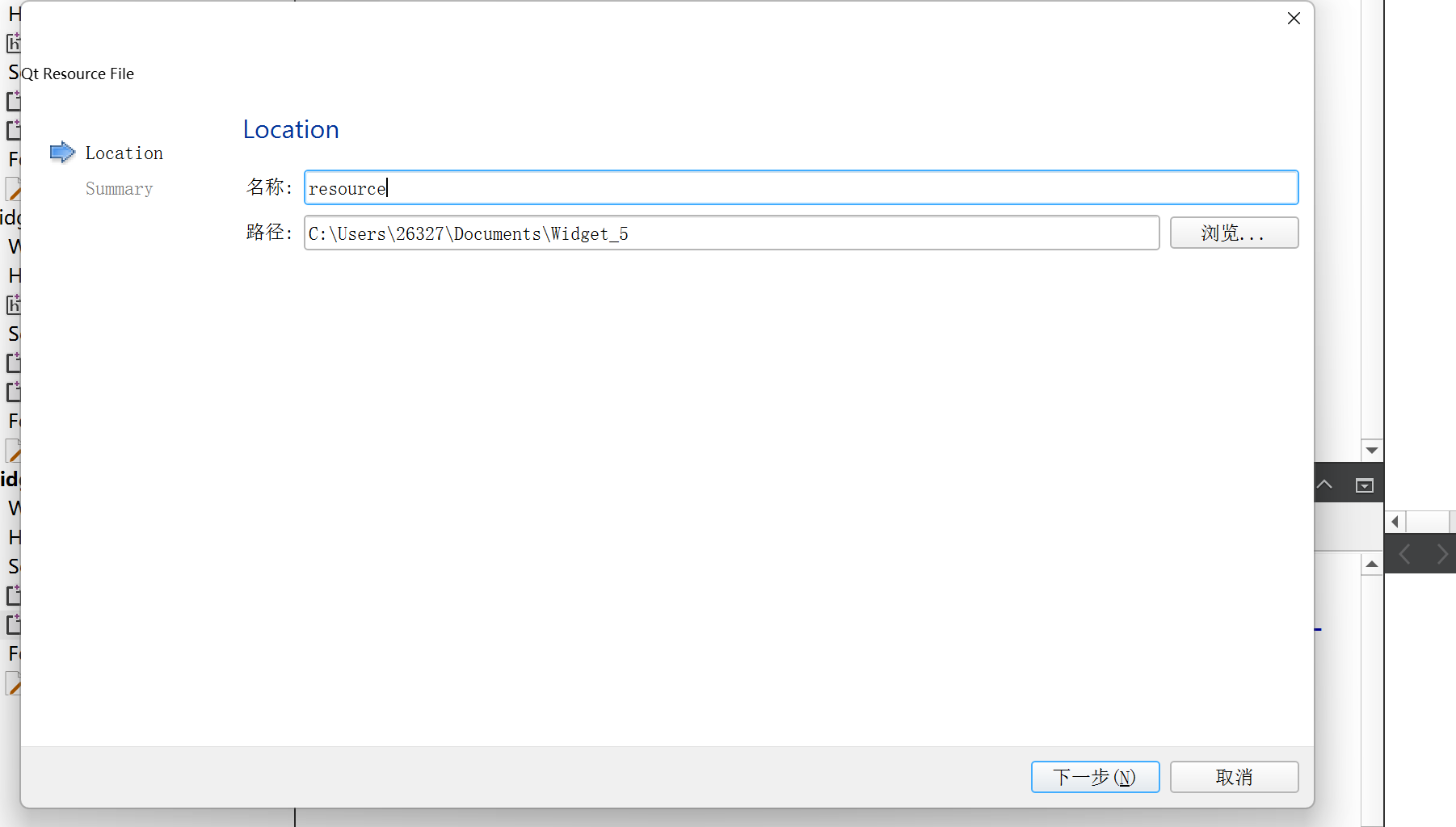
新建一个文件
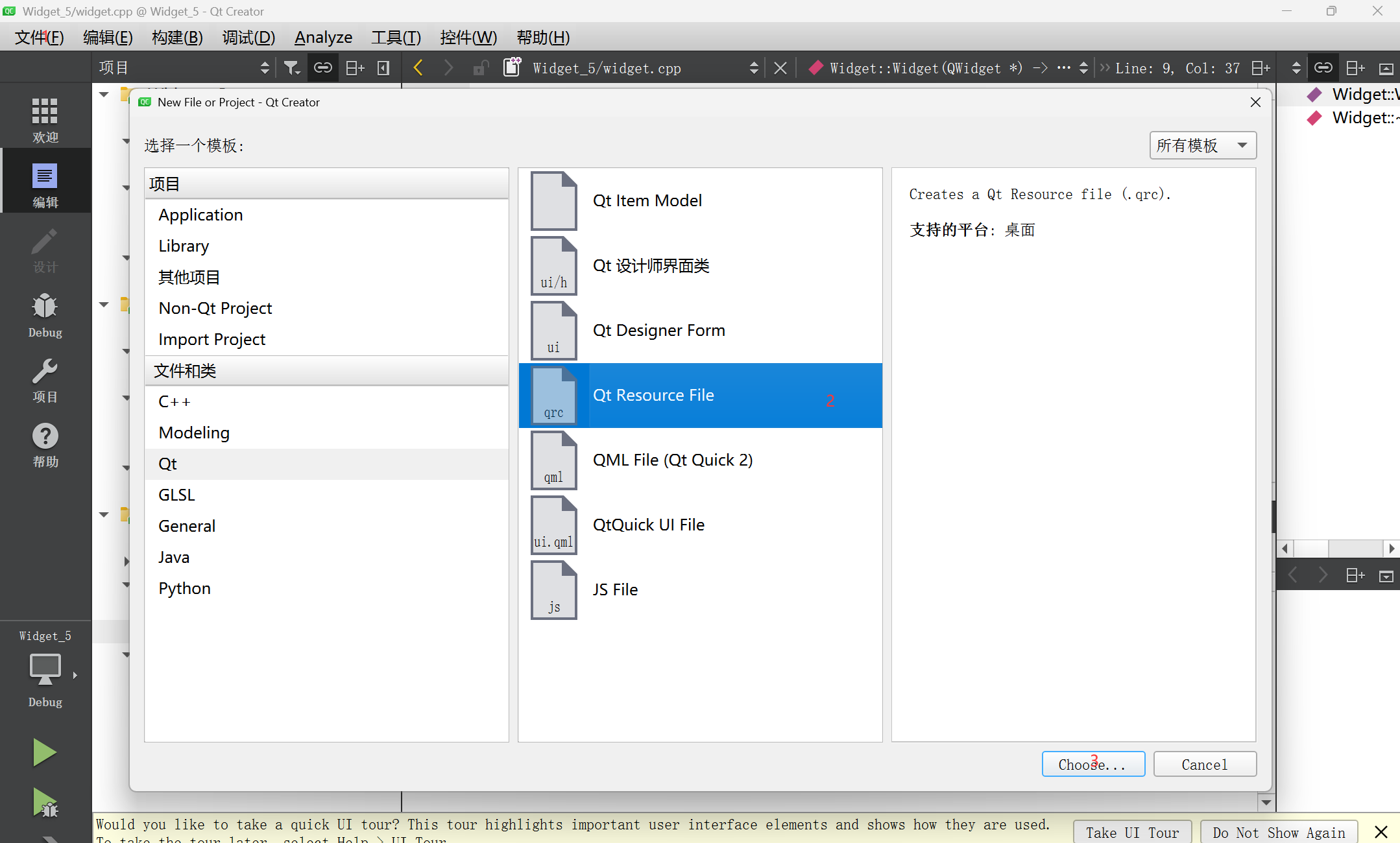
添加名字
添加一个prefix
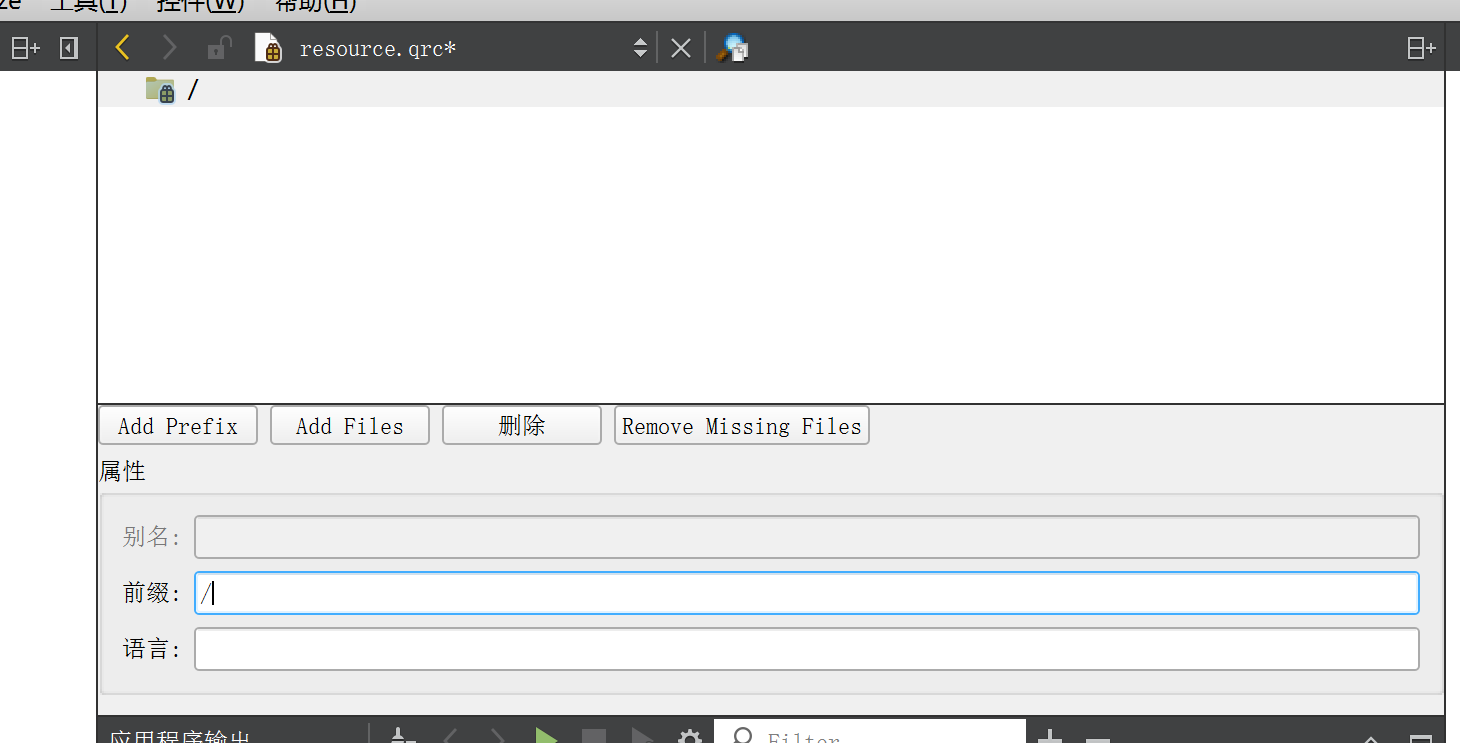
所谓的prefix可以理解为虚拟的目录,这个目录没有在你的电脑中存在是Qt自己抽象出来的,qrc机制就是把图片的二进制数据转化成C++的代码,为了方便Qt找到这个图片,Qt抽象出来虚拟目录
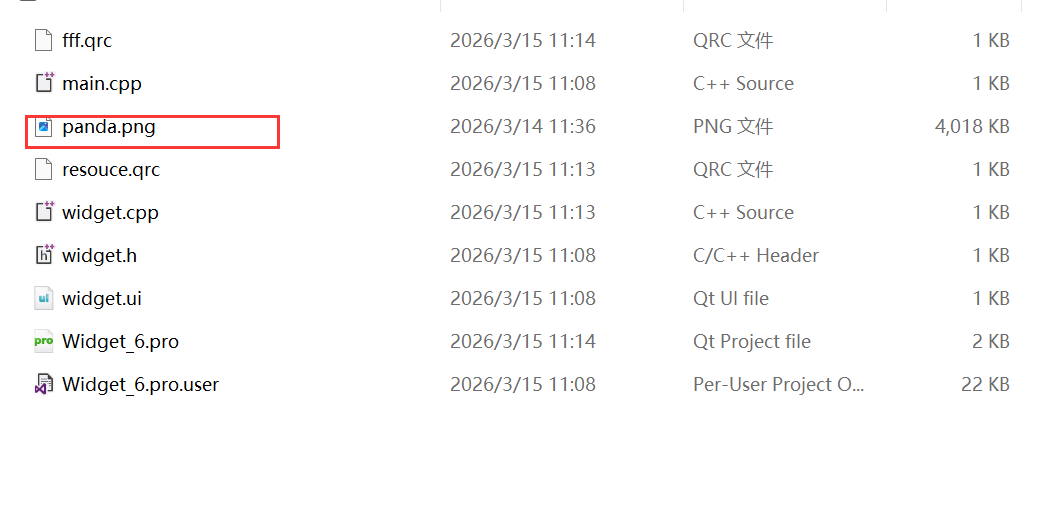
加入照片,

导入照片的时候,需要确保你导入的图片必须在resource.qrc文件的同级目录,或者同级目录的子目录中
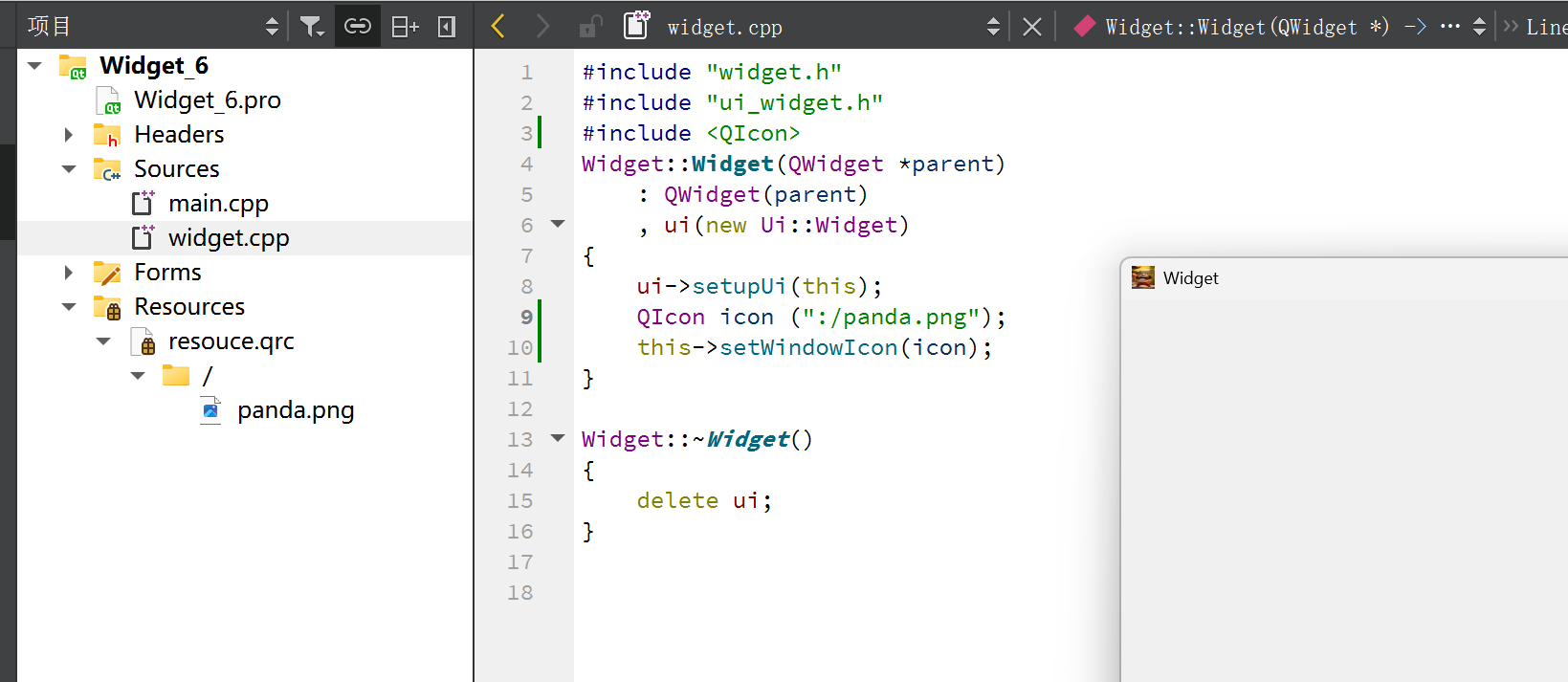
设置成功
2.6 windowOpacity
相关API
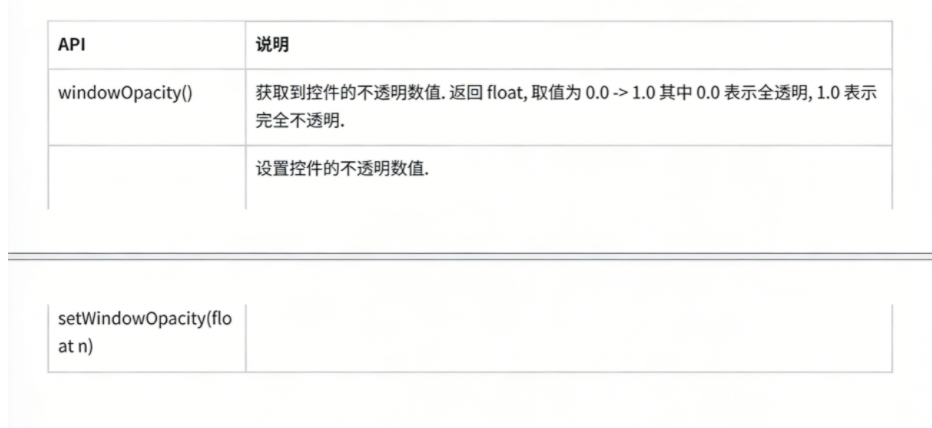
代码示例:调整窗口透明度
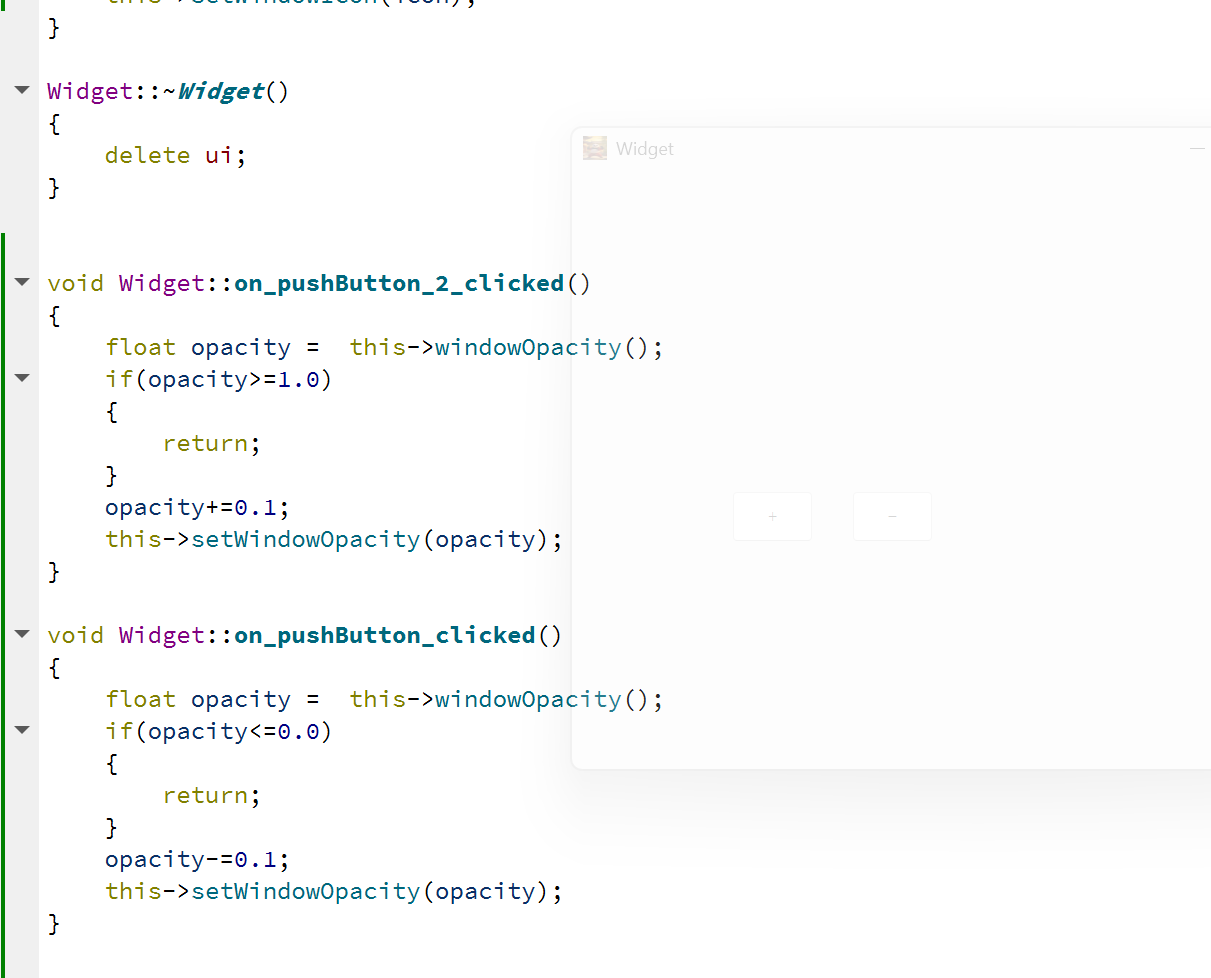
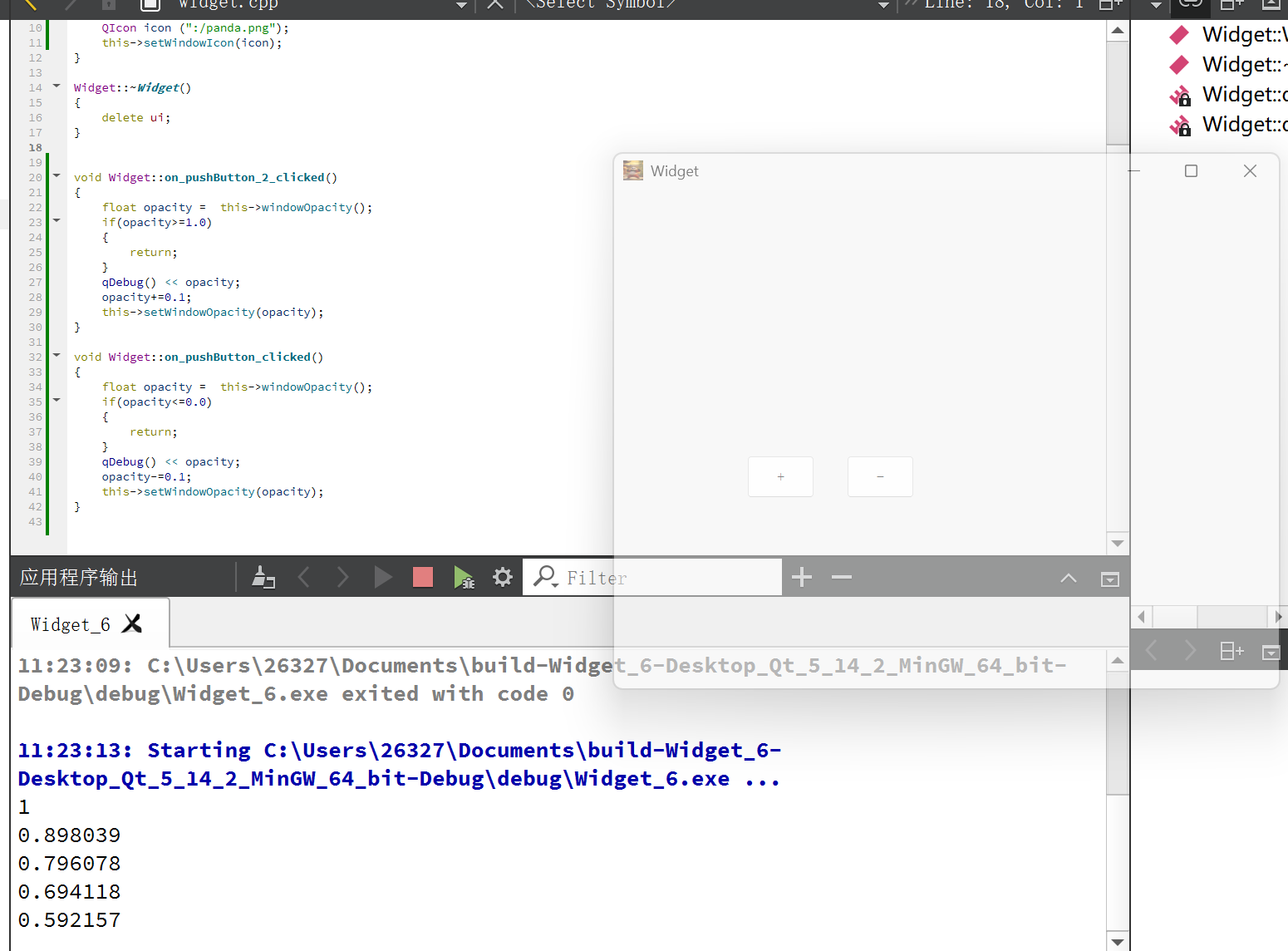
我们看到控制台上打印opacity但是不是0.1的增加或减少,那是因为我们存储浮点数的时候会把浮点数分成三个部分,符号位,有效数字,指数部分,使用二进制表示有效数字例如第一个有效数字位表示0.5,第二个有效数字位表示0.25等,没有办法凑出一个非常接近0.1这样的数字
2.7 cursor
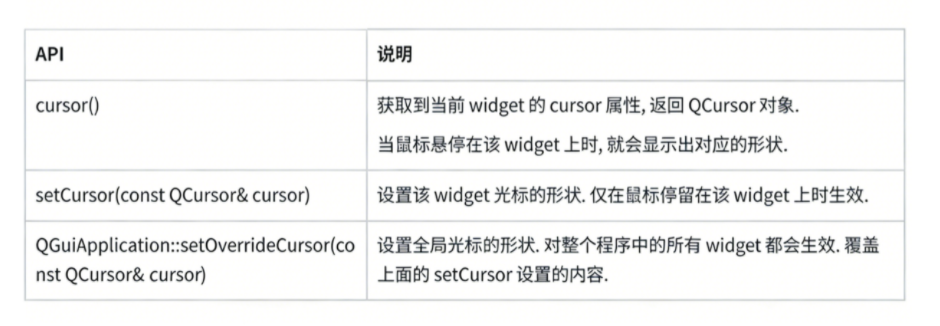
代码示例:在Qt Designer中设置按钮的光标
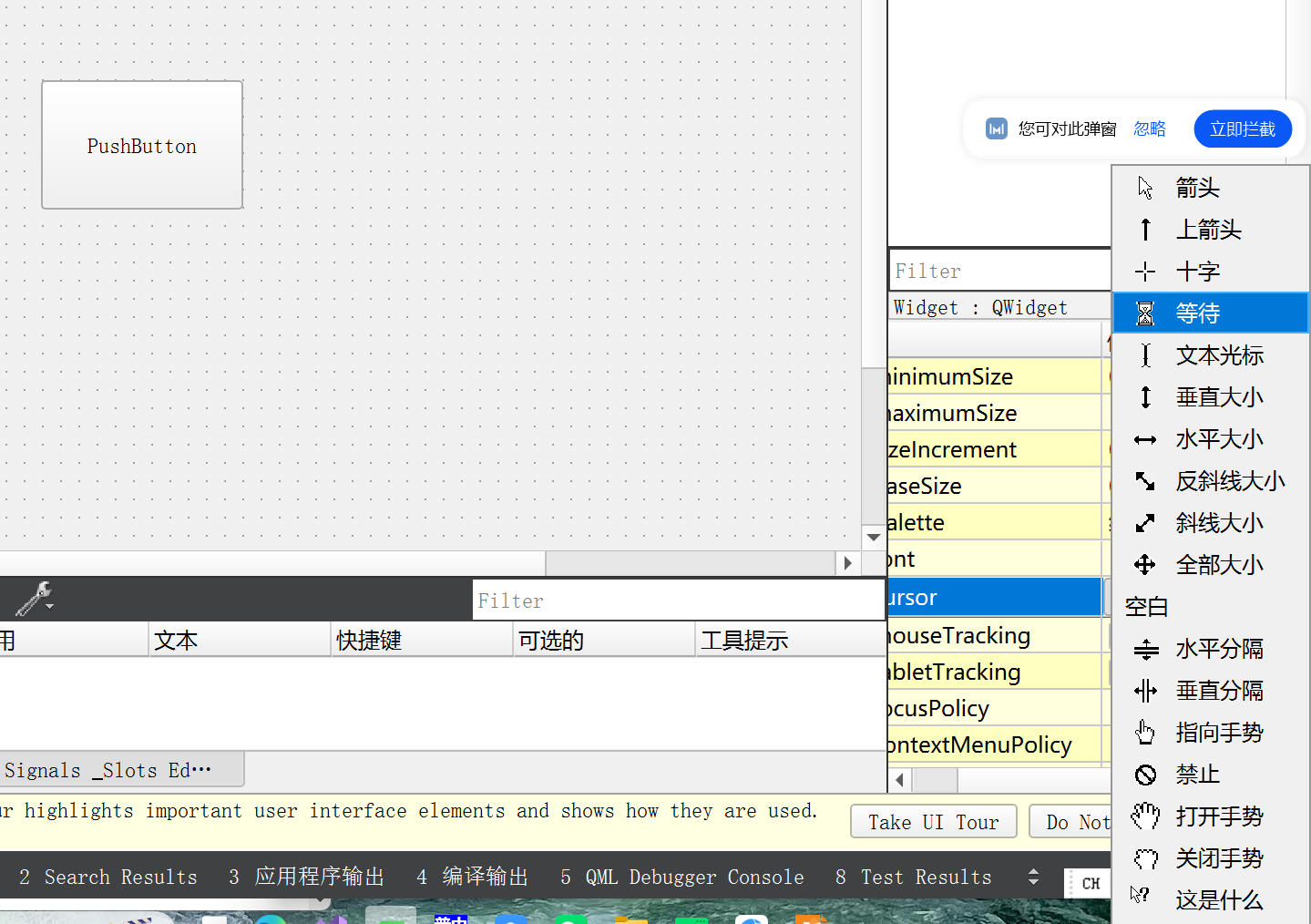
运行程序之后光标就会改变
代码示例:通过代码设置按钮的光标
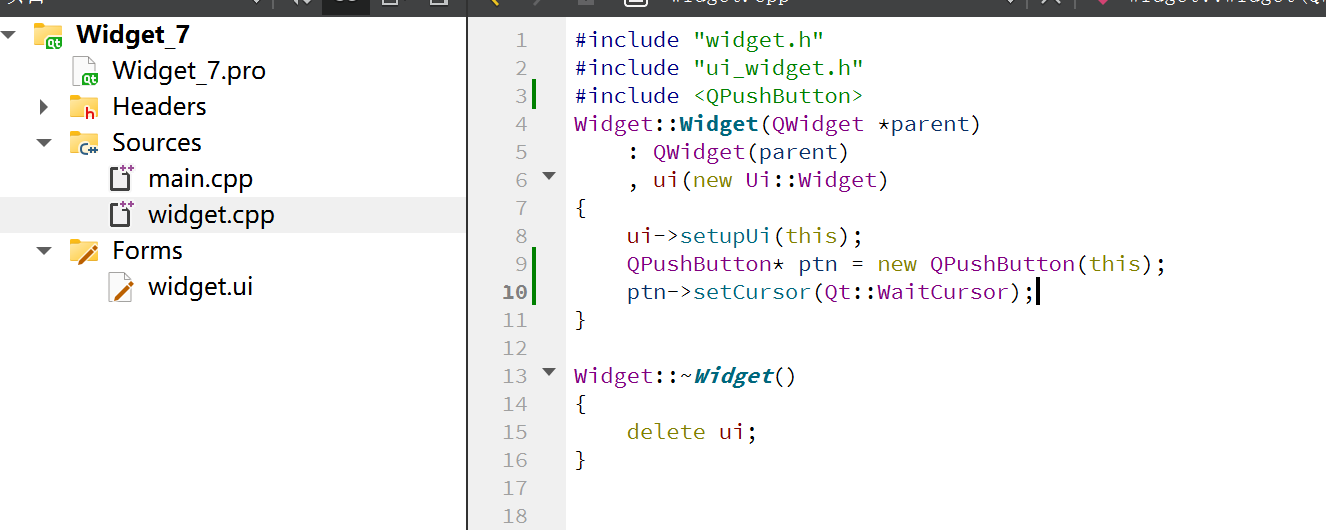
其中的WaitCursor就是等待的光标
代码示例
我们将光标定义成这个图片

和上面一直我们需要建立qrc资源文件
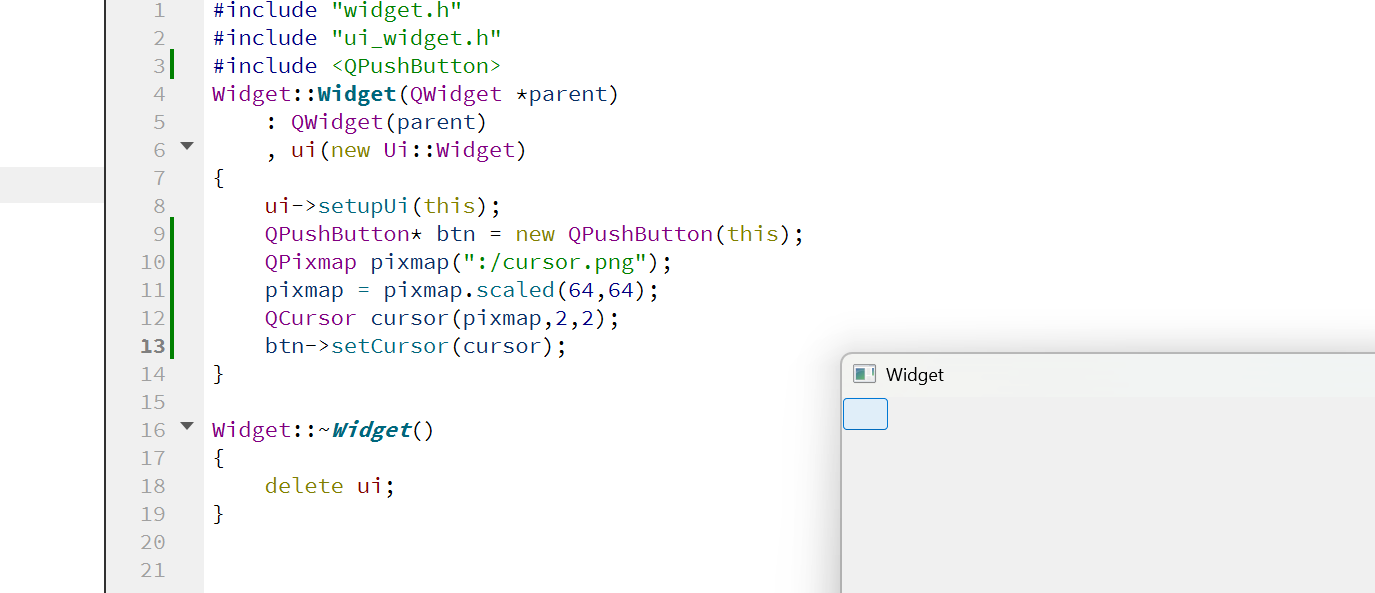
2.8 font
相关API
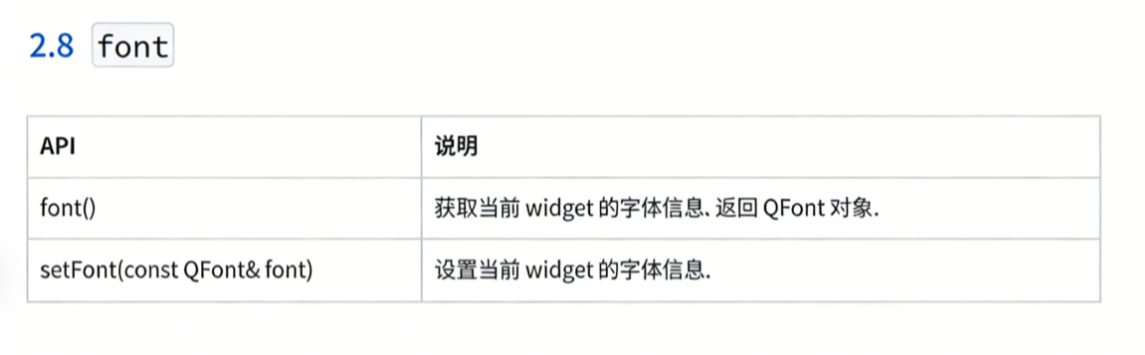
关于QFont
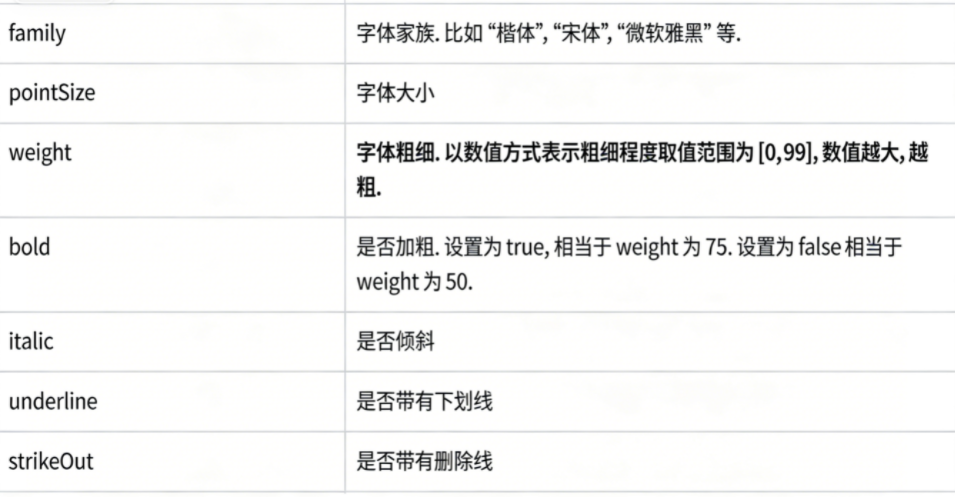
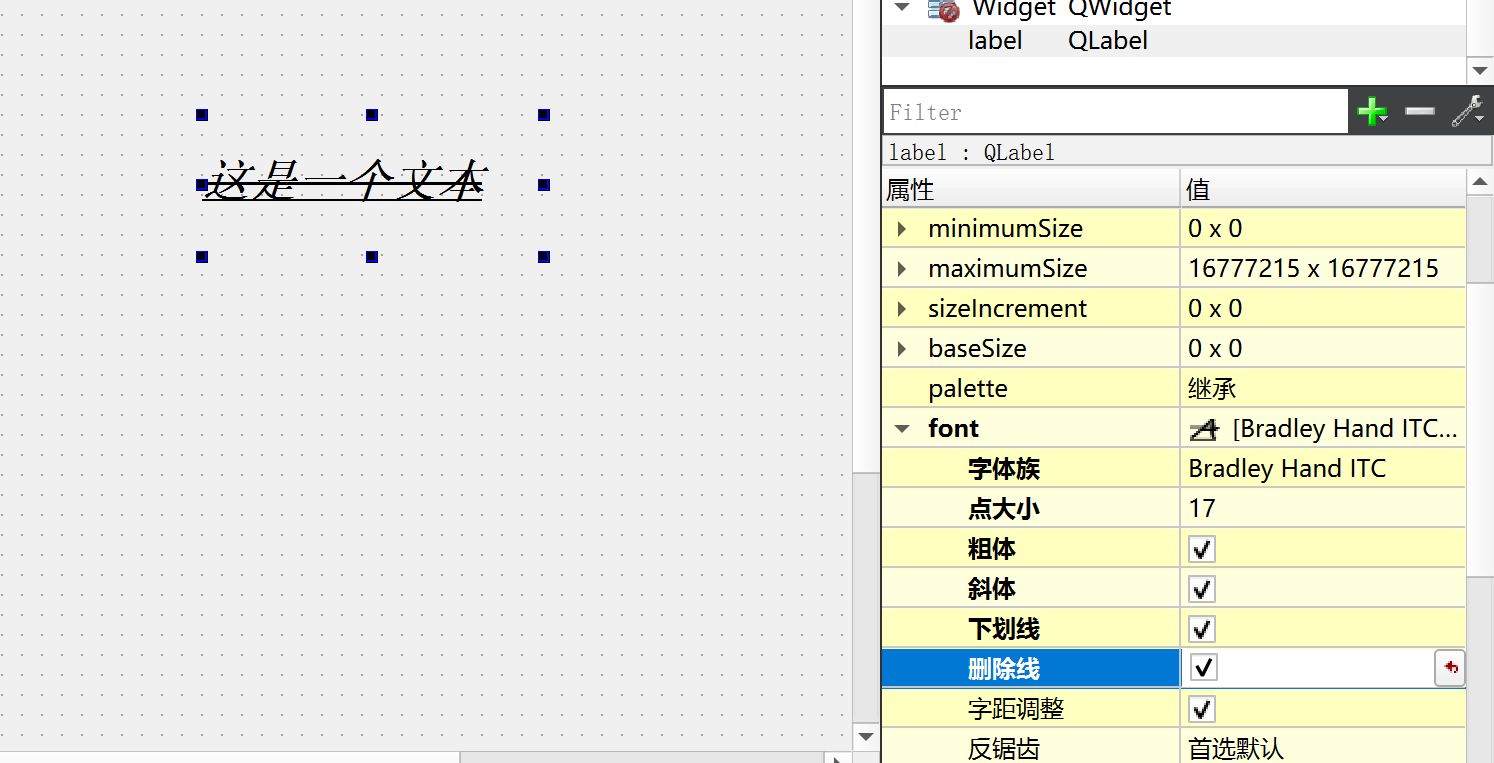
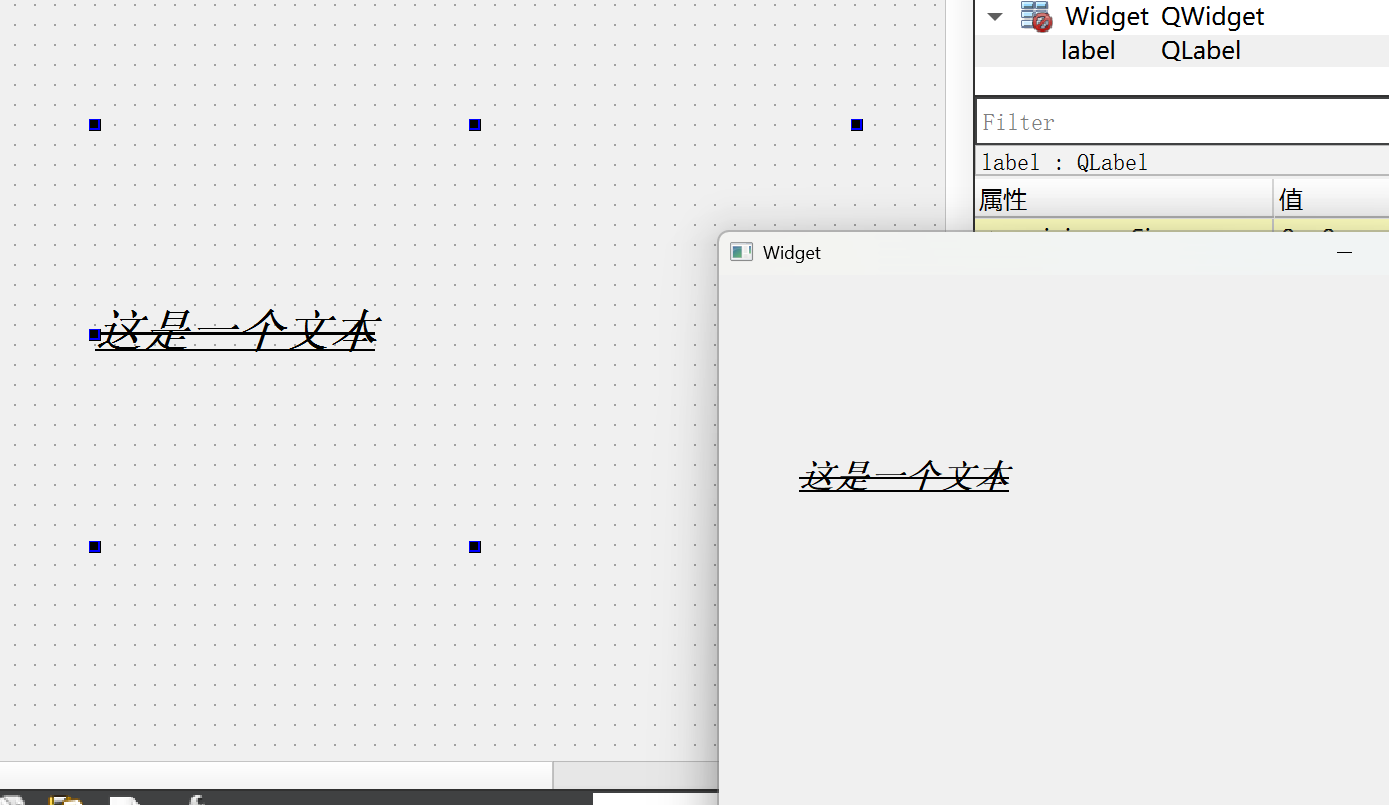
代码示例:再Qt Designer中设置字体属性
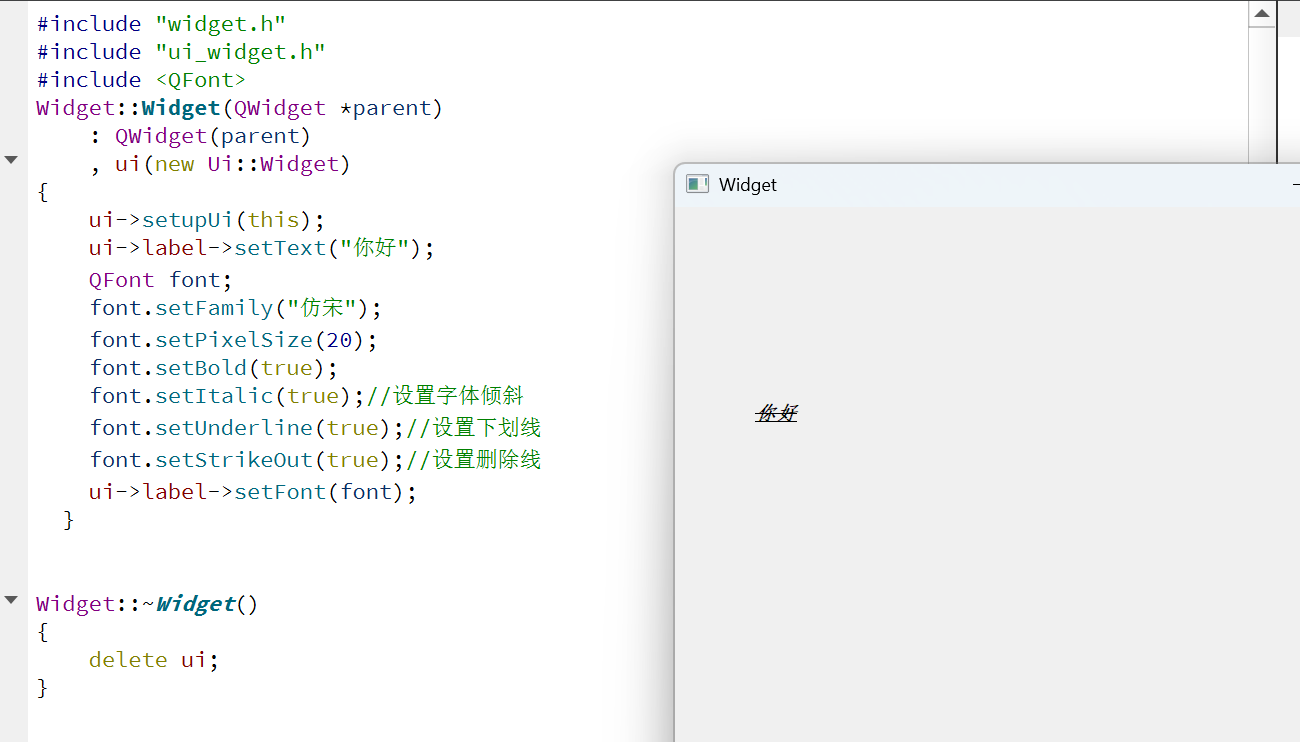
代码示例:在代码中设置字体属性
2.9 toolTip
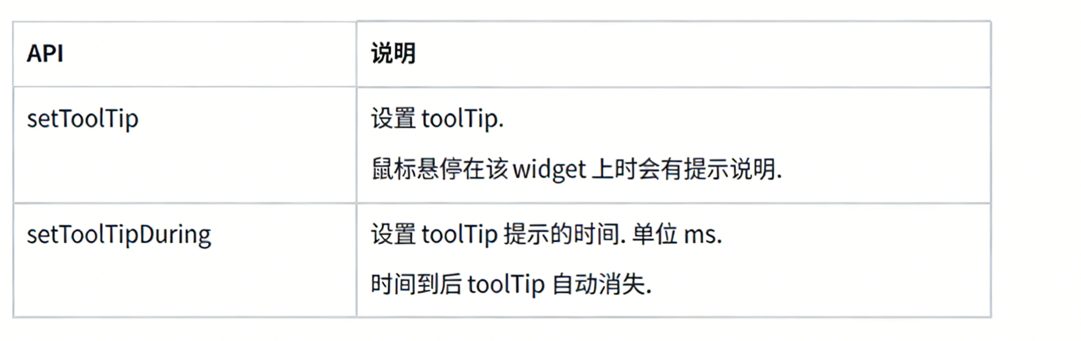
相关API
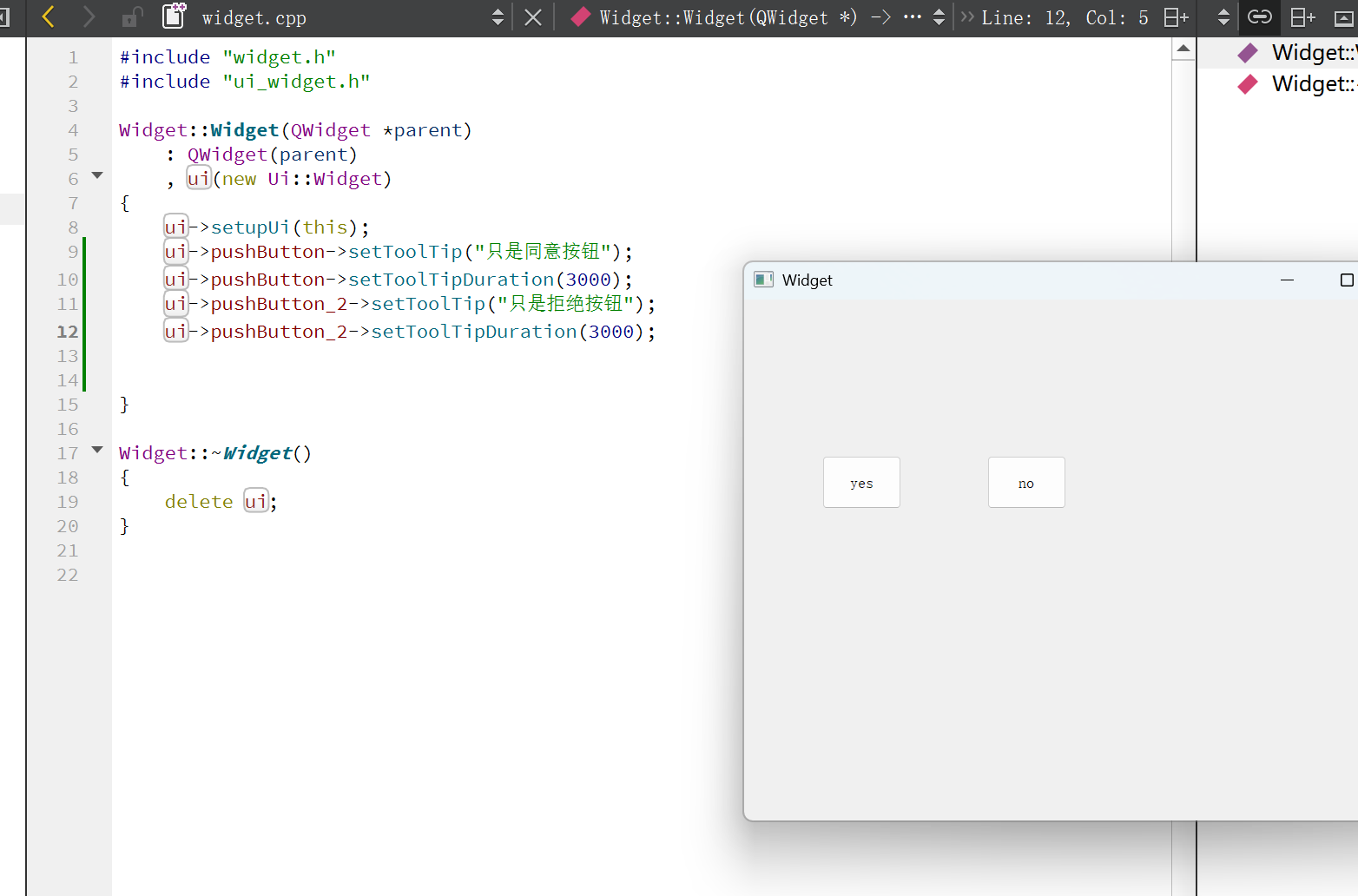
代码示例:设置按钮的toolTip
2.10 focusPolicy
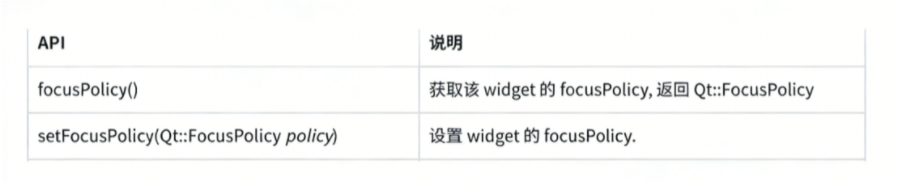
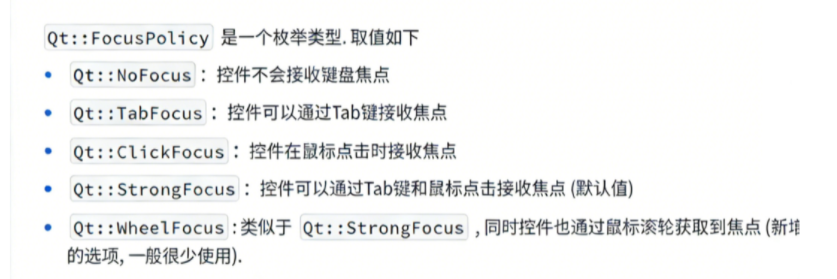
设置控件获取到焦点的策略,比如某个控件是否用鼠标选中或者通过tab键选中
Qt::FocusPolicy是一个枚举类型
代码示例:理解不同的focusPolicy
创建四个单行输入输入框(Line Edit)设置不同的焦点策略
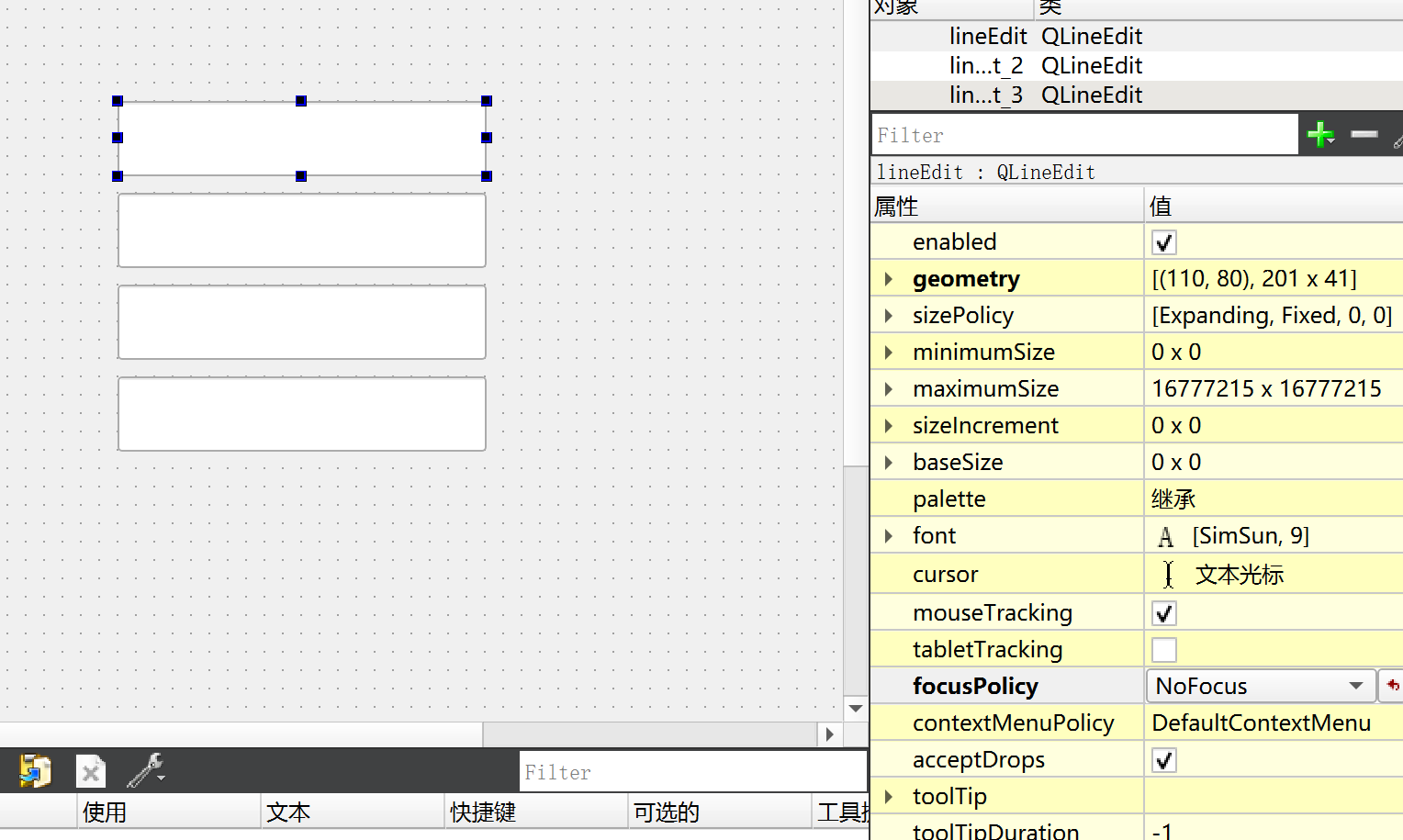
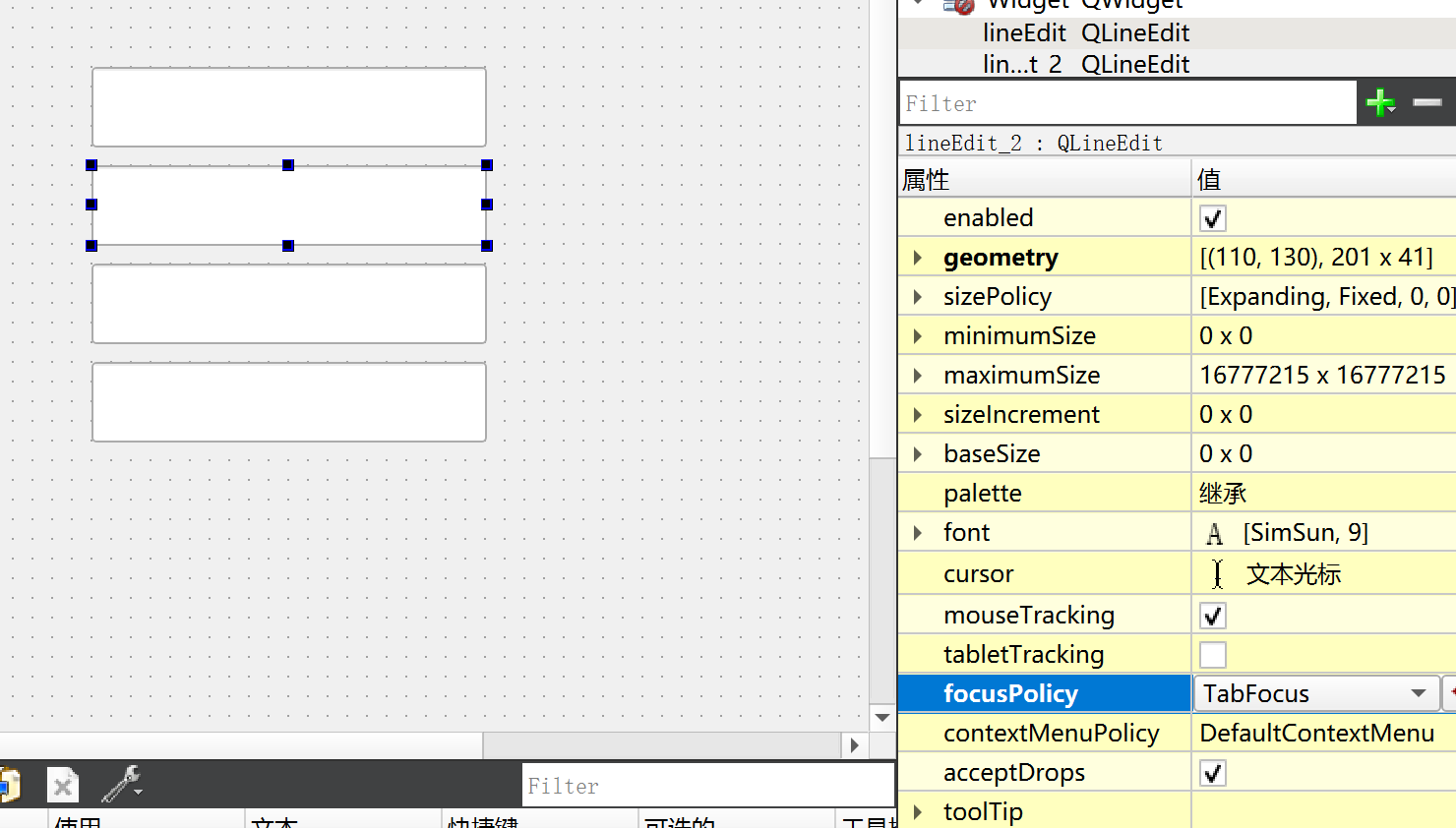
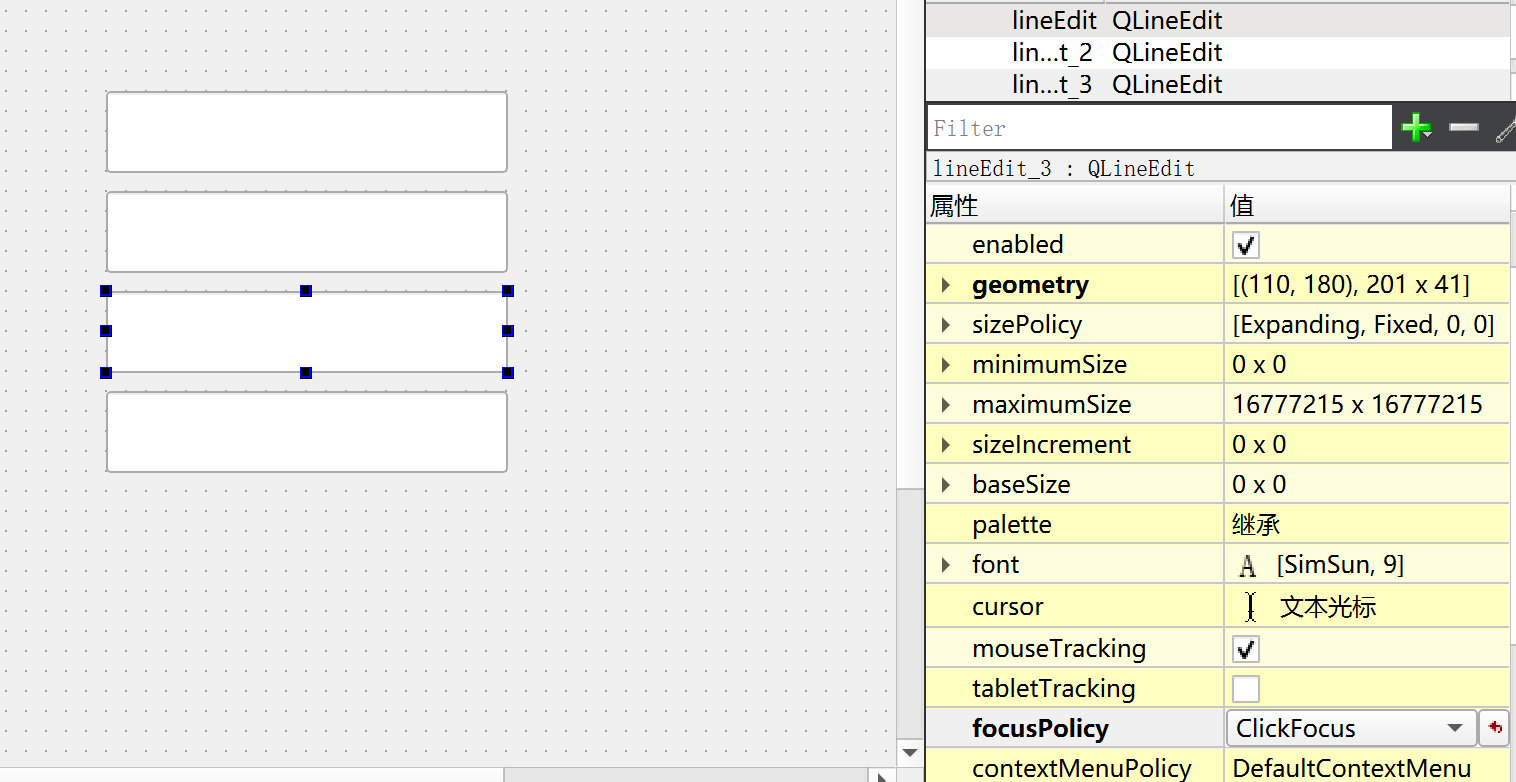
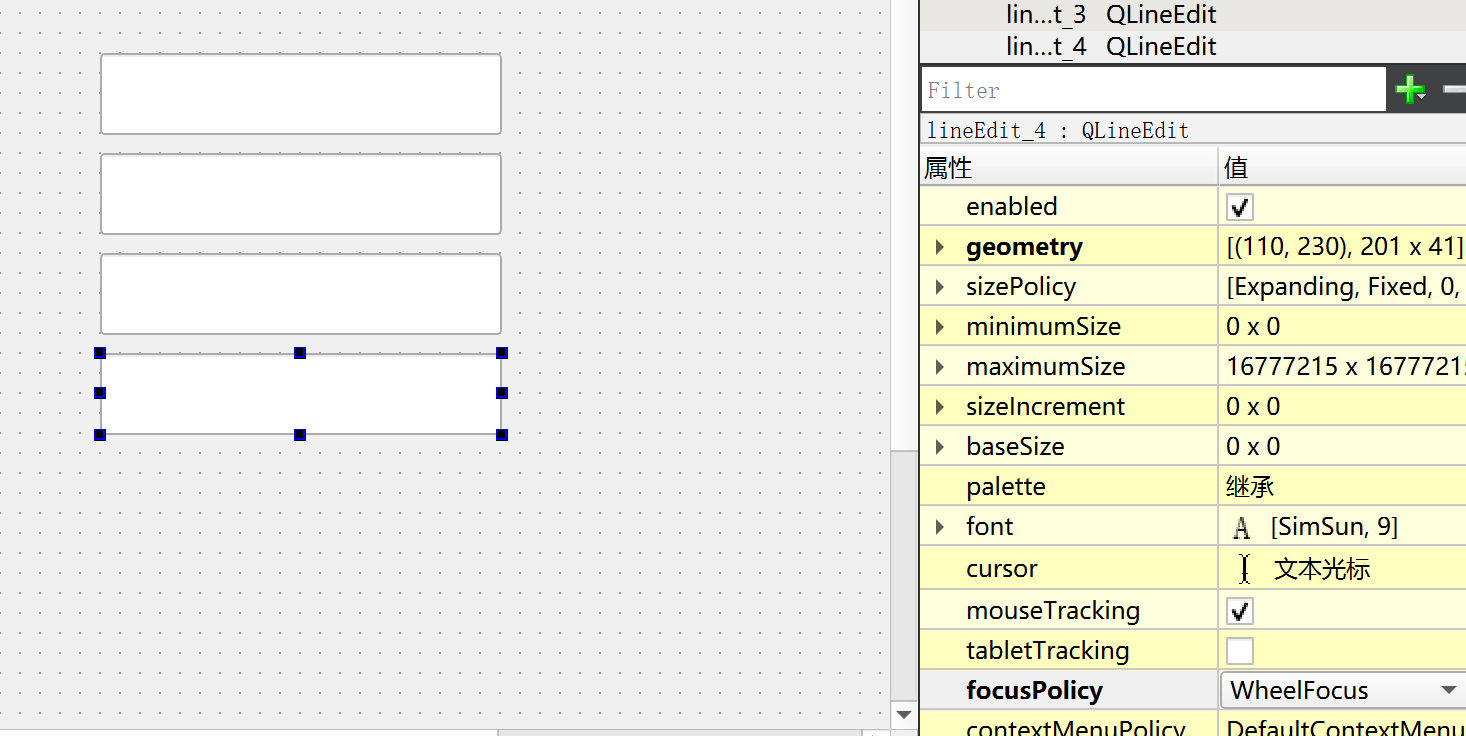
观察效果
2.11 styleSheet
通过CSS设置widget 样式
CSS (Cascading Style Sheets 层叠样式表) 本身属于网页前端技术. 主要就是用来描述界面的样式.所谓 "样式", 包括不限于 大小, 位置, 颜色, 间距, 字体, 背景, 边框等.<br>我们平时看到的丰富多彩的网页, 就都会用到大量的 CSS.Qt 虽然是做 GUI 开发, 但实际上和 网页前端 有很多异曲同工之处. 因此 Qt 也引入了对于 CSS 的支持.
Qt只能支持其中一部分,称为QSS
代码示例:设置文本样式
右键选择改变样式表
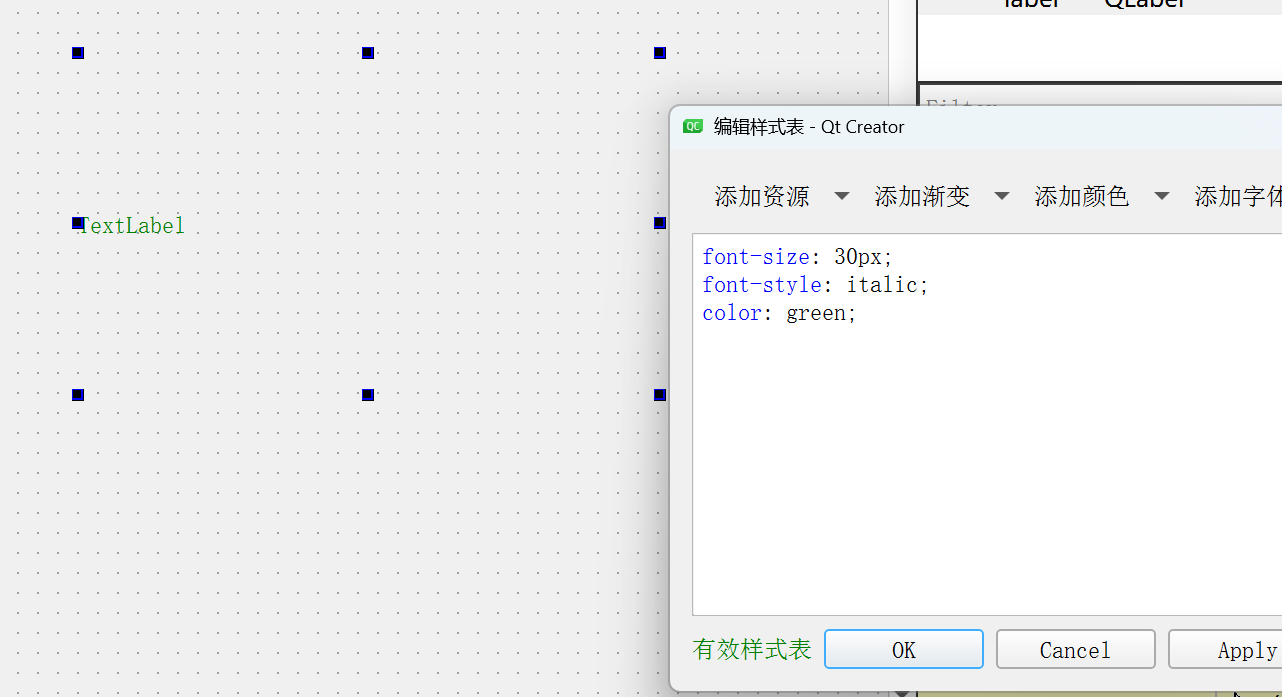
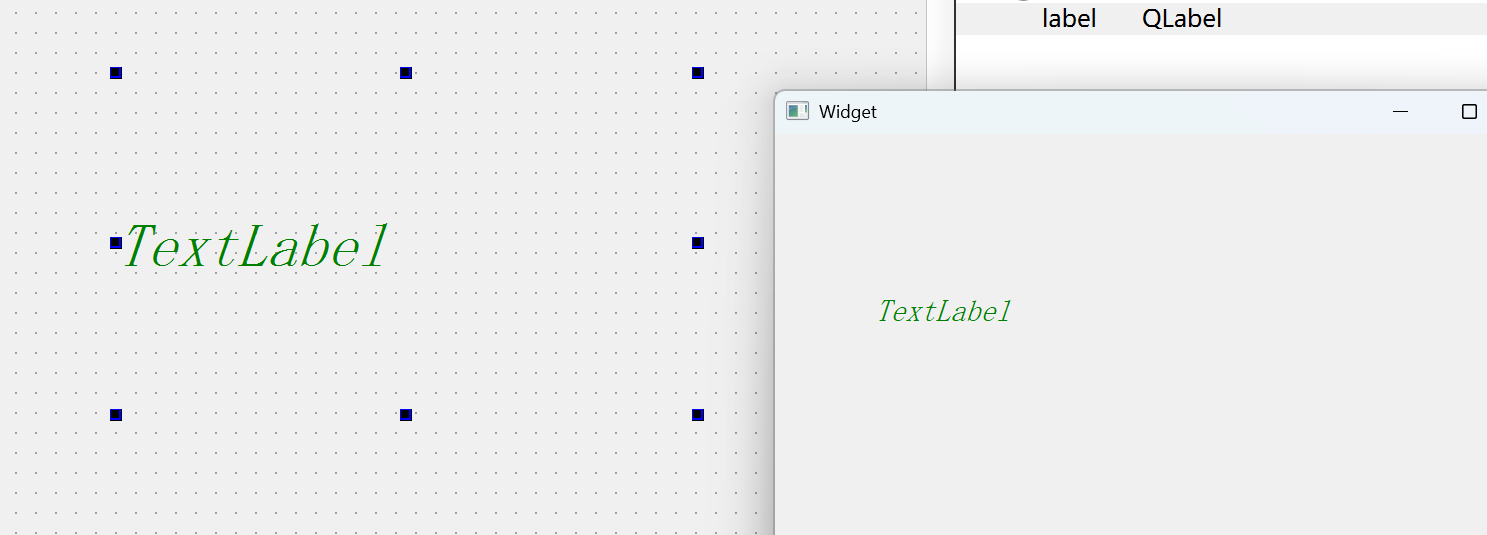
代码示例:实现切换夜间模式
在界面上创建一个多行输入框(Text Edit)和两个按钮
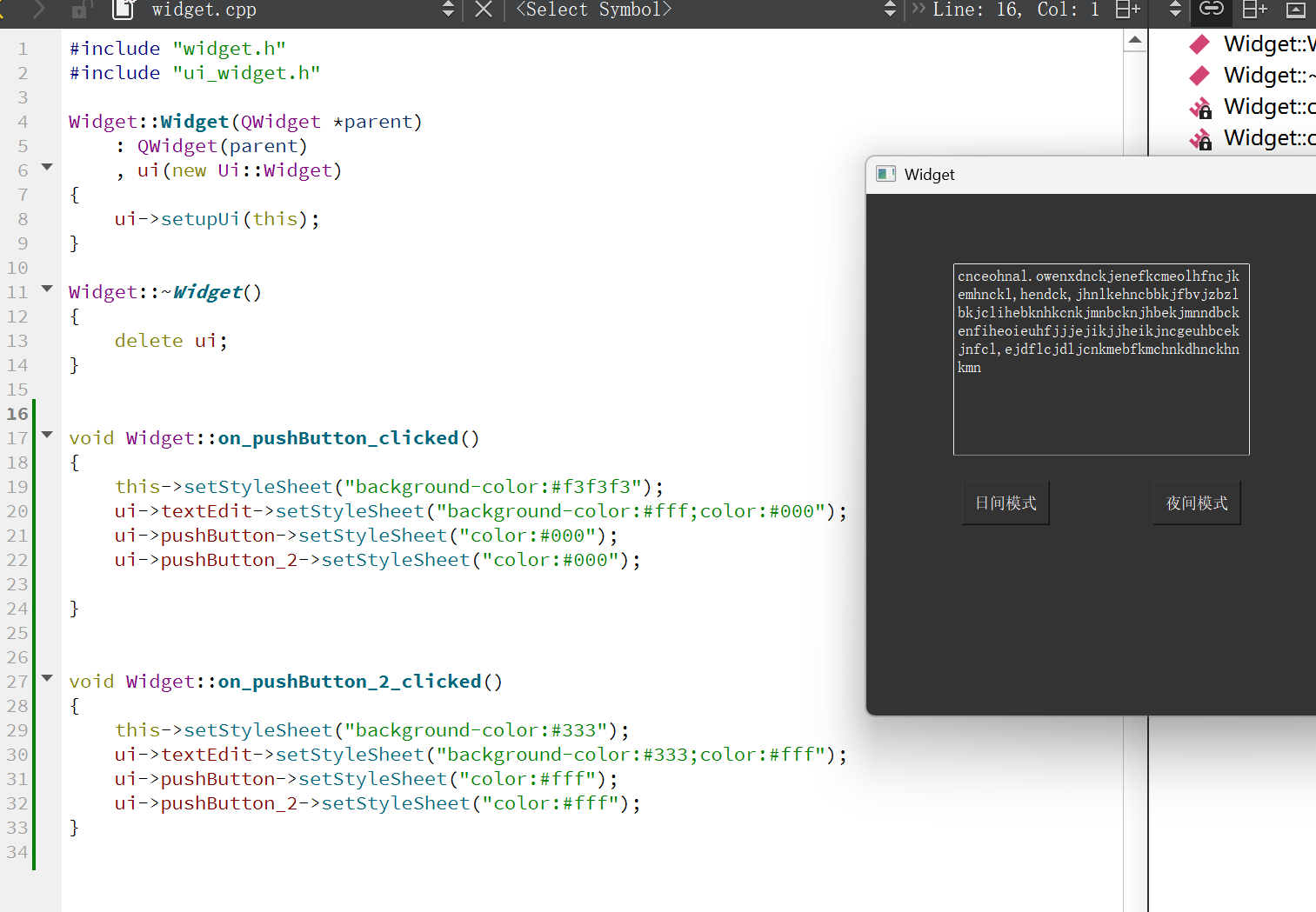
#333 是深⾊, 但是没那么⿊.#fff 是纯⽩⾊ #000 是纯⿊⾊.
三、按钮类控件
3.1 Push Button
QPushBtton表示一个按钮,继承自QAbstractButton,这个类是一个抽象类,是其他按钮的父类在Qt Designer也能看到这里的继承关系
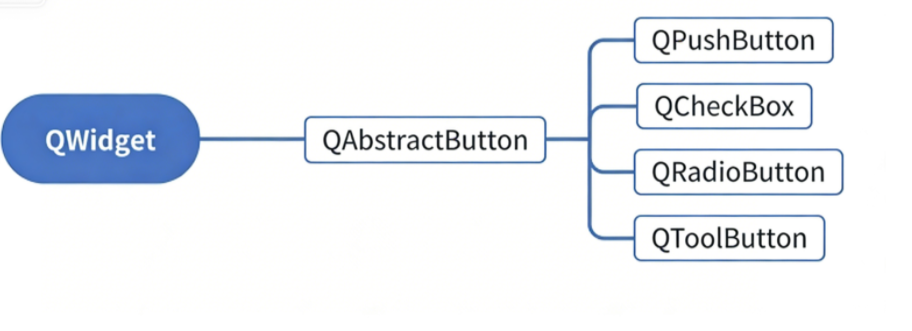
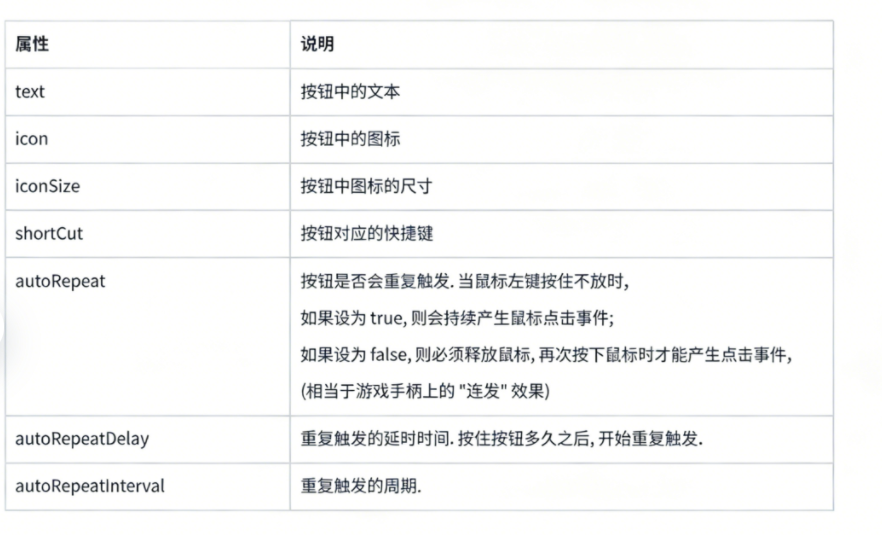
相关属性
由于QAbstractButton作为Qwidget的子类,继承了Widget的属性,这里介绍的只有QAbstractButton的特有属性
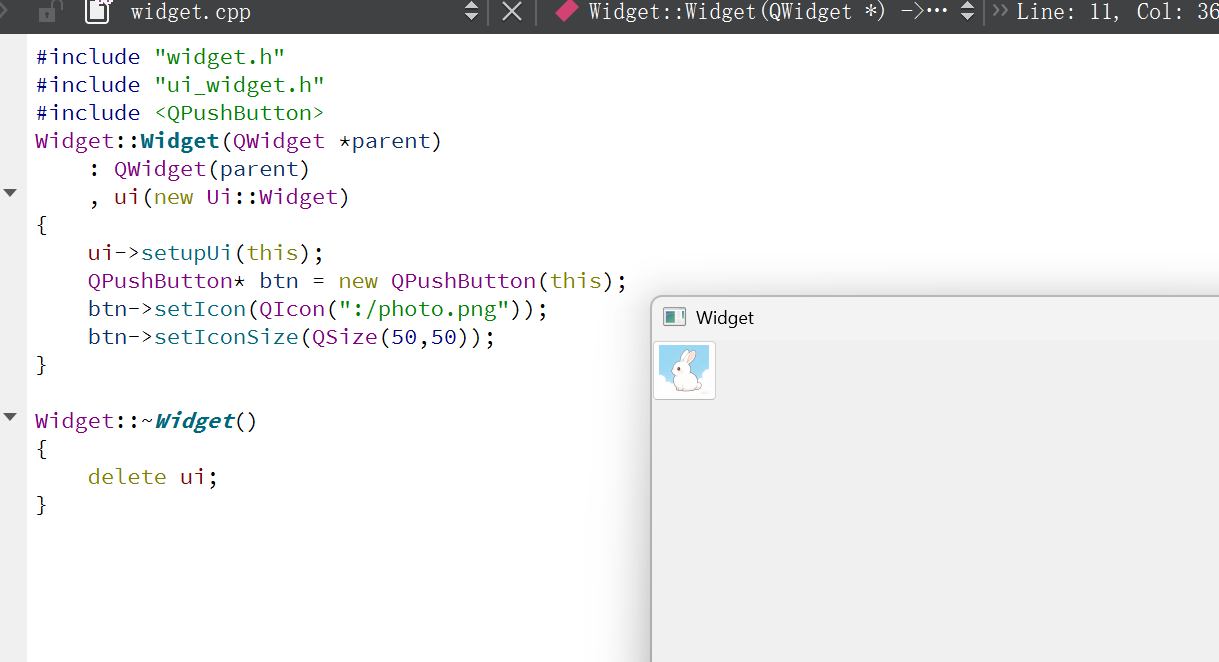
代码示例:带有图标的按钮
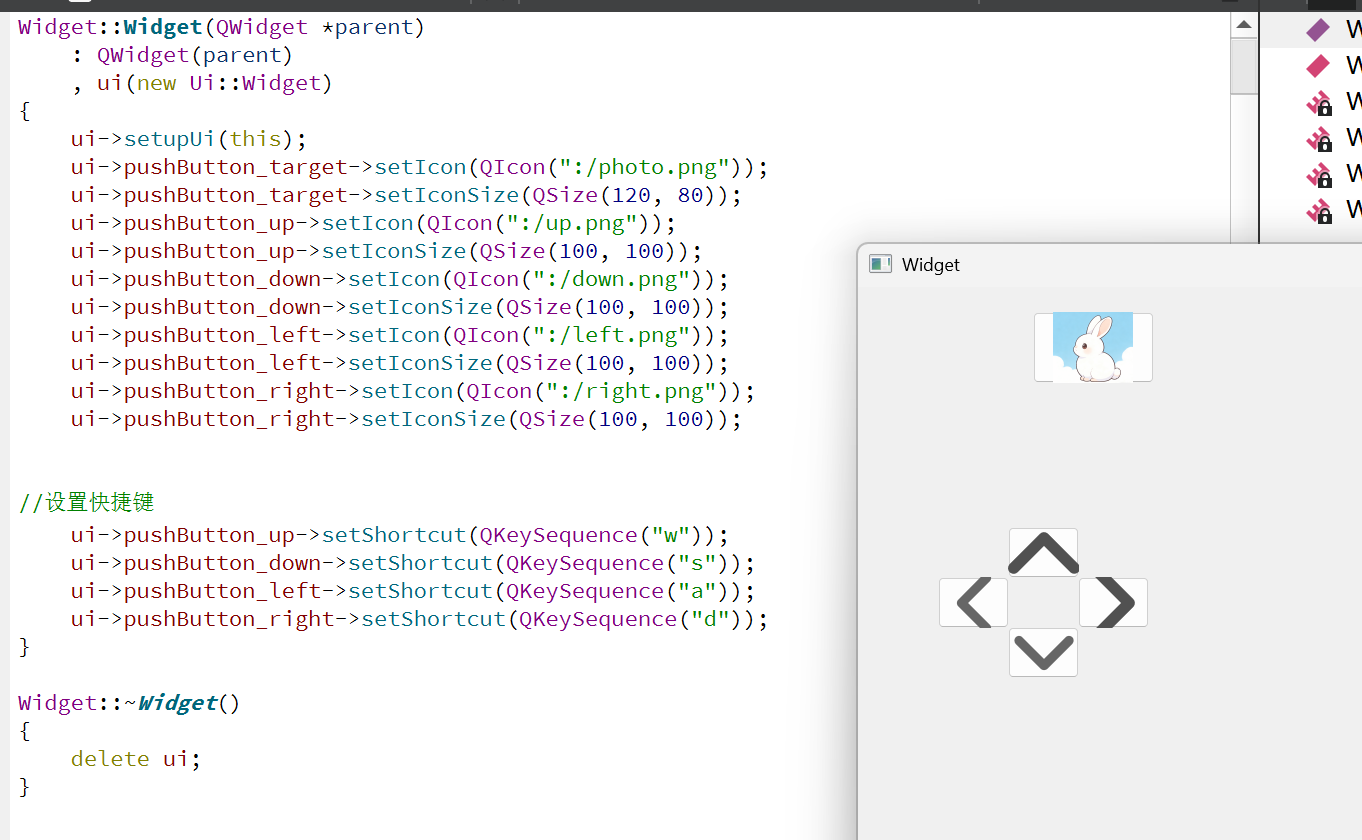
代码示例:带有快捷键的按钮
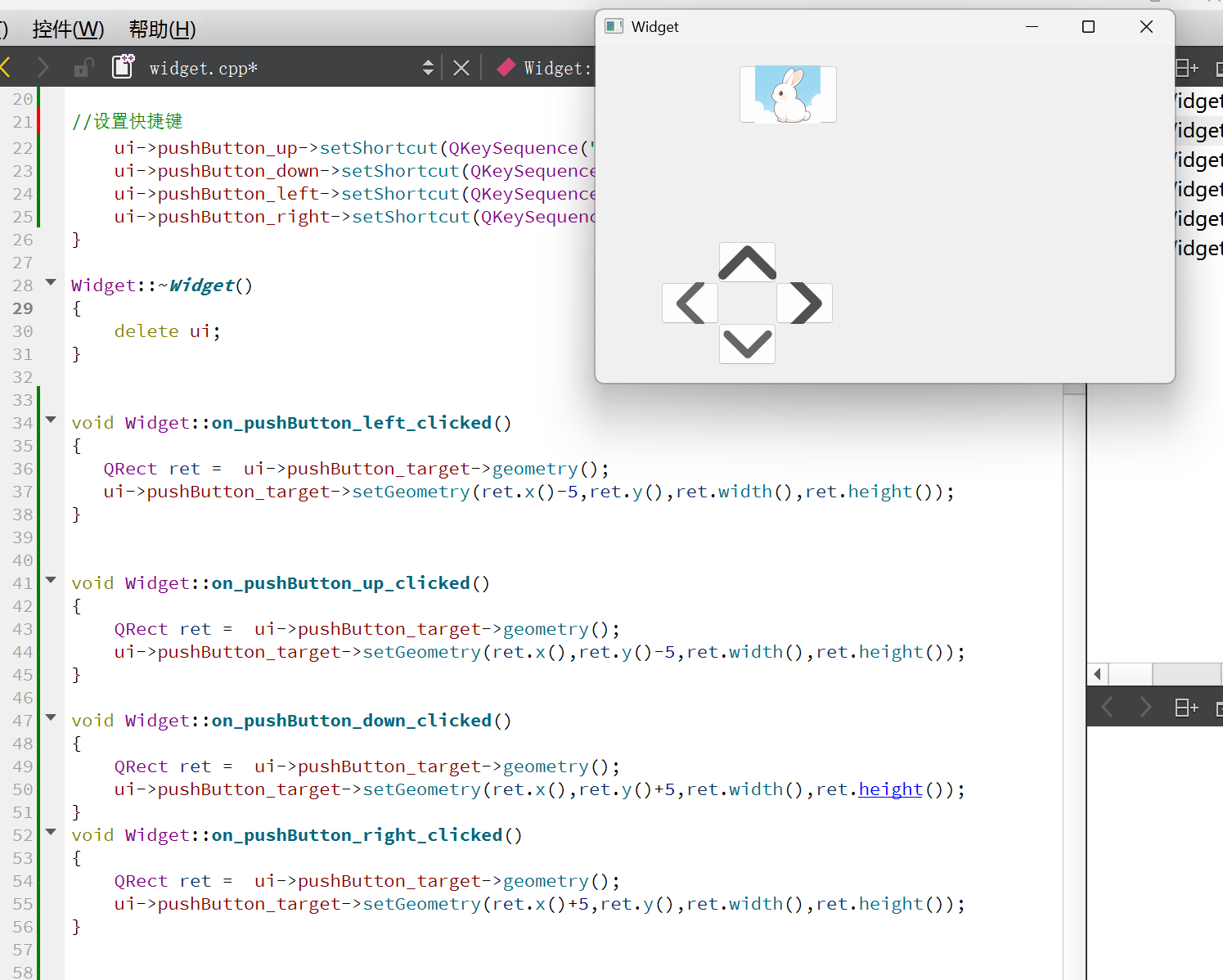
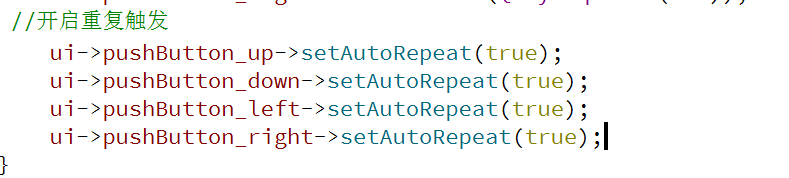
代码示例:按钮的重复触发
上述案例中,按住快捷键,是可以进行重复触发,但是鼠标点击则不能,开启重复触发
3.2 Radio Button
QRadioButton是单选按钮,可以让我们在多个选项中选择一个
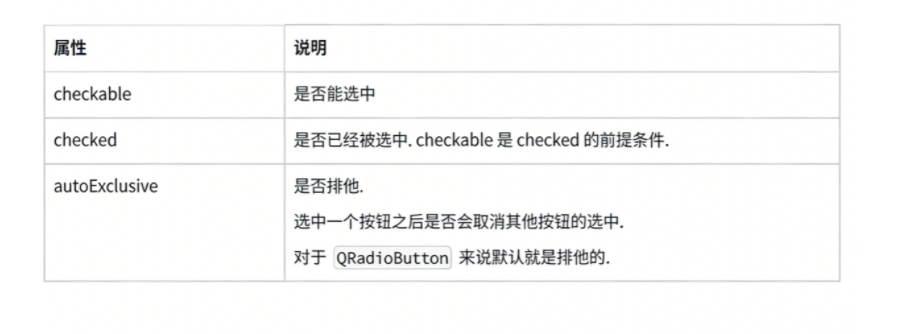
作为QAbstractButton和QWidget的子类,上面介绍的属性和用法,对于QRadioButton同样使用
QAbstractButton和QRaidButton
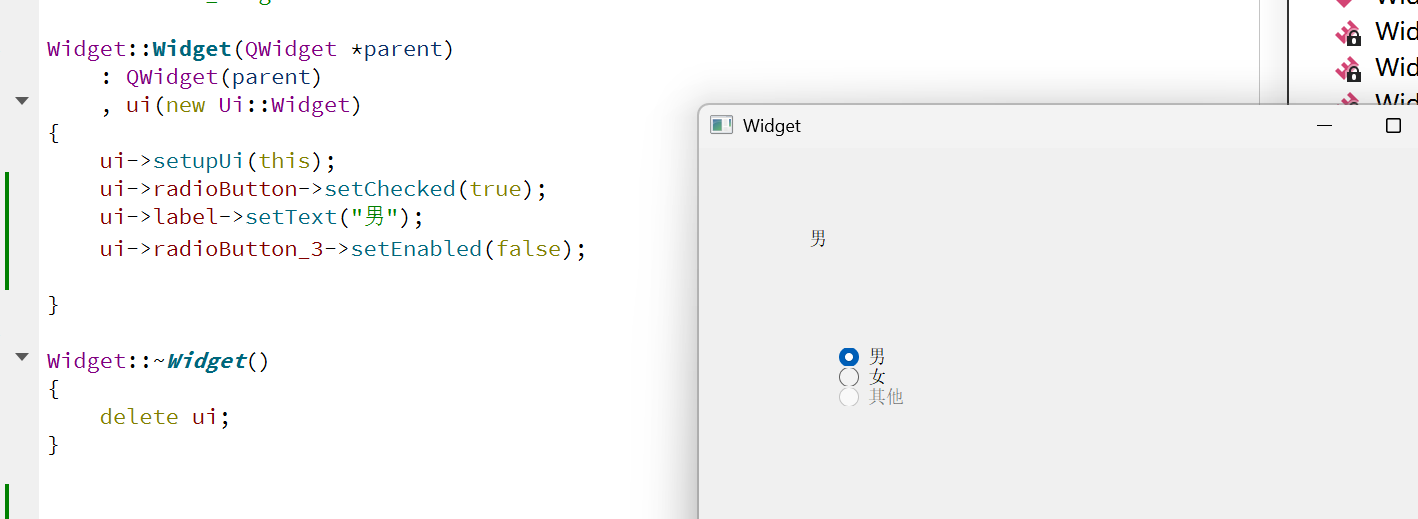
代码示例:选择性别
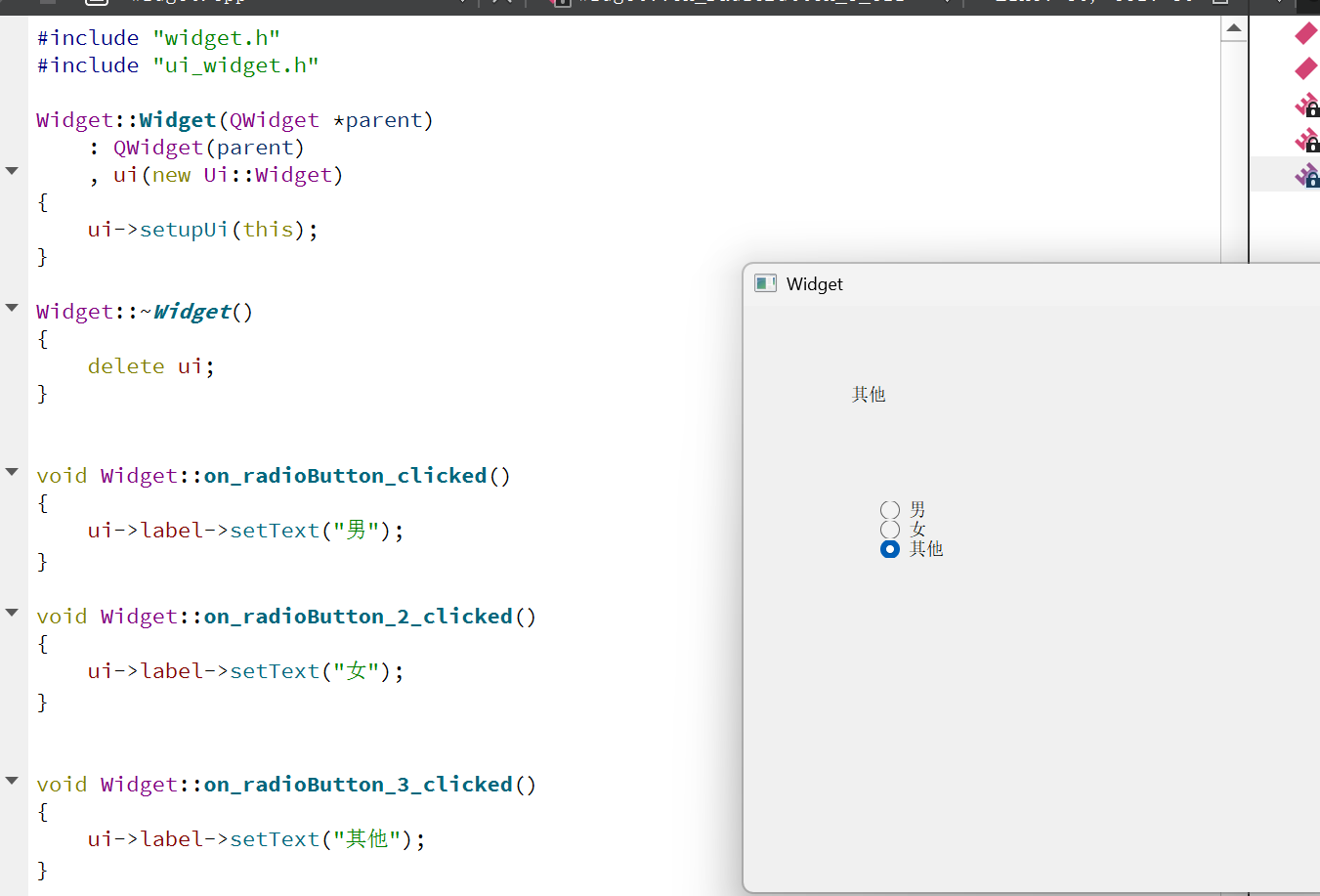
当前代码中,如果程序启动,则不会选择任何选项
可以修改代码,让程序启动默认选中性别男
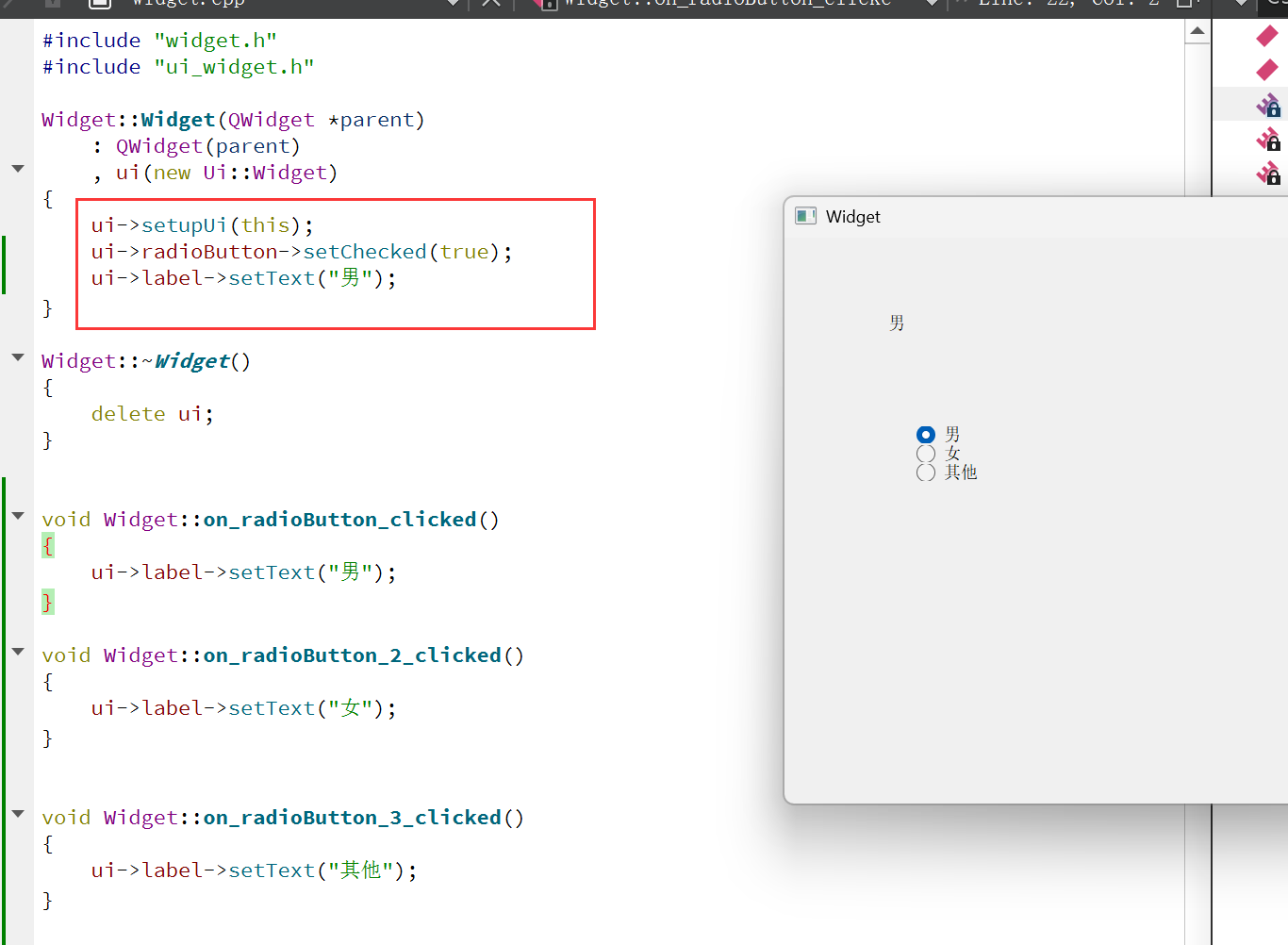
当前代码中,也可以禁用其他被选中
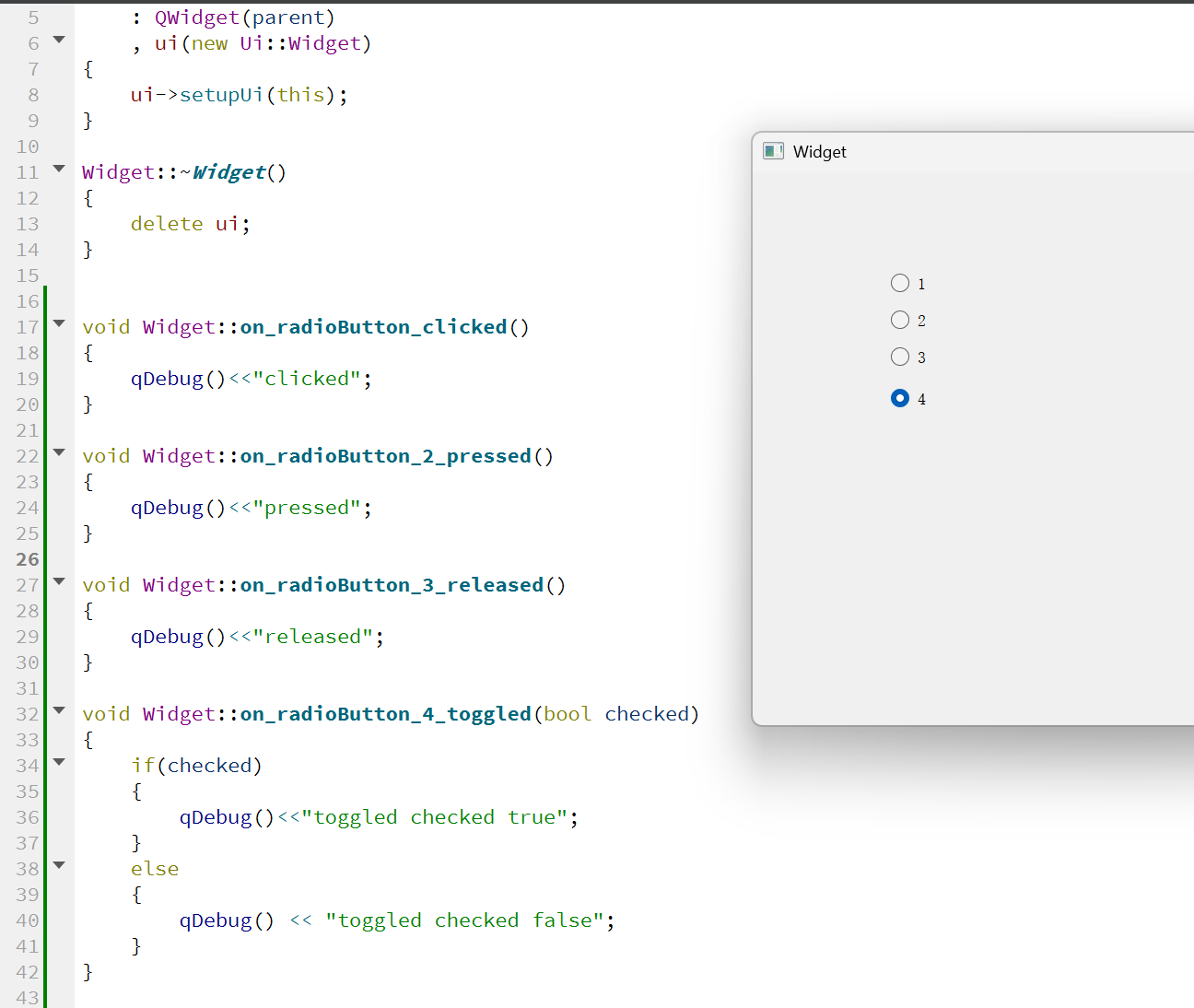
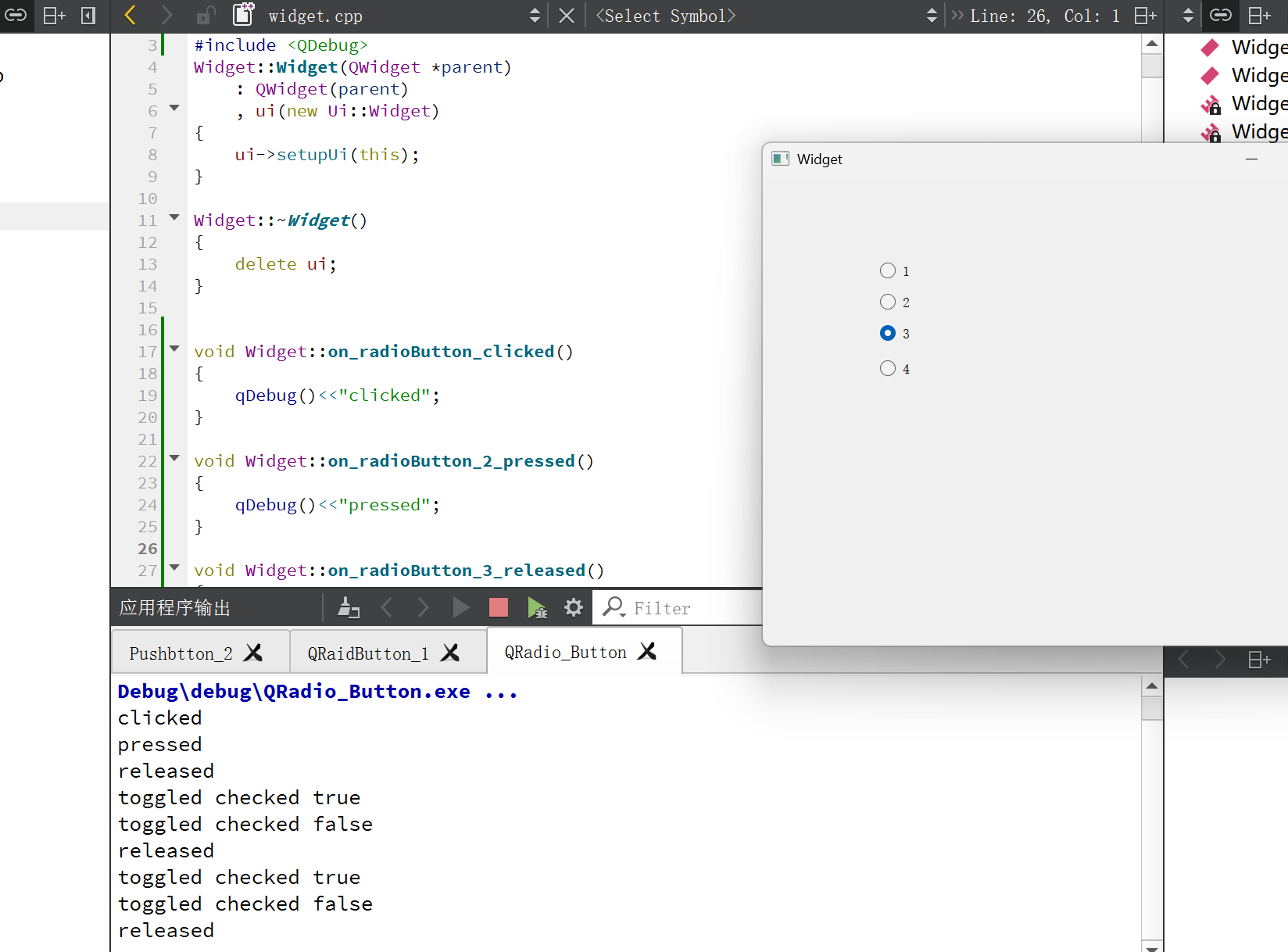
代码示例: click, press, release, toggled 的区别
clicked 表示⼀次 "点击"
pressed 表示鼠标 "按下"
released 表示鼠标"释放"
toggled 表示按钮状态切换.
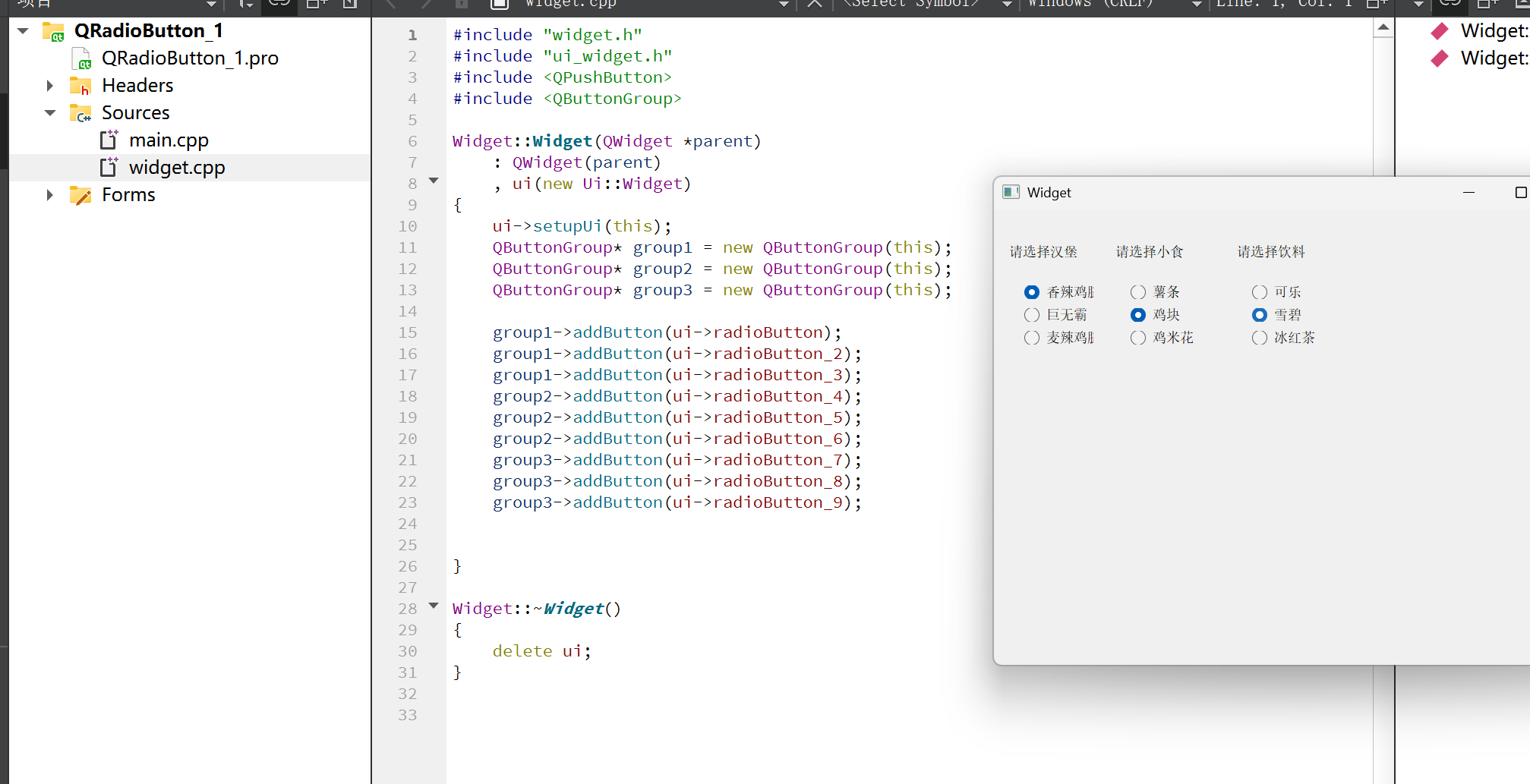
代码示例:单选框分组
在界面上创建6个单选框,用来模拟麦当劳点餐界面
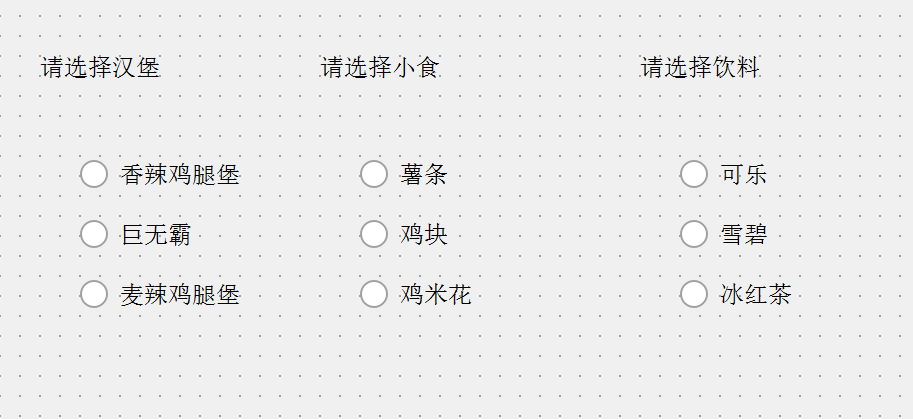
此时我们运行者九个QRadioButton之间是排他的,我们希望每一组内部来控制他,但是组和组之间不能排他
3.3 Check Box
QCheckBox表示复选按钮,可以允许选中多个
和QCheckBox 最相关的属性也是checkable和checked都是继承自QAstractButton,至于QCheckBox独有的属性tristate用来实现三态复选框
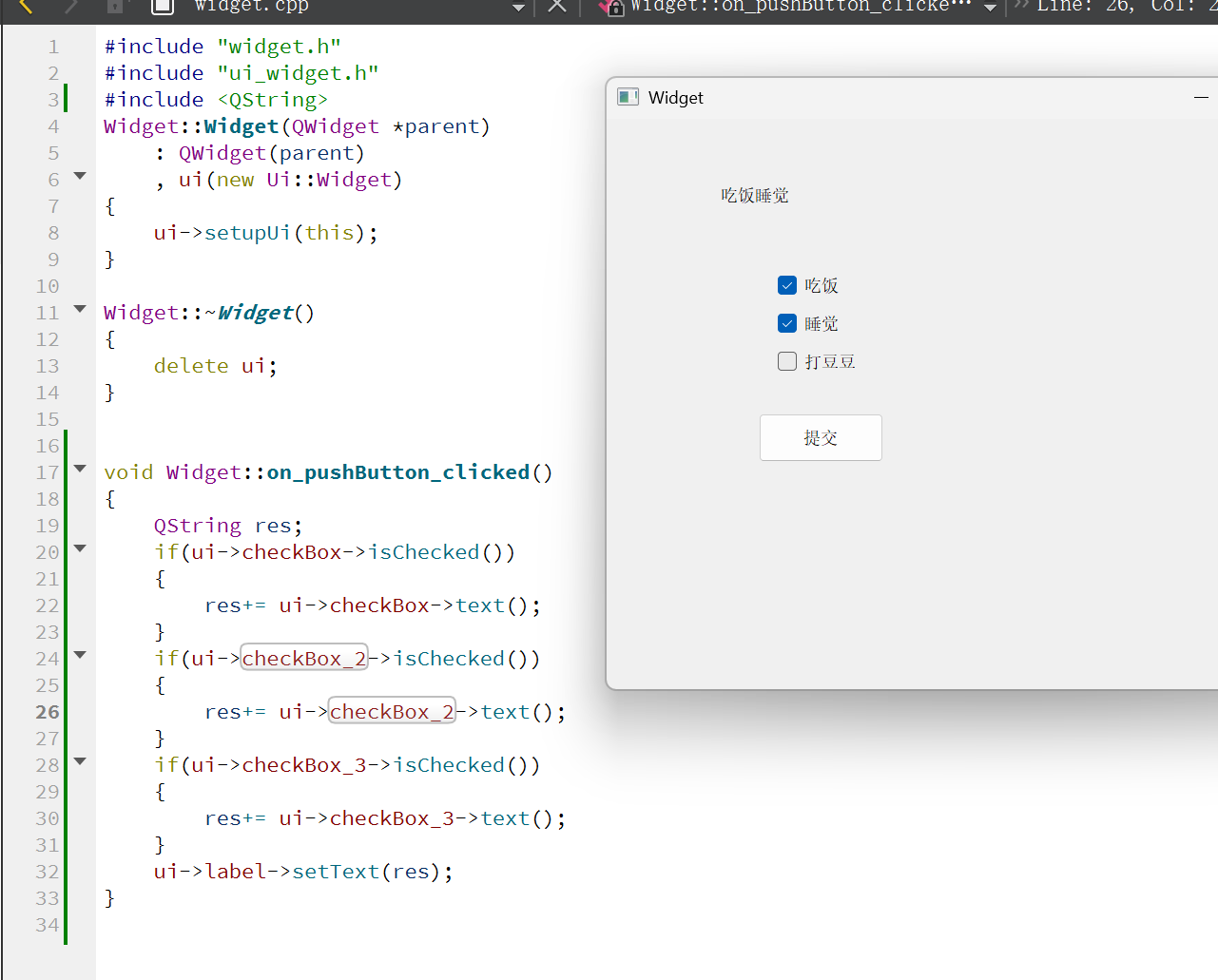
代码示例:获取复选按钮的取值
四、显示类控件
4.1 Label
QLabel可以用来显示文本和图片
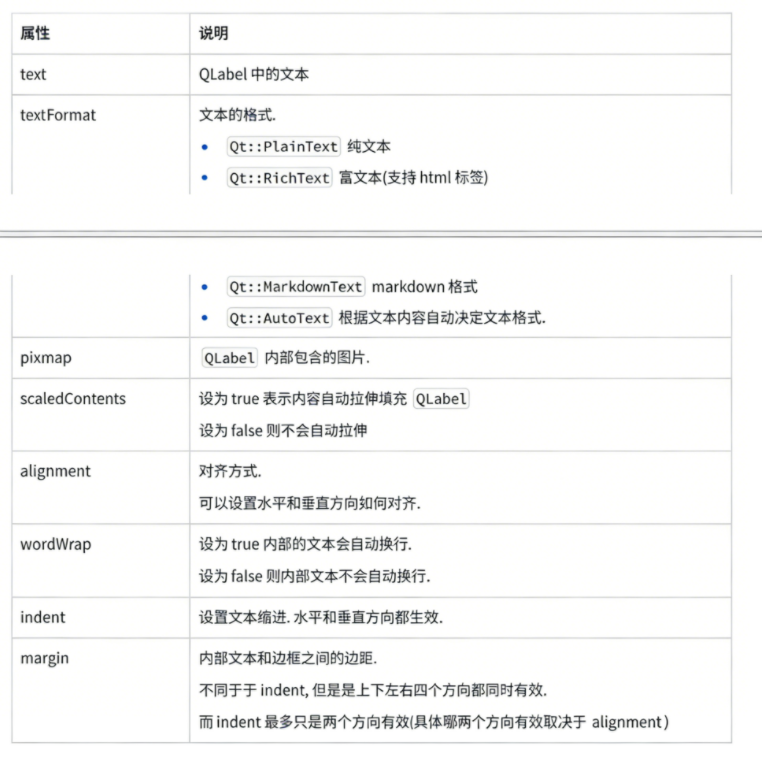
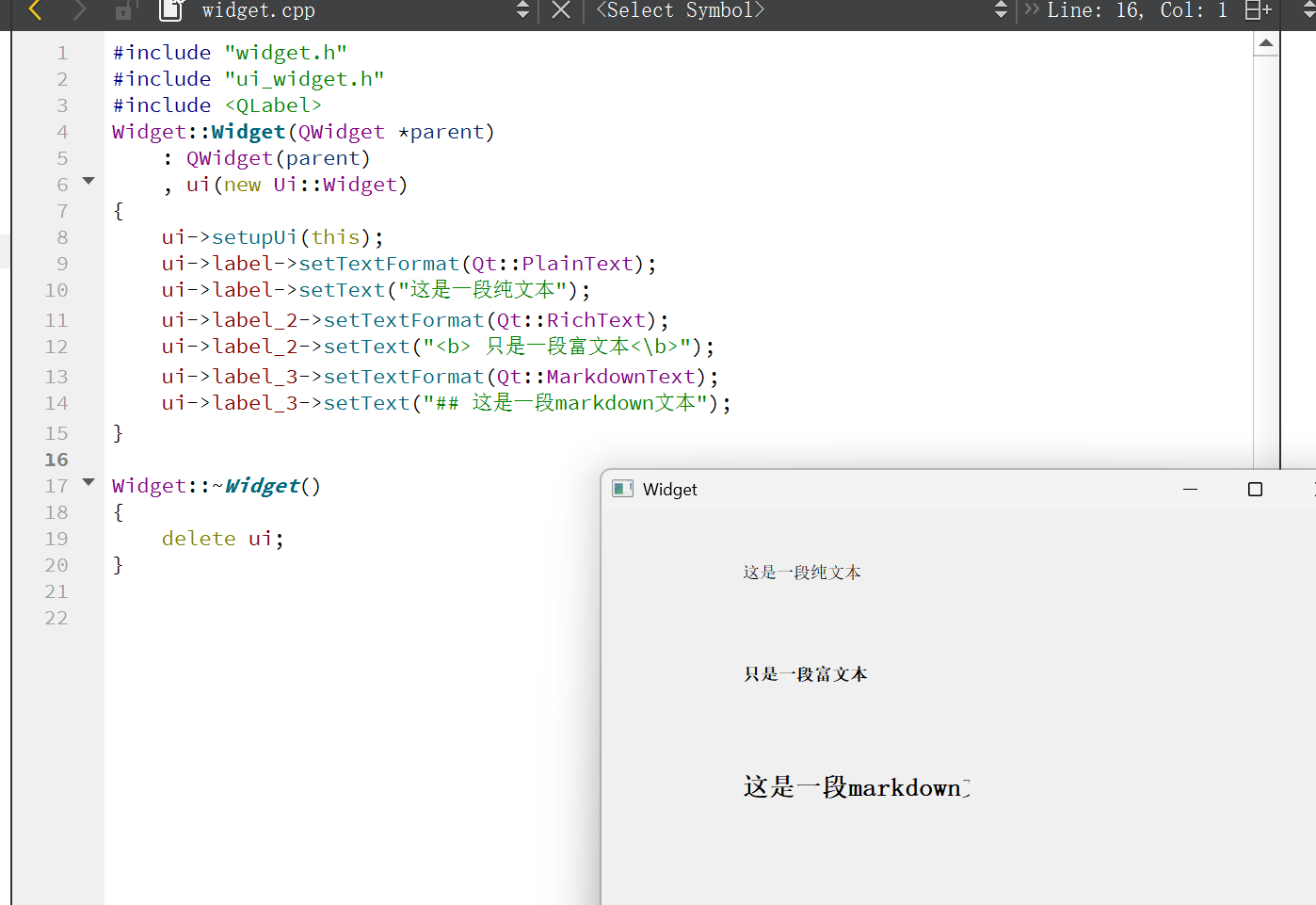
代码示例:显示不同格式的文本
代码示例:显示图片
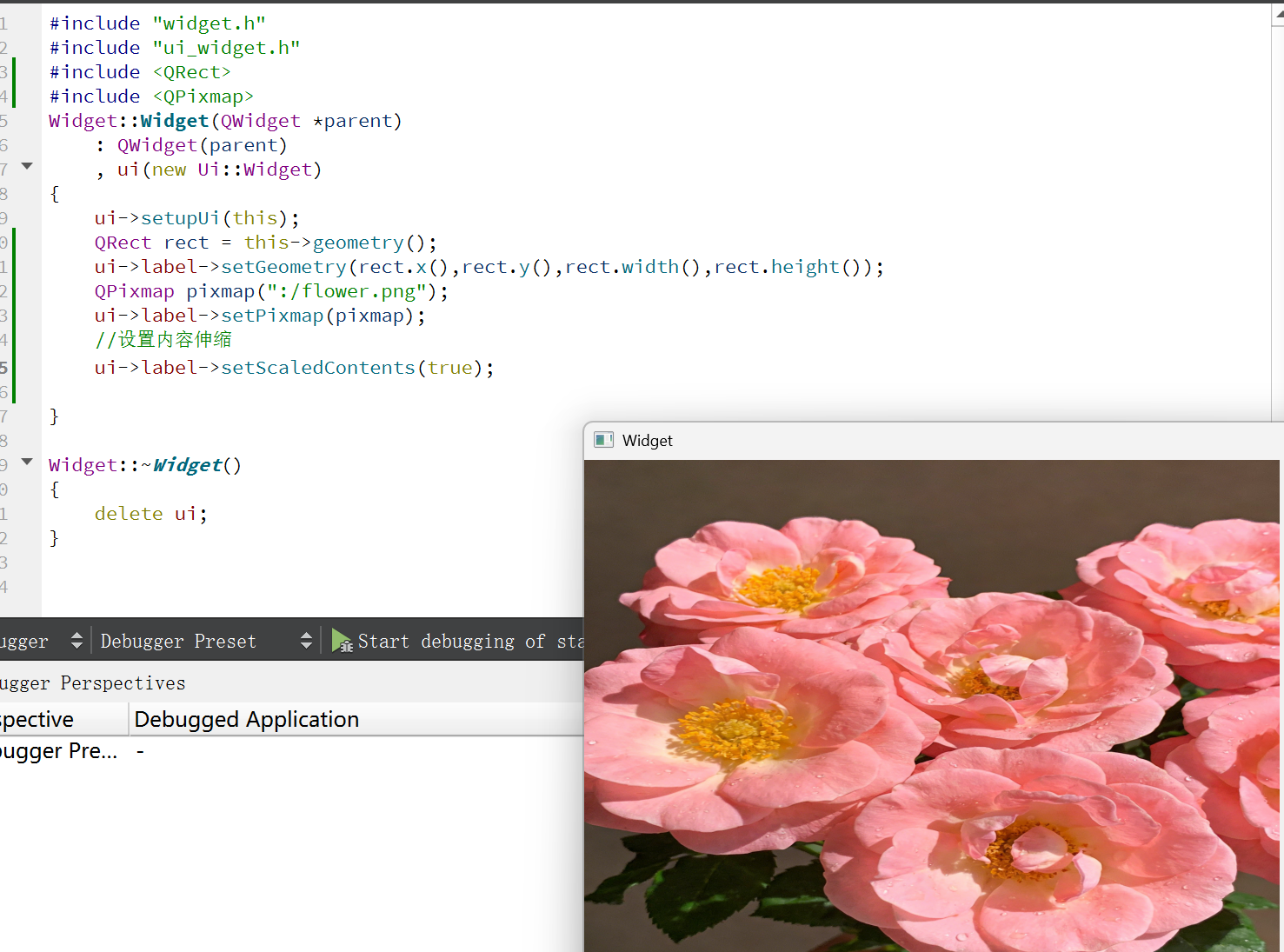
此时我们能发现,拖动窗口大小,图片并不会随着窗口大小的改变而改变,所以我们必须在Widget中重写resizeEvent函数
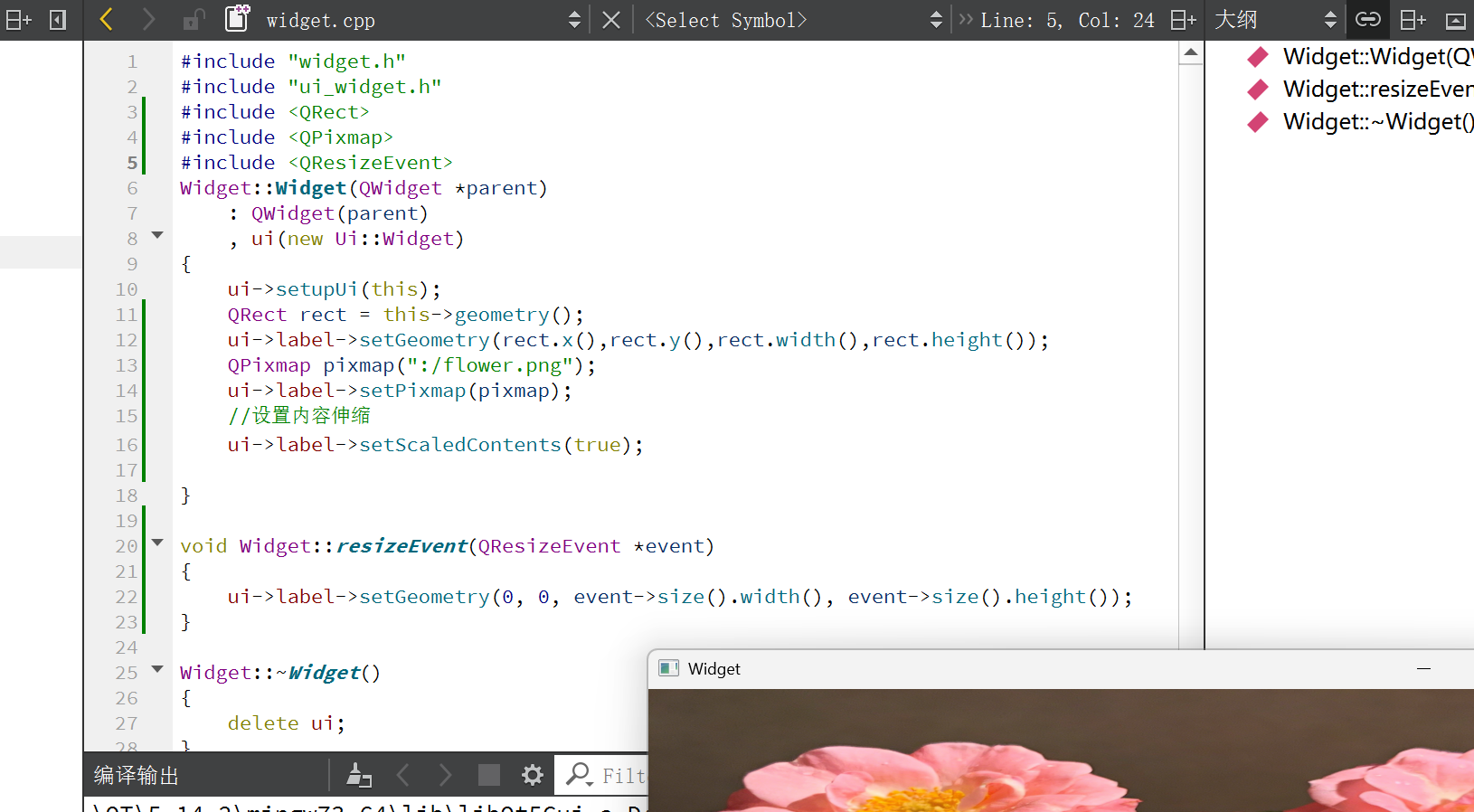
- 此处的 resizeEvent 函数我们没有⼿动调⽤, 但是能在窗⼝大小变化时被⾃动调用.
- 这个过程就是依赖 C++ 中的多态来实现的. Qt 框架内部管理着 QWidget 对象表示咱们的窗口. 在窗大小发⽣改变时, Qt 就会⾃动调⽤ resizeEvent 函数.
- 但是由于实际上这个表示窗⼝的并非是 QWidget, 而是 QWidget 的⼦类, 也就是咱们自己写的 Widget. 此时虽然是通过⽗类调用函数, 但是实际上执⾏的是⼦类的函数(也就是我们重写后的 resizeEvent ).
- 此处属于是 多态 机制的⼀种经典⽤法. 通过上述过程, 就可以把⾃定义的代码, 插⼊到框架内部执行. 相当于 "注册回调函数" .
代码示例:文本对齐,自动换行,缩进,边距
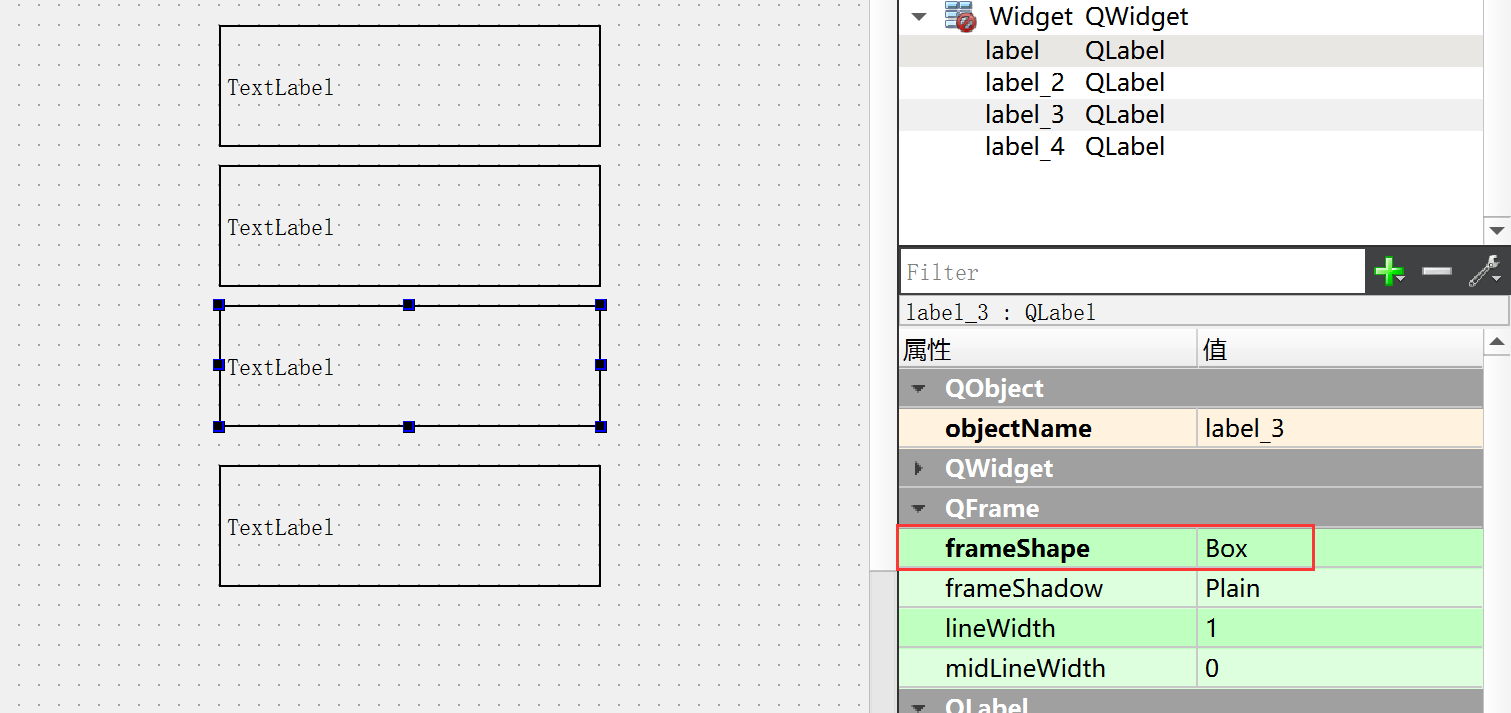
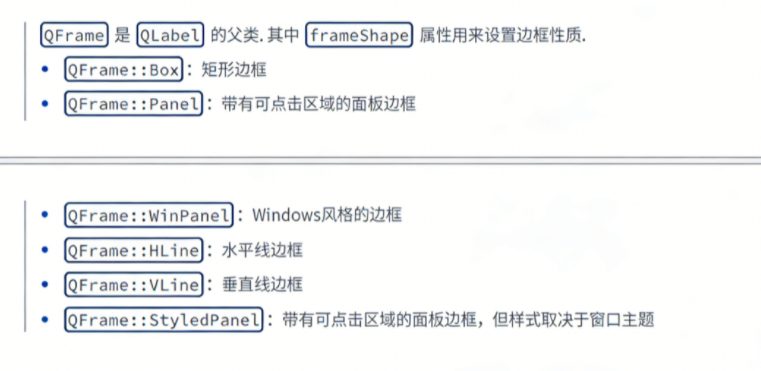
创建四个Label并在QFrame中设置frameShape为Box
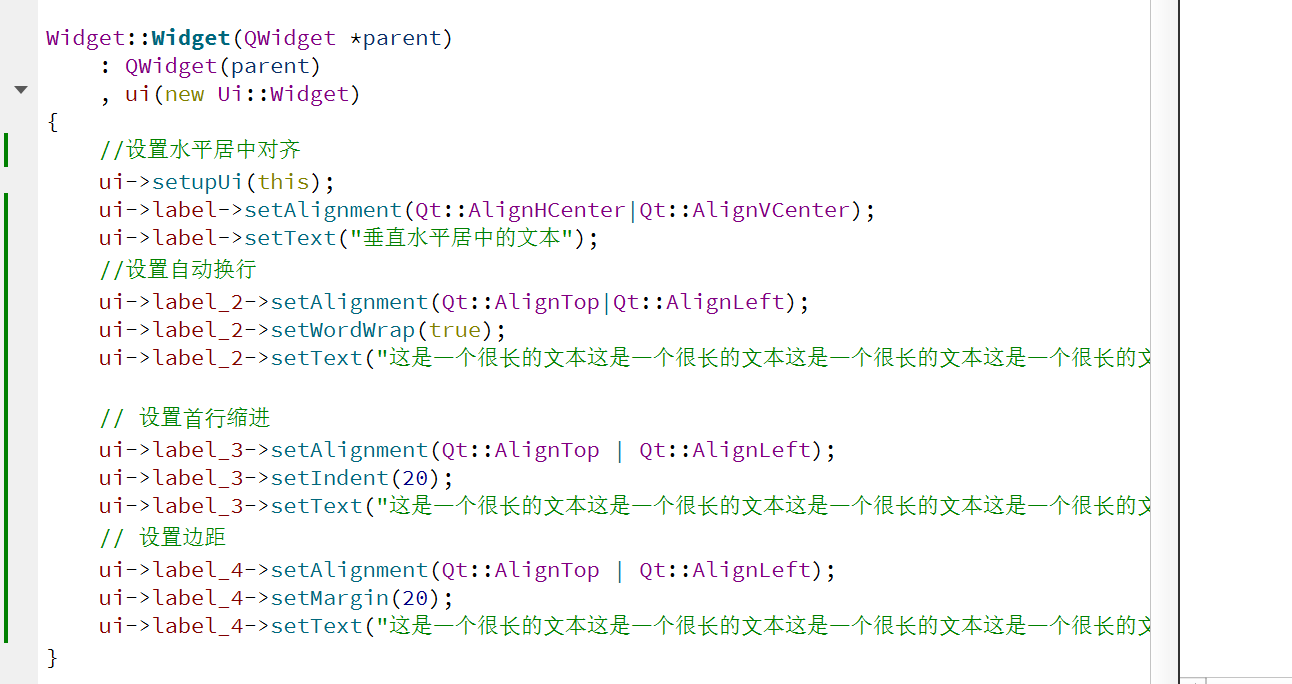
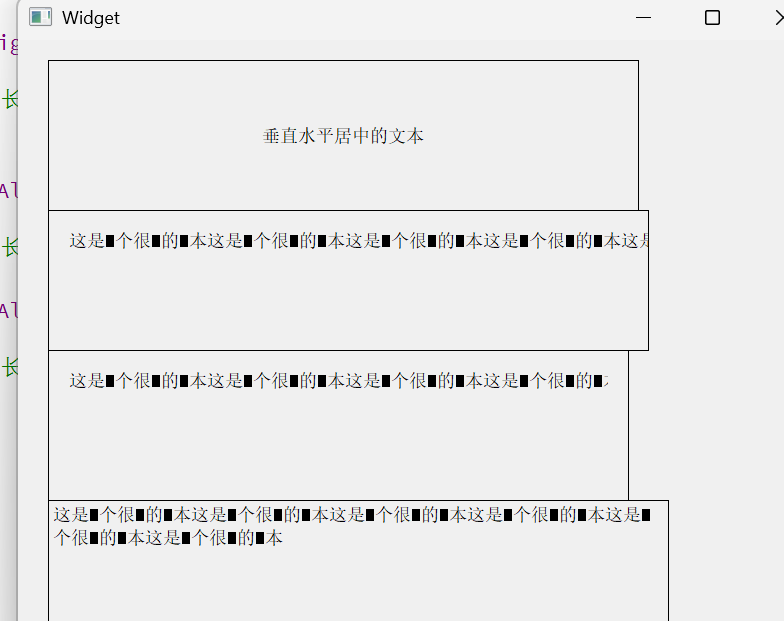
我们可以看到第一个水平居中,第二个左侧和上方和边框都有间距右侧没有,且首行缩进
第三个设置了margin,四个方向都有间距 ,第四个可以自动换行
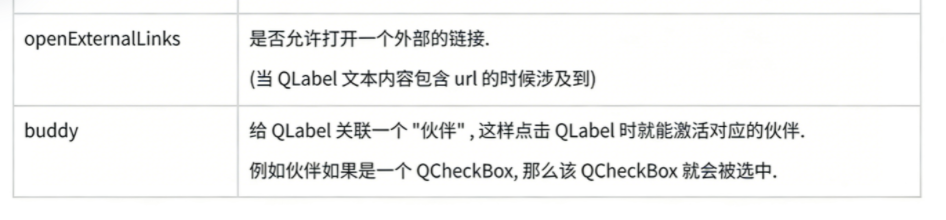
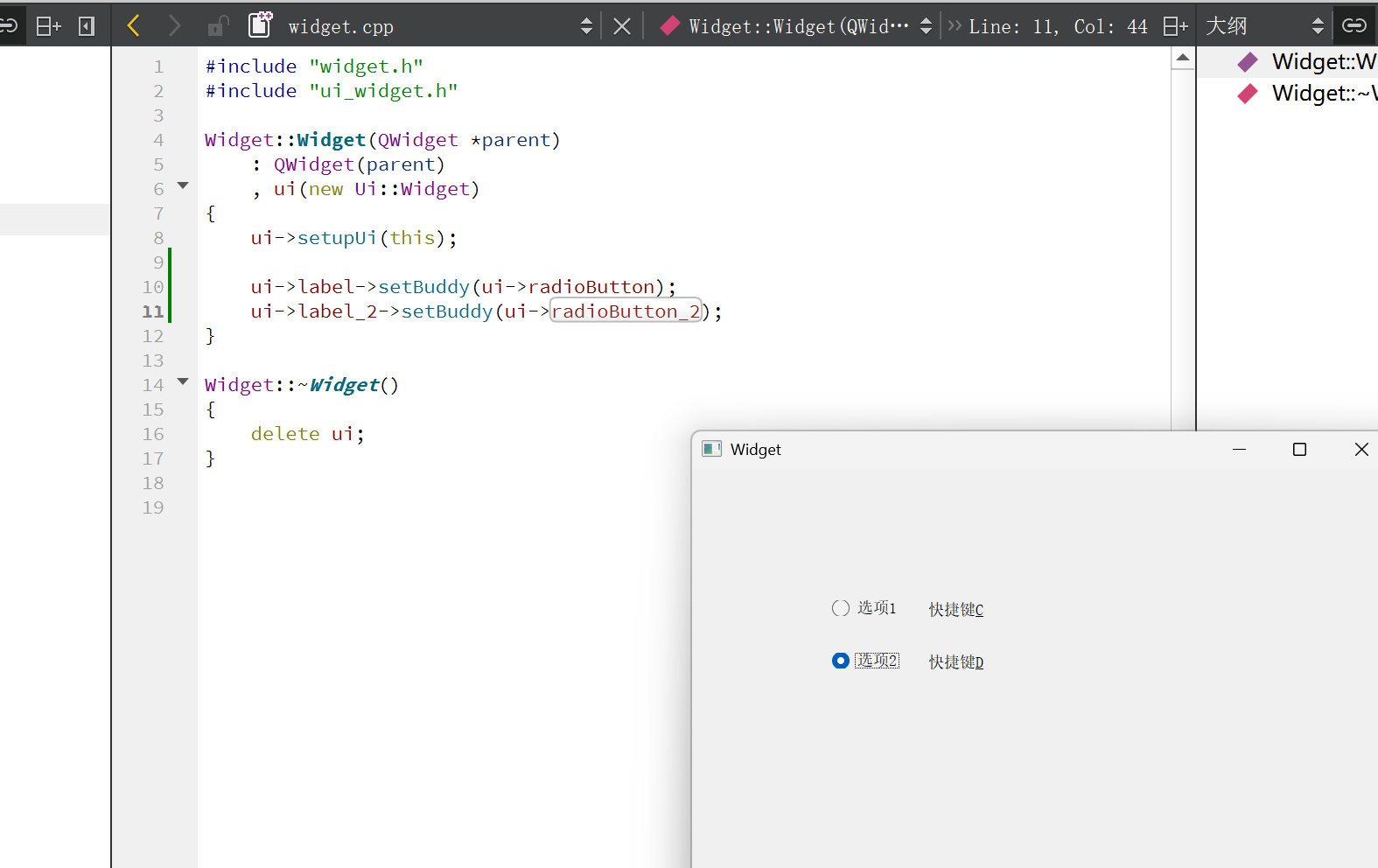
代码示例:设置伙伴
将Label的文本设置成&A的形式&后面跟的数字就是快捷键,可以通过alt+A来触发,设置伙伴按下快捷键对应的伙伴被触发
4.2 LCD Number
是一个专门用来显示数字的控件,类似于老式计算器
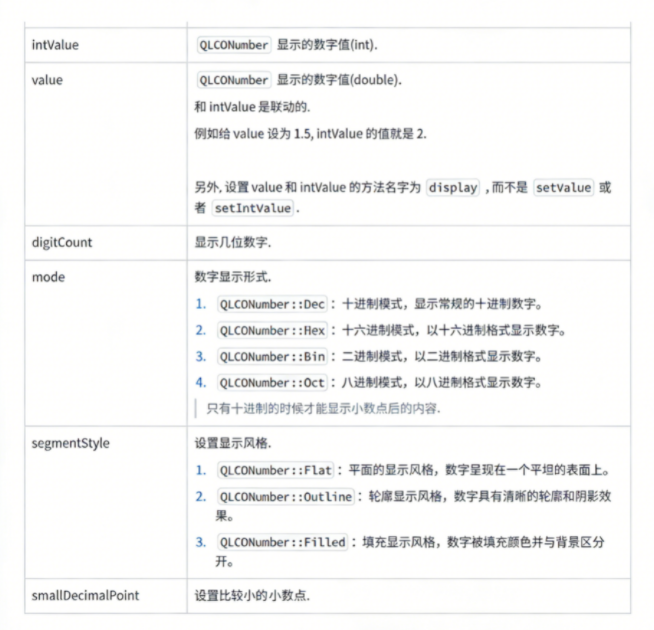
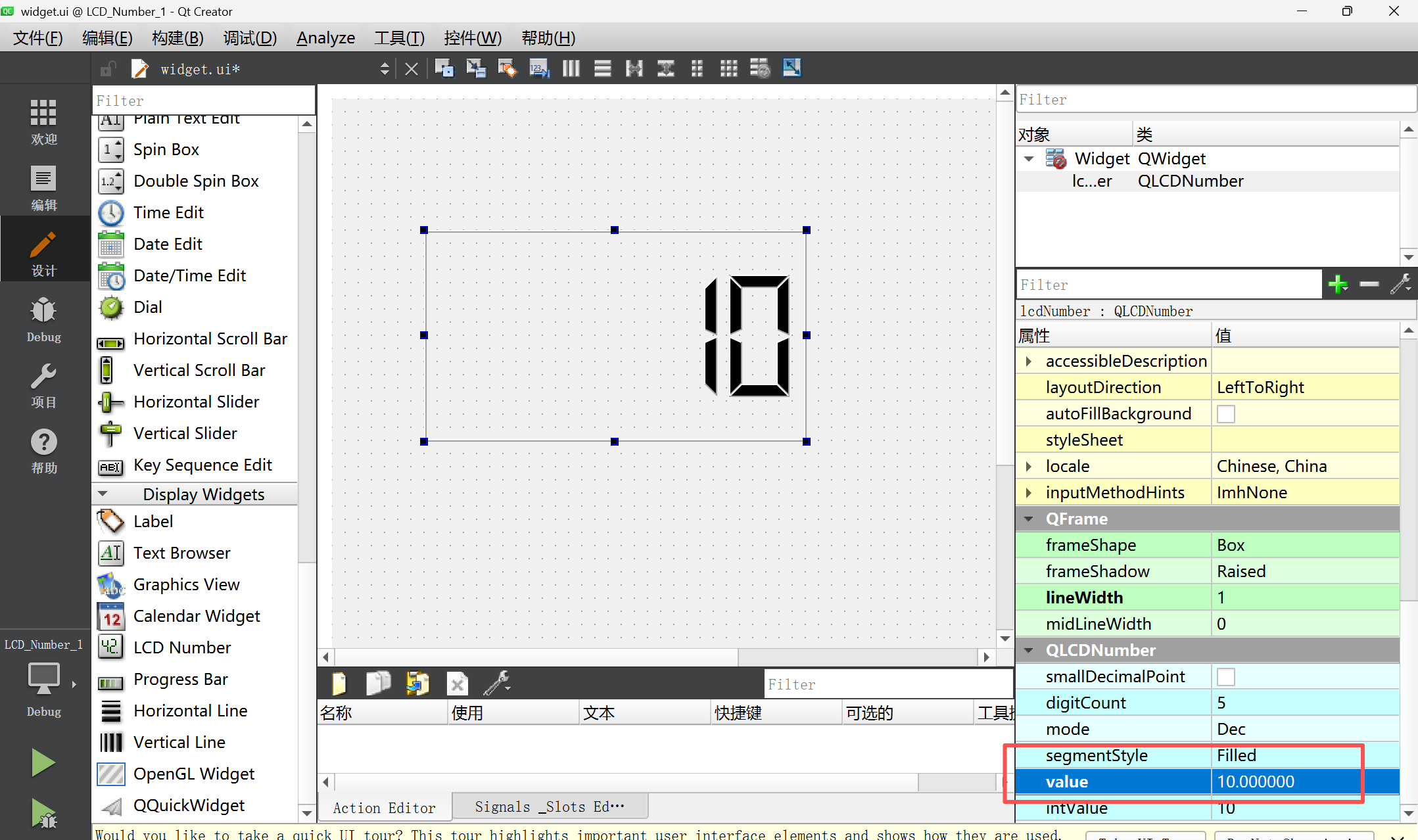
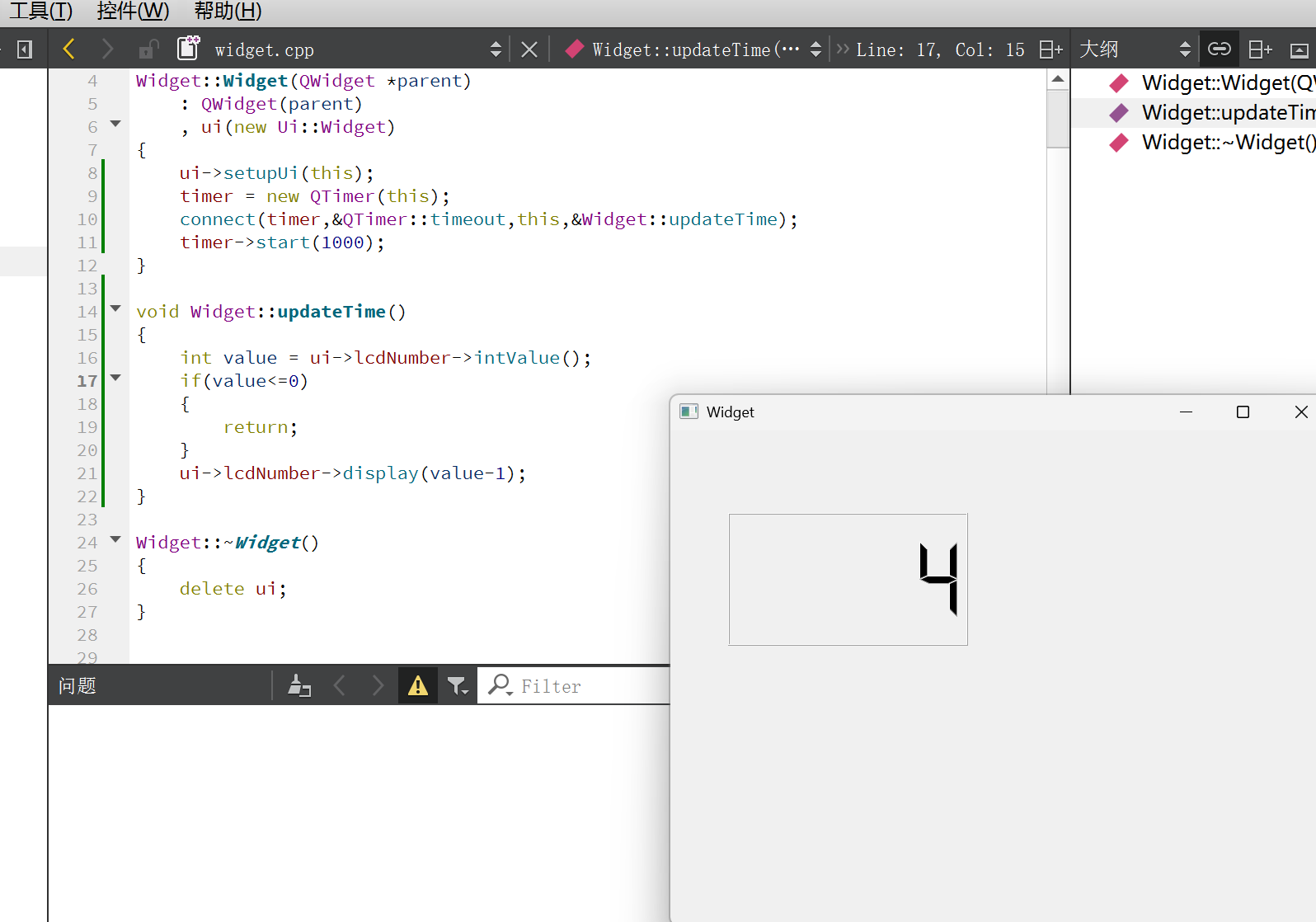
代码示例:倒计时
在界面上创建一个QLCDNumber,初始值设为10
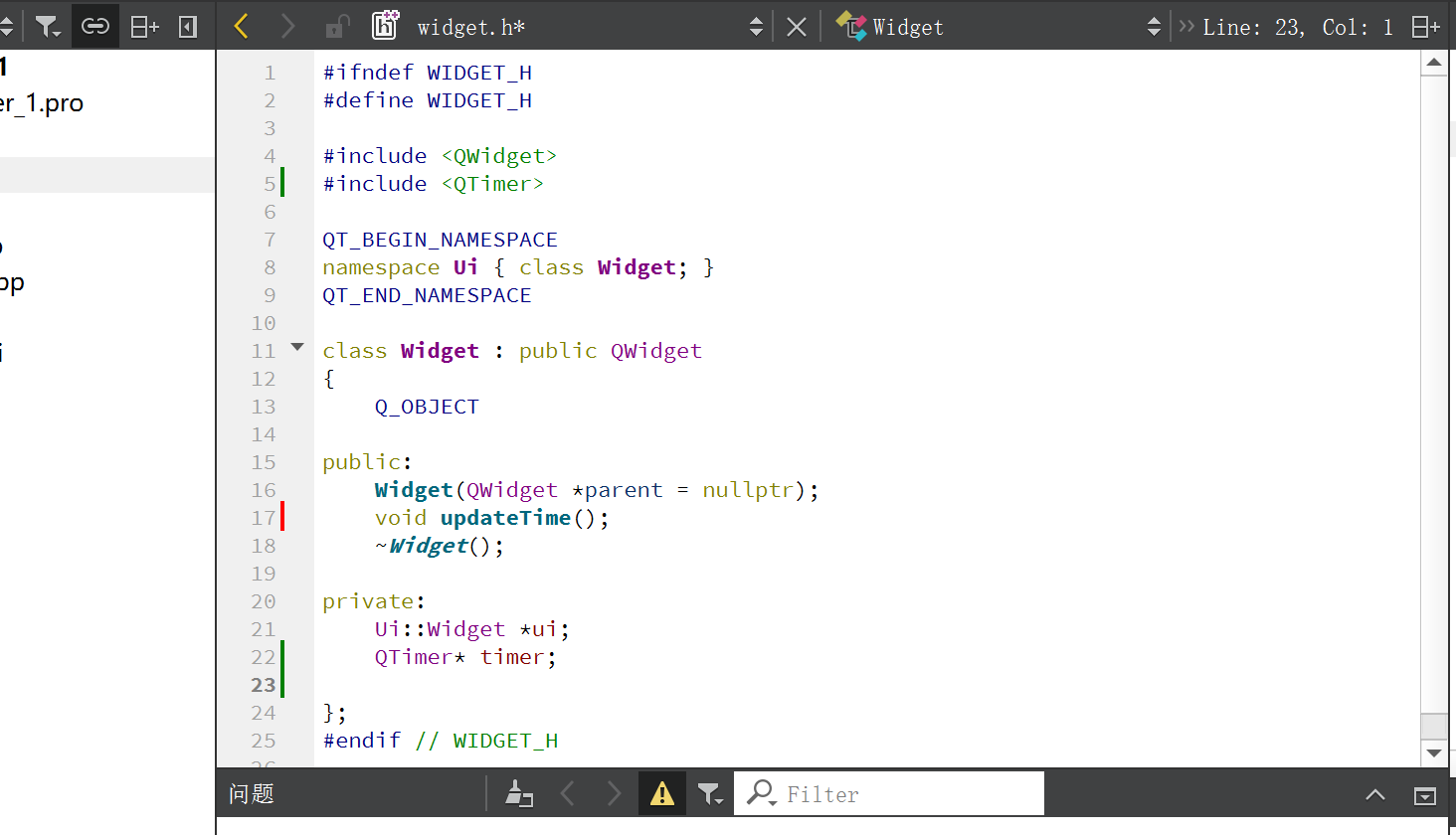
修改widget.h代码,创建一个QTimer成员,和一个updateTimer函数
4.3 ProgressBar
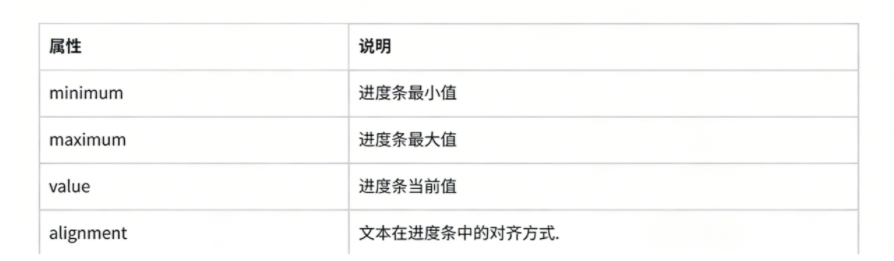
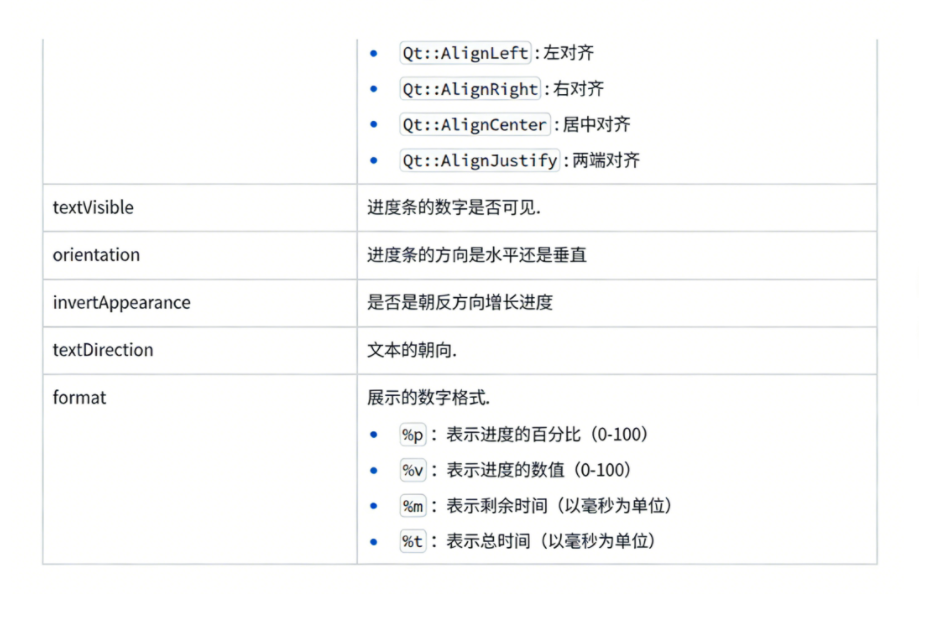
使用QProgressBar表示一个进度条
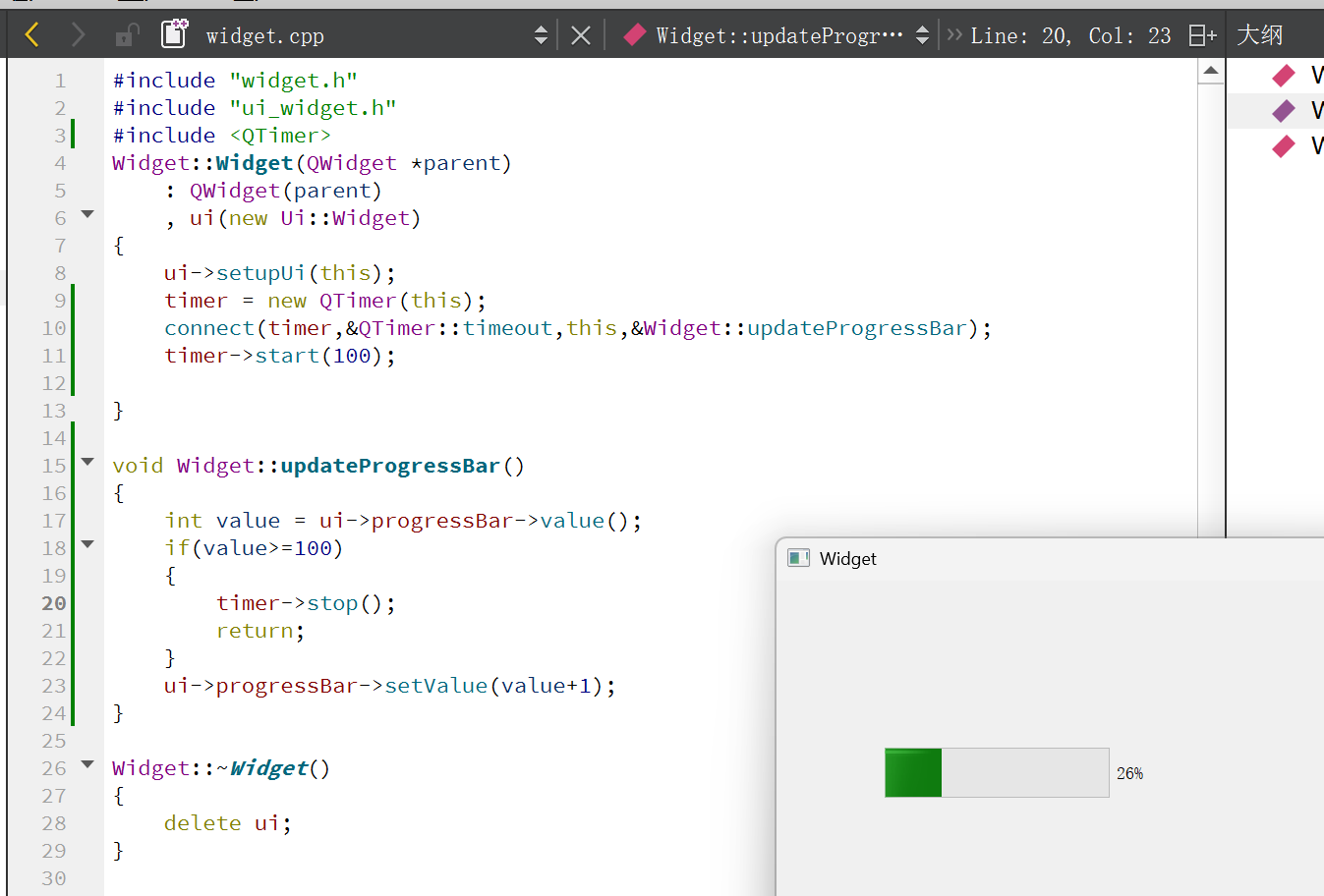
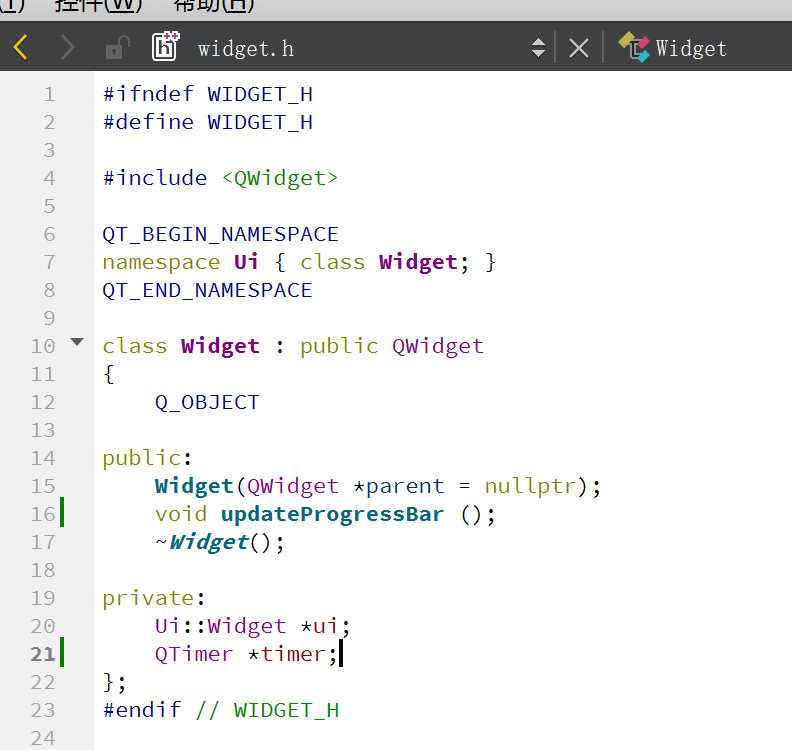
代码示例:设置进度条按时间增长
在实际开发中,进度条的取值,往往是根据当前任务的实际进度来进行设置的
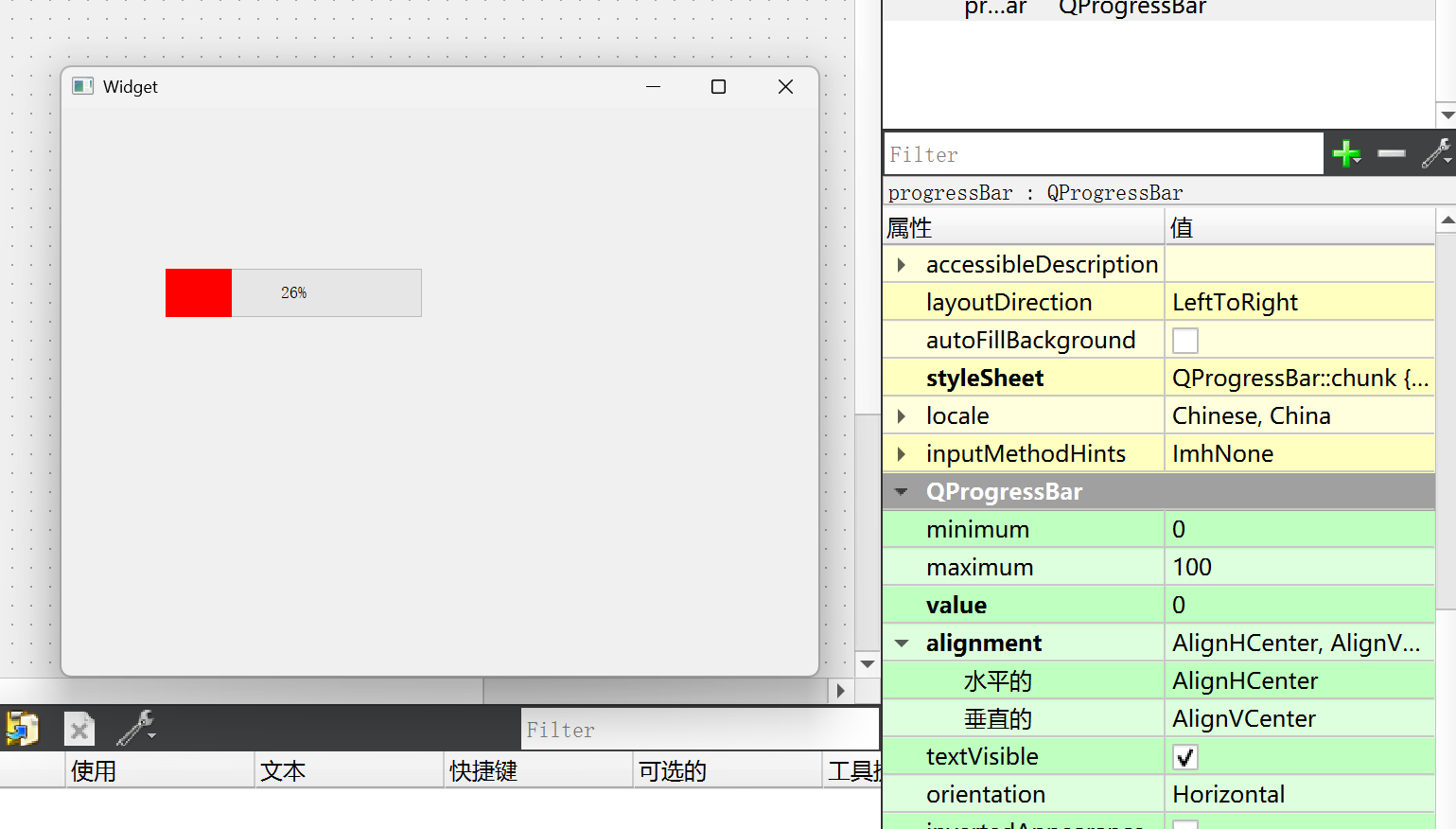
代码示例:创建一个红色的进度条
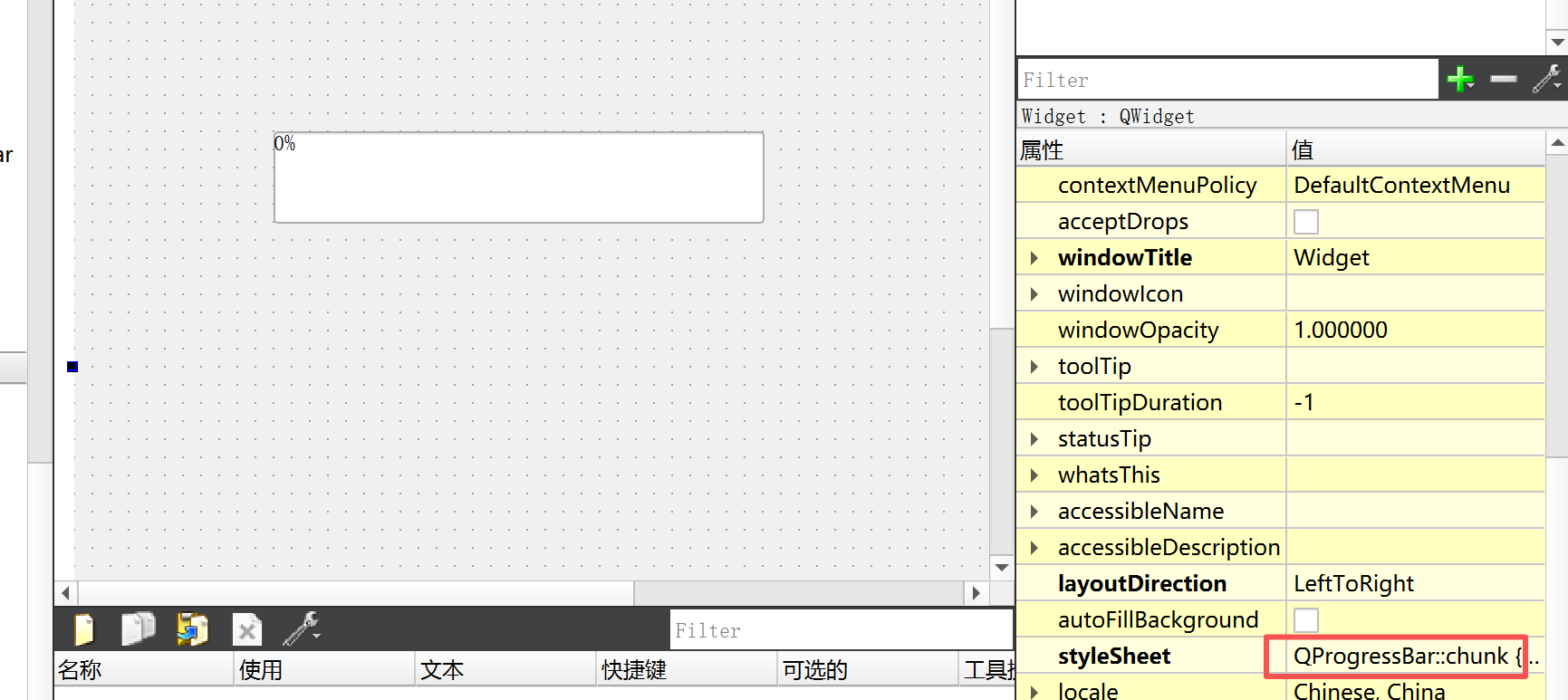
在styleSheet中写下
QProgressBar::chunk {background-color: #FF0000;}
chunk表示选中进度条中的块
同时也可以将属性设置为垂直水平居中
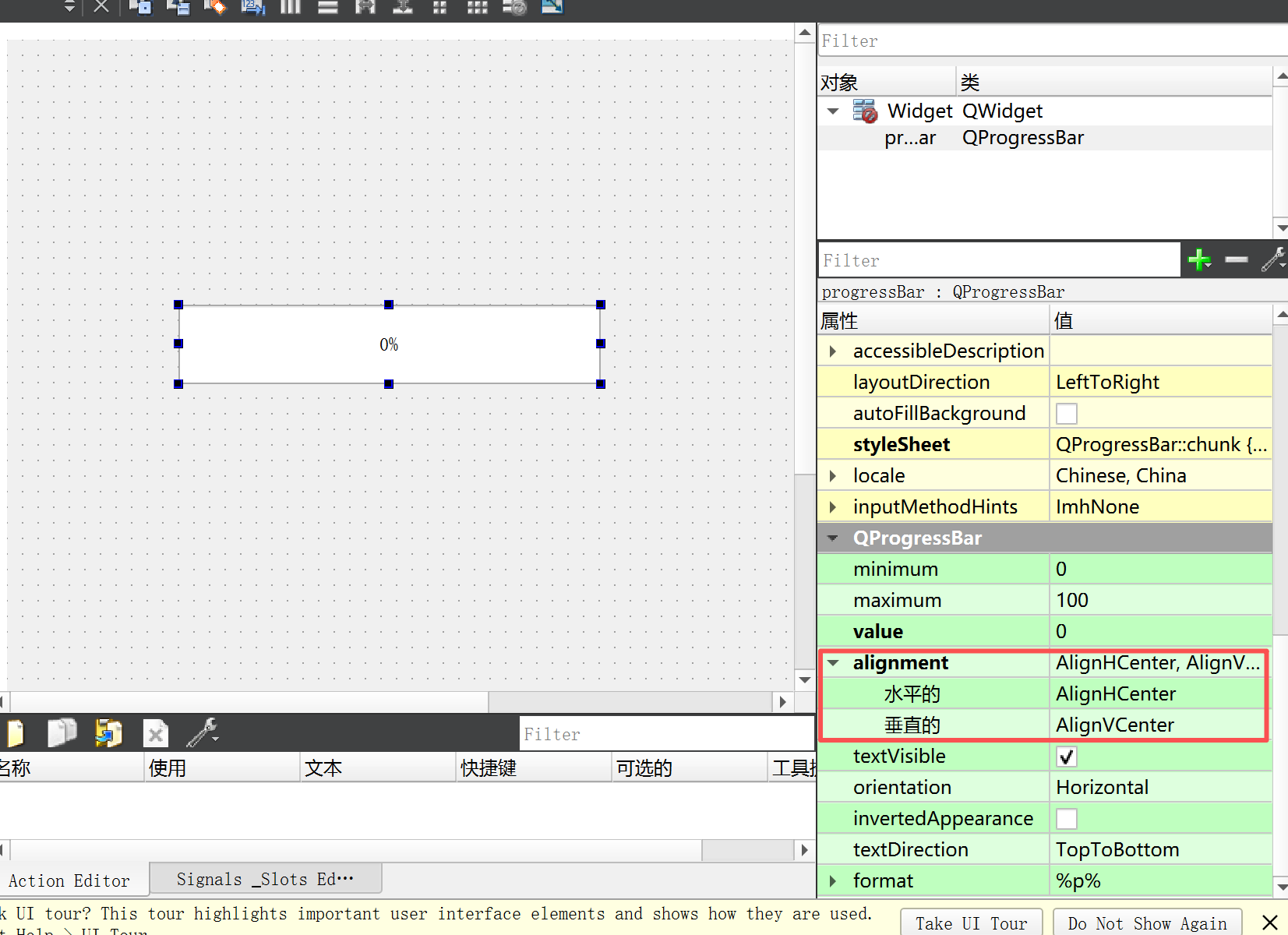
4.4 Calendar Widget
表示一个日历
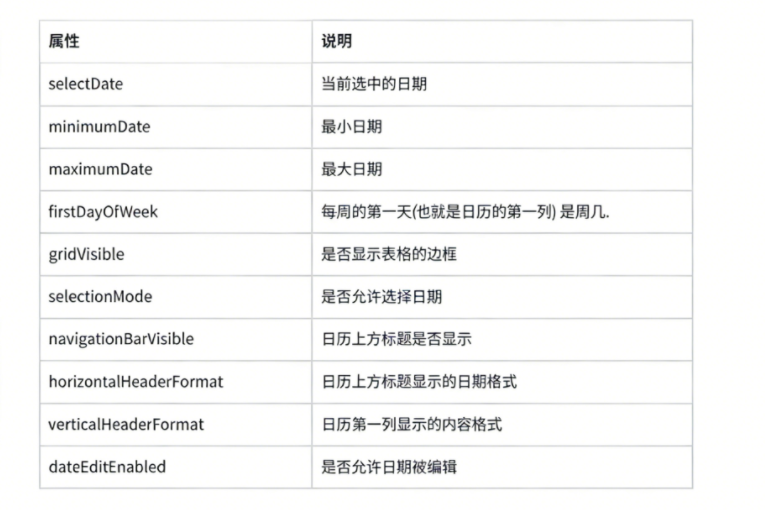
相关API
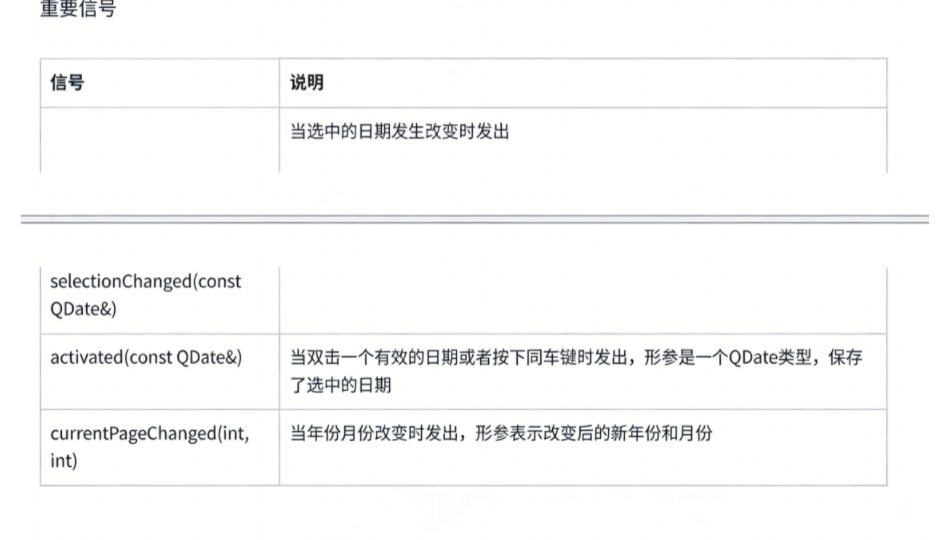
相关信号
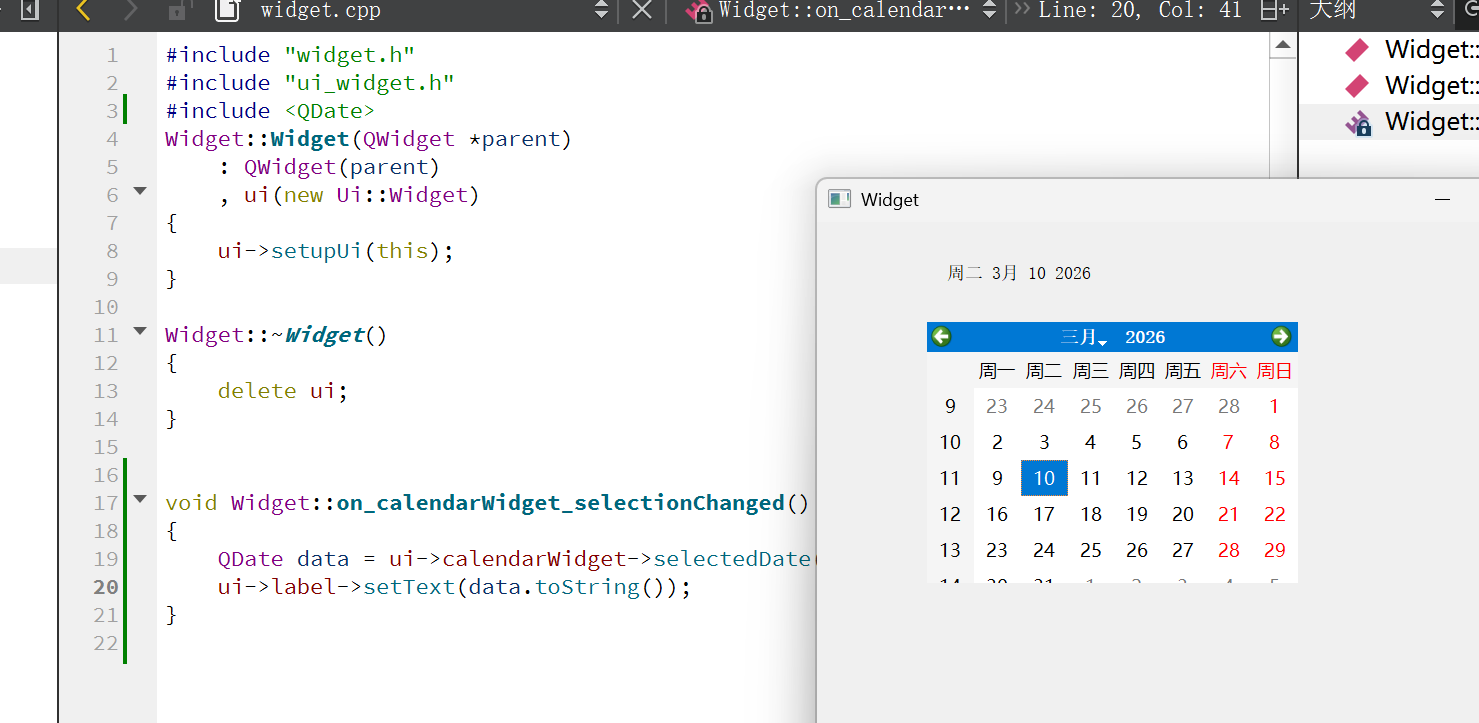
代码示例:获取选中的日期
五、输入类控件
5.1 Line Edit
表示单行输入框,可以输入一段文字,但是不能换行
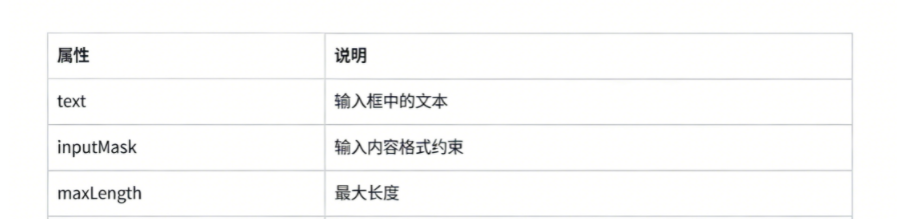
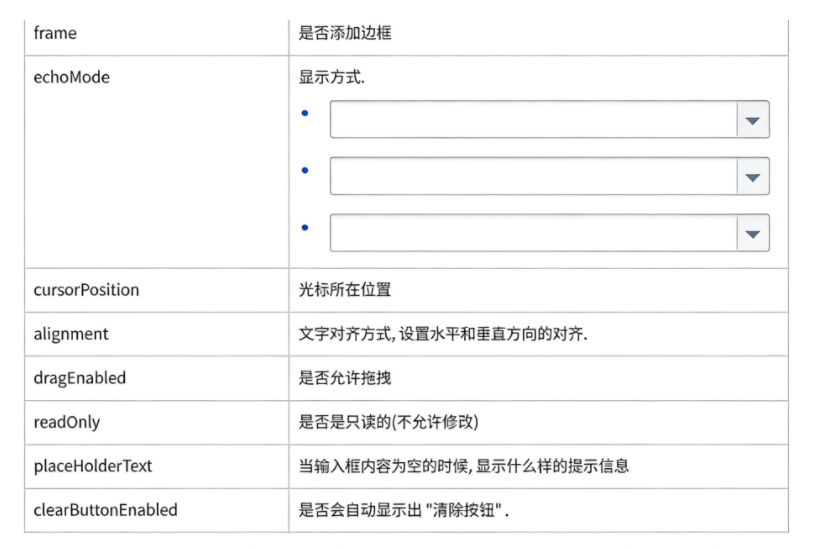
相关API
核心信号
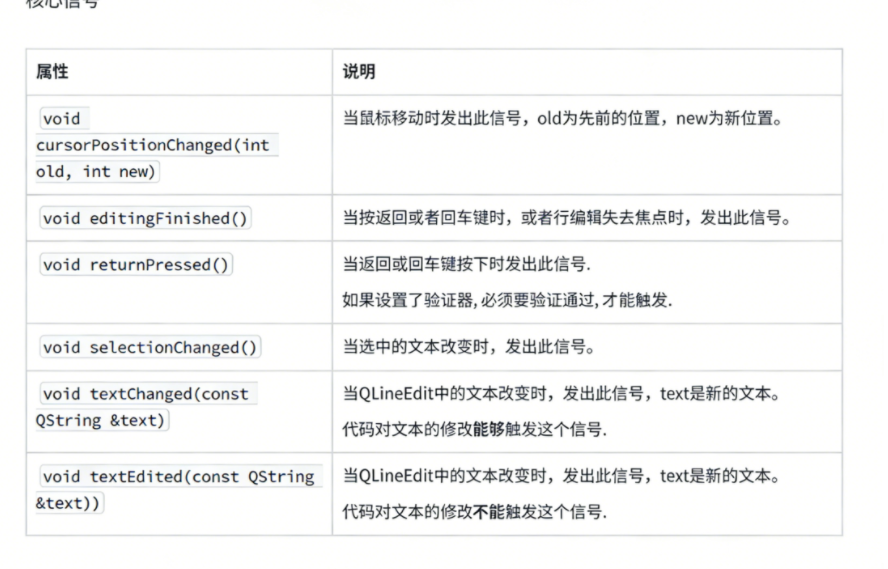
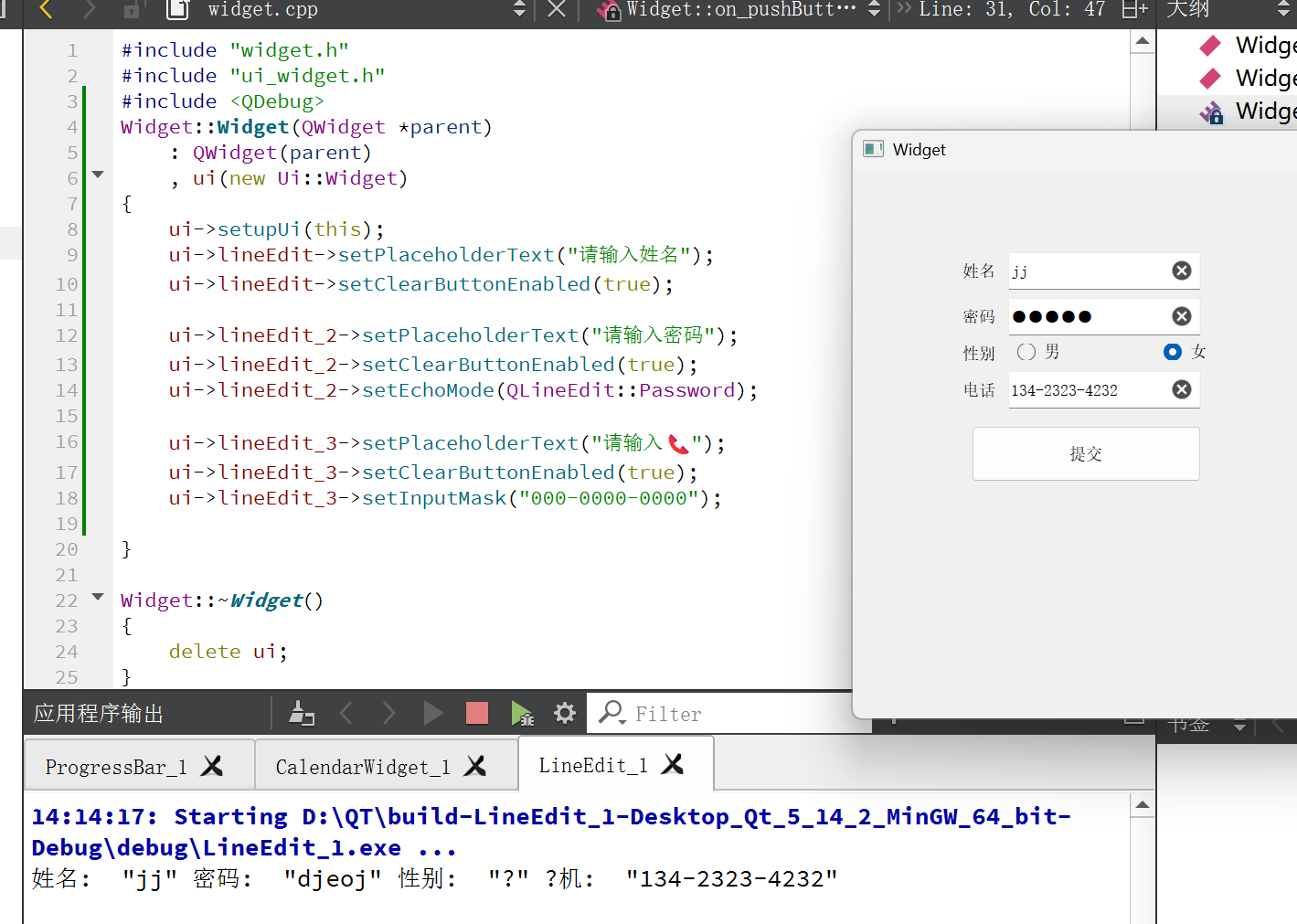
代码示例:录入个人信息
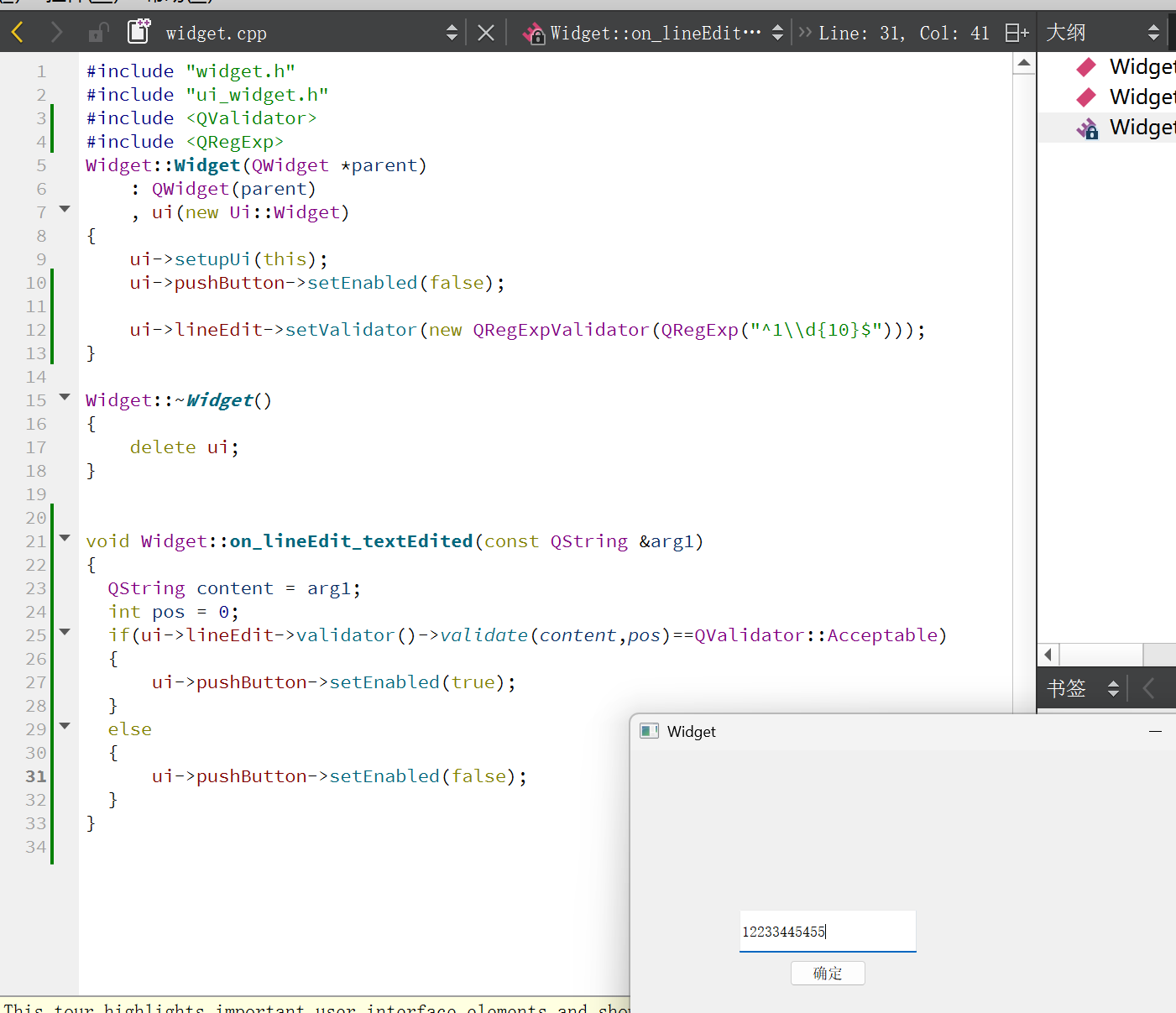
代码示例: 使用正则表达式验证输入框的数据
此处要求在数据框中输入一个合法的电话号码(1开头,11位,全都是数字),如果验证不通过,则确认按钮无法点击
关于正则表达式
是一个特殊字符,用来描述一个字符串的特征的机制
正则表达式在线工具: https://regextester.buyaocha.com/
我们使用QRegExp创建一个正则表达式对象"^1\\d{10}$" 表达以1k开头,后面跟上任意的10个十进制数字
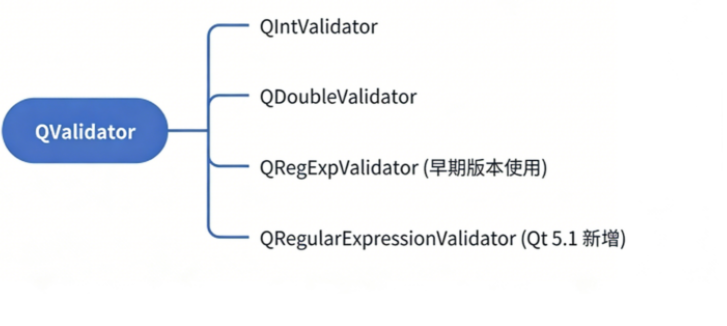
使用QRegExpValidator创建一个验证器对象,Qt中内置了四个主要的验证器对象
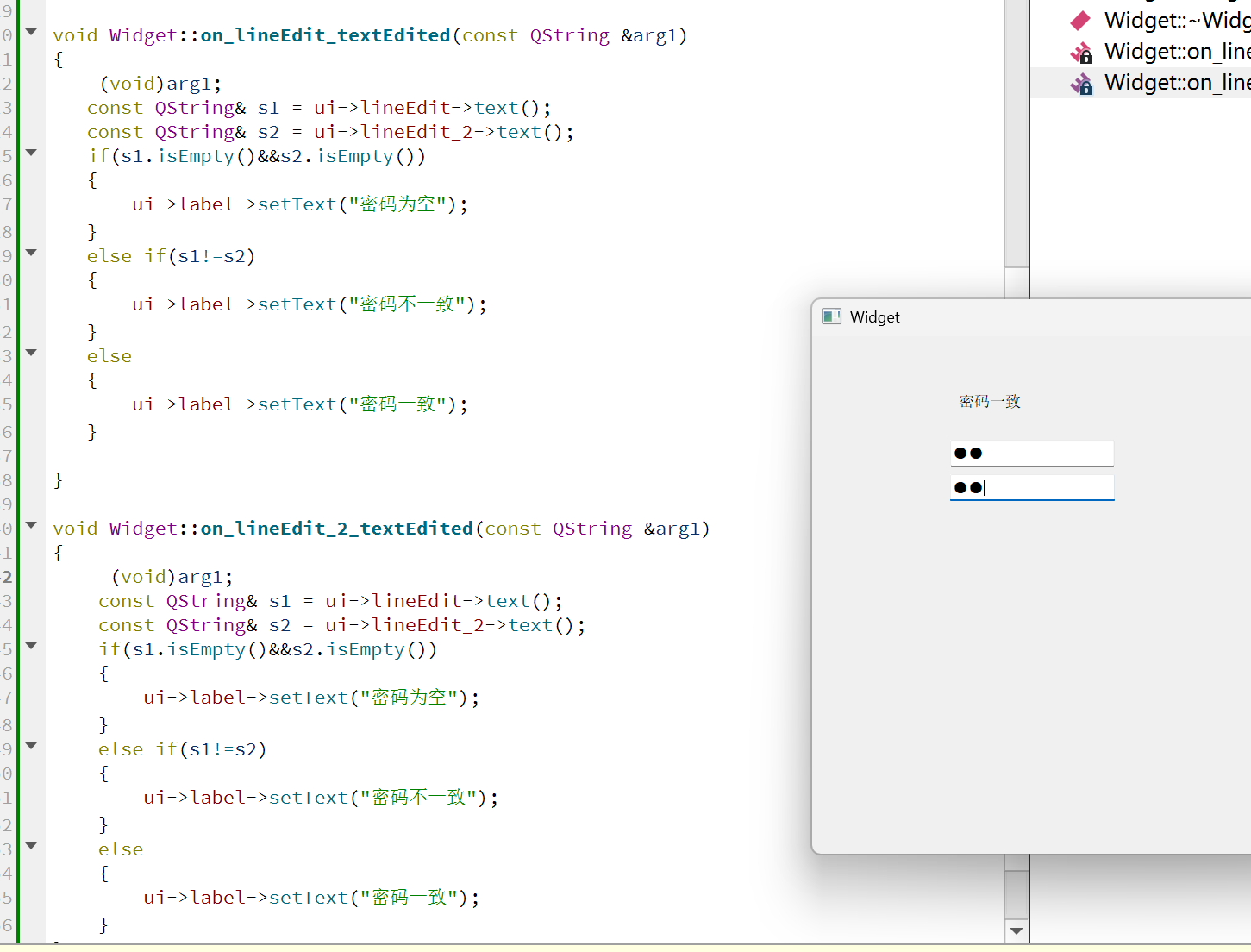
代码示例:验证两次输入的密码一致
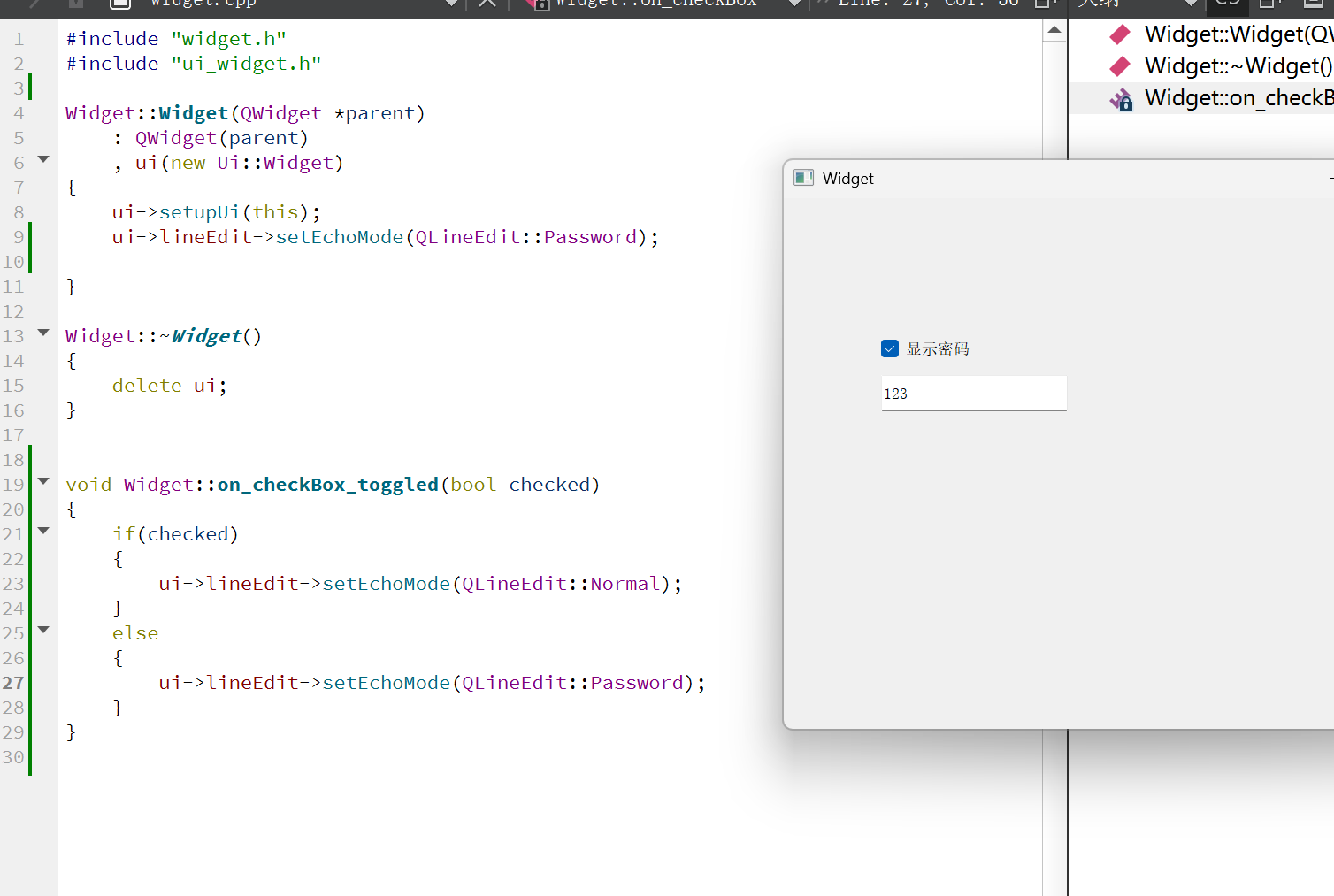
代码示例:切换显示密码
5.2 Text Edit
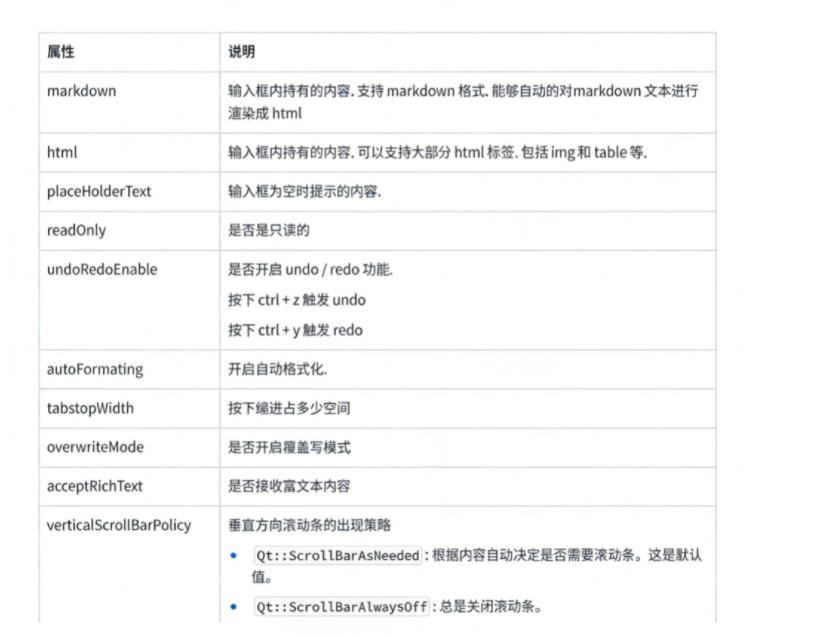
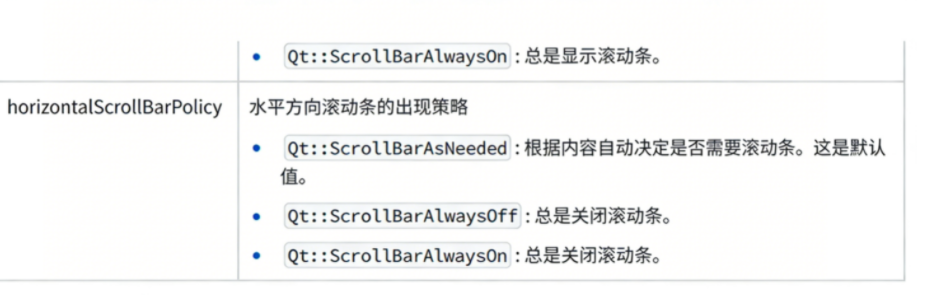
QTextEdit表示多行输入框,也是一个富文本和markdown编辑器
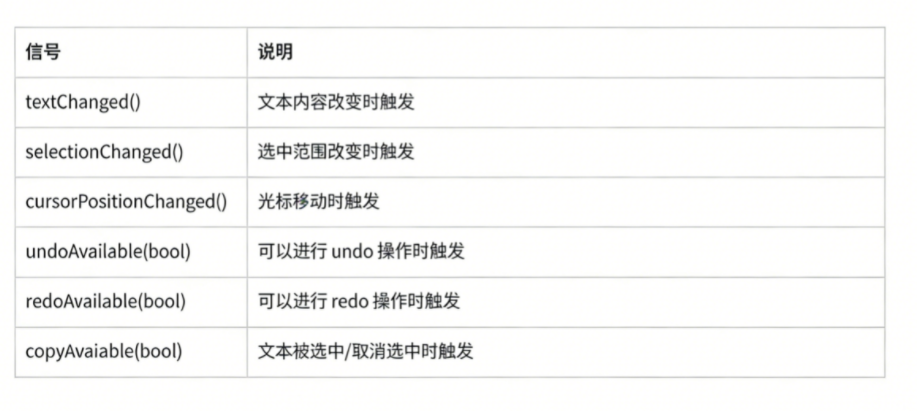
核心信号
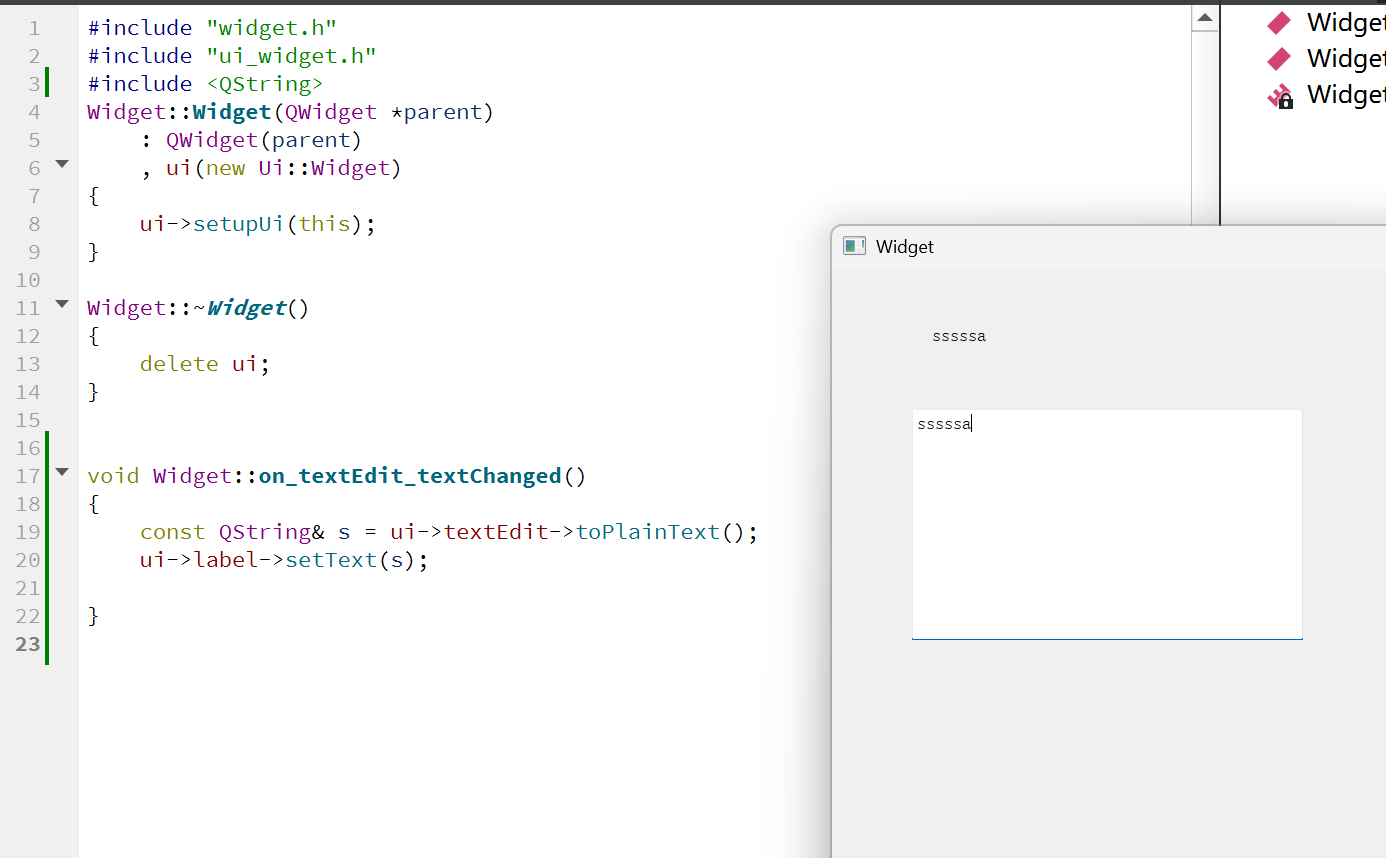
代码示例:获取多行输入框内容
代码示例:验证输入框的各种信号
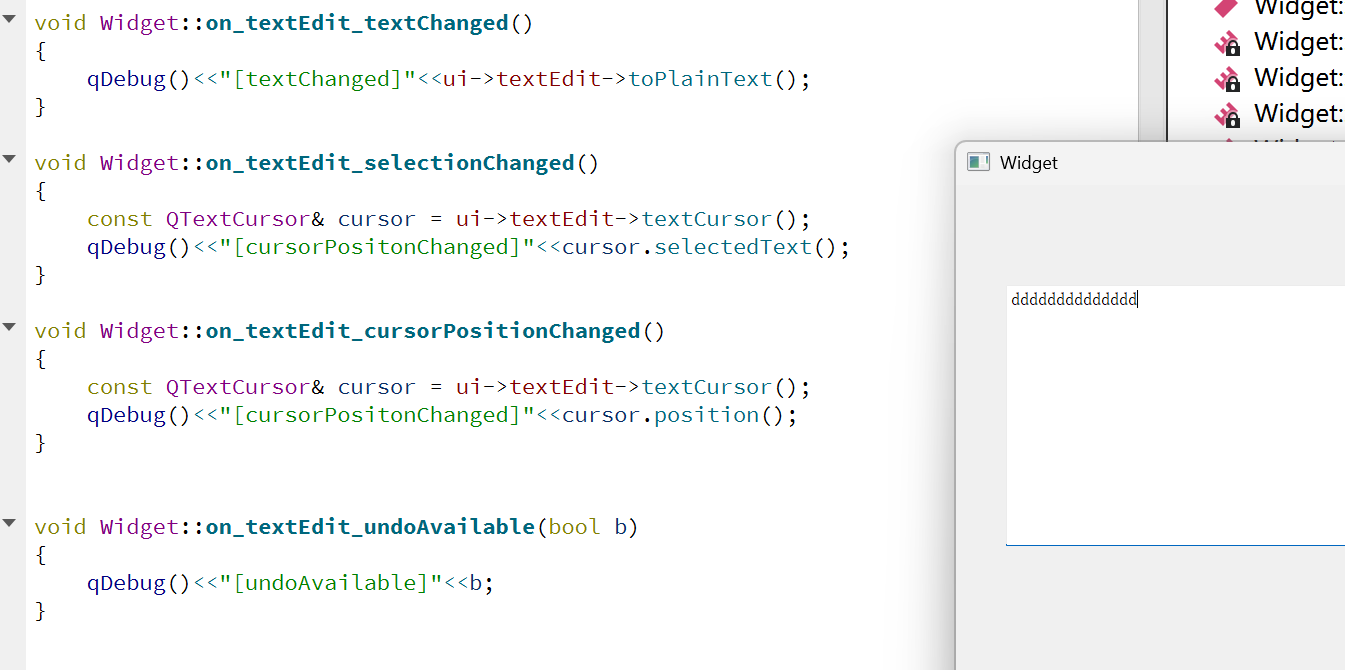
选中一段文本时,cursorPositionChanged , selectionChanged , copyAvailable会触发.
按下 ctrl + z 时, textChanged , undoAvailable , redoAvailable ,cursorPositionChanged 会触发
按下 ctrl + y, textChanged , undoAvailable , redoAvailable ,cursorPositionChanged 会触发
5.3 Combo Box
表示下拉框
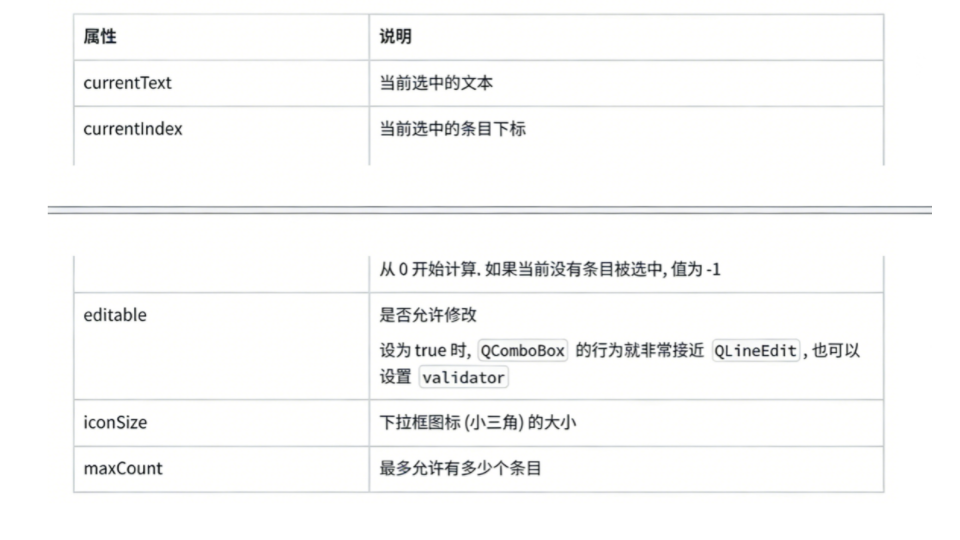
核心方法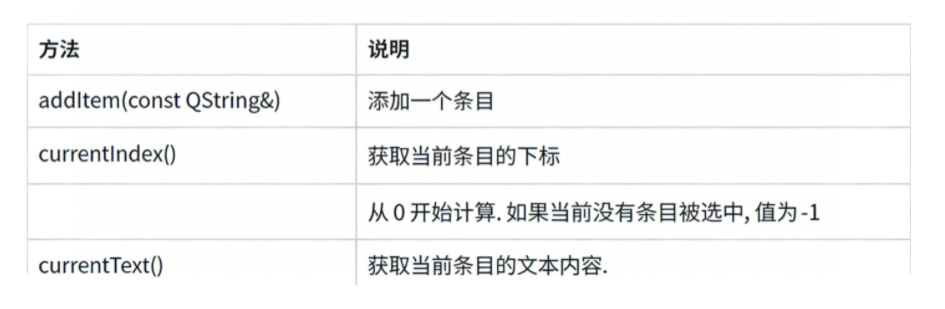
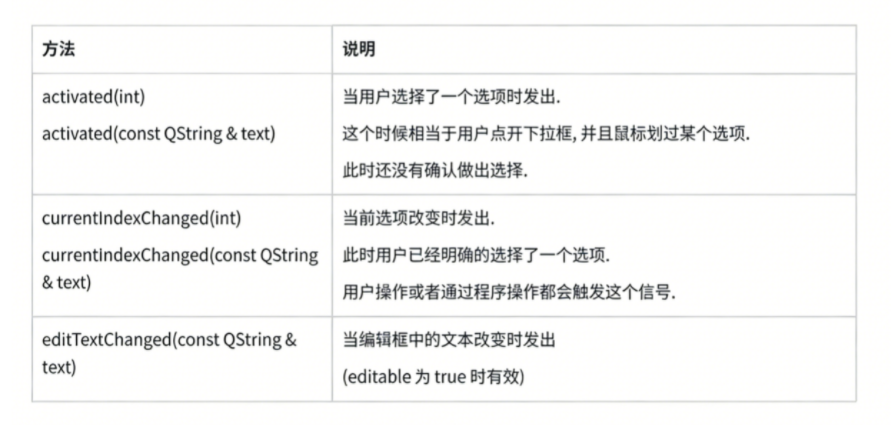
核心信号
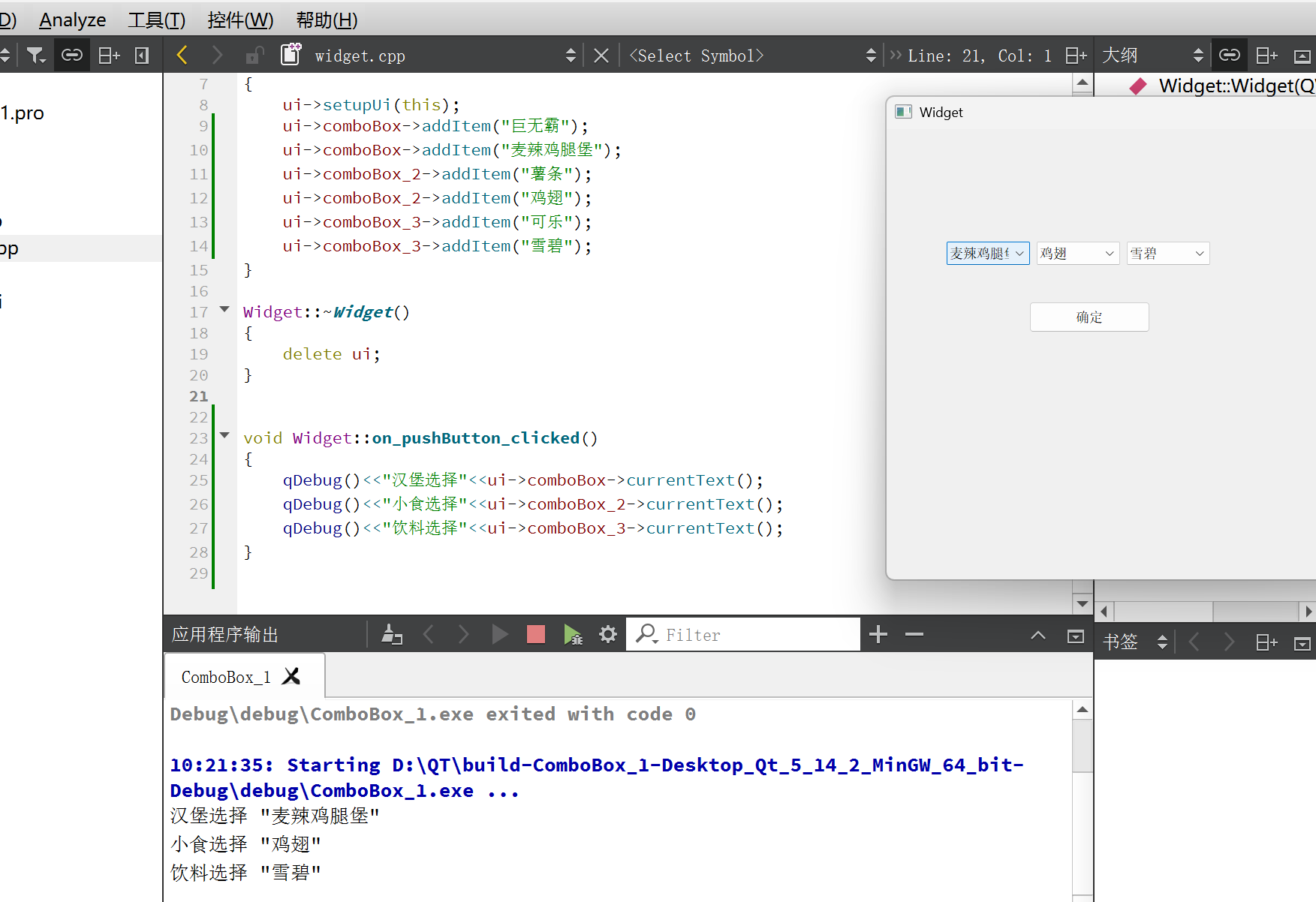
代码示例:使用下拉框模拟麦当劳点餐
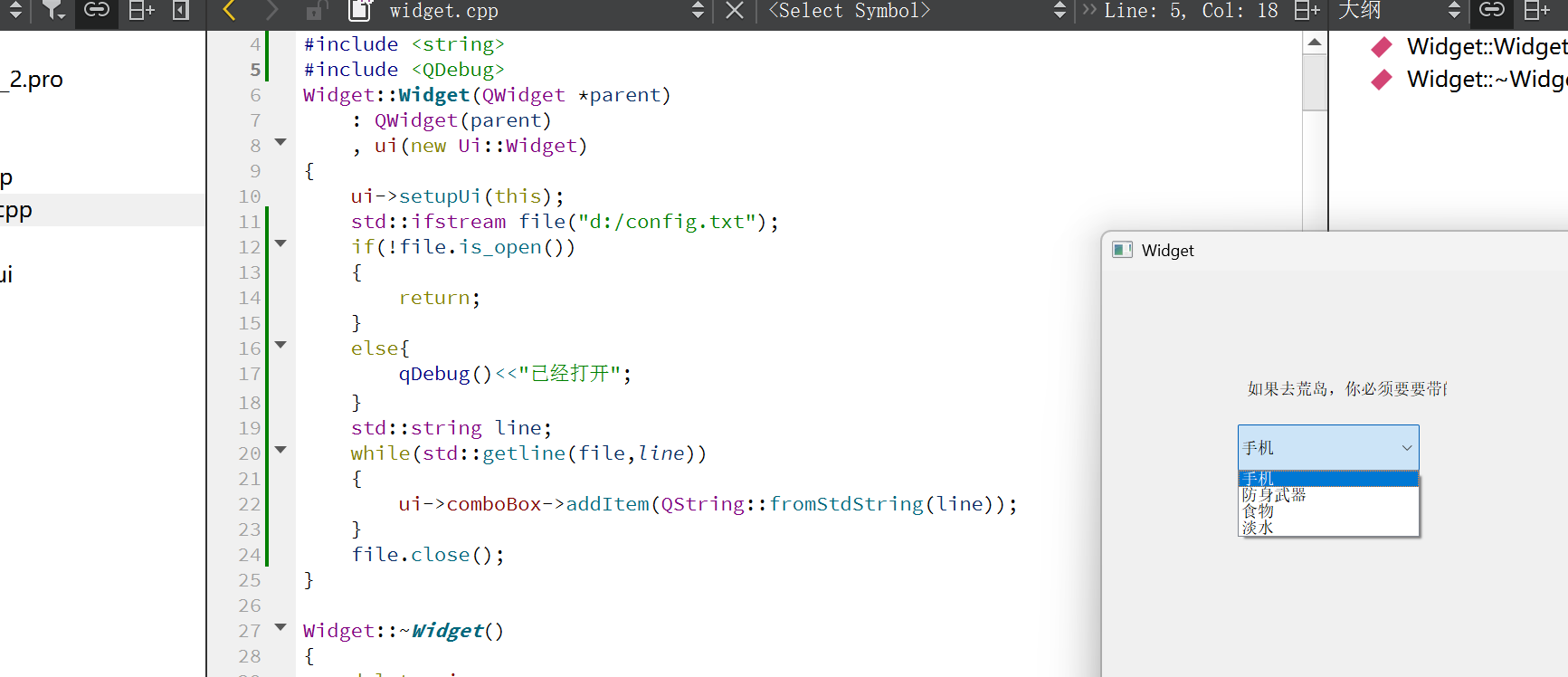
代码示例:从文件中加载下拉框的选项
很多时候下拉框的选项并非是固定的,而是通过读取文件/读取网络获得到的
Qt 中也提供了 QFile 实现读写⽂件的功能. 当然使⽤ C++ 标准库的 std::fstream 也是完全可以的,之所以存在两套, 是因为 Qt 诞生较早 (1991 年左右), 此时 C++ 还没有完成 "标准化" 的⼯作, C++ 标准库这样的概念也没有诞生.因此 Qt 就自己打造了⼀套库, 实现了字符串, 容器, 文件操作, 多线程, 网络操作, 定时器, 正则表达式等内容.(由于 C++ 标准委员会的不作为, 至今仍然有些 Qt 提供的功能, 是标准库不具备的)
5.4 Spin Box
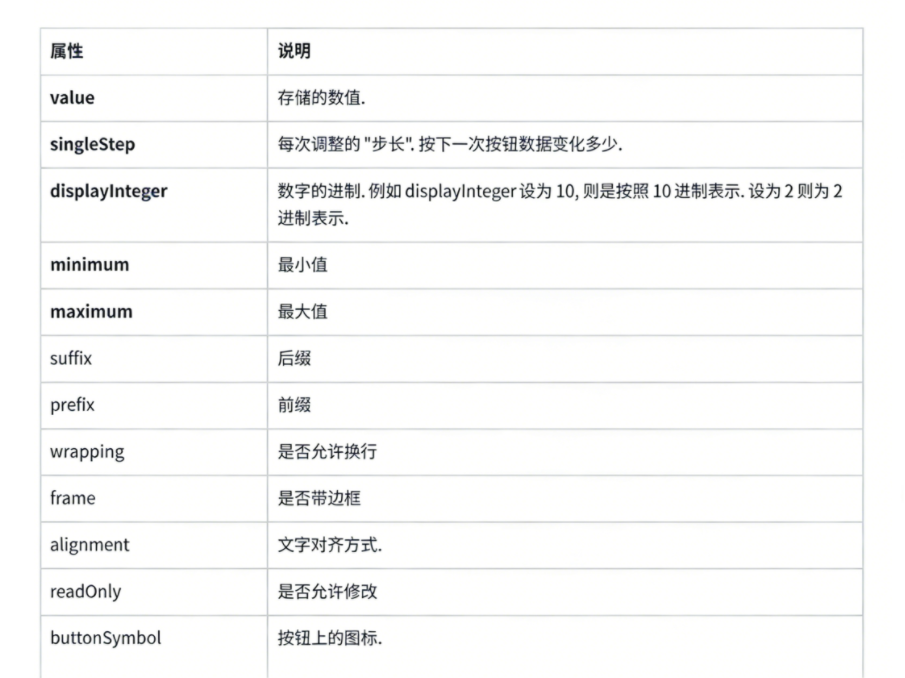
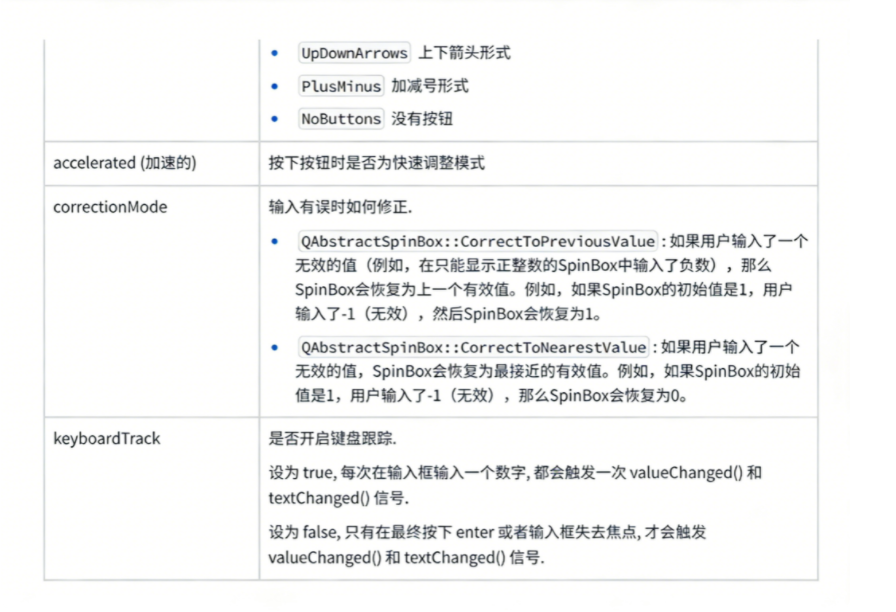
使用QSpinBox或者QDoubleSpinBox表示微调框,它是带有按钮的输入框,可以用来输入整数/浮点数。通过点击按钮来修改数值大小
我们这里只解释Spin Box
关键属性
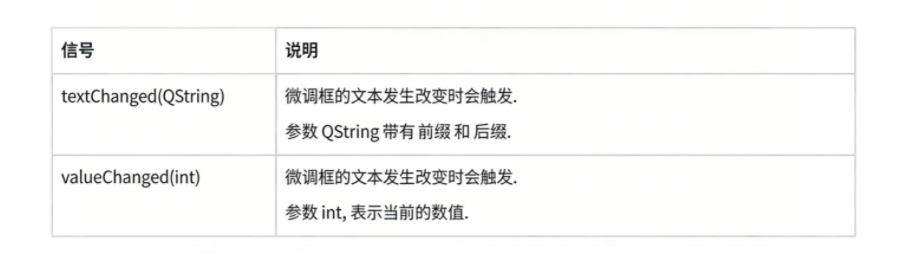
核心信号
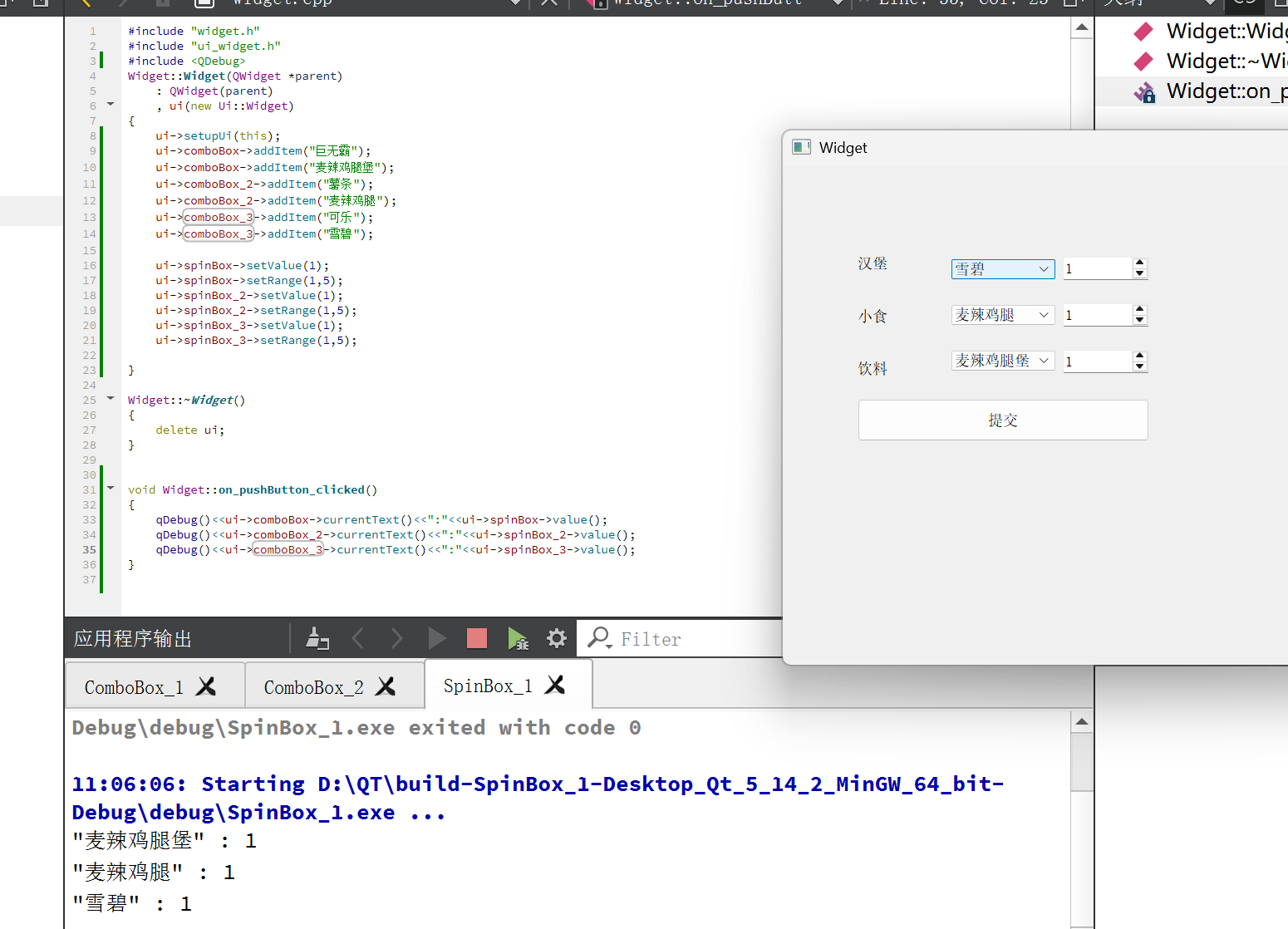
代码示例:调整麦当劳购物车的份数
5.5 Date Edit & Time Edit
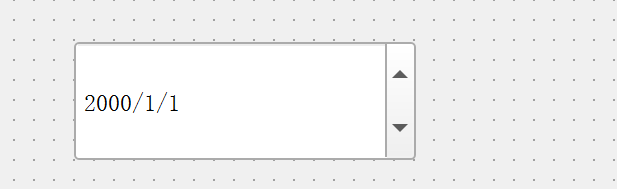
使用QDateEdit 作为日期的微调框
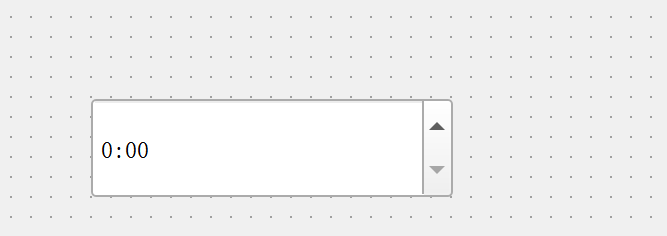
使用QTimeEdit作为时间的微调框
使用QDateTimeEdit作为时间日期的微调框
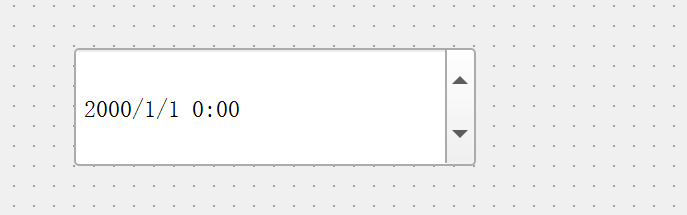
这几个控件十分的相似我们以QDateTimeEdit为例进行介绍
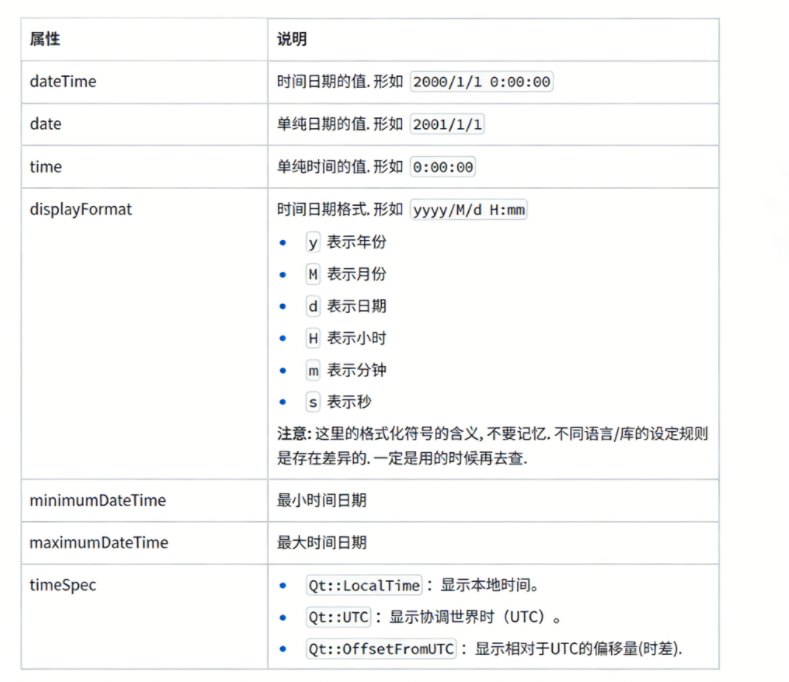
关于 本地时间(LocalTime) 和 协调世界时(UTC),UTC 时间是⼀个基于原⼦钟的标准时间. 不受地球的⾃转周期影响. 和格林威治时间 (GMT) 是非常接近的. 科学家会通过精密的设备来测量并维护.咱们的计算机内部使用的时间就是基于 UTC 时间。本地时间则是基于不同的时区, 对 UTC 时间做出了⼀些调整. 比如咱们使用的北京时间, 位于 "东八区", 就需要在 UTC 时间基础上 +8 个小时的时差.
核心信号
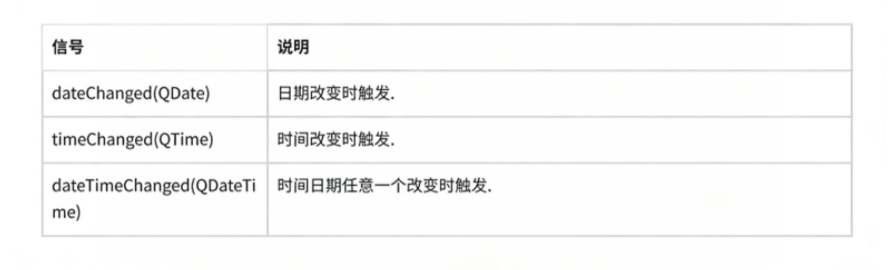
代码示例:实现日期计算器
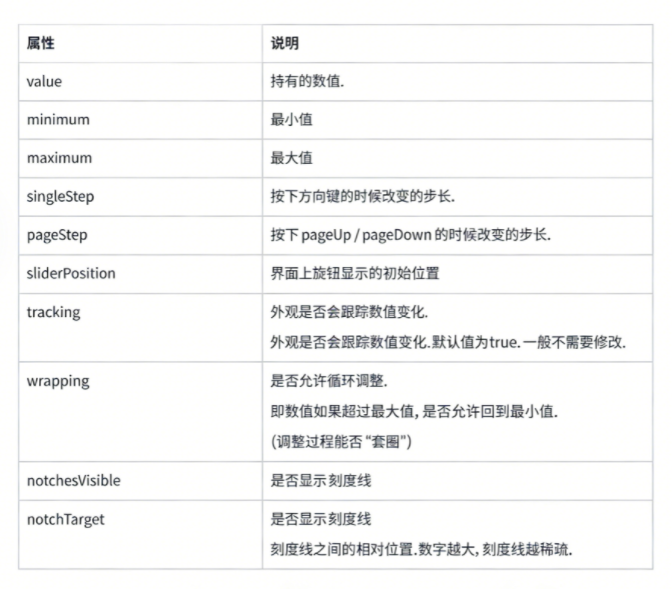
5.6 Dial
旋钮
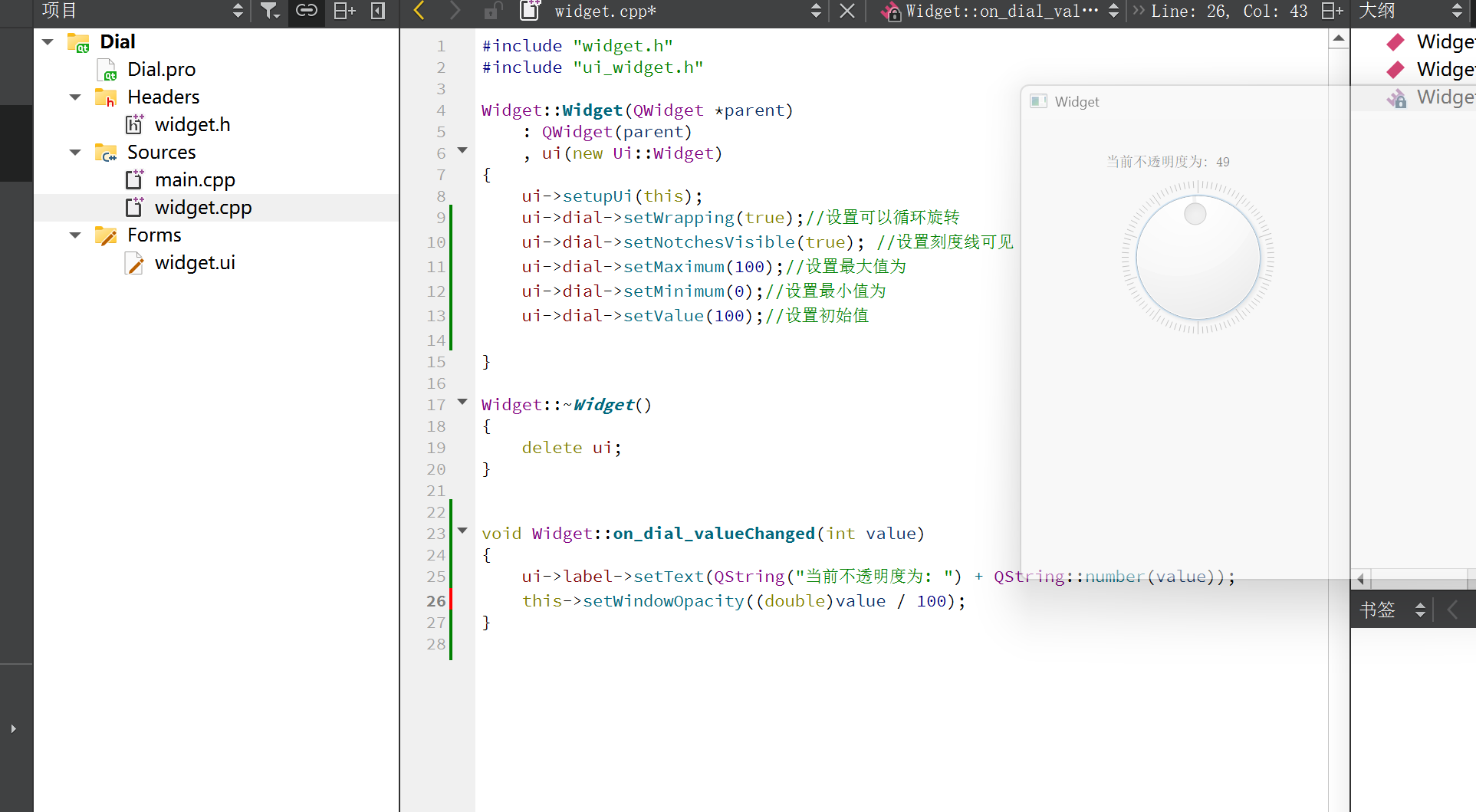
代码示例:调整窗口透明度
5.7 Slider
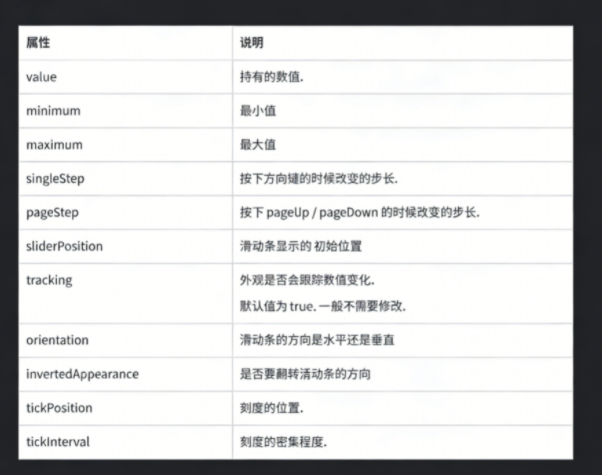
表示一个滑动条
核心属性
核心信号
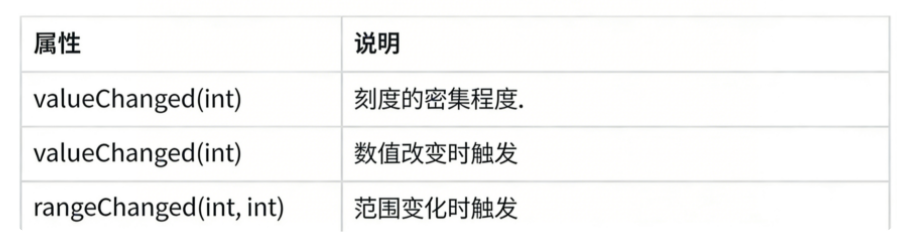
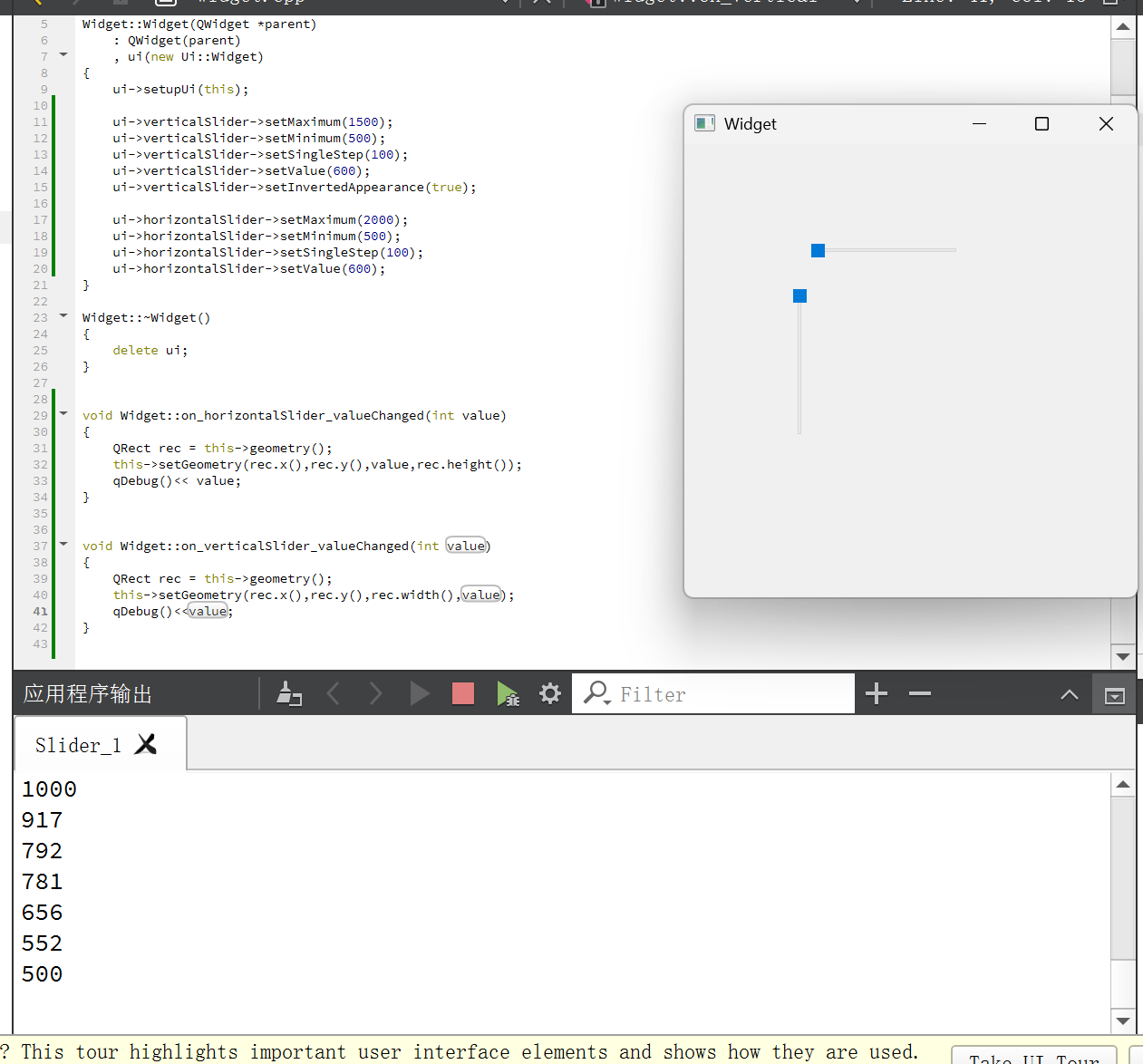
代码示例:调整窗口大小
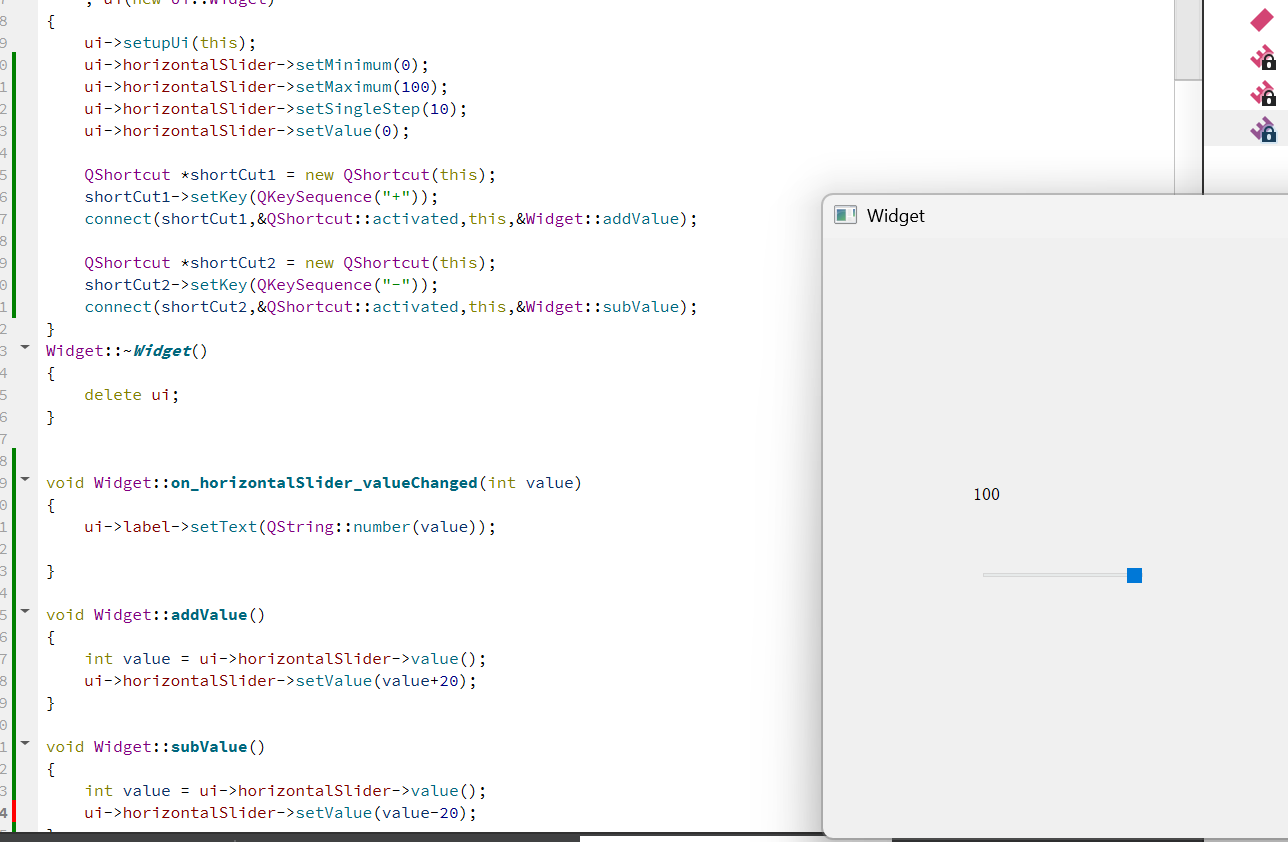
代码示例 : 通过自定义快捷键调整滑动条位置
六、多元素控件
QListWidget QListView QTableWidget QTableView QTreeWidget QTreeView
xxWidget 和 xxView 之间的区别
以 QTableWidget 和 QTableView 为例.
• QTableView 是基于 MVC 设计的控件. QTableView 自身不持有数据. 使⽤ QTableView 的
时候需要用户创建⼀个 Model 对象 (比如 QStandardModel ), 并且把 Model 和
QTableView 关联起来. 后续修改 Model 中的数据就会影响 QTableView 的显⽰; 修改
QTableView 的显示也会影响到 Model 中的数据(双向绑定).
• QTableWidget 则是 QTableView 的子类, 对 Model 进行了封装. 不需要用户手动创建
Model 对象, 直接就可以往 QTableWidget 中添加数据了.
6.1 List Widget
表示一个纵向的列表
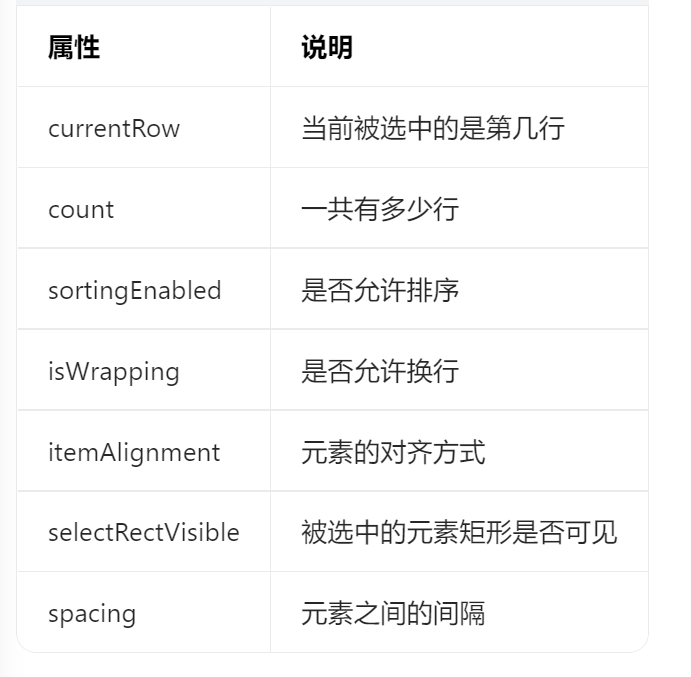
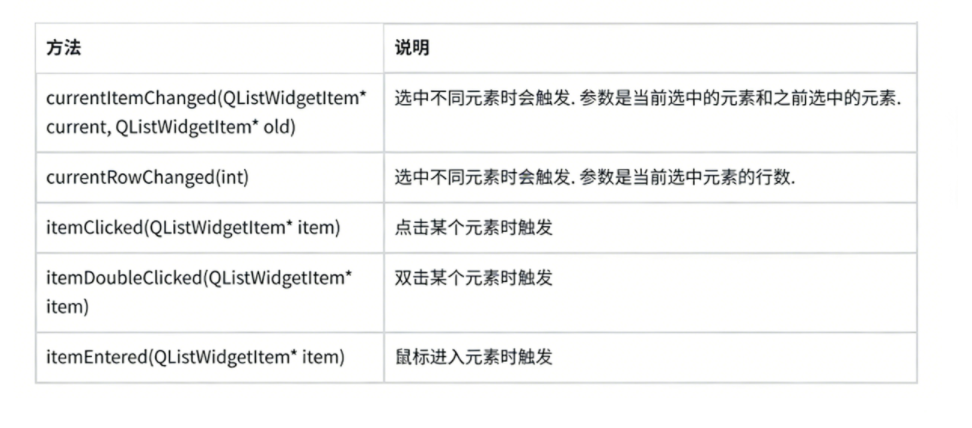
核心方法
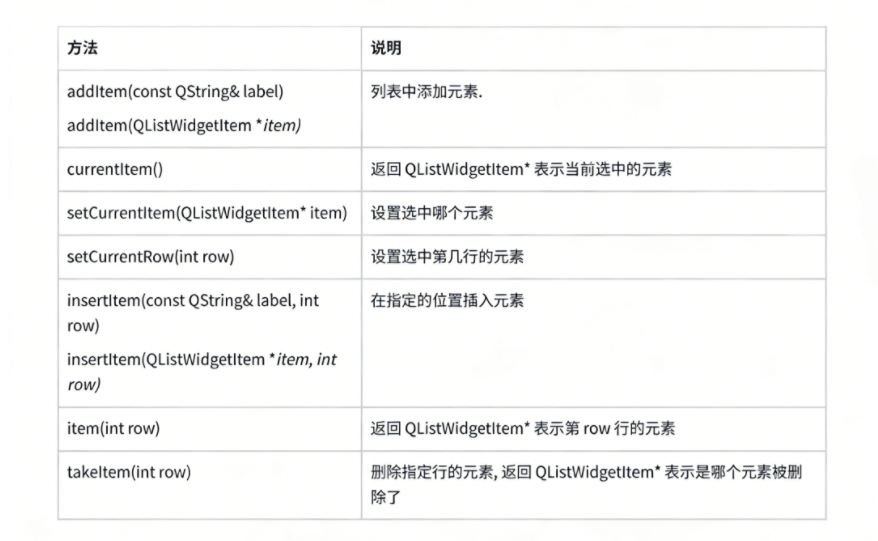
核心方法
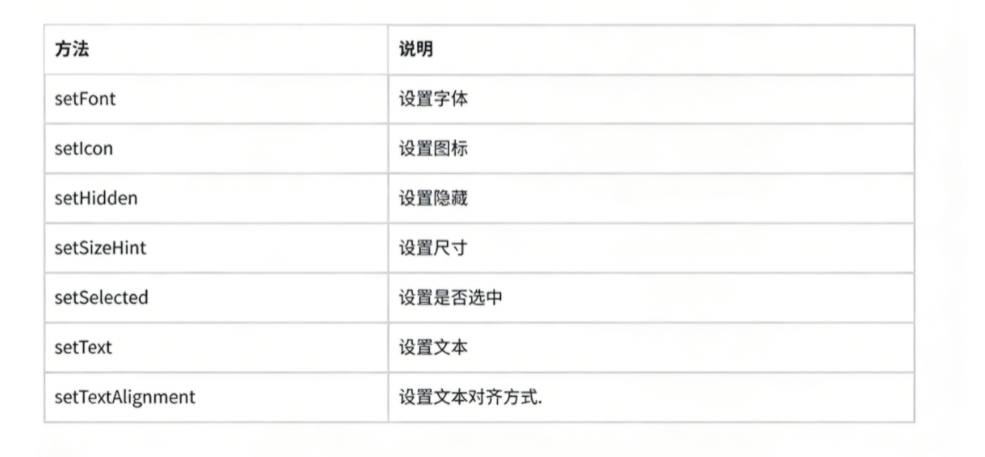
上述的介绍中,涉及一个关键的类,QListWidgetItem,这个类表示QLIstWidget中的一个元素核心元素如下,本质就是一个文本+图标构成的
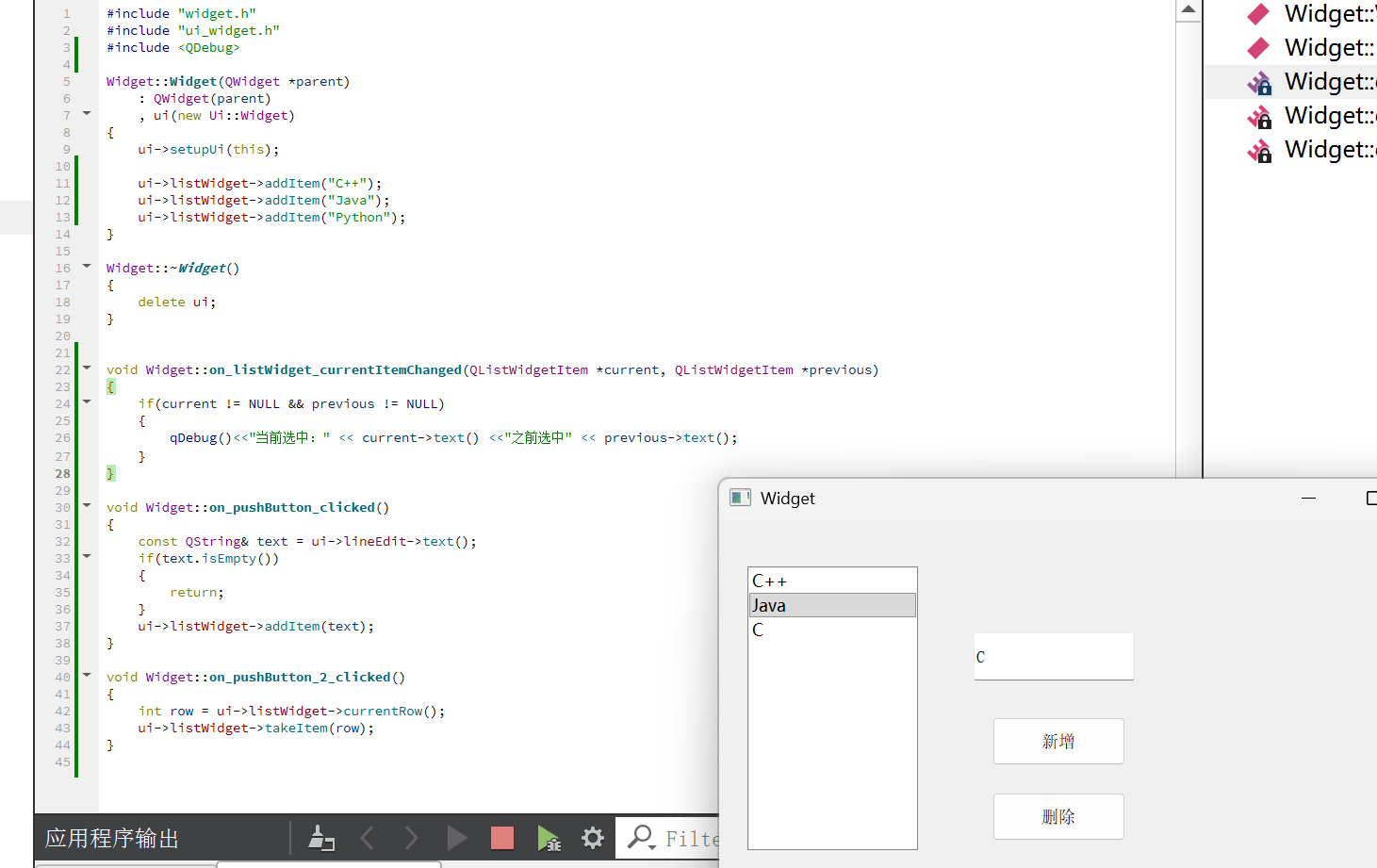
代码示例:使用ListWidget
6.2 Table Widget
表示一个表格控件,一个表格中包含若干行,每一行又包含若干列,表格中的每个单元格,是一个QTableWidgetItem对象
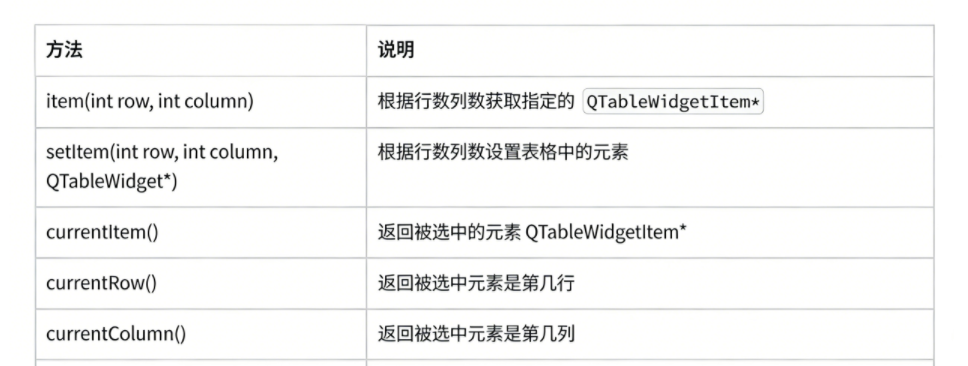
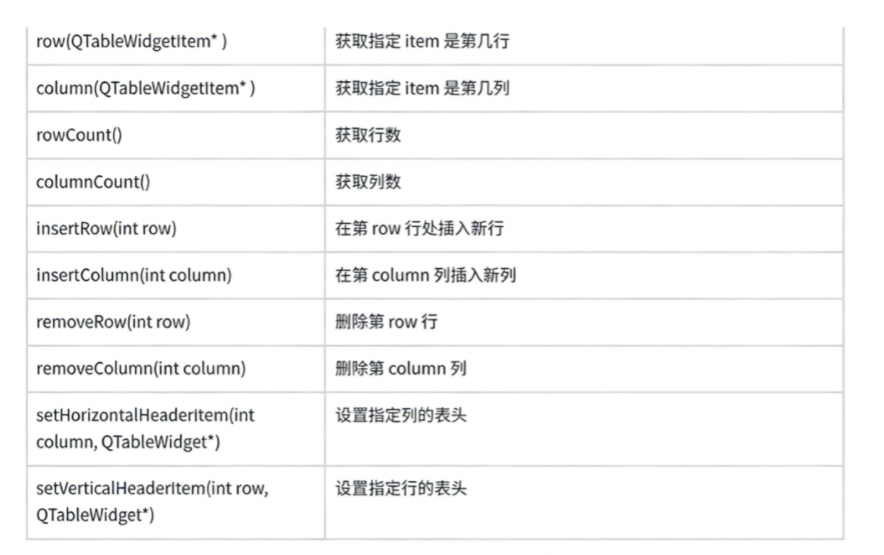
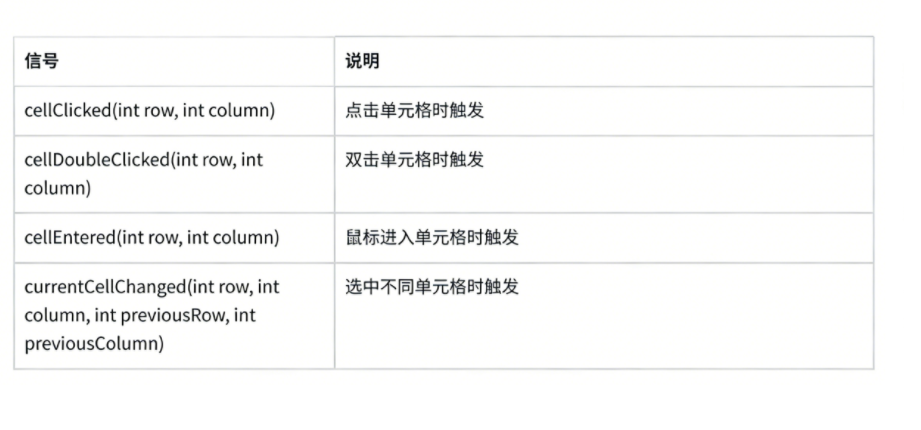
QTableWidetItem核心信号
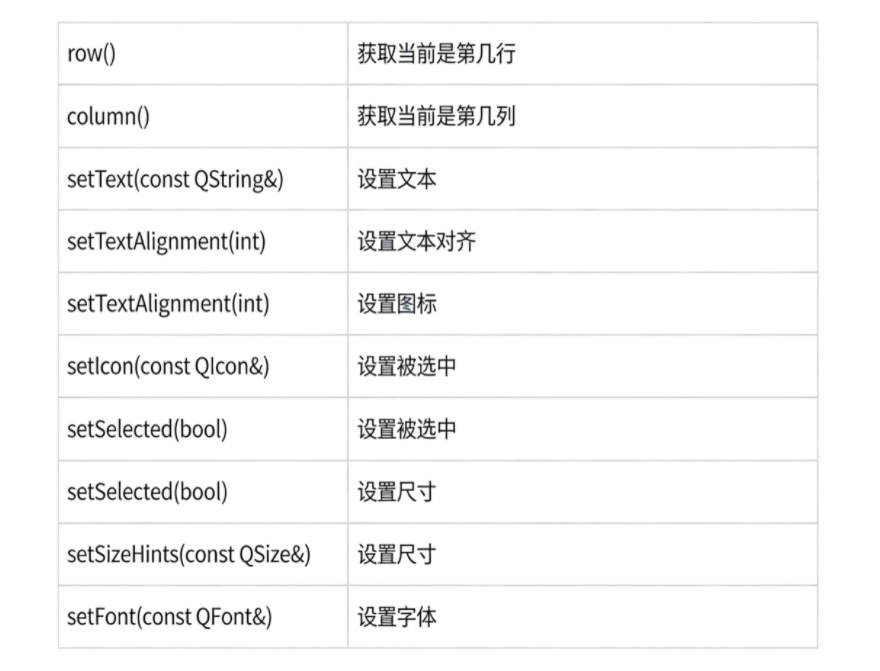
QTableWidegetItem核心方法
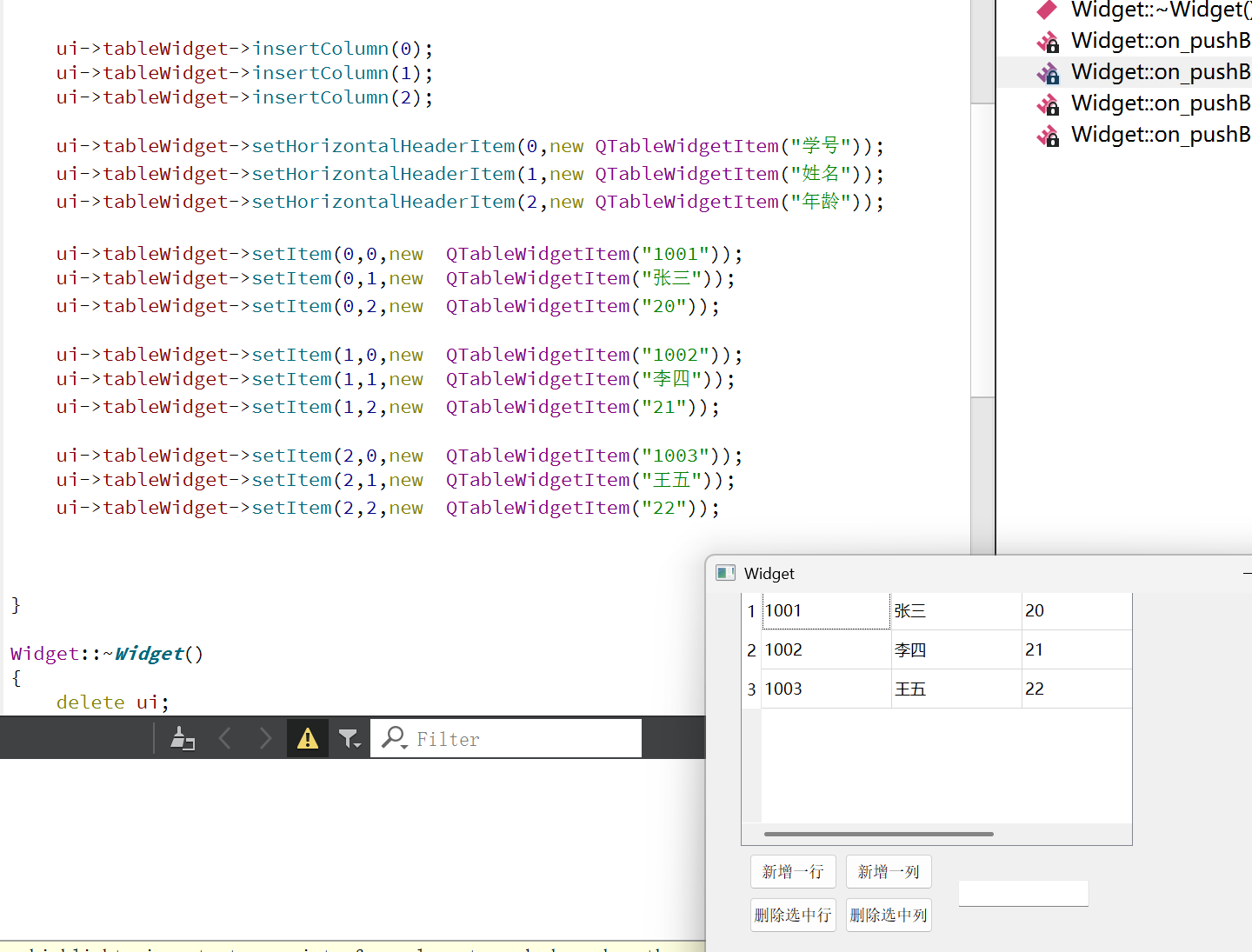
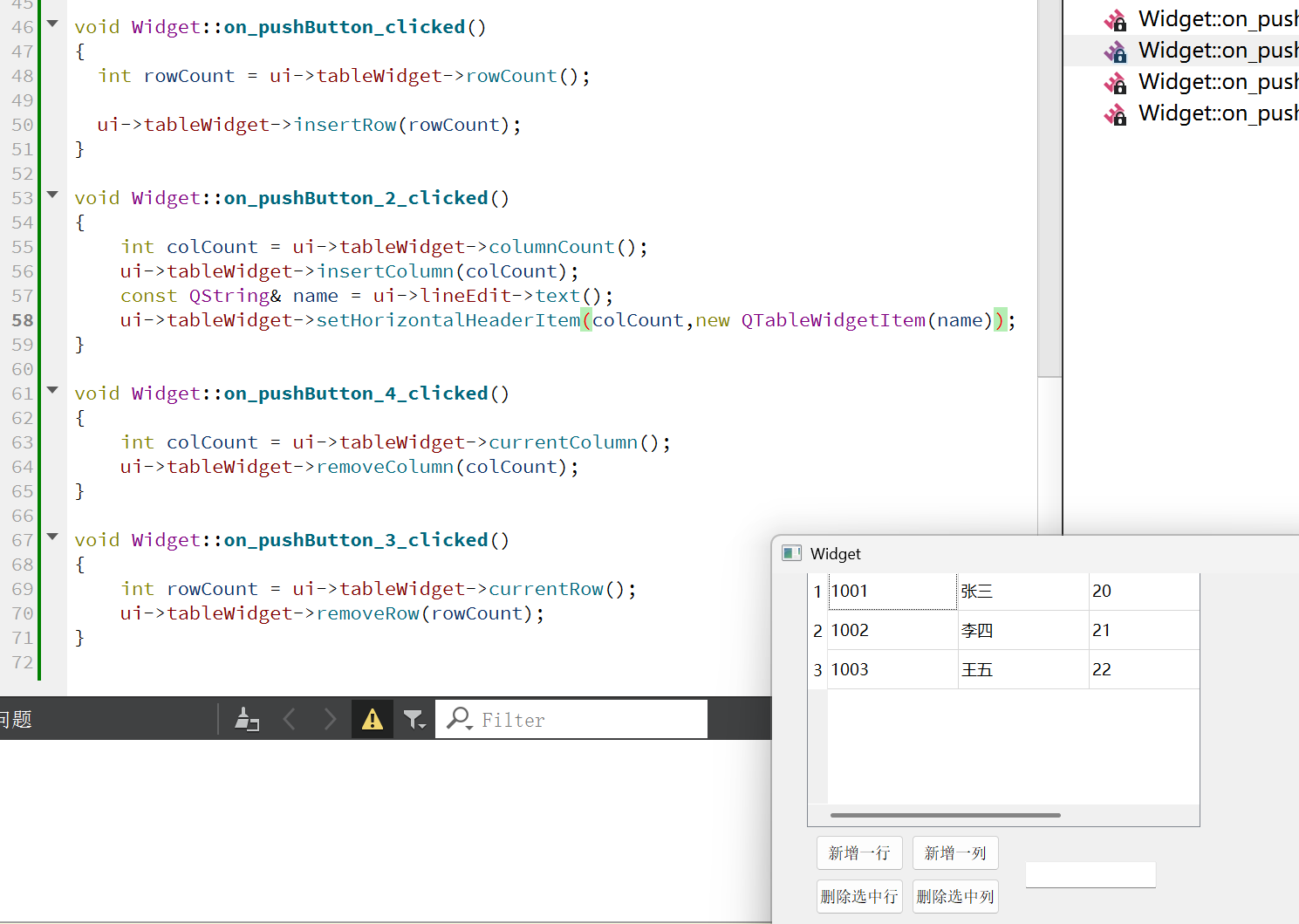
代码示例: 使用QTableWidget
6.3 Tree Widget
表示一个树形控件,里面的元素都是一个QTreeWidgetItem,每一个QTreeWidgtItem可以包含多个文本和图标,每个文本图标为一个列,可以给QTreeWidget设置节点,然后再给顶层节点添加子结点,从而构成树形结构
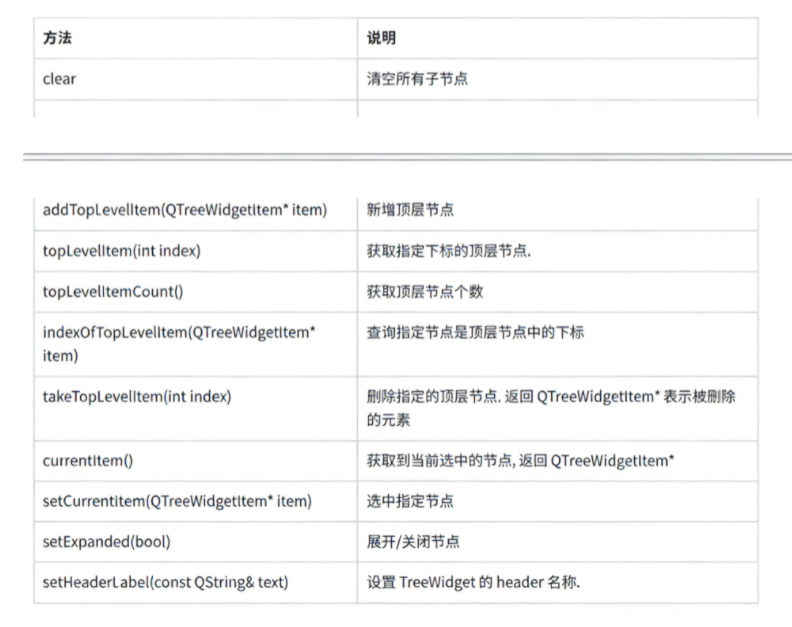
QTreeWidget核心方法
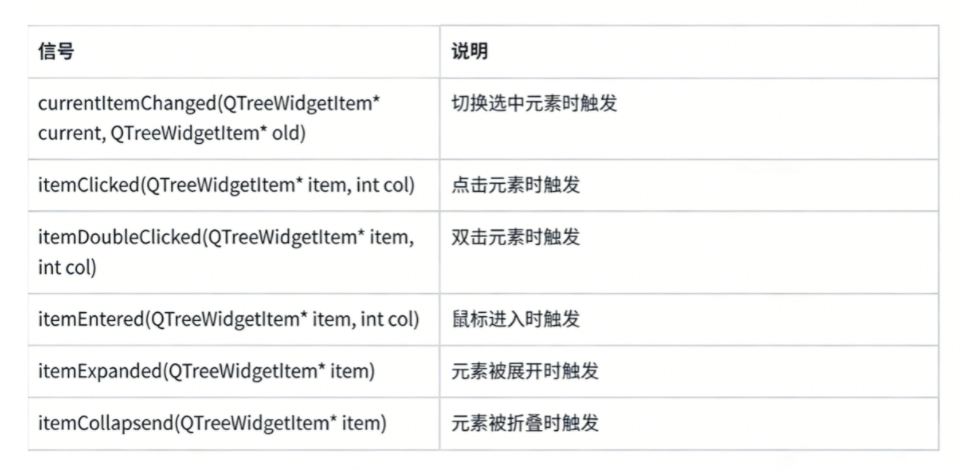
QTreeWidget核心信号
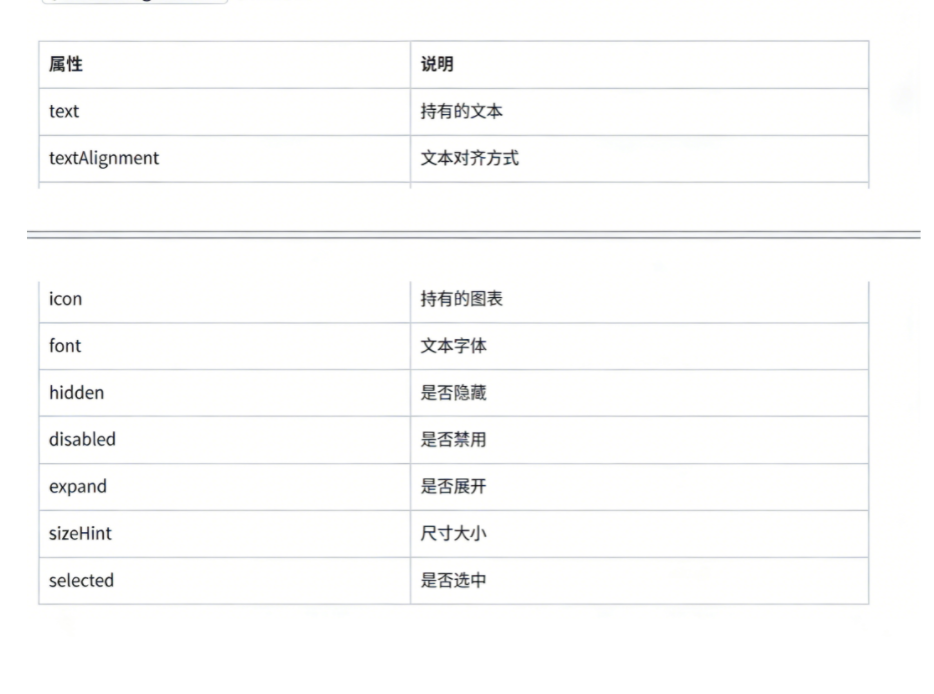
QTreeWidgetItem核心属性
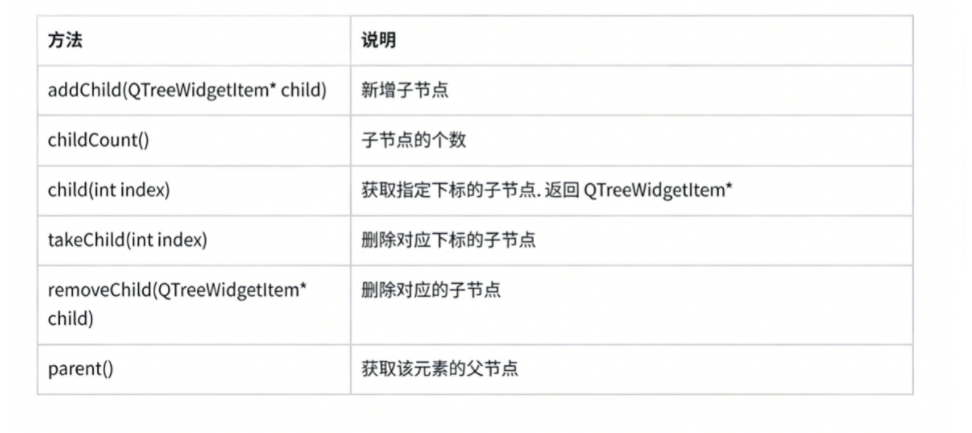
QTreeWidgetItem核心方法
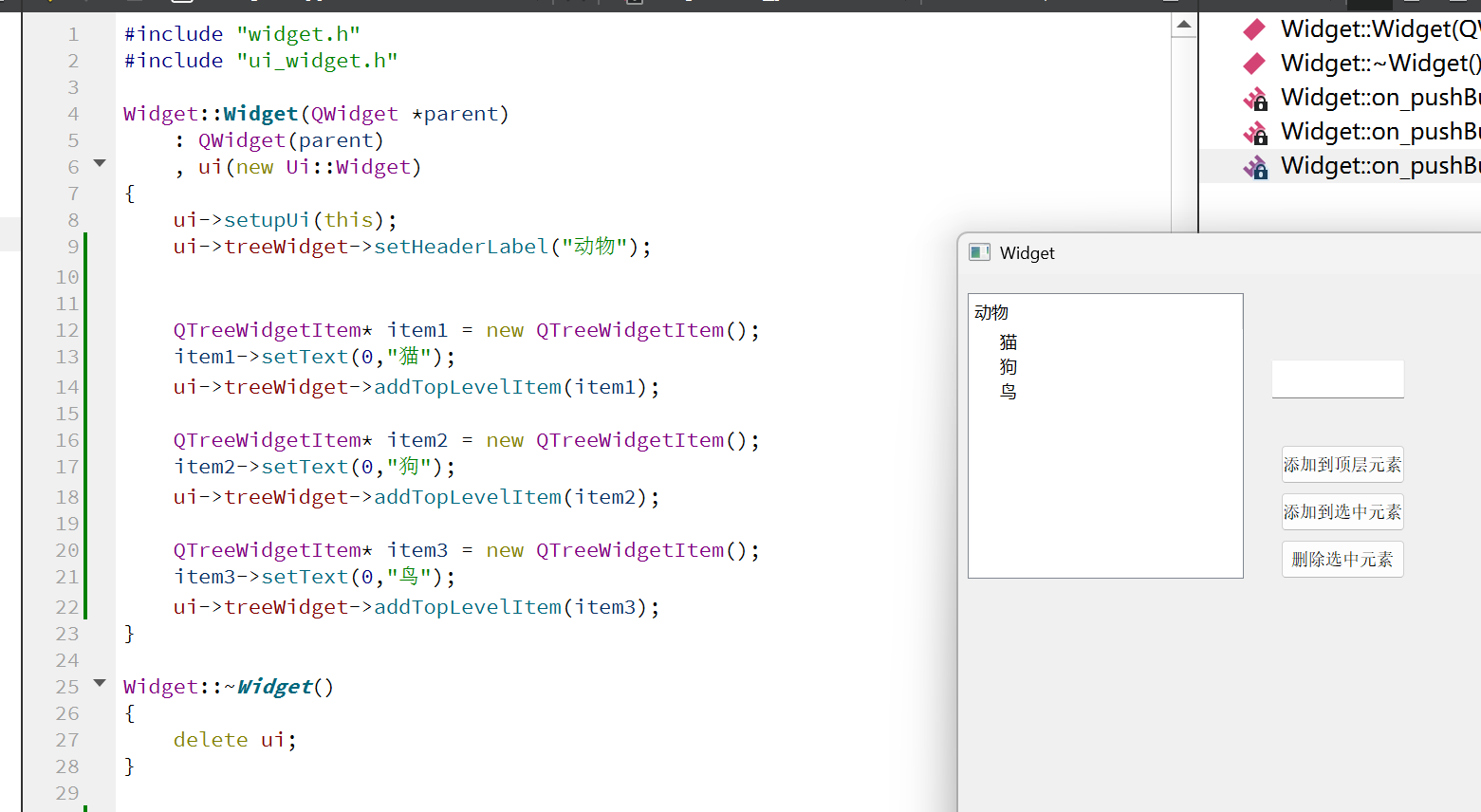
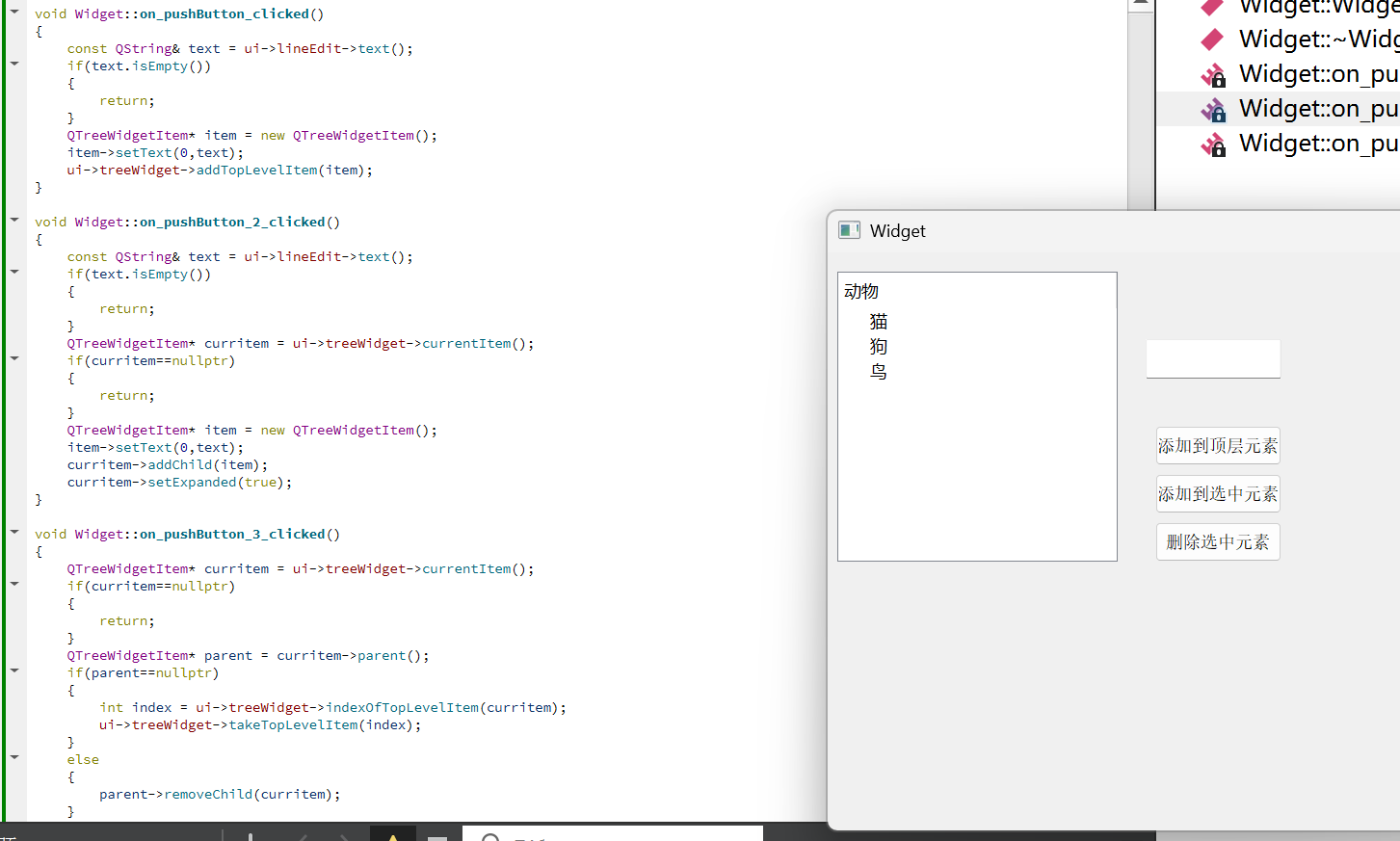
示例:使用QTreeWidget
七、容器类控件
7.1 Group Box
实现一个带有标题的分组框,可以把其他的控件放在里面作为一组,这样看起来能更好看一点
注意不要它和QButtonGroup混淆
核心属性
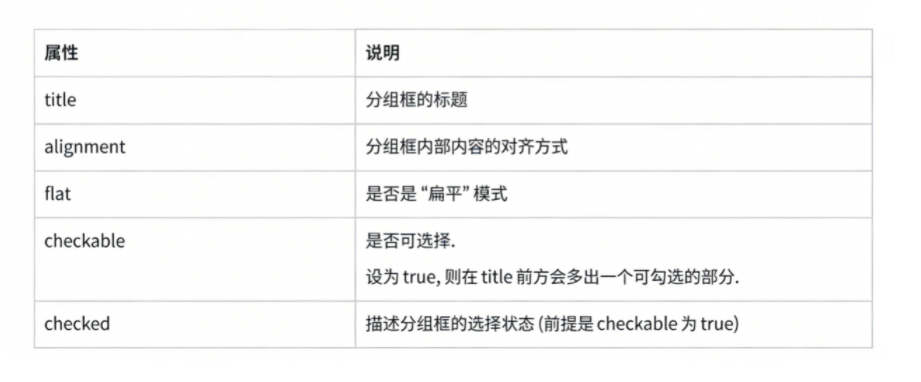
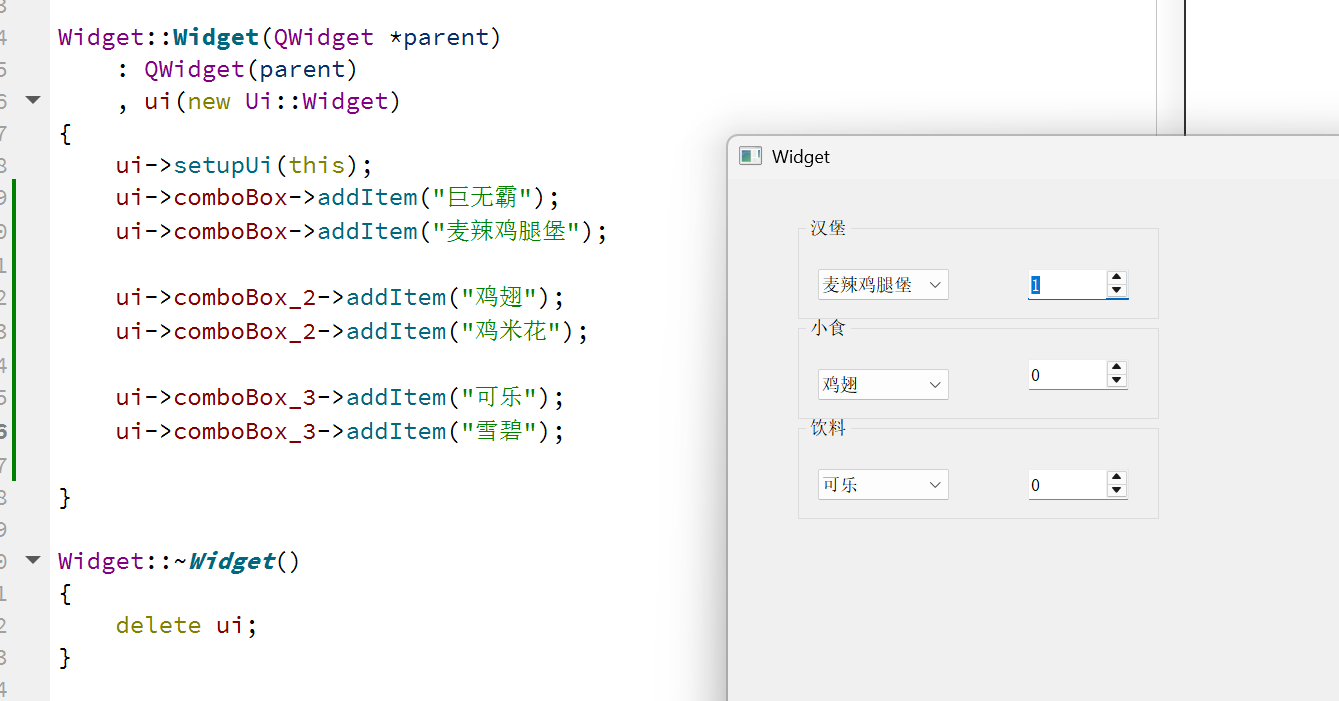
代码示例:给麦当劳案例加上分组框
7.2 Tab Widget
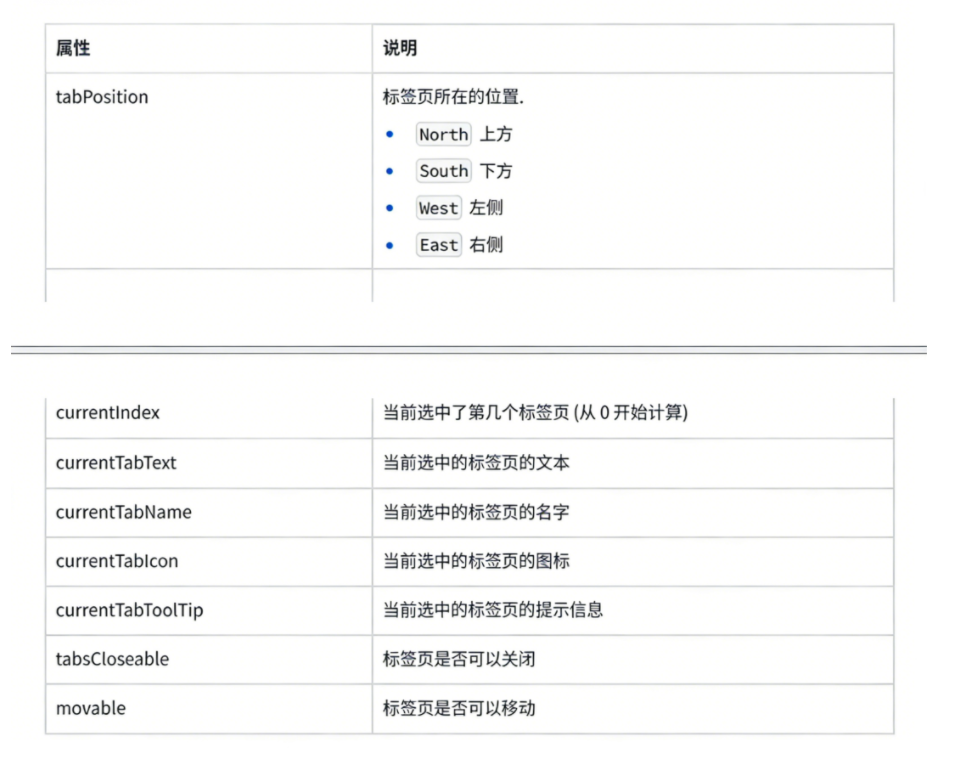
实现一个带有标签页的控件,可以往里面添加Widget,进一步就可以通过标签切换
核心属性
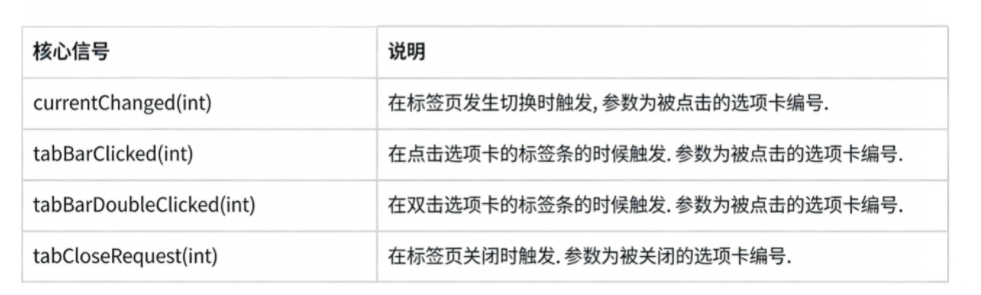
核心信号
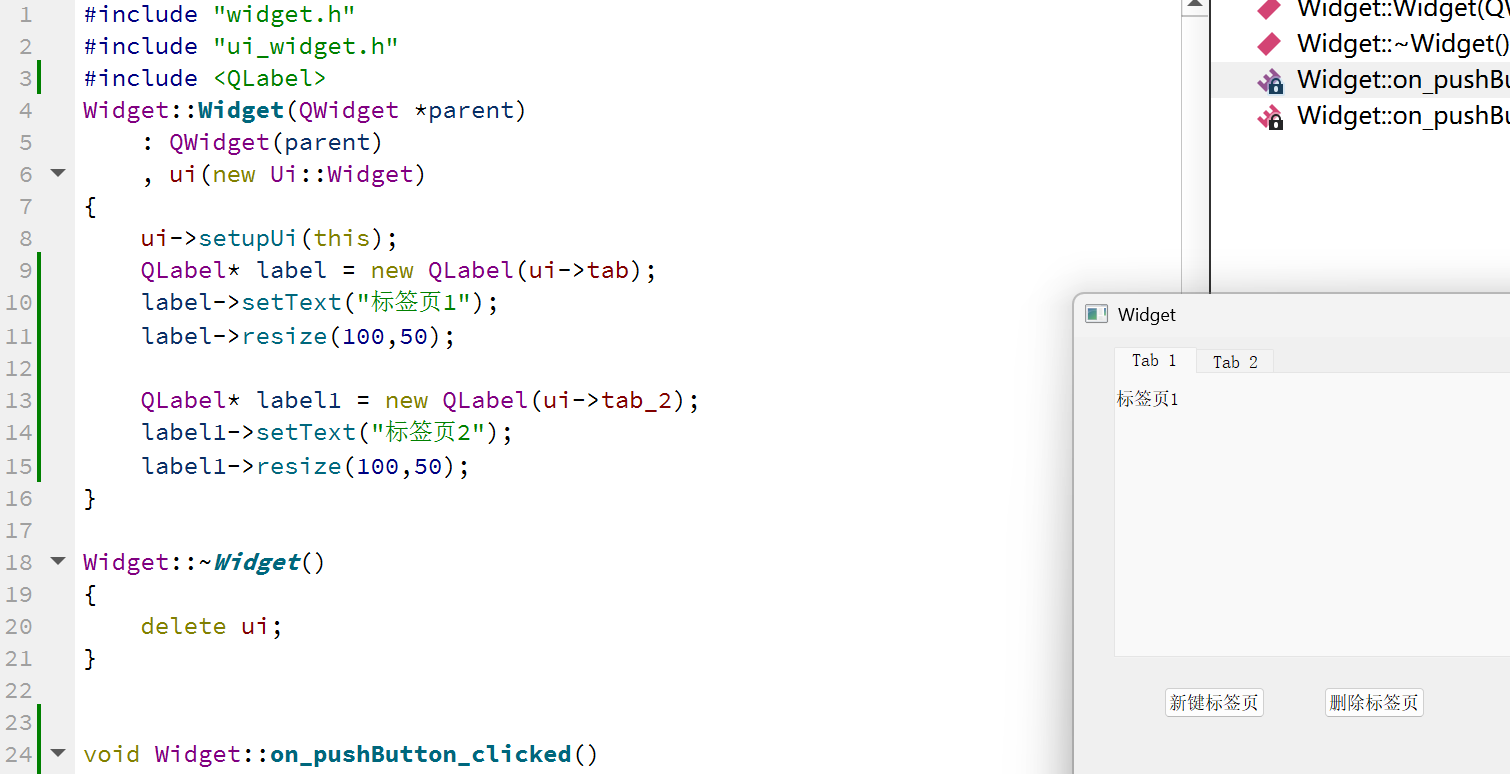
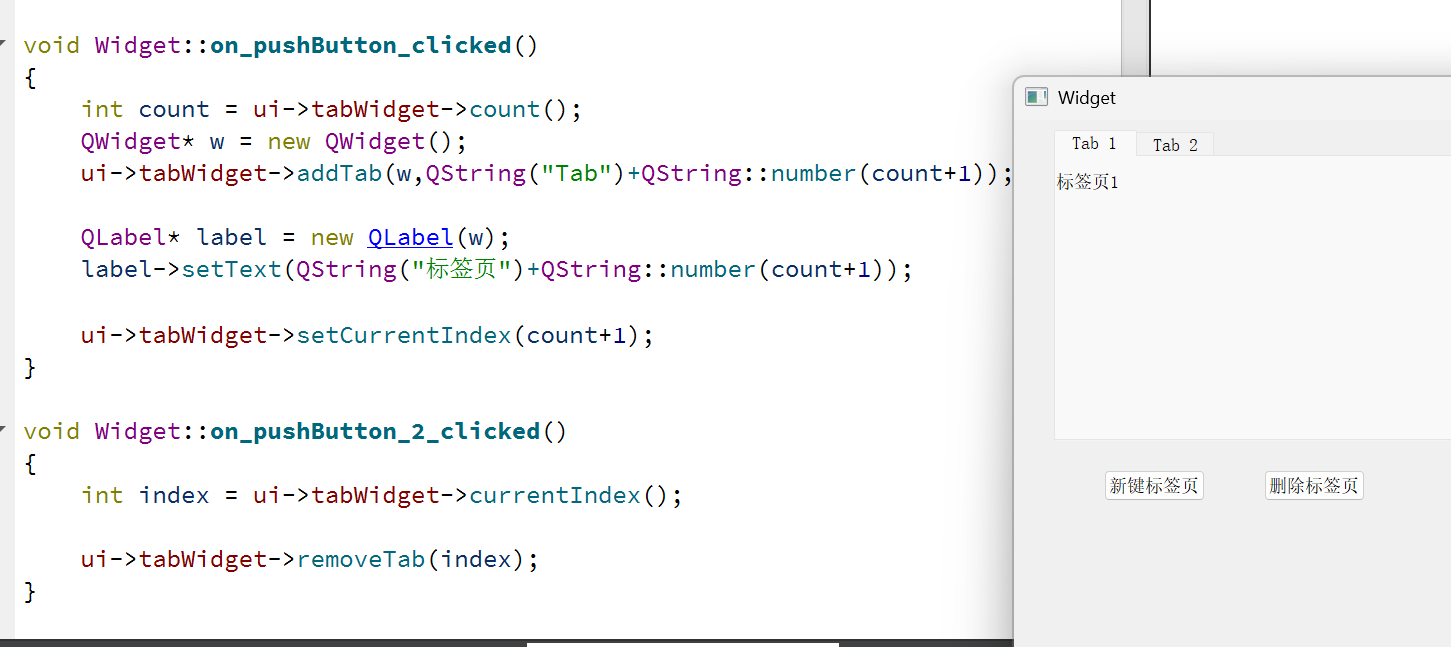
代码示例:使用标签页管理多组控件
八、布局管理器
之前使用Qt的界面上创建的控件,都是通过绝对定位的方式来设定的。也就是灭个控件所在的位置,都需要计算坐标,最终通过setGemetry或者move方式摆放过去,这种方式其实并不方便,由器界面内容比较多,不好计算,而且一个窗口往往是可以调整的,按照绝对定位的方式,也无法自适应窗口大小,因此引用布局管理器
8.1 垂直布局
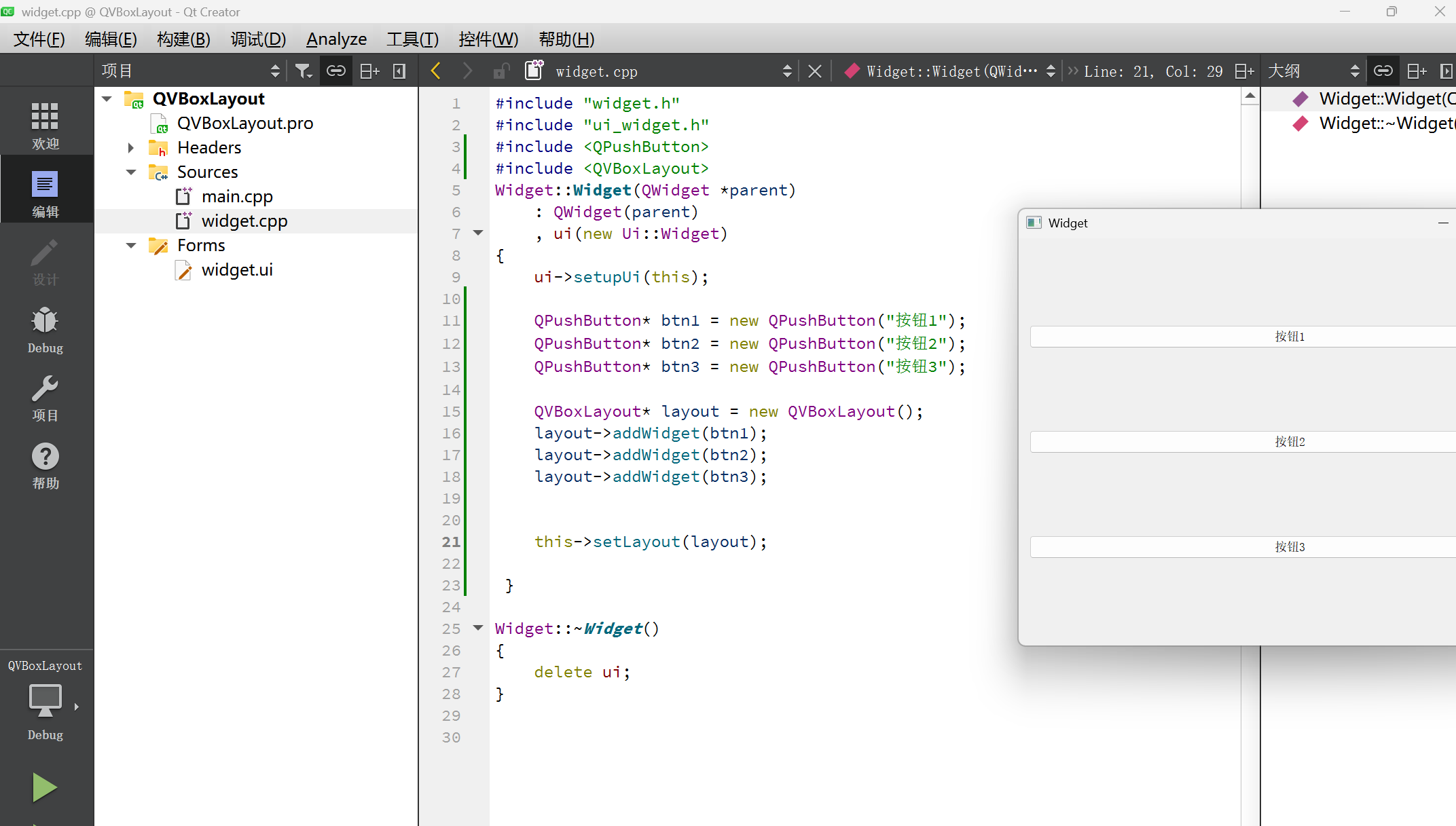
使用QVBoxLayout 表示垂直的布局管理器,V是vertical缩写
代码示例:使用QVBoxLayout管理多个控件
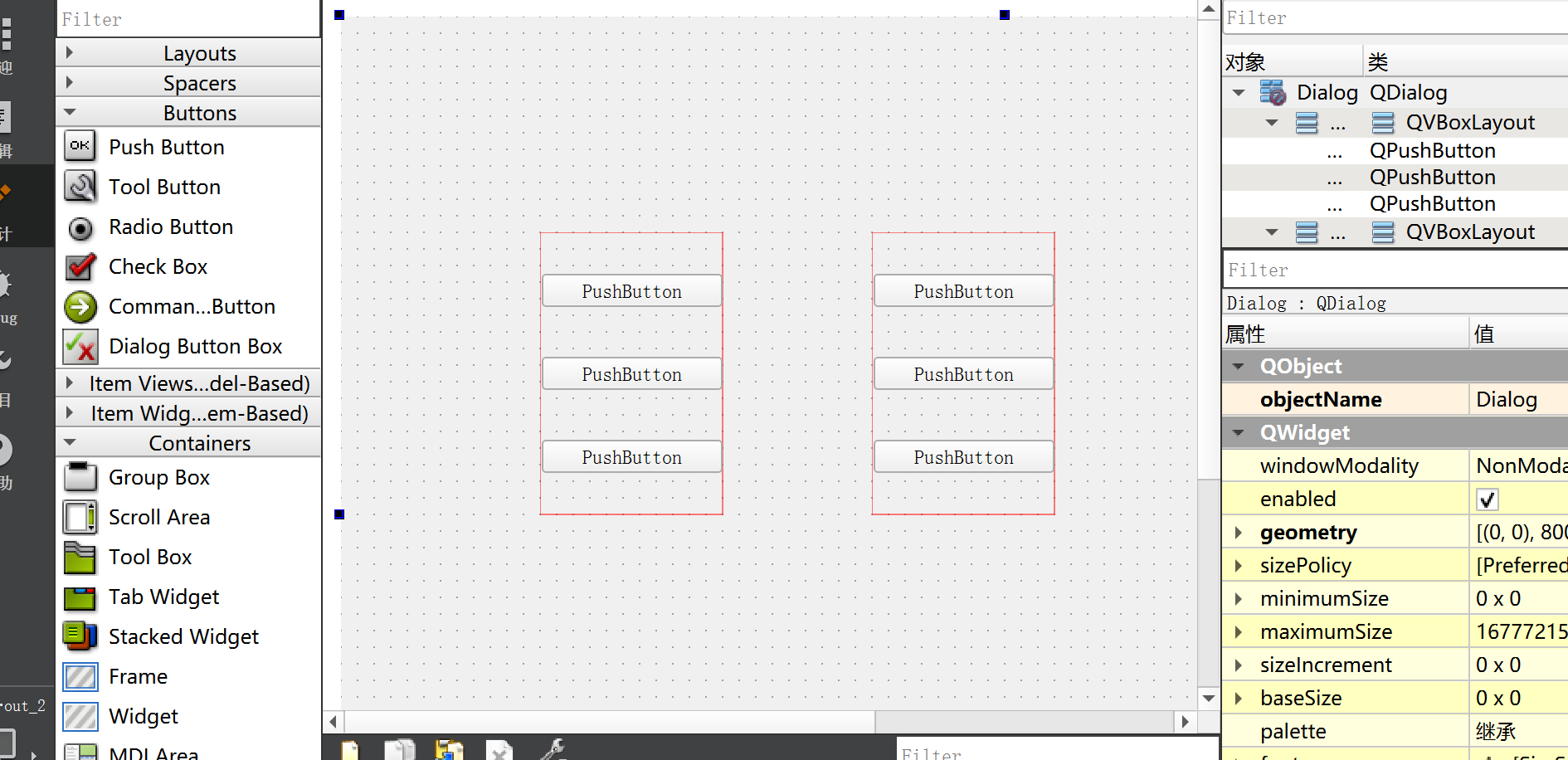
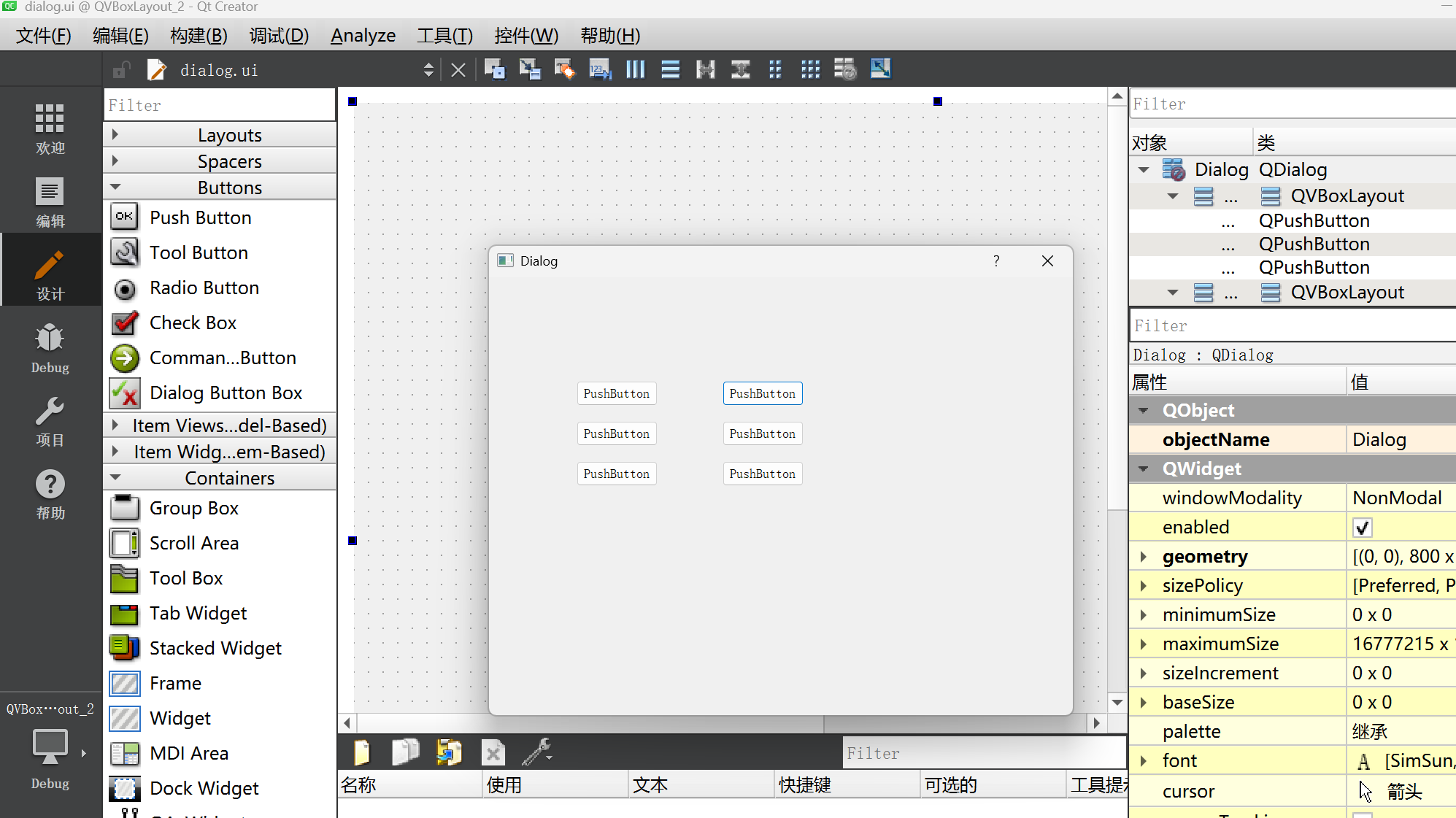
代码示例:创建两个QVBoxLayout
8.2 水平布局
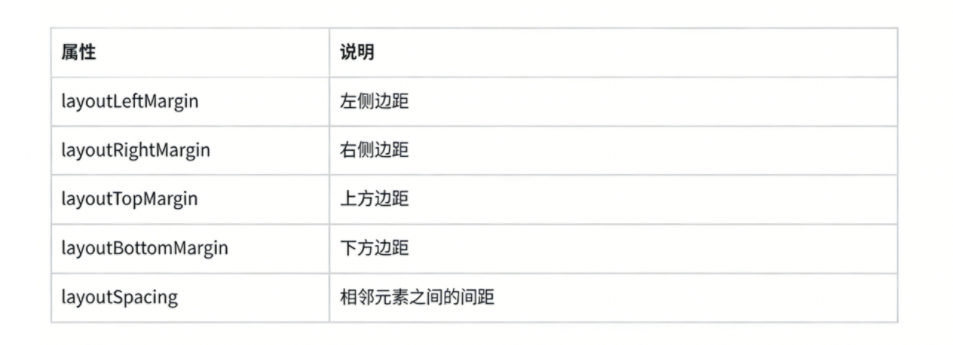
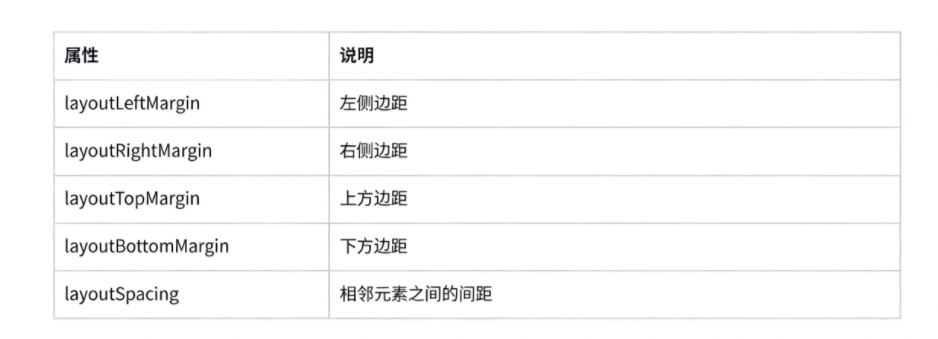
核心属性
代码示例:使用QHBoxLayoutg管理控件
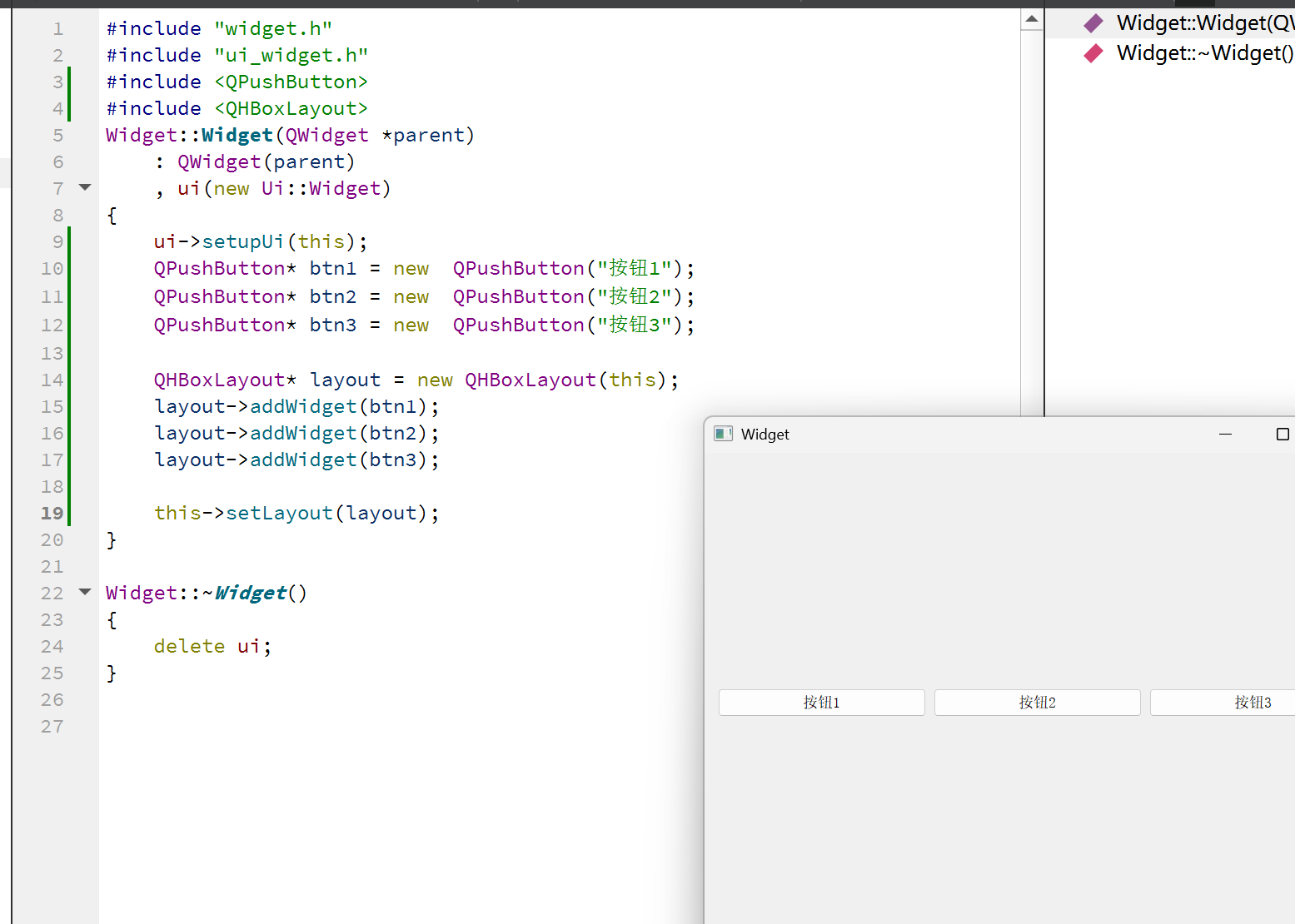
代码示例:嵌套的layout
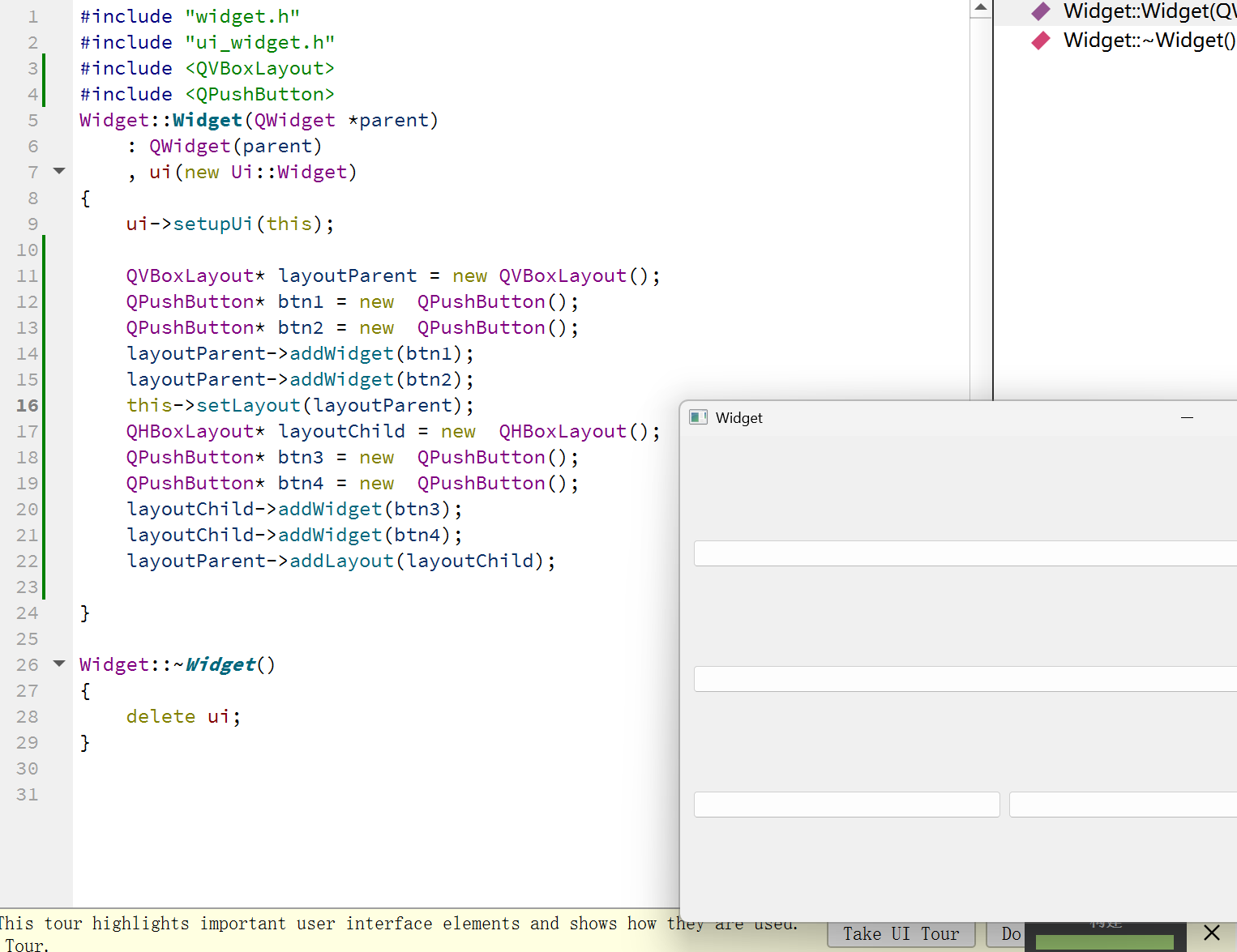
8.3 网格布局
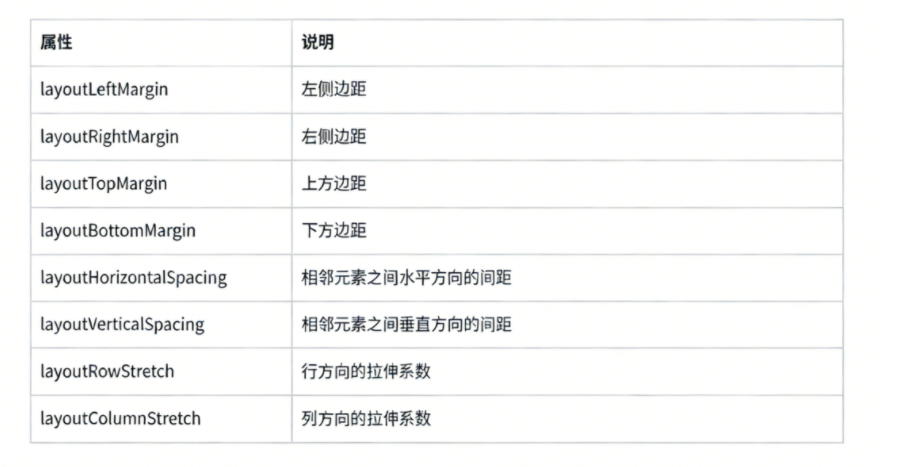
核心属性
设置spacing的时候按照水平和垂直两个方向来设置的
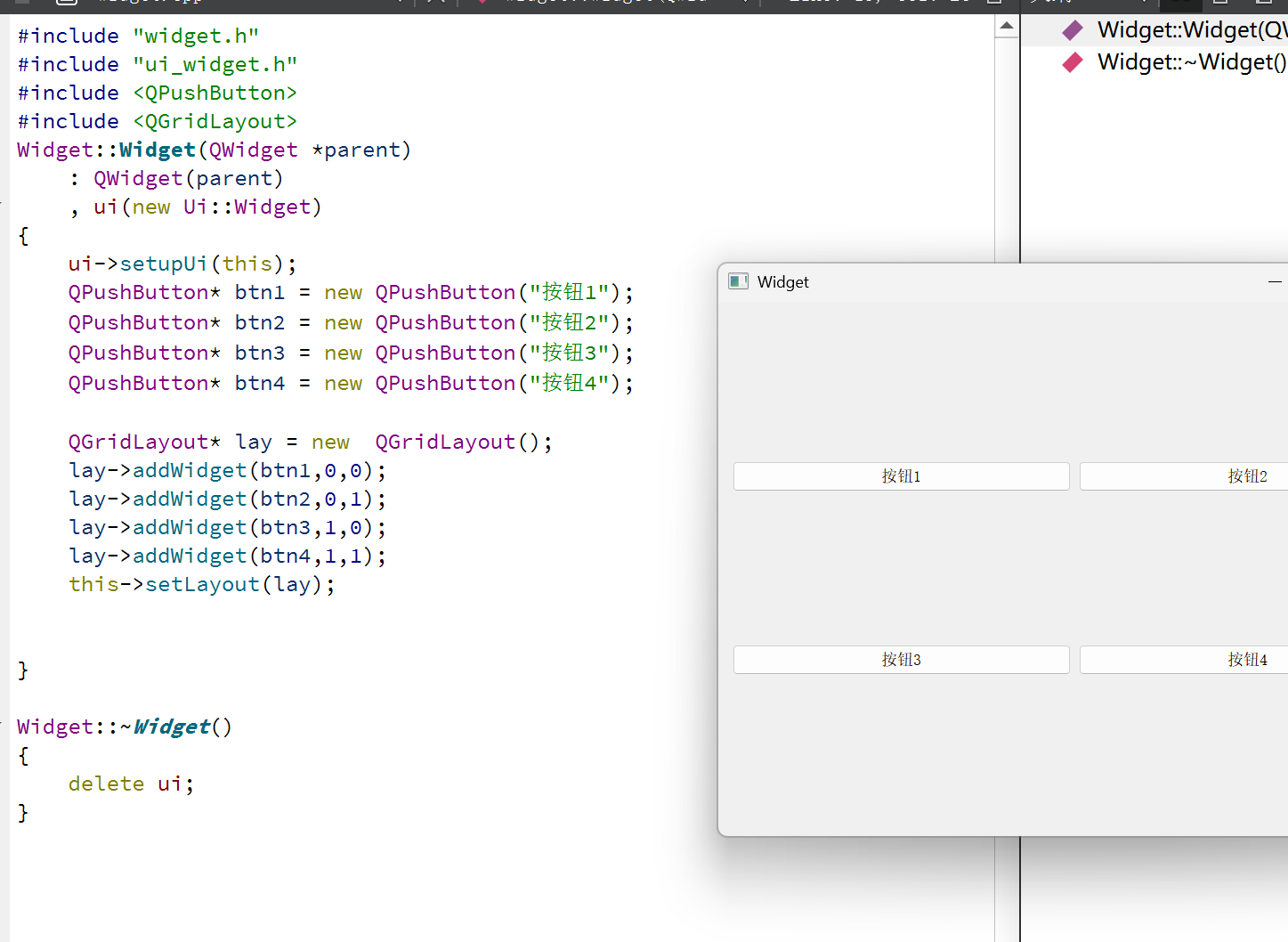
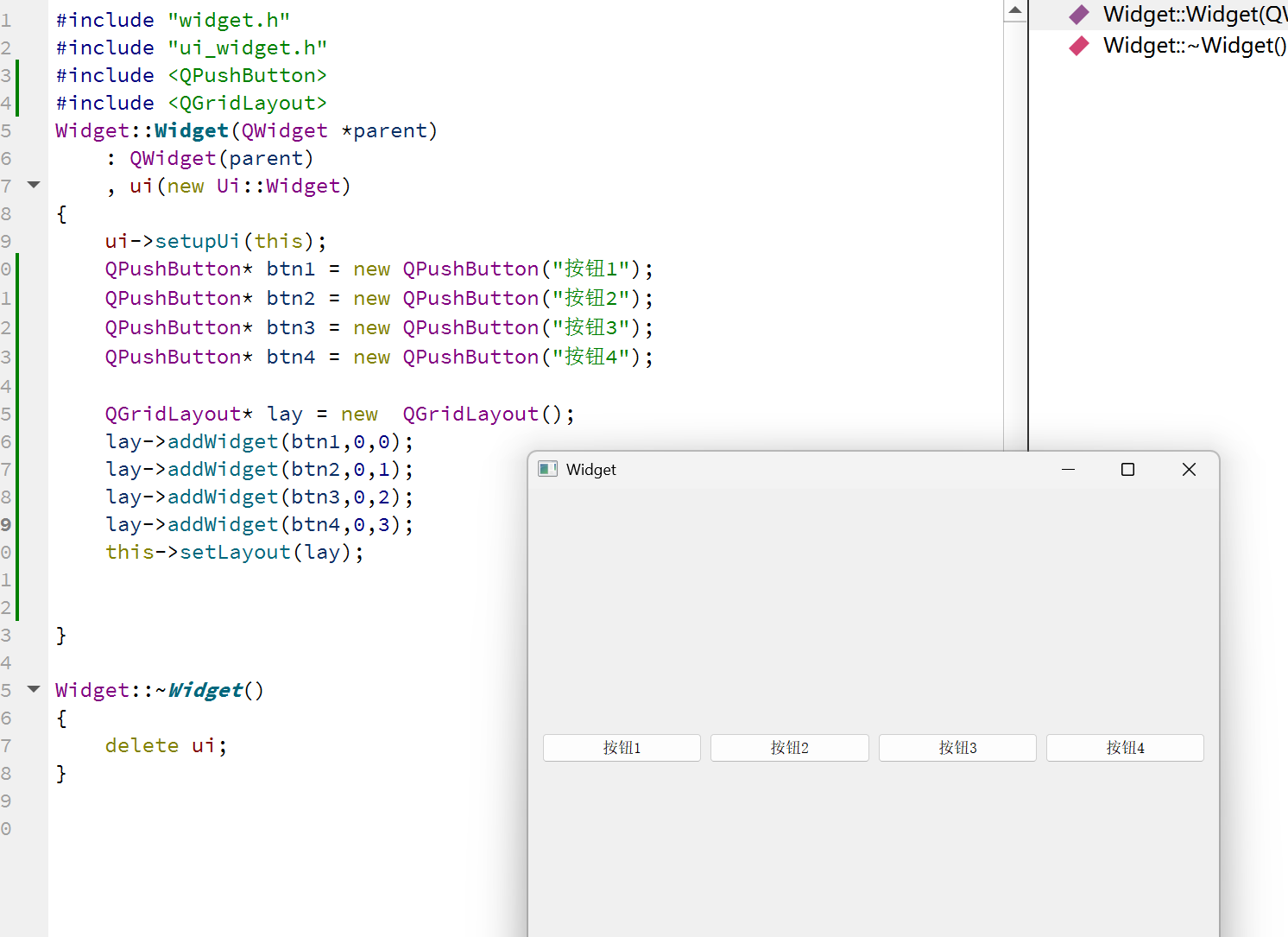
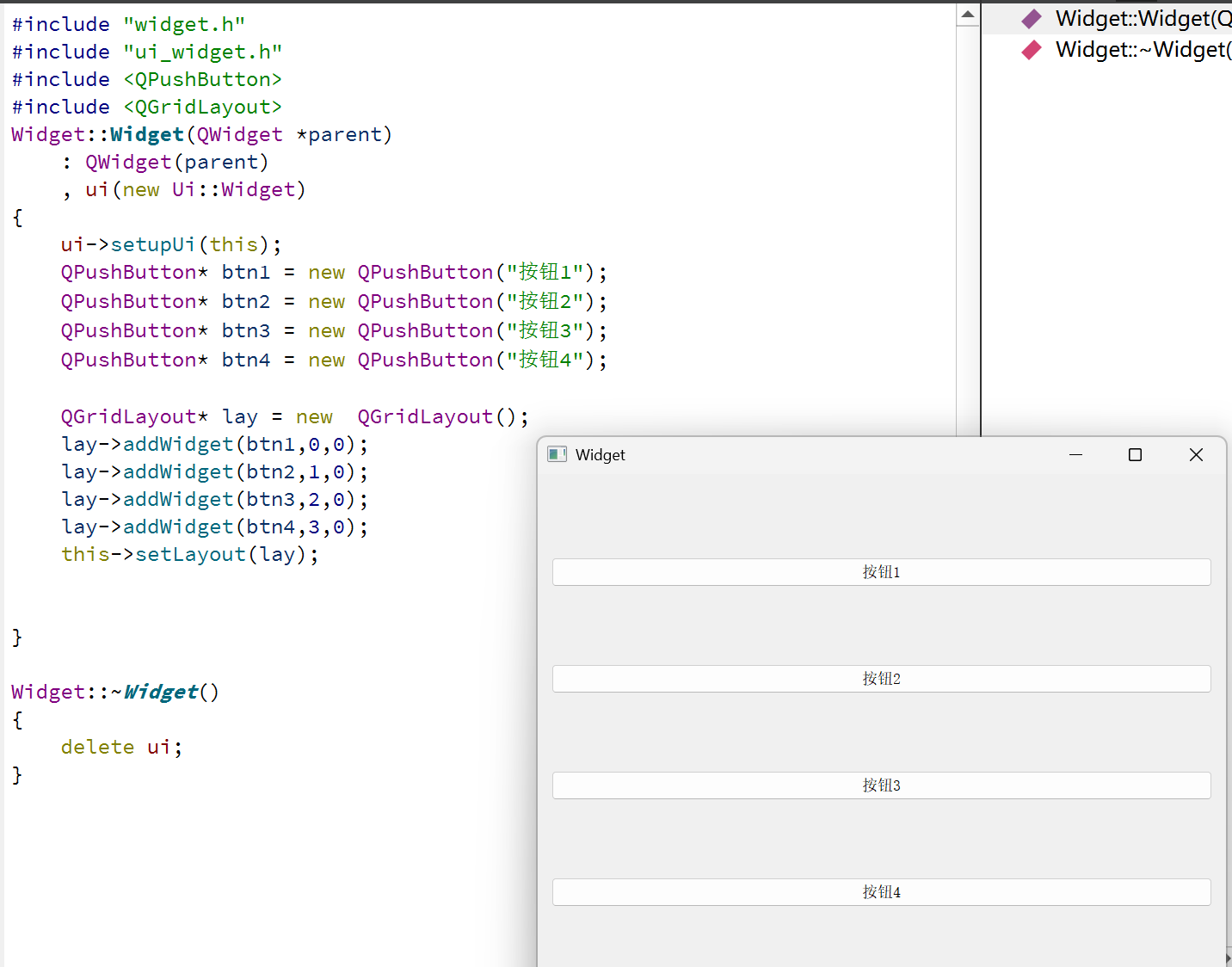
注意,设置行和列的时候,如果设置的是一个很大的值,但是这个值和上个值之间并没有其他的元素,那么并不会中间腾出额外的空间
设置拉伸系数
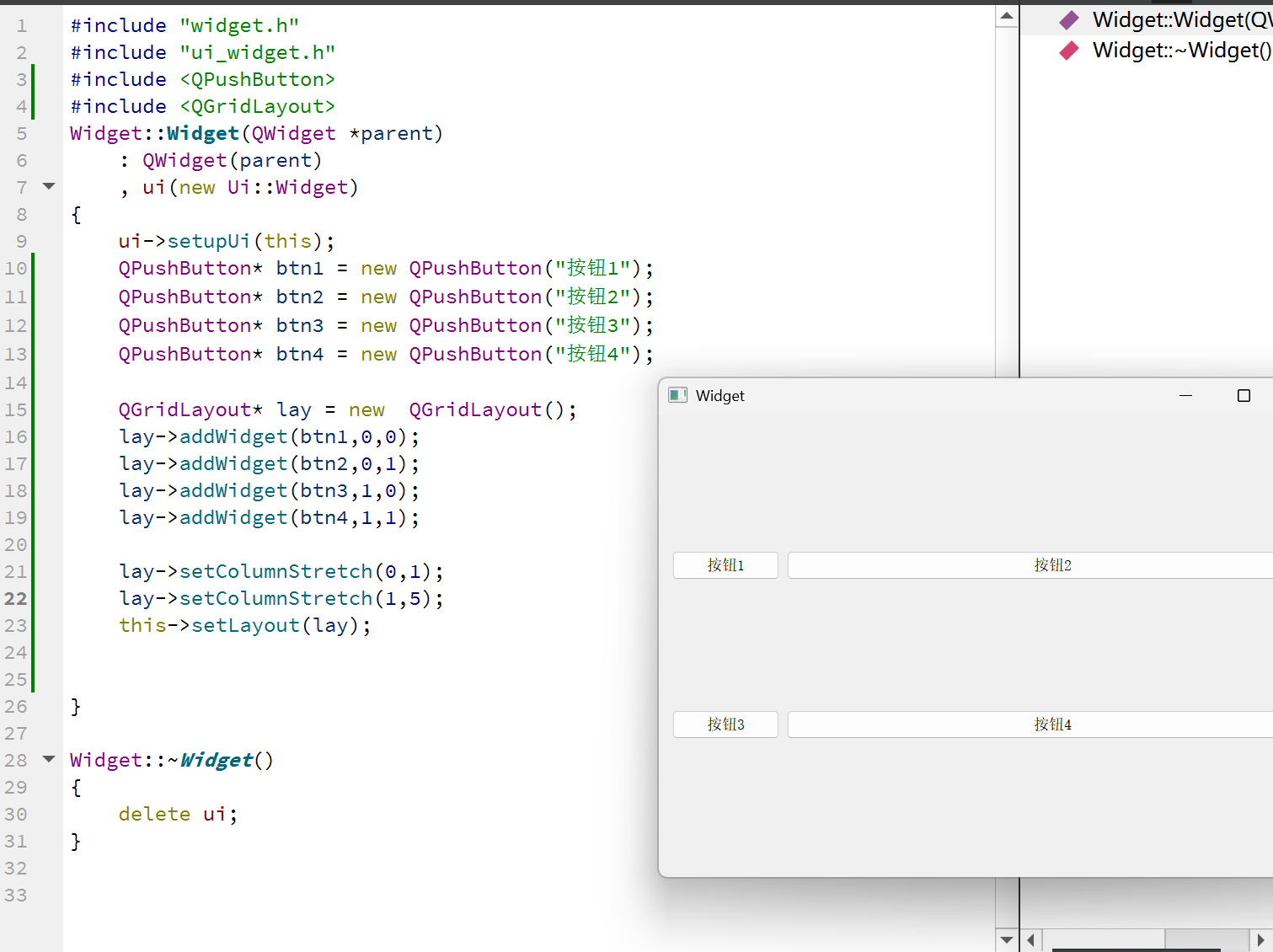
设置垂直方向的拉伸系数
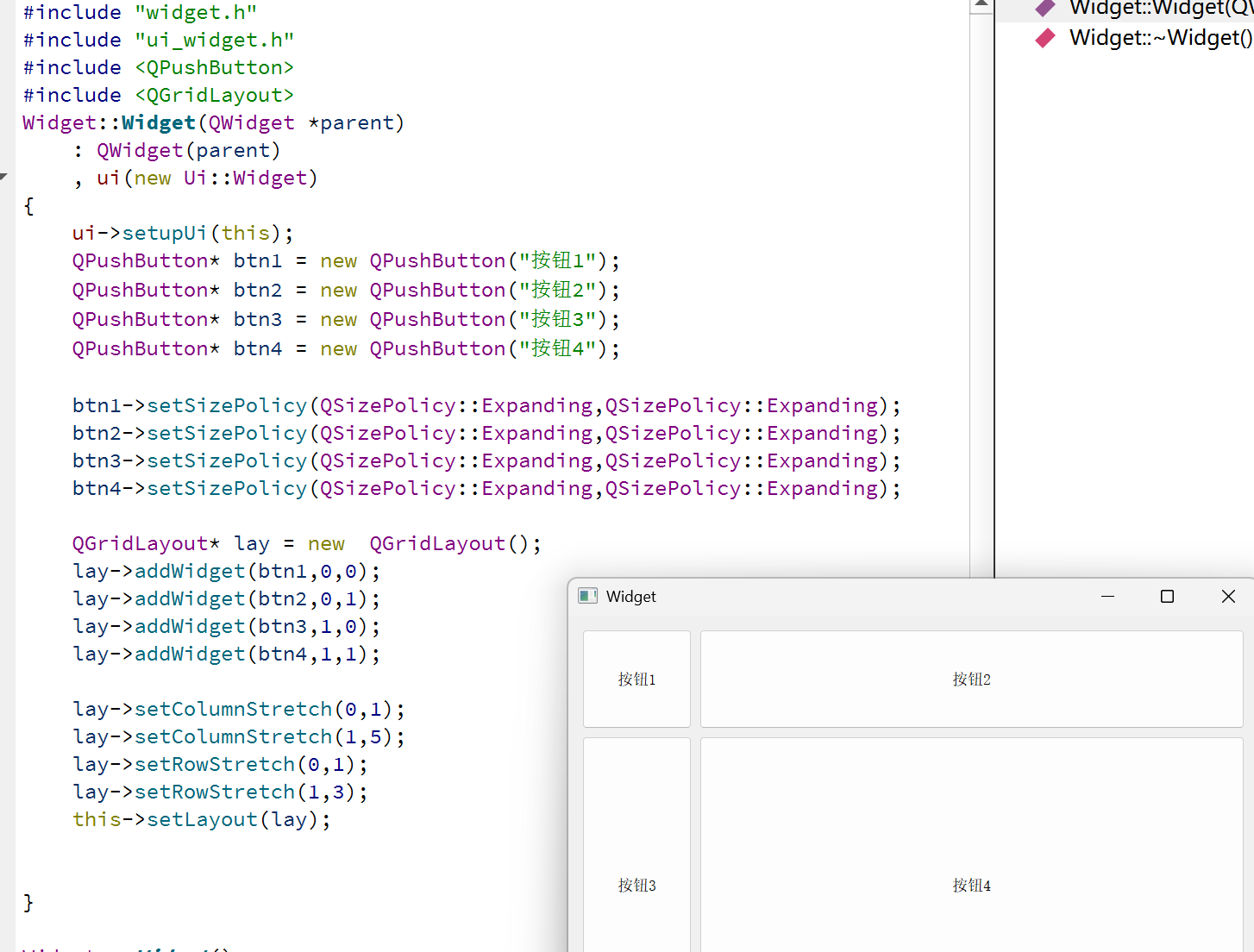
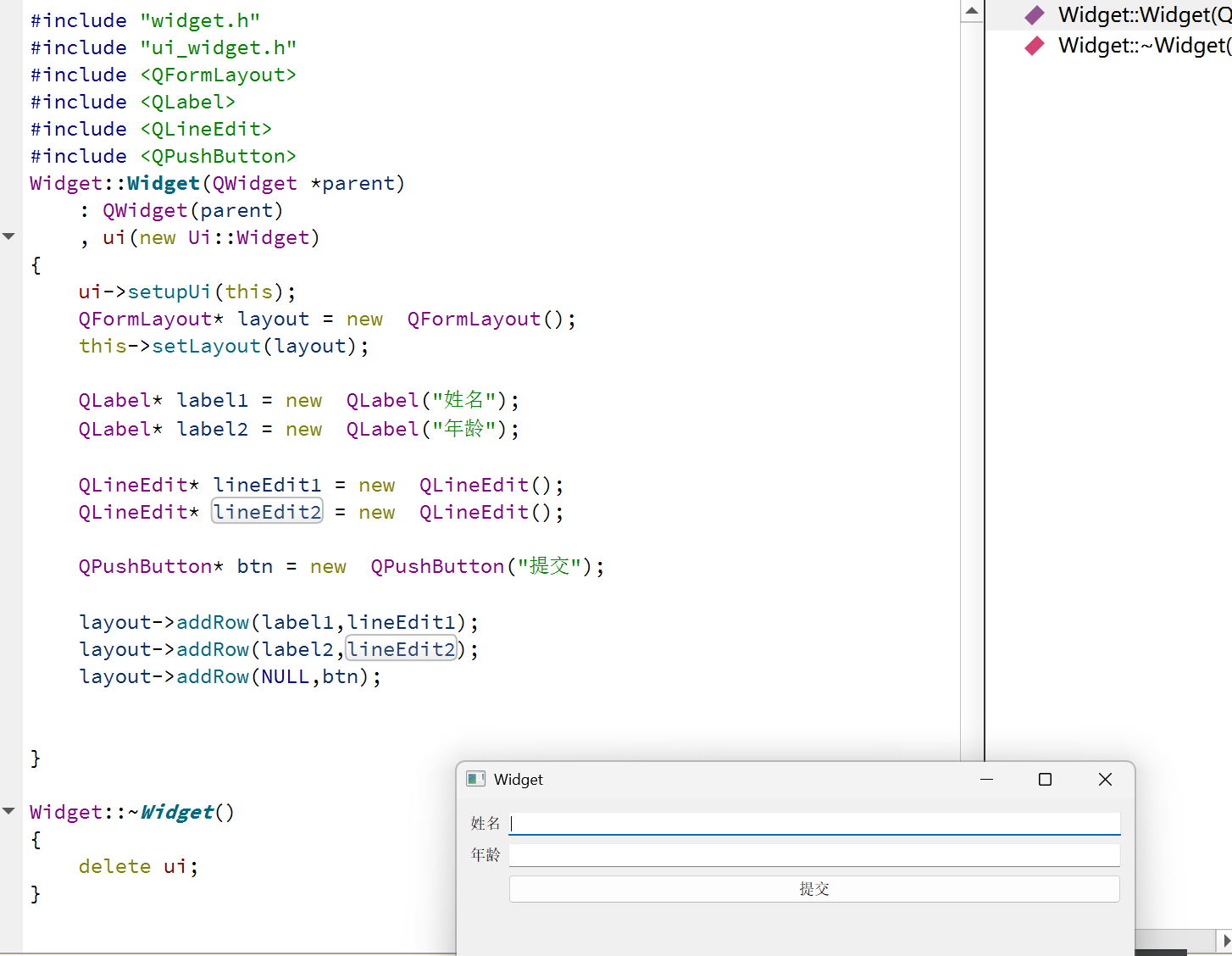
8.4 表单布局
代码示例:使用QFormLayout创建表单
8.5 Spacer
使用布局管理器的时候,可能要在空间之间添加一段空白,就可以使用QSpacerItem来表示