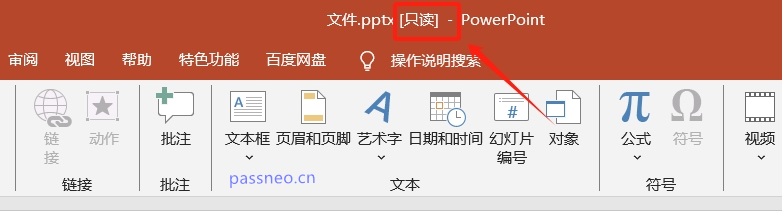
当你的PPT以"只读方式"打开时,可能会出现无法修改,或者无法保存原文件的情况。那如何取消PPT的"只读方式"呢?因为PPT有好几种"只读方式",取消方法也不同,下面我们一个一个来过。
方法一:取消文件属性只读
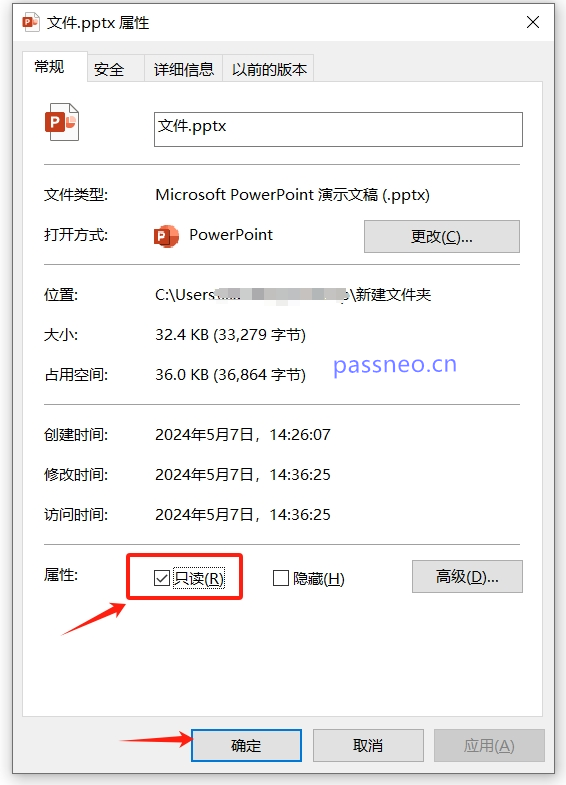
当PPT文件属性设置为只读,文件图标带有锁标记,编辑后无法保存原文件。
取消方法
1、关闭PPT文件,在文件夹中找到该文件,右键点击选择【属性】。
2、在【常规】选项卡底部,取消勾选【只读】,点击【确定】,重新打开文件,即可正常编辑保存。
效果验证
-
文件图标上的锁标记消失
-
编辑后可直接保存原文件
方法二:取消"标记为最终状态"
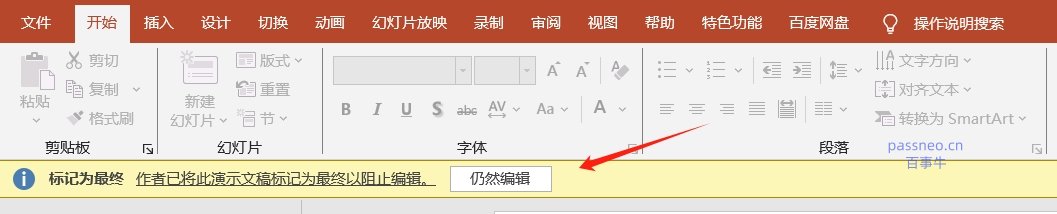
这种只读方式,打开PPT文件后顶部会显示黄色提示条"标记为最终版本"。
取消方法
打开PPT文件,点击黄色提示条上的【仍然编辑】按钮,文件立即恢复可编辑状态。
效果验证
-
黄色提示条消失
-
编辑功能恢复正常
方法三:解除修改密码保护
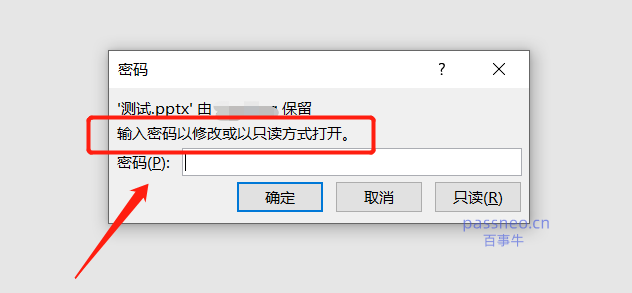
PPT设置了这种只读方式,打开文件时会弹出密码框,或提示"请输入修改密码"。
以"只读"打开文件,只能查看文件,无法进行任何修改。
取消方法
情况1:知道修改密码
1、打开PPT文件,在密码框中输入修改密码,点击【确定】,即可进入编辑模式。
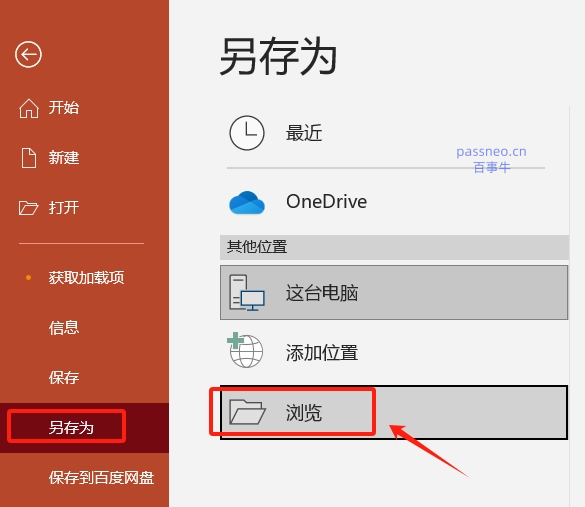
2、点击【文件】→【另存为】→【浏览】。
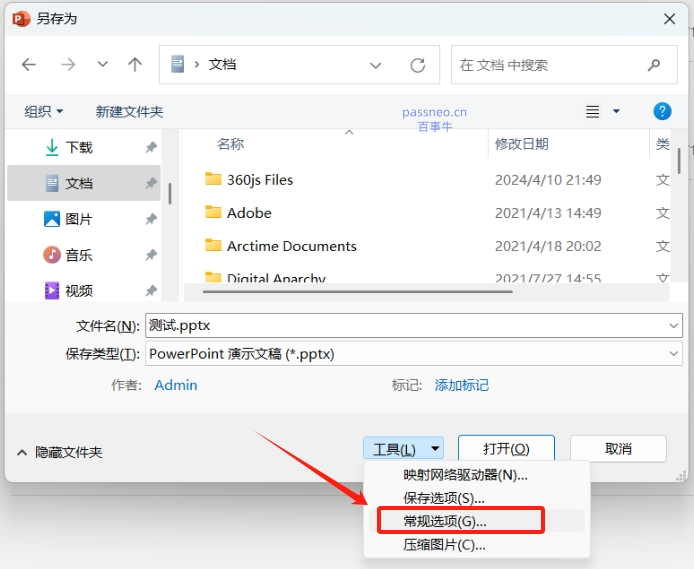
3、弹出窗口后,点击【工具】→【常规选项】。
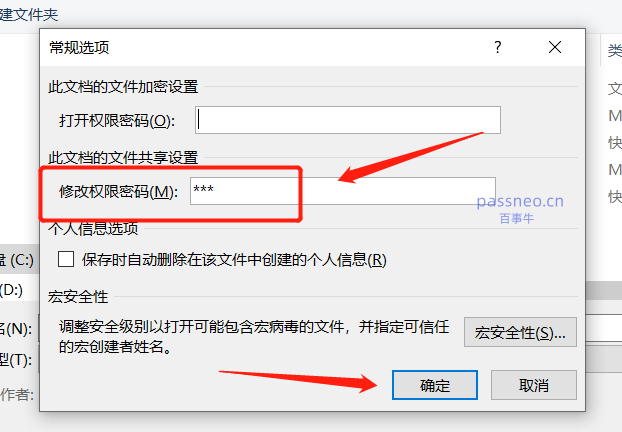
4、再次弹出窗口后,删除"修改权限密码"框中的星号,点击【确定】并保存文件即可。
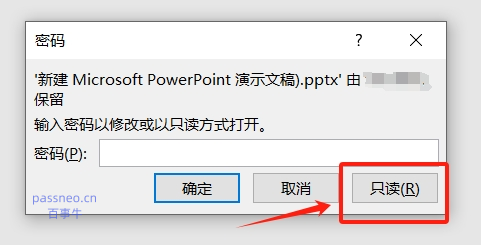
情况2:不知道修改密码,但只需要查看
点击密码框中的【只读】按钮,以只读方式打开。
情况3:忘记修改密码
如果不小心忘记PPT的修改密码,是无法直接恢复的。这种情况,建议使用第三方工具。
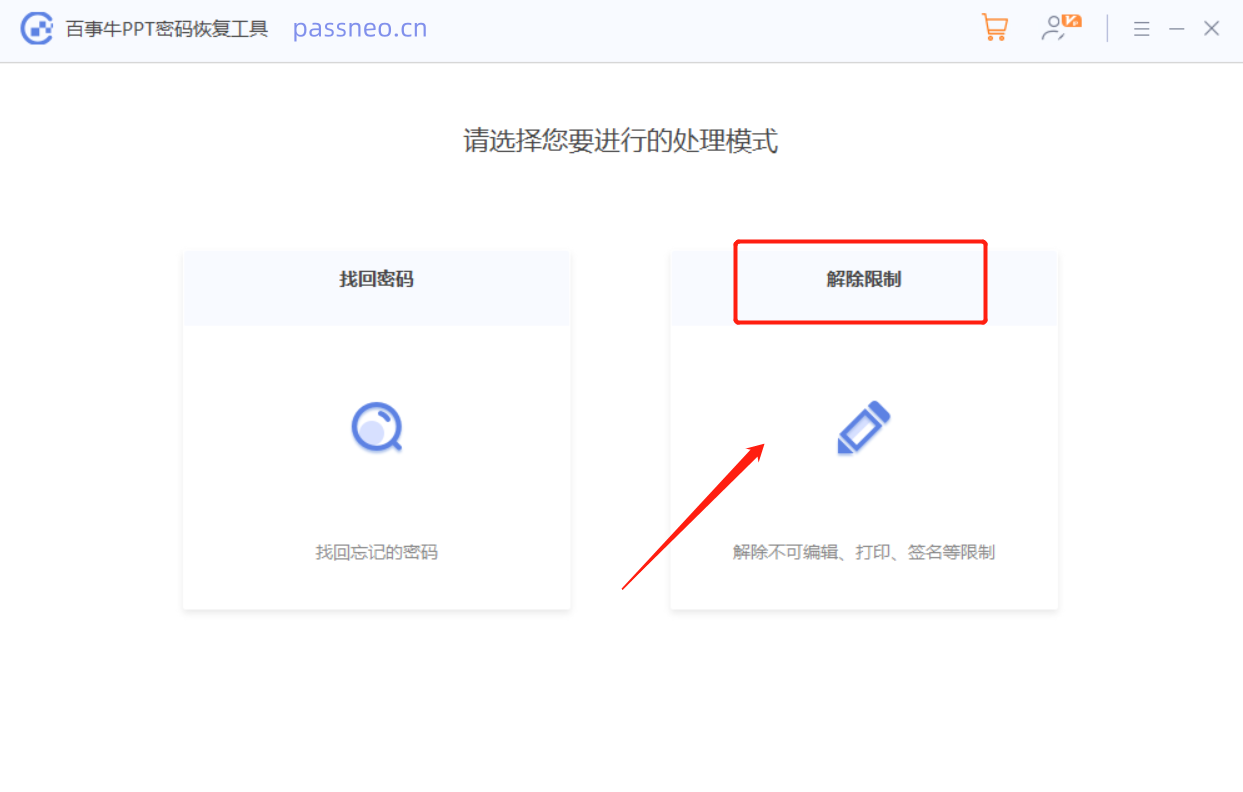
比如小编使用的PPT工具,工具里的【解除限制】模块,可以直接去除PPT的修改密码,解除只读方式。
方法四:取消无密码只读方式
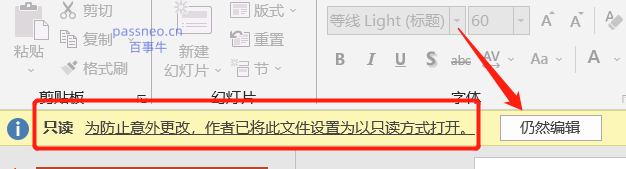
这种只读方式,打开PPT文件后顶部会显示黄色提示条"以只读方式打开"。
取消方法
打开PPT文件,点击黄色提示条上的【仍然编辑】按钮,文件立即恢复可编辑状态。
但取消后,下次打开PPT仍旧以这种只读方式打开。
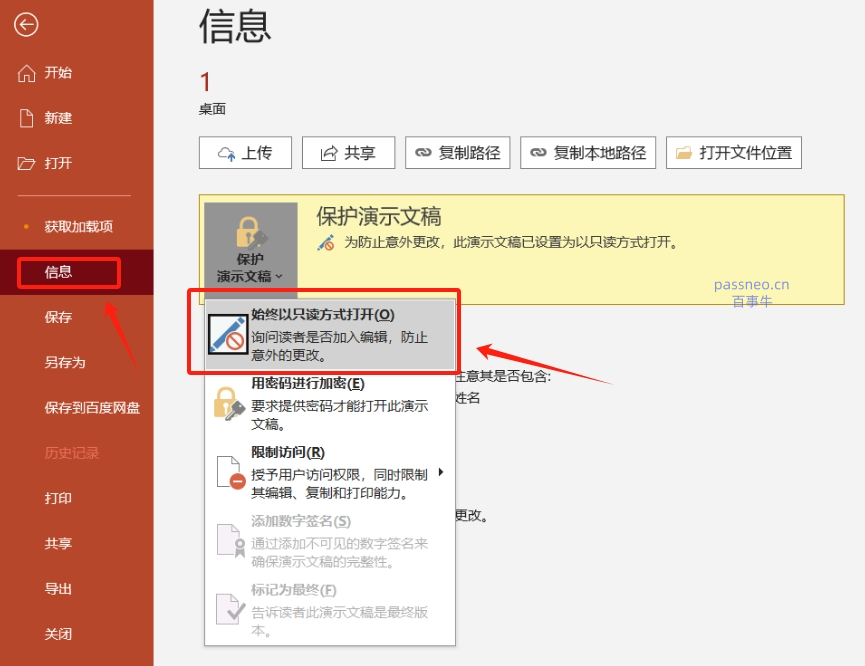
如果希望永久取消只读:
点击【文件】→【信息】→【始终以只读方式打开】,然后保存文件即可。
效果验证
-
黄色提示条消失
-
编辑功能恢复正常
PPT只读模式只是保护文件的一种方式,只要搞清楚是哪种方式,就能让演示文稿随时恢复可编辑状态。