目录
- [0 前言](#0 前言)
- [1 要求](#1 要求)
- [2 实操](#2 实操)
-
- [2.1 设置列的固定的选项](#2.1 设置列的固定的选项)
- [2.2 每个选项设置对应的颜色](#2.2 每个选项设置对应的颜色)
- [3 后记](#3 后记)
0 前言
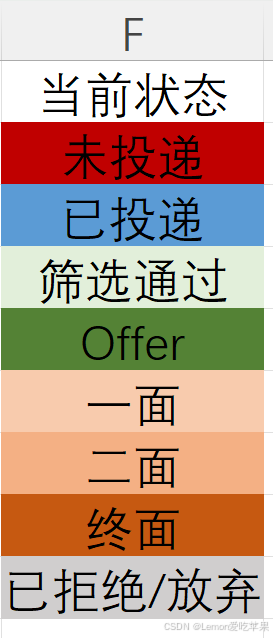
本博主要开始找工作啦,嚯嚯嚯,开心,所以想要制作一个找工作追踪表格,这样可以知道自己的工作进展,有一列要设置该工作的当前状态,有要求的,如下图所示:
1 要求
还是一个观点,做一件事情需要有自己的目标,根据目标来看需要什么,就去学习,而不是跟个无头苍蝇一样钻进知识的海洋!
- F列有固定的选项
- 每个选项有对应的特定颜色
2 实操
2.1 设置列的固定的选项
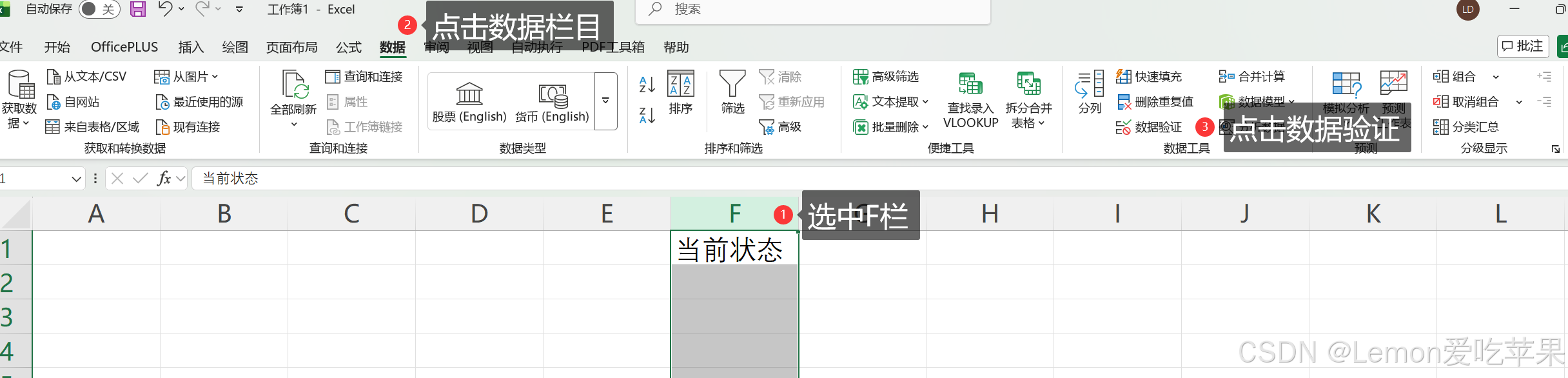
首先,选中我们需要设置的列,接着点击菜单栏目的 数据 栏,选中 数据验证 选项卡。
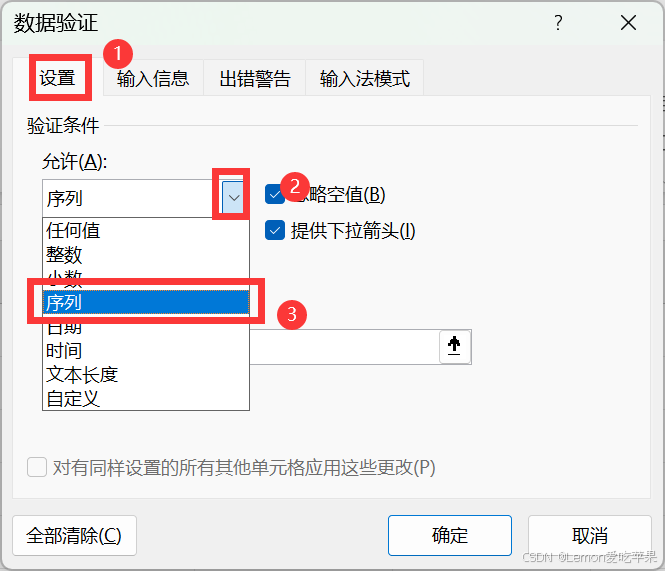
进入 数据验证 卡片端,在 设置 栏目,对应的验证条件选择 序列 ,并进行设置。
在 来源 部分,输入下列代码框中的内容,注意这里的逗号一定要是英文的昂,英文!英文!英文! 怕自己输入有问题,可直接复制下面的代码片段。
未投递,已投递,筛选通过,一面,二面,终面,Offer,已拒绝/放弃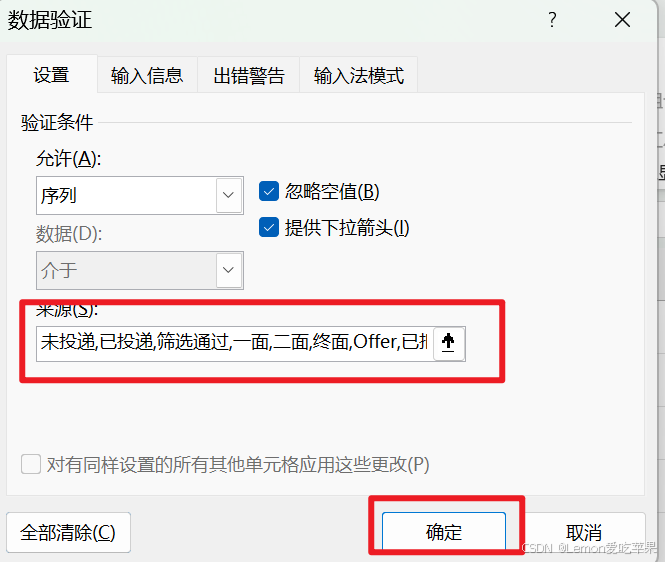
到这里,选中F列的单元格,会发现右下角有个倒三角,点击倒三角就可以进行筛选啦!
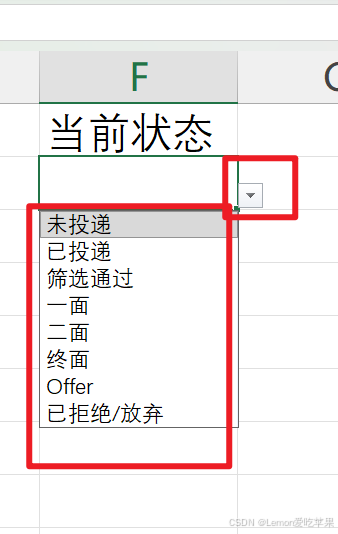
Congratulations!!!恭喜恭喜,到这里我们就成功一半了~
2.2 每个选项设置对应的颜色
为了更直观地看到我们的操作结果,我把每一个选项都填入了,并进行了居中的操作,这一步可执行可不执行,执行吧,反正要做的,哈哈哈哈哈
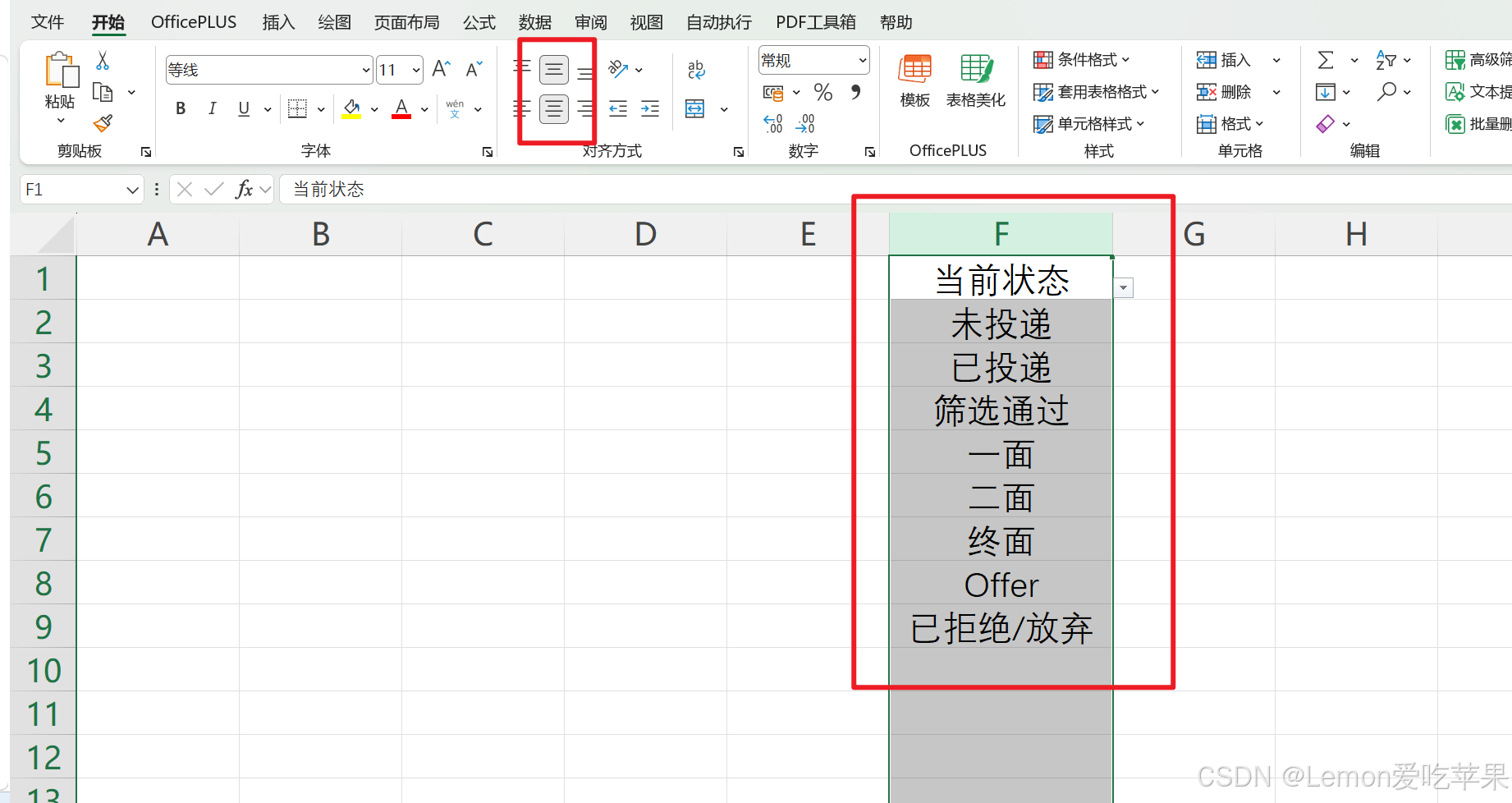
首先,选中F栏,接着,点击 开始 栏目,然后点击 条件格式,选中新建规则,这里就是为各个选项值设置颜色了。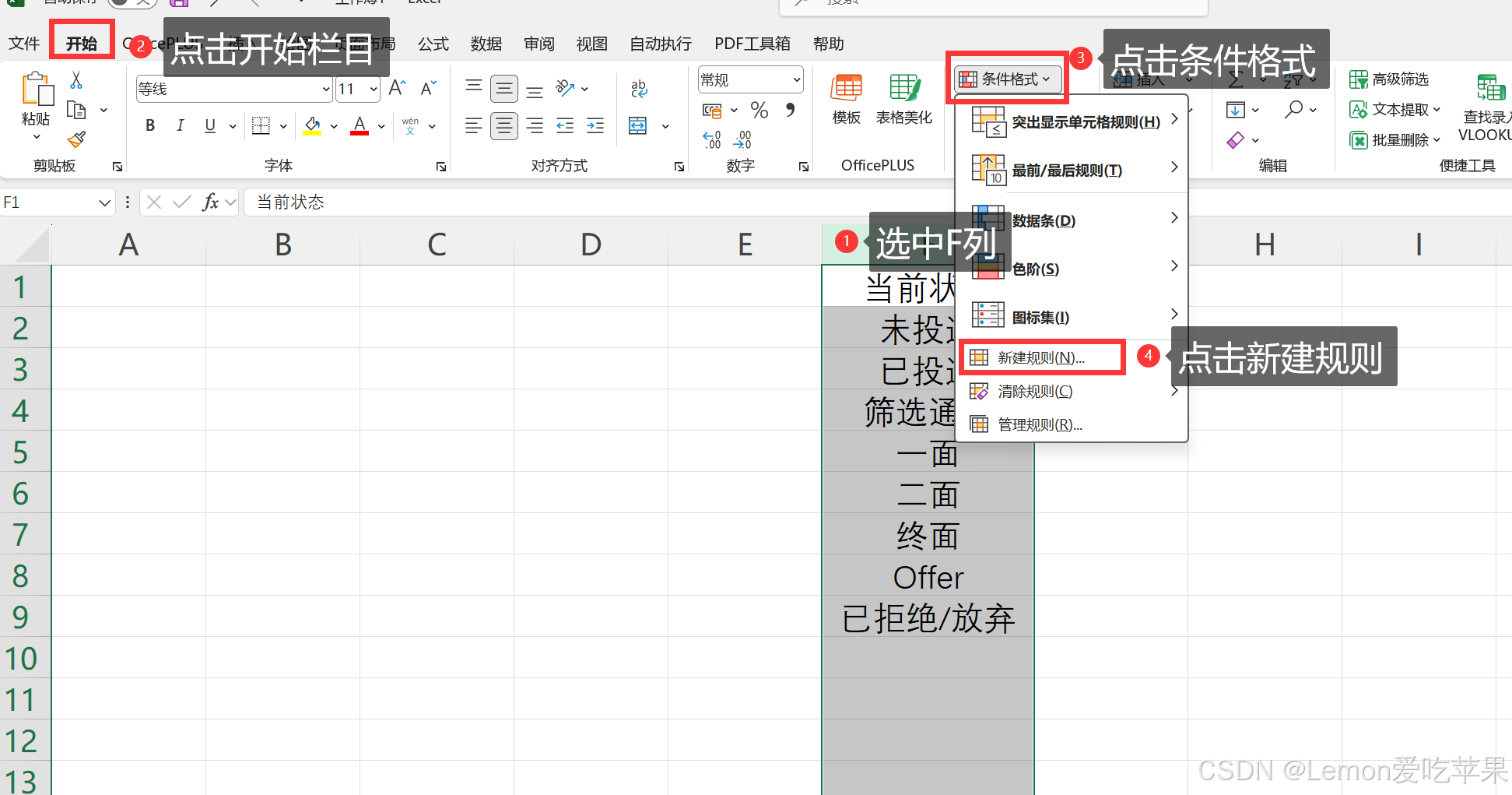
同理,这里给一个公式,可以复制,标点符号注意要英文的昂。
=$F1="未投递"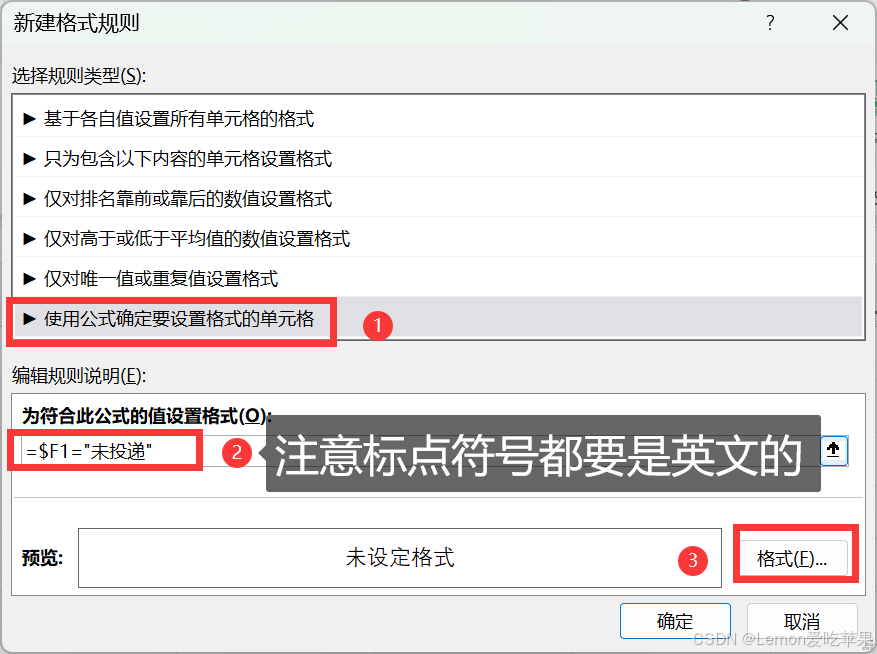
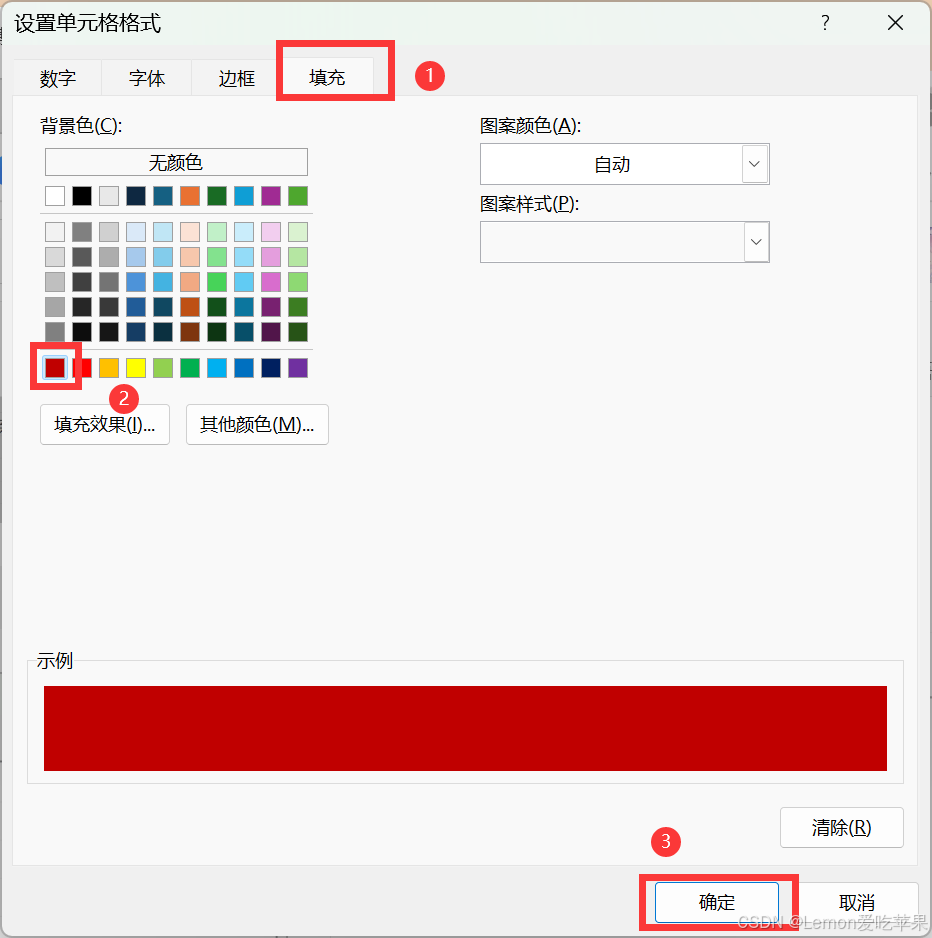
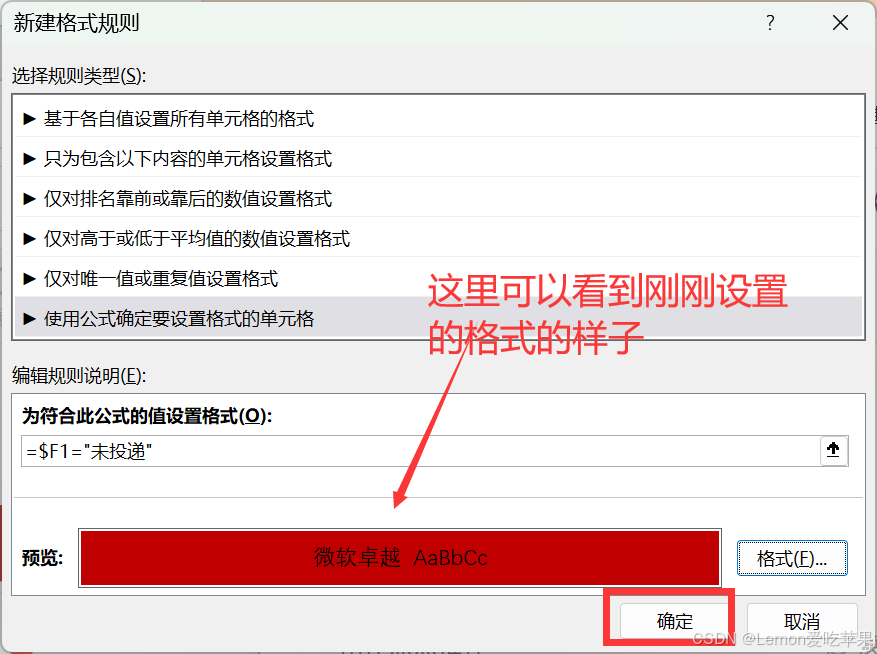
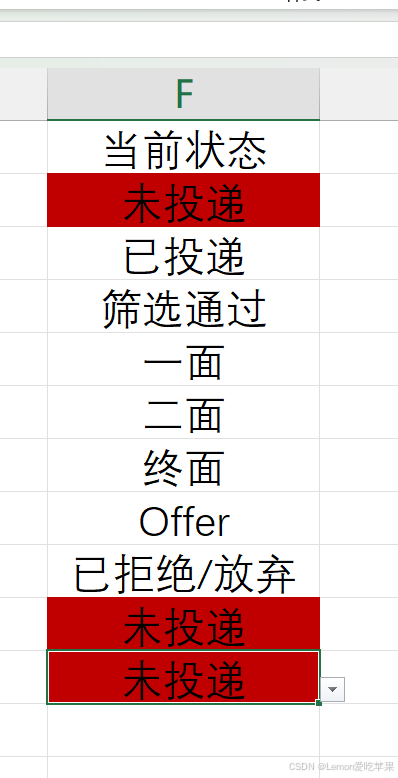
这里就"未投递"这个例子进行了一个示范,其他的选项同理完成,当然大家可以个性化设置字体,等等,会更加好看!
3 后记
第一次喝幸运咖的冰美式,我勒个逗,500ml的从上午9:30到下午16:00都是冰的,真的不错,我感觉味道有点像麦当劳的早餐那个小杯咖啡,不知道是不是用的同一种咖啡粉,哈哈哈哈哈。
今天和师兄聊天了,想到师兄我就很开心,哈哈哈哈,打游戏还是很不错的。
希望我的这篇工作对你有帮助,如果帮助到你的话,给我点个赞赞~