Windows11 如何关闭防火墙
- 前言
- [一、关闭 Windows11 防火墙](#一、关闭 Windows11 防火墙)
- [二、重新开启 Windows11 防火墙](#二、重新开启 Windows11 防火墙)
-
- [2.1 开启步骤](#2.1 开启步骤)
- 三、注意事项
-
- [3.1 安全提醒](#3.1 安全提醒)
- [3.2 常见需要关闭防火墙的场景](#3.2 常见需要关闭防火墙的场景)
- [3.3 更安全的替代方案](#3.3 更安全的替代方案)
前言
当你在使用某些软件(如本地开发服务器、局域网文件共享、游戏联机等)时,可能会遇到网络连接问题,这时候临时关闭 Windows11 防火墙往往能解决问题。但请注意,防火墙是系统的重要安全屏障,关闭后会增加安全风险,使用完毕后请务必重新开启。
本文将介绍如何通过控制面板关闭和开启 Windows11 防火墙。
一、关闭 Windows11 防火墙
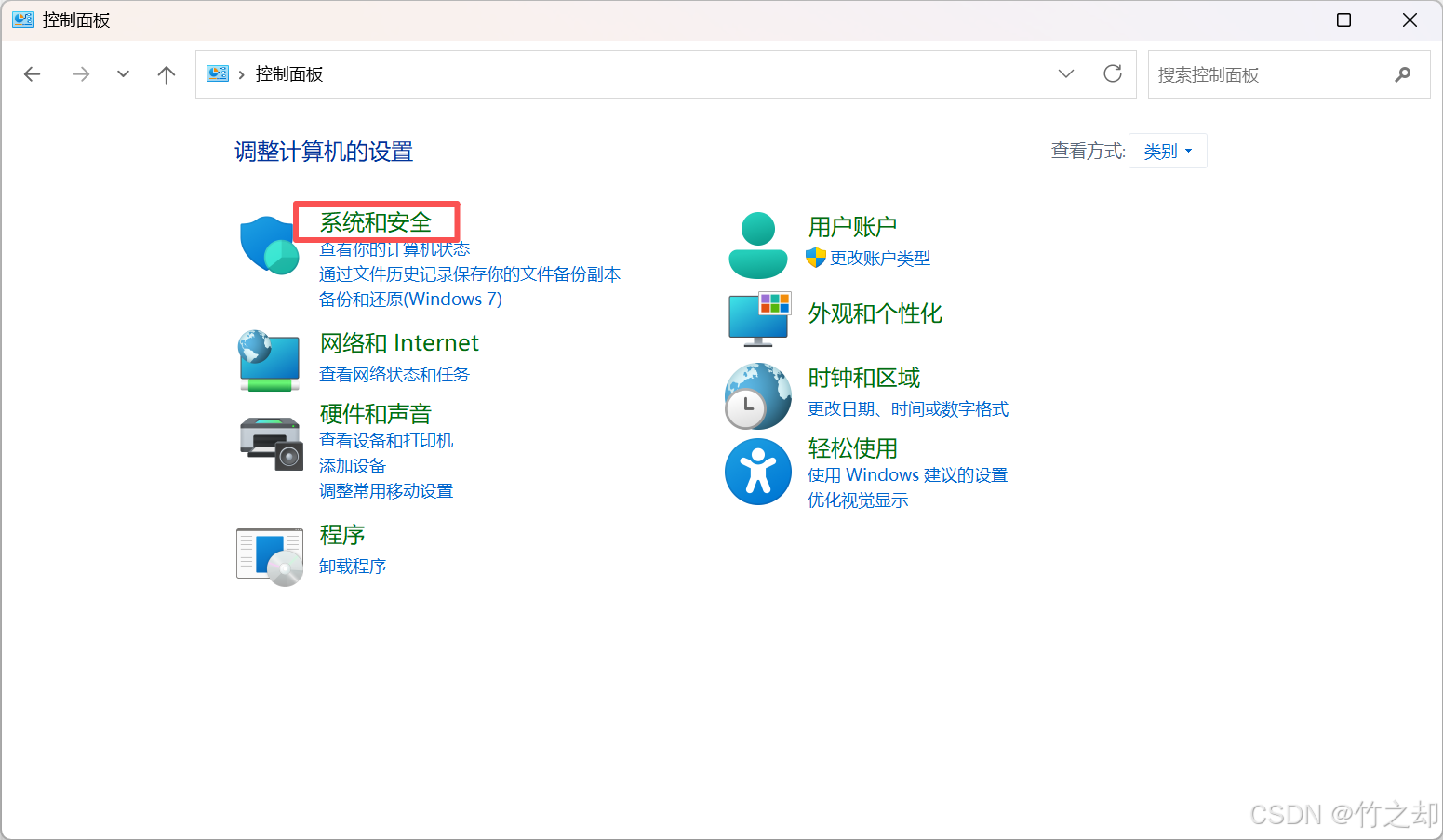
Win+R ,输入: control 打开控制面板,点击系统和安全:
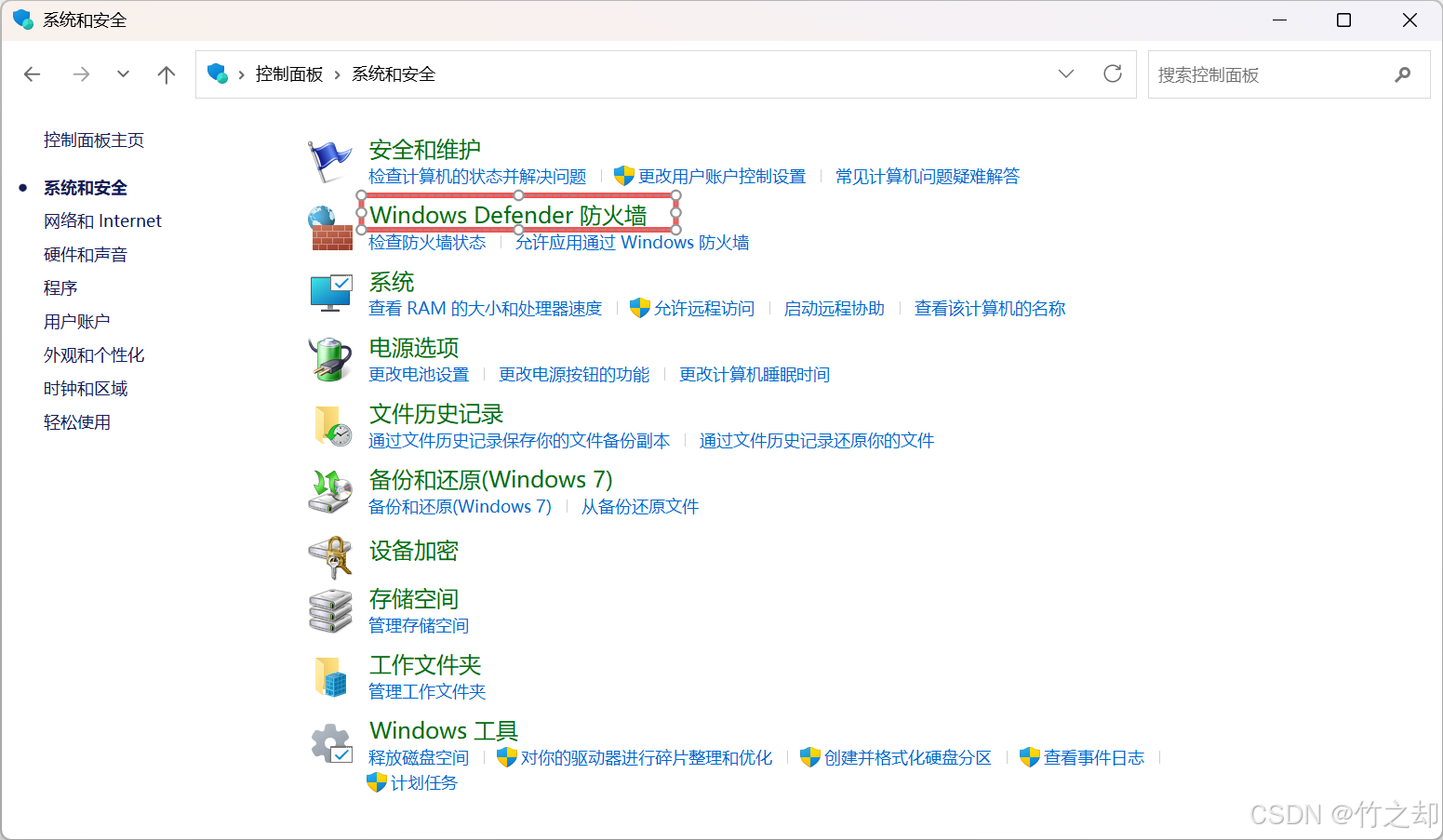
点击 Windows Defender 防火墙:
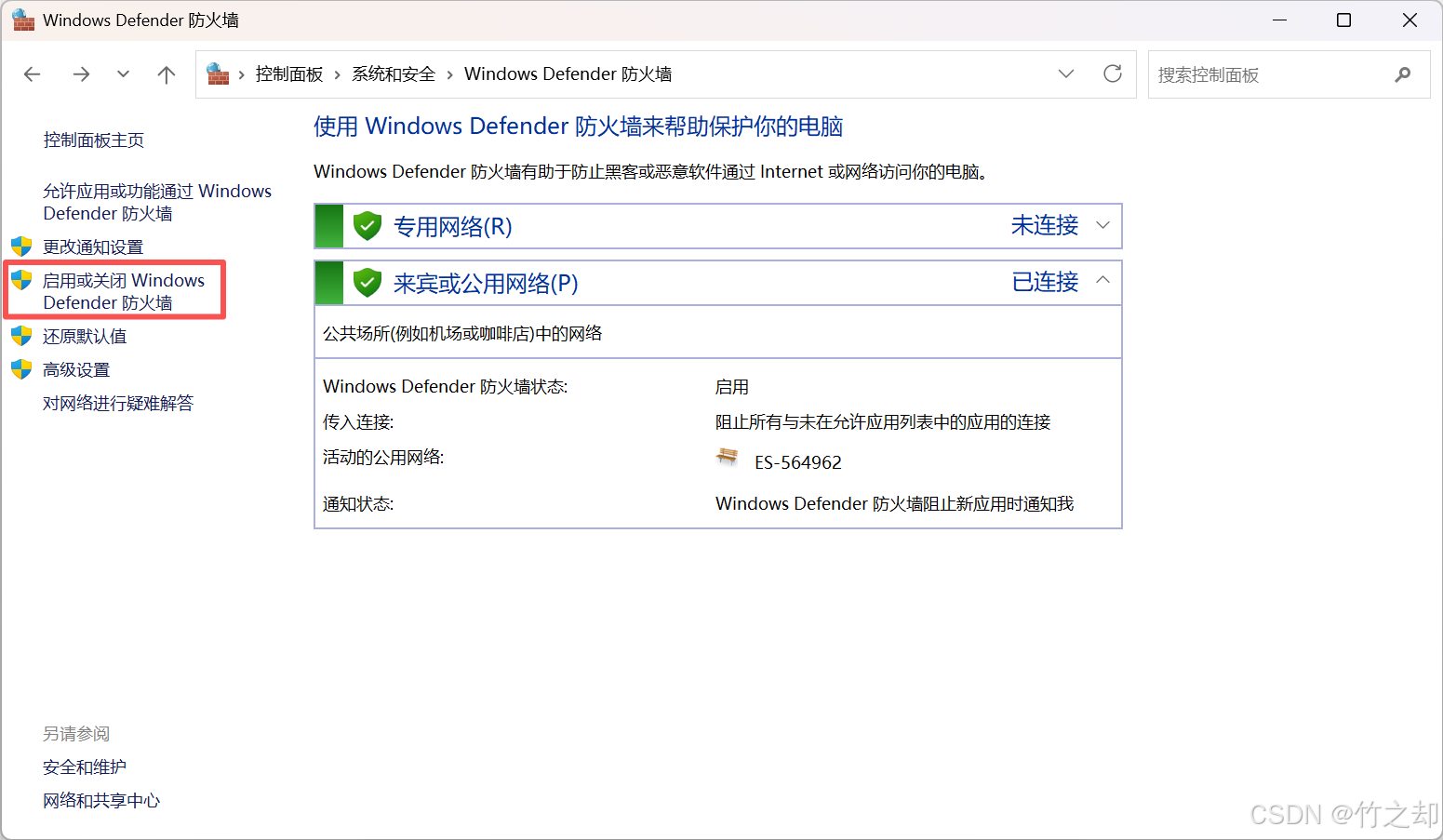
点击启动或关闭 Windows Defender 防火墙:
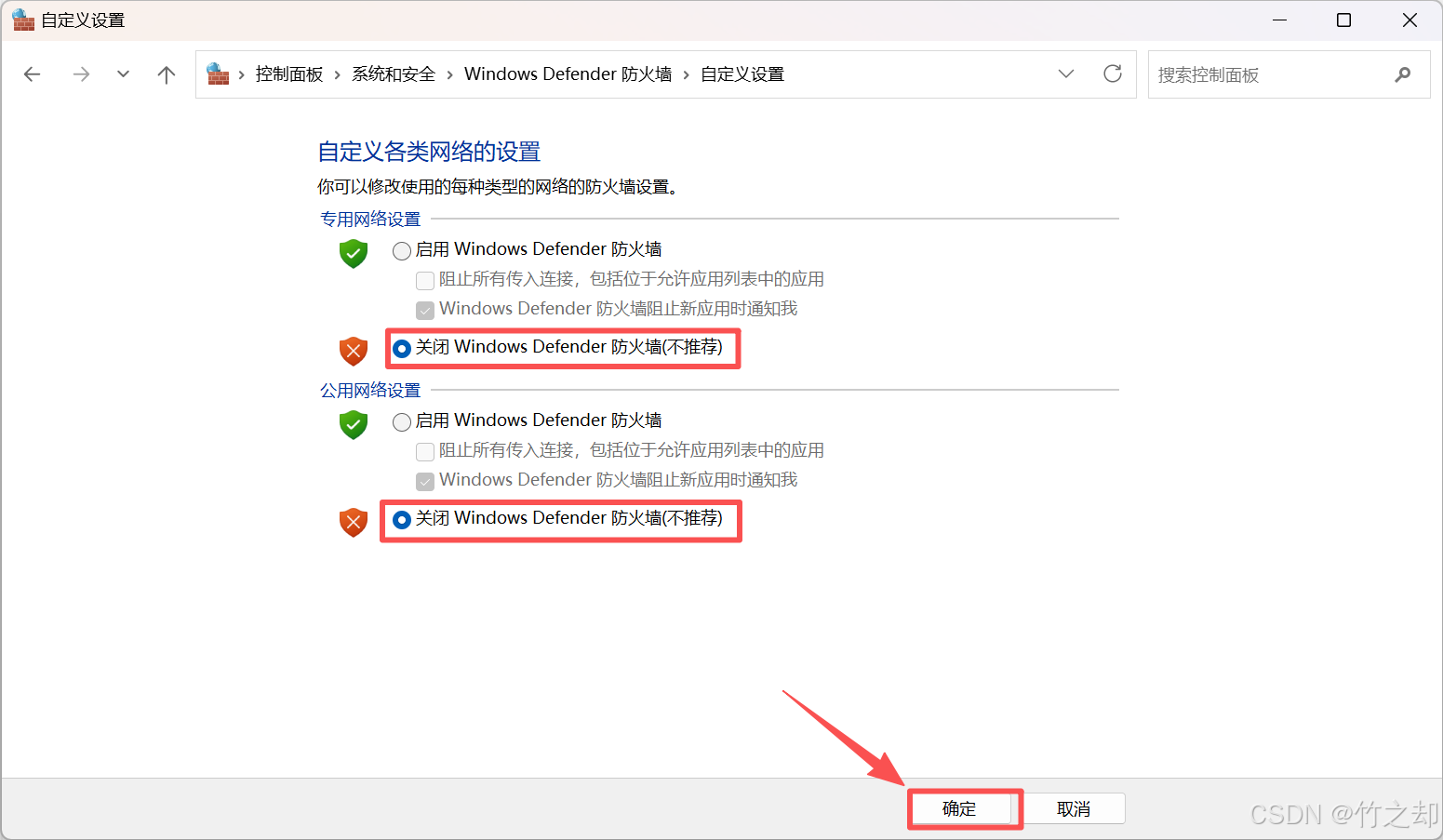
点击关闭 Windows Defender 防火墙,然后点击确定即可。
二、重新开启 Windows11 防火墙
完成需要关闭防火墙的操作后,请按以下步骤重新开启防火墙:
2.1 开启步骤
Win+R,输入:control打开控制面板- 点击 系统和安全 → Windows Defender 防火墙
- 点击左侧的 启动或关闭 Windows Defender 防火墙
- 选择 启用 Windows Defender 防火墙(专用网络和公用网络都建议启用)
- 点击 确定 保存设置
三、注意事项
3.1 安全提醒
- 关闭防火墙期间,计算机将更容易受到网络攻击和恶意软件侵害
- 建议仅在必要时临时关闭,操作完成后立即重新开启
- 如果只是某个程序需要网络权限,可以尝试在防火墙中添加例外规则,而不是完全关闭
3.2 常见需要关闭防火墙的场景
- 本地搭建服务器,局域网其他设备无法访问
- 某些老旧软件的网络功能异常
- 游戏联机时出现连接问题
- 局域网文件共享无法访问
3.3 更安全的替代方案
如果只是特定程序需要网络权限,建议在防火墙中添加入站规则 或出站规则,而不是完全关闭防火墙:
- 打开控制面板 → Windows Defender 防火墙
- 点击左侧 高级设置
- 在入站规则/出站规则中添加程序例外
End
你好,少年,未来可期~