双系统安装繁琐、使用不方便,对于新手并不友好。
使用VMware则又过于臃肿,速度慢令人难受。
那么,windows系统下的wsl2,绝对是一个最好的选择。
一、在windows上启用wsl2功能
方法一:
使用命令行启动,执行完后立即重启电脑。
python
# 启用 WSL 功能
dism.exe /online /enable-feature /featurename:Microsoft-Windows-Subsystem-Linux /all /norestart

# 启用虚拟机平台功能
dism.exe /online /enable-feature /featurename:VirtualMachinePlatform /all /norestart
方法二:
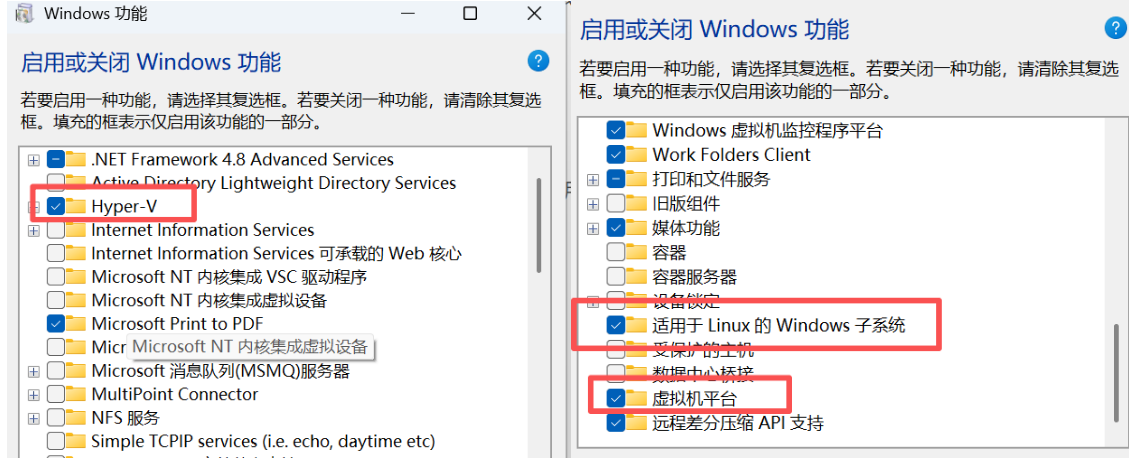
打开电脑的 控制面板->程序,点击"启用或关闭windows功能",勾选以下3个。
"Hyper-V"、"Virtual Machine Platform(虚拟机平台)"和"适用于Linux的Widndows子系统",然后重启。有一部分人的电脑上可能没有Hyper-V,这个也没有问题,只勾选后面两个即可。
二、在windows上安装wsl2
方法一:
命令行安装,以管理员身份打开powershell,执行以下命令。
python
wsl --install                    #安装wsl
wsl -v                           #检查是否安装成功,会显示版本号
wsl --set-default-version 2      #将wsl默认版本设置为WSL2
方法二:
安装包安装,下载并安装wsl2内核更新包,链接如下:
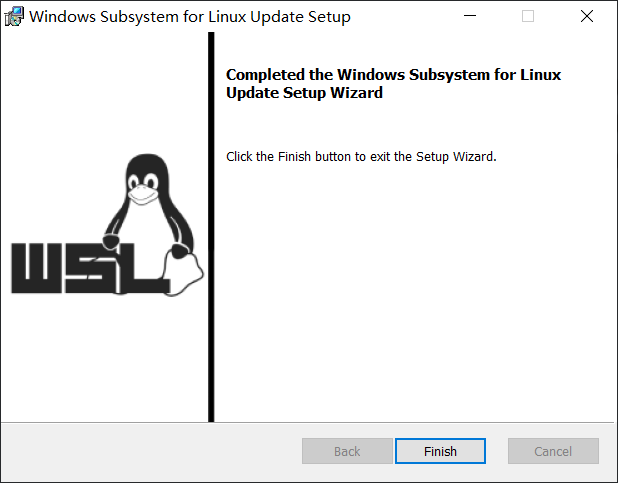
安装完成后重启,以管理员身份打开 PowerShell 并运行以下命令,将 WSL2 设置为默认版本。
python
wsl --set-default-version 2 # wsl不行就用wsl.exe
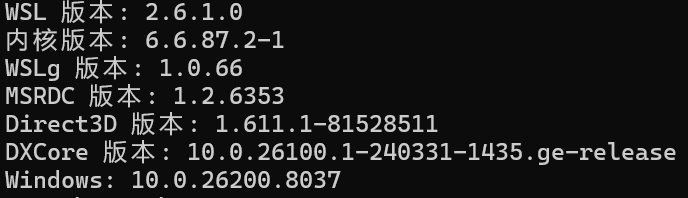
wsl -v  #查看wsl版本信息
输出如下:
三、下载ubuntu releases(ubuntu 发行版)的wsl文件
点击上述链接进入ubuntu发行版首页,选择并点击自己想要的版本如Ubuntu 24.04.4 LTS。
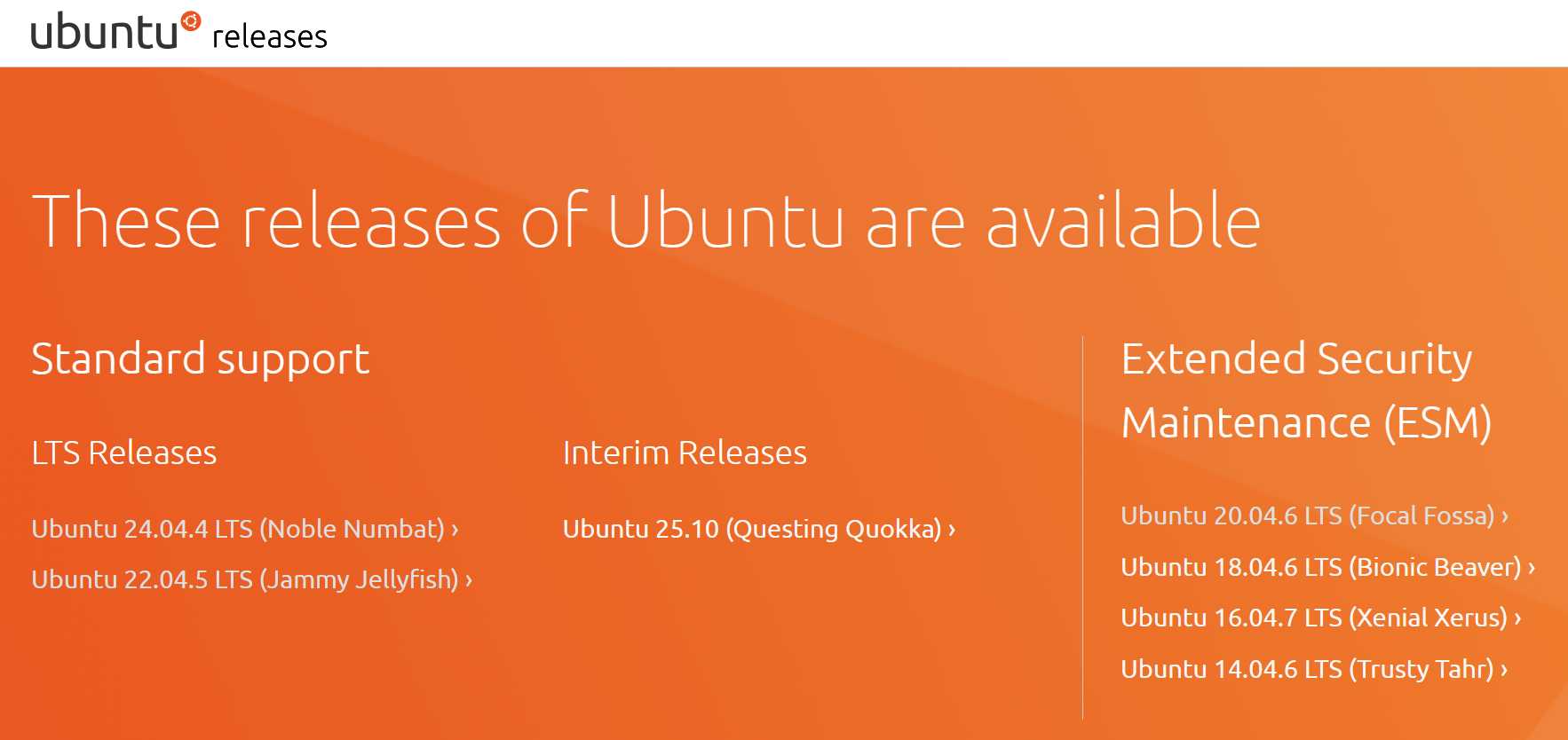
然后将进入下方页面:
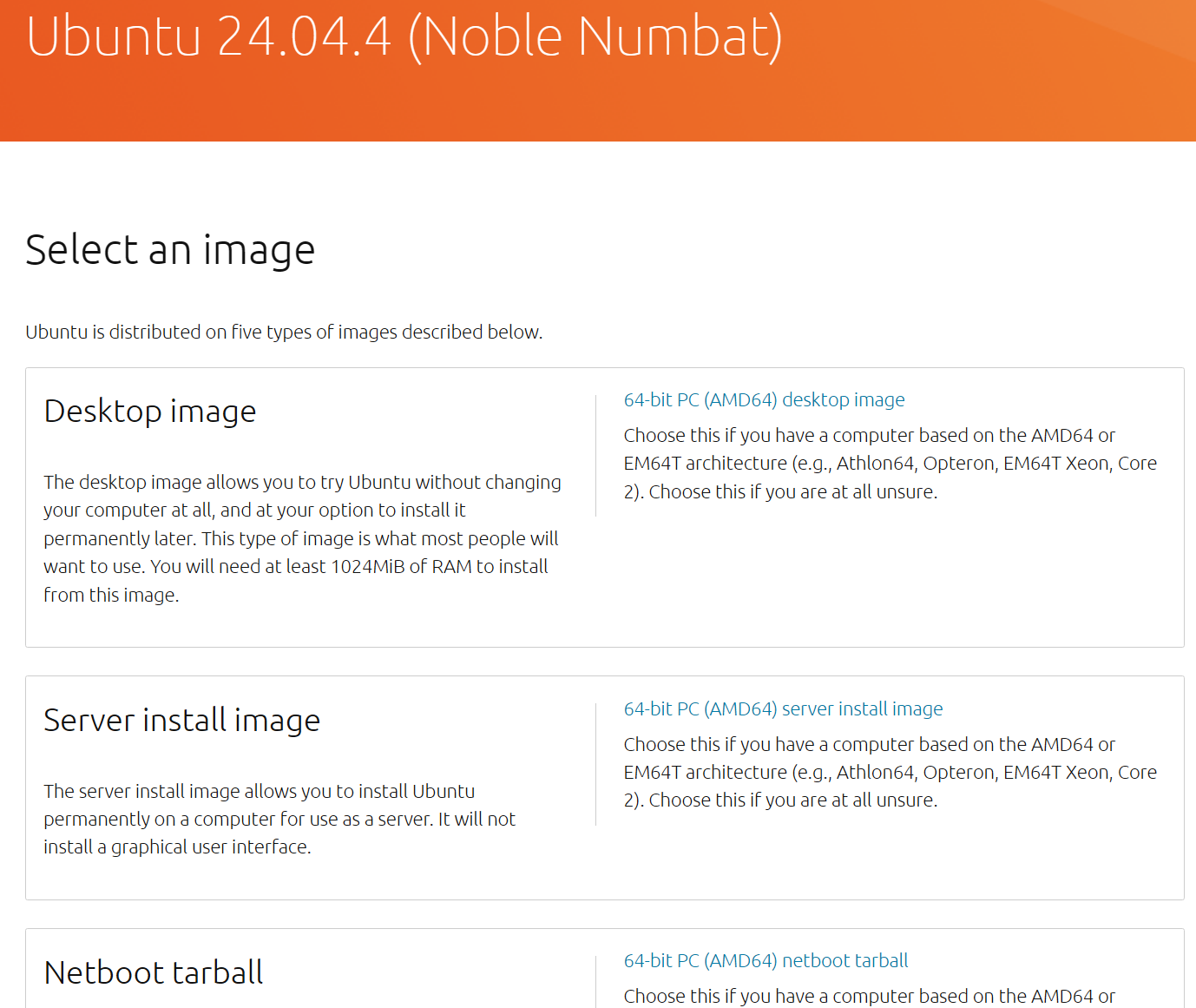
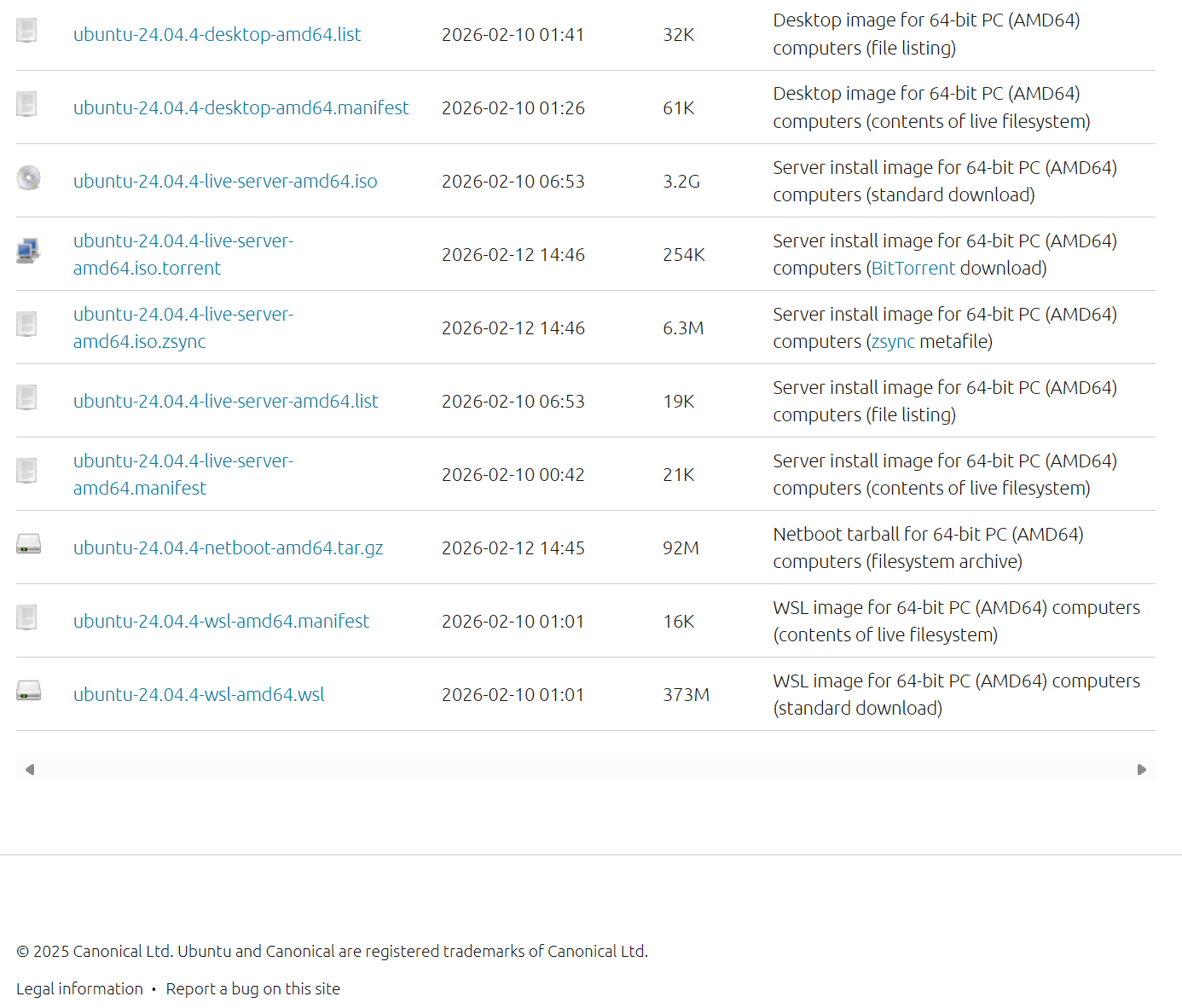
下滑到最底部找到对应版本的wsl文件(大部分是最后一个文件):ubuntu-24.04.4-wsl-amd64.wsl
下载存放至非系统盘,比如"D:\ADownload\ubuntu_wsl\ubuntu-24.04.4-wsl-amd64.wsl"。
四、安装ubuntu发行版
以管理员身份打开powershell。执行以下命令。
python
wsl --import ubuntu-24.04 "D:\wsl2ubuntu\ubuntu-24.04" "D:\ADownload\ubuntu_wsl\ubuntu-24.04.4-wsl-amd64.wsl" --version 2

#其中ubuntu-24.04是你打算给这个新建的Ubuntu系统取的名字
#"D:\wsl2ubuntu\ubuntu-24.04"是你想把这个ubuntu-24.04安装在哪里的路径
#"D:\ADownload\ubuntu_wsl\ubuntu-24.04.4-wsl-amd64.wsl"是你下载的wsl文件的路径
# --version 2是用WSL2版本安装,如果你之前没有设置默认版本,这个相当于一层保险,也可不用
#直接换成自己的完整路径即可
安装完成后,可使用以下命令查看相关信息。同时你将在安装路径下看到一个.vhdx文件,文件管理器也多出来一个linux选项,和C盘D盘并列。
python
wsl --set-default ubuntu-24.04   #把ubuntu-24.04设置为默认启动版本
wsl -l -v                        #查看现有的版本,默认版本有个*号
wsl -d ubuntu-24.04              #启动ubuntu-24.04系统
wsl -l -v的输出如下:

五、为ubuntu系统添加新用户并设为默认用户
第四步安装完成后,可将ubuntu固定在开始菜单,如图所示。
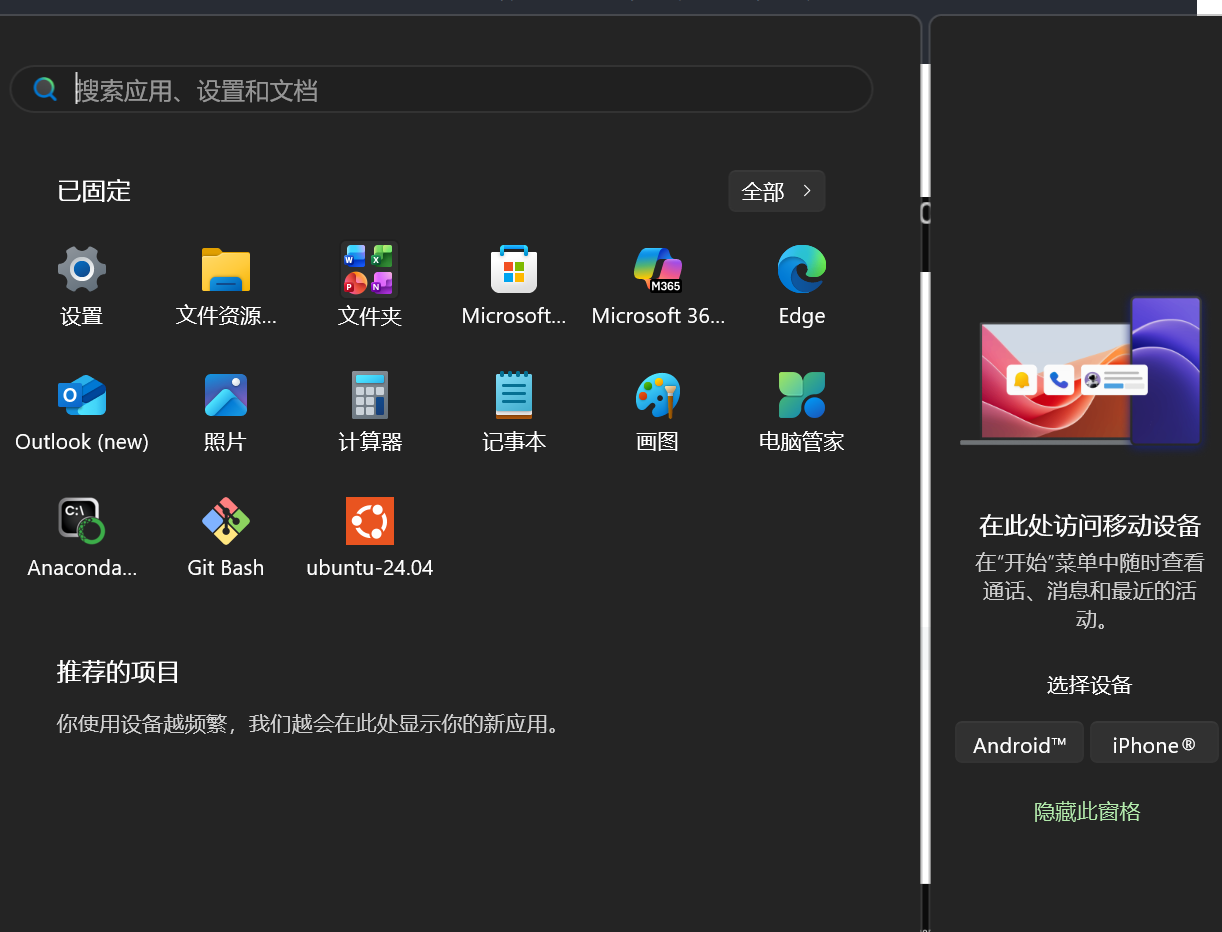
打开ubuntu-24.04,将发现默认用户为root用户。即root@****:
添加新用户并设置权限:
python
sudo adduser new_username # new_username为你的新用户名执行上述命令后,系统会引导你输入新用户的密码和其他信息(其他信息可以直接回车跳过)。 最后,系统会显示输入的信息并询问是否正确。输入 Y 并按 Enter 即可完成创建。
然后再执行以下命令赋予用户sudo权限。
python
sudo usermod -aG sudo new_username
# 将 new_username 添加到 sudo 用户组
# -aG 参数是关键,表示"追加"(append)到"组"(Groups)
最后,将新用户设置为默认登陆用户。
打开ubuntu-24.04,此时你登陆的还是root用户,输入以下命令。
python
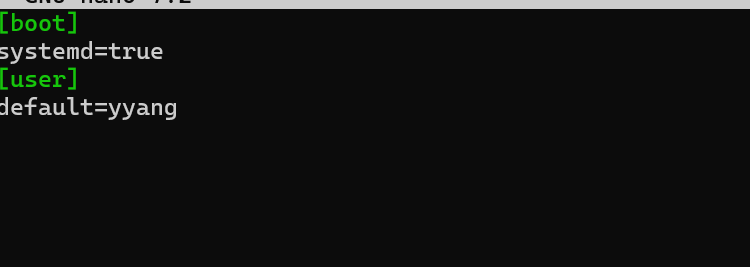
nano /etc/wsl.conf然后在文件中添加以下内容,然后按下 Ctrl + O,回车保存,然后按下 Ctrl + X 退出编辑器。
python
[user]
default=your_username
如图所示
为了使配置生效,你需要完全关闭该发行版。回到 Windows 的 PowerShell 或 命令提示符 (CMD) 中执行:
python
wsl --terminate Ubuntu-24.04这时候再次从开始菜单打开ubuntu-24.04,就是以新用户身份自动登录。
六、总结
至于ubuntu-22.04和ubuntu-20.04,安装过程大致类似。配置过一次wsl2后,就不用再次配置了,检查确认无误即可,然后到ubuntu releases官网,下载对应版本的wsl文件,导入安装,添加新用户,然后设置为默认用户,彻底关闭发行版以启用设置。