前言
2025年10月22日,微软在 VS Code 官方博客上发布了 "Bring Your Own Key" 功能,宣布 VS Code Insiders 支持直接添加第三方 OpenAI 兼容模型。这意味着用户可以使用自己的 API Key,接入 DeepSeek、硅基流动、OpenRouter 等任何兼容 OpenAI API 格式的服务。
关键前提 :该功能仅限 VS Code Insiders 版本,稳定版不支持。
VS Code Insiders 原生配置(官方支持)
配置步骤
第零步:下载安装 VS Code Insiders
VS Code Insiders 与稳定版可以并行安装、互不干扰
- 访问 VS Code Insiders 官网 下载对应系统的安装包
- 安装过程与稳定版相同
- 启动 VS Code Insiders
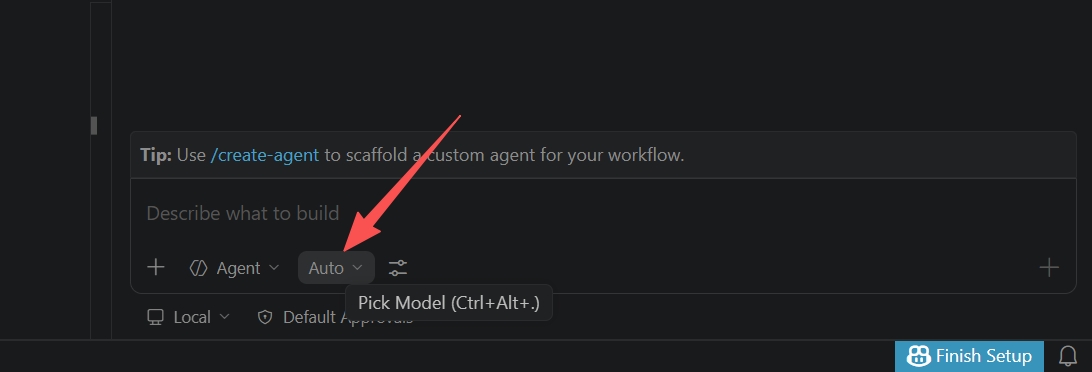
第一步:打开 Copilot Chat,点击模型选择器
启动 VS Code Insiders 后,打开 GitHub Copilot Chat 界面(Ctrl+Shift+I),点击输入框中的 模型选择器。
第二步:打开 Models 设置页
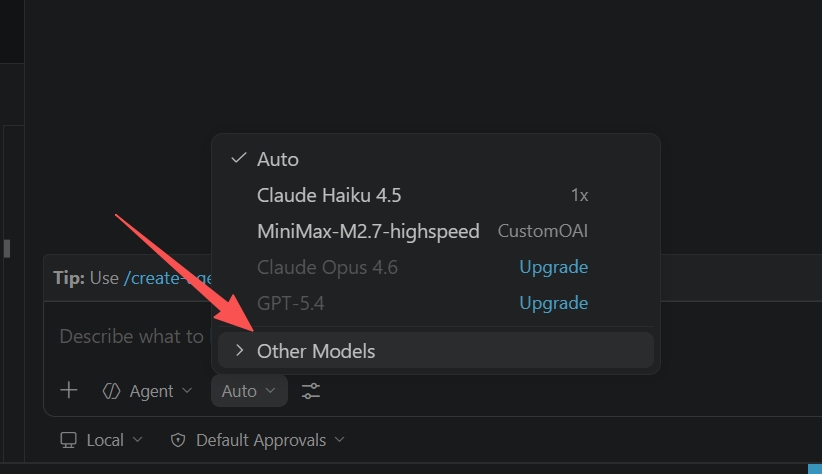
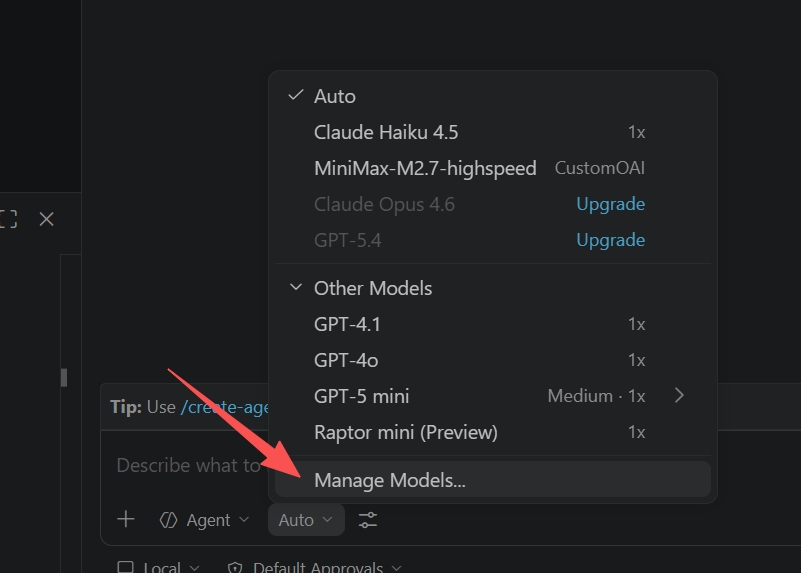
点击模型选择器后,先展开 "Other Models" 然后在下拉菜单底部点击 "Manage Models..." 进入模型管理页面。
第三步:点击 "Add Models..." 并选择 "OpenAI Compatible" 供应商
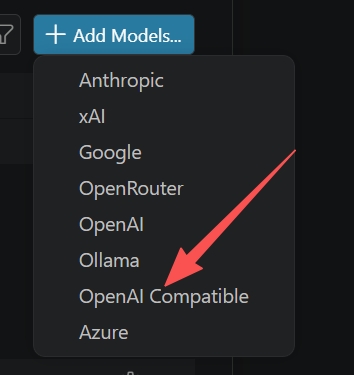
在 Language Models 设置页面右上角,点击蓝色按钮 "+ Add Models..." ,在弹出的供应商列表中,选择 "OpenAI Compatible" 选项。
第四步:输入提供商名称
系统会要求你输入一个组名(Group Name),用于在模型列表中标识这个提供商。输入你想要的名称(如 "DeepSeek")后按回车确认。

第五步:输入 API Key
系统会弹出对话框要求输入该提供商的 API Key。将你的 API Key 粘贴到输入框中(字符会以圆点掩码显示以保护安全),按回车确认。

第六步:填写模型配置
系统会自动打开 settings.json 配置文件,光标会定位到模型配置的 id、name、url 等空字段处,按顺序填写:
- id :模型的 API ID(如
deepseek-v3.2) - name :模型显示名称(如
DeepSeek V3) - url :API Endpoint 地址(如
https://api.deepseek.com)
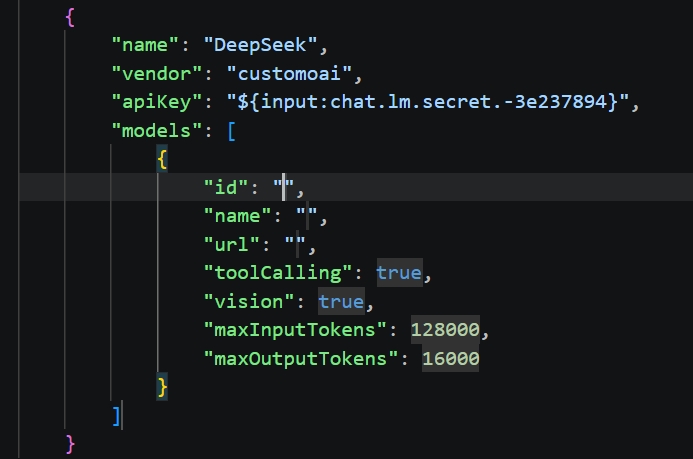
填写参考:
json
{
  "name": "DeepSeek",
  "vendor": "customoai",
  "apiKey": "${input:chat.lm.secret.-3e237894}",
  "models": [
    {
      "id": "deepseek-v3.2",
      "name": "deepseek-v3.2",
      "url": "https://api.deepseek.com",
      "toolCalling": true,
      "vision": true,
      "maxInputTokens": 128000,
      "maxOutputTokens": 16000
    }
  ]
}
第七步:验证配置成功
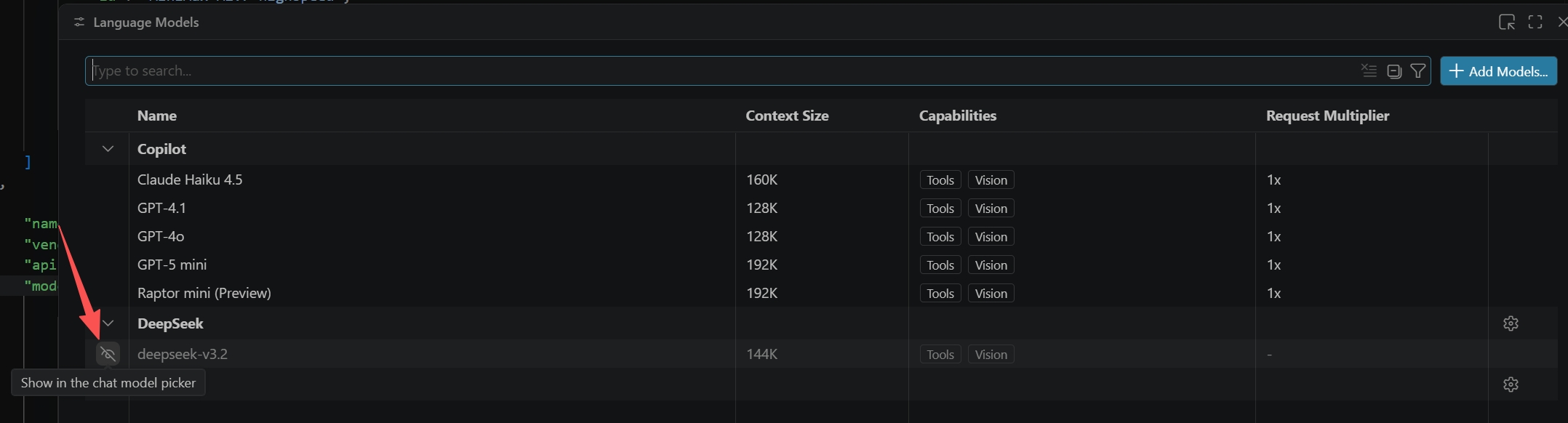
重载完成后,打开 Models 设置页面,确认你添加的模型已出现在列表中。点击模型名称左侧的图标 ,可以控制该模型是否在聊天模型选择器中显示。
第八步:在 Chat 中使用
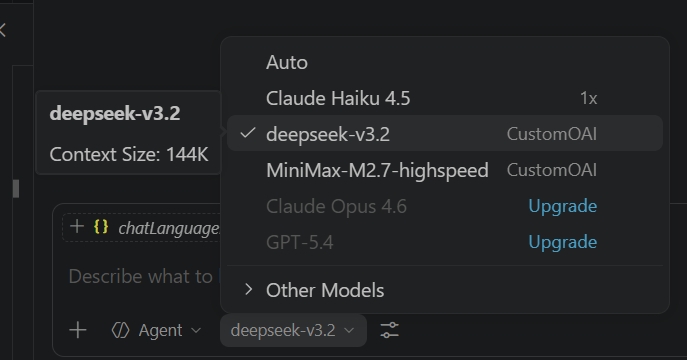
打开 GitHub Copilot Chat(Ctrl+Shift+I),点击输入框中的 模型选择器 打开下拉菜单,点击底部的 "Other Models",找到并选中你添加的第三方模型,开始对话。
常见问题
Q: 模型没出现在选择器中?
→ 查看模型管理列表中,模型最左边的显示按钮是否打开。
Q: 如何确认 API 是否 OpenAI 兼容?
→ 查看服务商文档是否提到"OpenAI compatible"。
💡 VS Code 稳定版用户可尝试社区扩展"OAI Compatible Provider for Copilot",该扩展目前不支持 Copilot Business / Enterprise 用户。
参考资料:VS Code 官方博客 - Bring Your Own Key (2025.10.22)、VS Code 文档 - Language Models