在AI Agent席卷全球的今天,如何让AI像员工一样自动执行任务,成了效率党们最关心的话题。最近,开源项目OpenClaw凭借其强大的自动化工作流能力,在极客圈里火了一把------无论是定时整理新闻,还是跨设备联动,确实让人眼前一亮。
但作为普通用户,我们往往在第一步就被"劝退":复杂的部署、环境配置、以及对积分消耗的担忧,让不少小白用户望而却步。别急!本篇文章,我们不仅要拆解OpenClaw的高阶玩法,更要给大家带来一个"开箱即用"的完美平替------ToDesk旗下的ToClaw。它无需安装、无需配置,甚至完全免费,让你轻松拥有同款甚至更便捷的AI自动化体验!

ToClaw VS OpenClaw:为什么我选它?
- 无需安装,随开随用
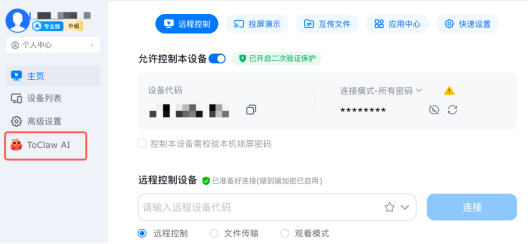
OpenClaw需要下载客户端甚至配置环境,而ToClaw直接集成在大家熟悉的ToDesk远程控制软件中。只要你设备里有ToDesk,打开就能找到ToClaw的入口,真正做到了"零部署,免安装"。
- 使用免费,告别积分焦虑
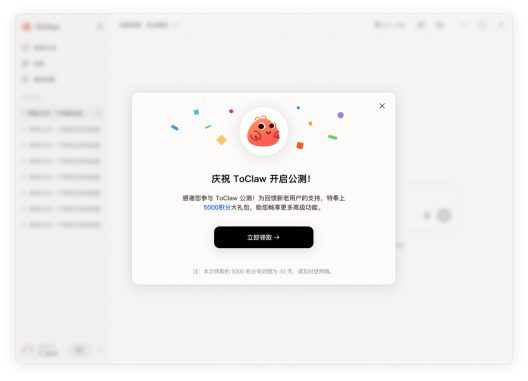
还在担心OpenClaw定时任务消耗积分导致执行失败?ToClaw目前面向用户赠送积分。你可以放心地设置任意数量的定时任务,不必太过顾虑余额问题,让AI真正成为你的免费数字员工。
- 界面更友好,功能更直观
基于ToDesk强大的远程生态,ToClaw在继承了上述所有快捷功能(工作目录、设备选择、截图上传)的基础上,操作逻辑更加符合国人的使用习惯。无论是"智能整理电脑文件",还是复杂的定时任务配置,你只需要在输入框像聊天一样下达指令即可。
新手使用基础介绍
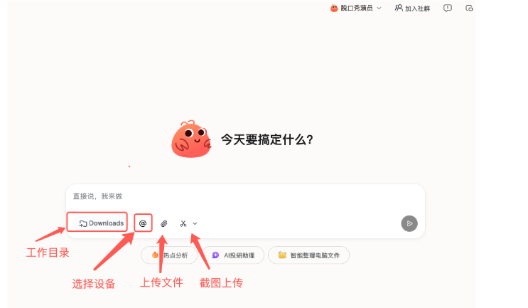
● 工作目录(Downloads ) :点击带有文件夹图标的区域,可以查看、设置或切换当前默认的工作目录(例如图中的 Downloads 文件夹),AI 的生成的文件,将默认保存在此目录下。
● 选择设备(@ 图标) :点击"@"符号,可以唤出设备列表,用于选择您想要指定操作或联动的目标设备。
● 上传文件(回形针图标): 点击回形针图标,会打开本地文件管理器,您可以选择电脑中的文档、图片等文件上传给 AI 进行分析或处理。
● 截图上传(剪刀图标): 点击剪刀图标,可以直接触发屏幕截图功能,截取的图片会自动发送到输入框中,方便您针对特定画面提问或下达指令。
● �� 基础操作提示: 您可以结合这些快捷工具,在上方输入框(显示"直接说,我来做"的区域)输入您的具体需求,然后点击右侧的发送按钮(纸飞机图标)即可开始任务。输入框下方还提供了一些预设的快捷指令(如"智能整理电脑文件"等),您可以直接点击使用。
定时任务设置方法:
配置定时任务:
● 方法一:直接描述生成对应任务,如每天九点帮我整理关于远控的新闻
● 方法二:访问定时任务页面,通过新建定时任务配置对应定时任务
定时任务注意事项:
● 如何检查定时任务是否正确:在定时任务页面打开定时任务后点击立即执行或直接在输入框输入查询我的定时任务并执行
● 定时任务积分消耗:定时任务每次执行会消耗一定的积分,请注意积分数量避免执行失败
● 任务执行事项:关闭软件后,定时任务不再执行,重启软件后可正常执行
定时任务执行:
● 配置后的定时任务会在已定时中显示,可自由显示开关状态
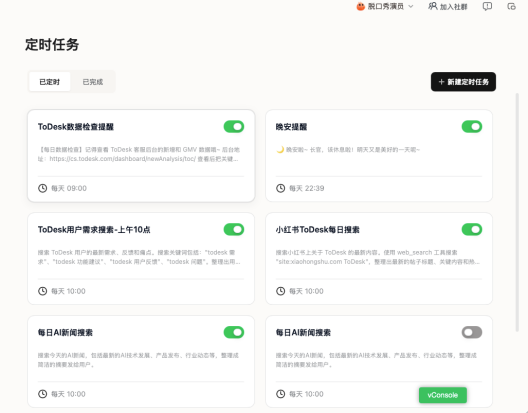
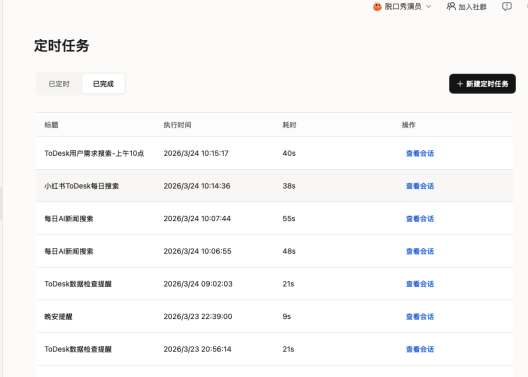
● 定时任务会到点自动执行,执行记录如之前有对应会话,则会在之前会话中显示对应的记录;如之前没对应会话,则会创建一条当前定时任务的会话记录,后续的定时任务执行将显示在此。
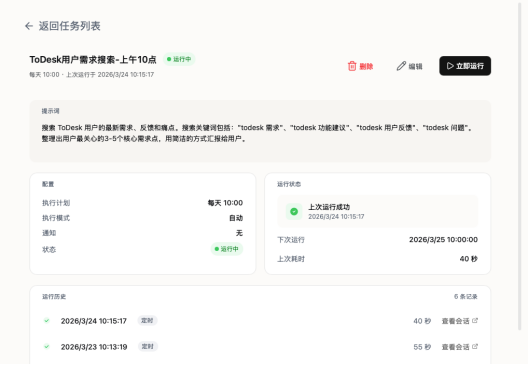
● 点击后,可查看当前会话的配置和具体运行时间以及运行历史,点击查看会话,会跳转到对应会话记录。
从"工作目录"到"设备选择",从"截图上传"到"定时任务",每一个功能都经过精心设计,让你像聊天一样下达指令,像看朋友一样查看执行记录。无论你是想每天九点自动获取行业新闻,还是想让AI帮你智能整理杂乱的电脑文件,ToClaw都能轻松搞定。
最后提醒一下:如果你设置了定时任务,记得让ToDesk保持后台运行,这样你的AI助手才能准时"上班",为你默默打理好一切。现在就打开ToDesk,找到ToClaw入口,用这三步搭建属于你自己的自动化工作流吧。让AI替你跑腿,把时间留给更有价值的事情------这大概就是技术进步最朴实也最动人的意义所在!