引言
经过前两篇的铺垫------编译工具链(Visual Studio 及 SDK)的部署和 Git 的精细配置------你现在已经拥有了一个扎实且兼容跨平台标准的 Windows 基础开发环境。但要真正获取 Chromium 145 的源代码,还需要一件至关重要的"瑞士军刀":depot_tools。
depot_tools 是 Google 专门为管理 Chromium 这类超大型项目而开发的专业工具集。它解决了一个看似简单实则极其复杂的挑战:如何在保持代码同步的同时,优雅地管理数百个依赖项、数千万行代码和错综复杂的版本关系。从下载源码、同步依赖,到管理构建配置、进行代码审查,depot_tools 提供了一套统一而可靠的解决方案。
本篇将引导你完成 depot_tools 的获取、系统环境变量的配置以及初始化验证。完成这一步,你就能正式开始获取 Chromium 145 庞大而激动人心的完整源代码了。
1 认识 depot_tools 工具集
1.1 depot_tools 是什么
depot_tools 并非单一工具,而是一个精心编排的工具集合。其核心组件包括:
- gclient :元检出工具,负责管理多个 Git 仓库和依赖关系。它能够解析项目的
DEPS文件(依赖说明文件),自动同步所有必需的代码组件。 - git-cl:代码审查工具,用于与 Chromium 的 Gerrit 代码审查系统交互,简化 patch 提交流程。
- ninja:高效的并行构建系统,专注于速度,性能远超传统的 Make 系统。
- gn:元构建系统,负责生成 Ninja 的构建文件;相比手工编写 Ninja 配置,它更具可读性、更灵活且易于维护。
- 其他辅助工具:包含 Git 增强工具、格式化工具、性能分析脚本以及特定的 Python 运行环境。
1.2 为什么 Chromium 必须依赖 depot_tools
这是一个关于规模和复杂性的故事。Chromium 的源代码仓库本身就非常庞大,更重要的是,它还依赖数百个第三方库(例如 V8 引擎、Skia 图形库、BoringSSL 等)。这些库分散在不同的 Git 仓库中,有些需要特定的提交节点 (commit hash),有些甚至不在常规的代码托管平台上。
手工管理这些依赖?设想一下要手动 clone 几百个仓库、记住每个模块的正确版本、处理它们之间的版本冲突......这显然极不现实。depot_tools 的 gclient 工具通过自动化这一切,让开发者可以专注于代码开发本身,而不是被繁杂的工具链困扰。
2 获取 depot_tools 工具包
2.1 官方推荐方式:Git 克隆
从 Chromium 官方角度来看,使用 Git 克隆是获取 depot_tools 唯一被长期支持和推荐的方式。ZIP 压缩包的获取方式极易导致后续的自动更新功能失效,因为 depot_tools 严重依赖 Git 仓库的元数据来实现自身版本的迭代。
打开命令提示符 (Command Prompt) 或 PowerShell,执行以下命令:
git clone [https://chromium.googlesource.com/chromium/tools/depot_tools.git](https://chromium.googlesource.com/chromium/tools/depot_tools.git) C:\dev\depot_tools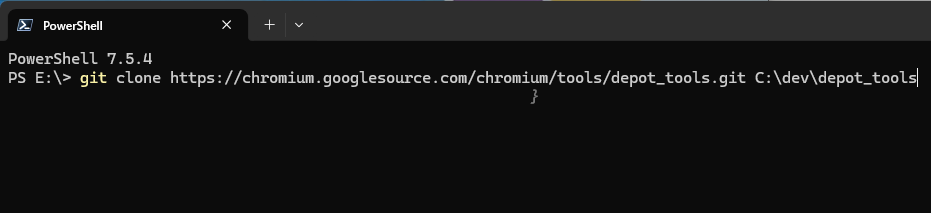
这个命令会:
- 从 Google 官方源克隆
depot_tools仓库。 - 将其放置在
C:\dev\depot_tools目录。 - 自动保留
.git目录,确保后续的自动更新功能正常工作。
⚠️ 重要路径考虑事项:
路径选择 :C:\dev\depot_tools是官方推荐路径。务必确保目录绝对路径中 不包含空格 ,且 不包含中文 或任何非 ASCII 字符。
权限问题 :绝对不要放在C:\Program Files或需要管理员权限的系统目录中。
云盘冲突 :不要将代码或工具放在 OneDrive、iCloud 等云盘同步目录中,文件锁定会导致 Git 操作频繁失败。
网络环境 :克隆过程需要稳定且顺畅访问 Google 服务的网络连接。若遇到Timeout,请检查代理设置或配置 Git 代理(如:git config --global http.proxy 127.0.0.1:你的端口)。
2.2 克隆完成后的验证
克隆完成后,进入该目录检查核心文件结构:
cd C:\dev\depot_tools
dir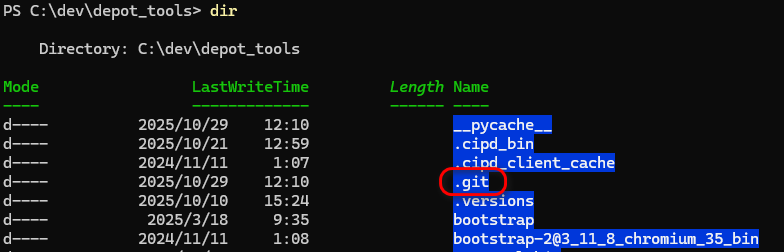
你应该看到以下核心文件和目录:
.git/- Git 仓库元数据(至关重要,千万别删!)gclient.bat/gclient.py- 主要依赖同步工具git-cl/git-cl.py- 代码审查工具ninja.exe和其他预编译的二进制工具
如果缺少 .git 目录或文件不全,表示克隆中途中断,请彻底删除该目录后重新尝试克隆。
3 配置系统环境变量
depot_tools 需要在系统的 PATH 环境变量中注册,这样你在任何位置的命令行窗口中都能直接调用它的命令。
3.1 打开系统属性
Windows 提供了多个入口来访问环境变量设置:
- 方法 1(快捷方式) :按
Win + R打开运行窗口,输入sysdm.cpl,回车打开"系统属性",然后切换到"高级"选项卡。 - 方法 2(设置界面) :按
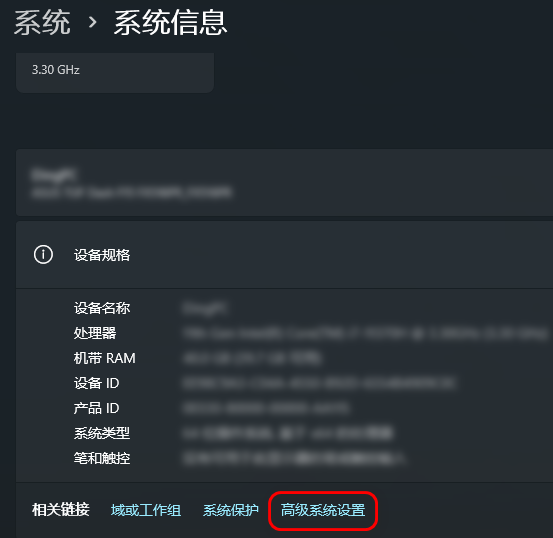
Win + I打开"设置",在搜索框输入"环境变量",选择"编辑系统环境变量"。
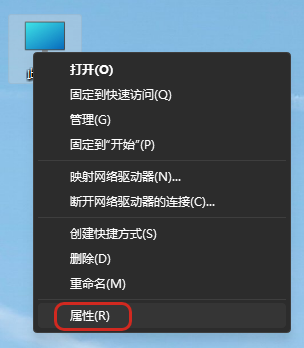
方法 2:通过设置应用(直观)
3.2 修改 PATH 环境变量
这是整个配置中最关键的一步,因为 PATH 中路径的先后顺序决定了系统搜索命令的优先级。
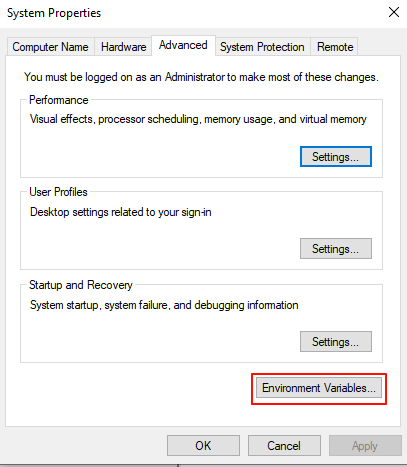
- 在系统属性的"高级"选项卡中,点击右下角的"环境变量"按钮。
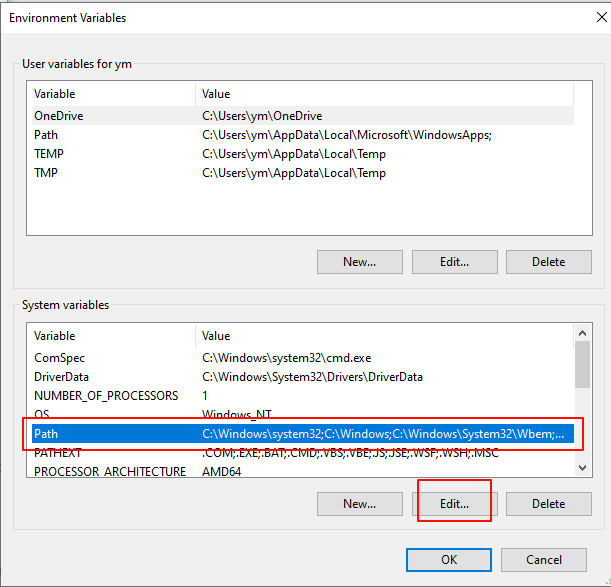
- 在弹出的对话框中,找到上半部分"用户变量"或下半部分"系统变量"中的
Path变量(建议修改"系统变量"对全局生效)。 - 选中
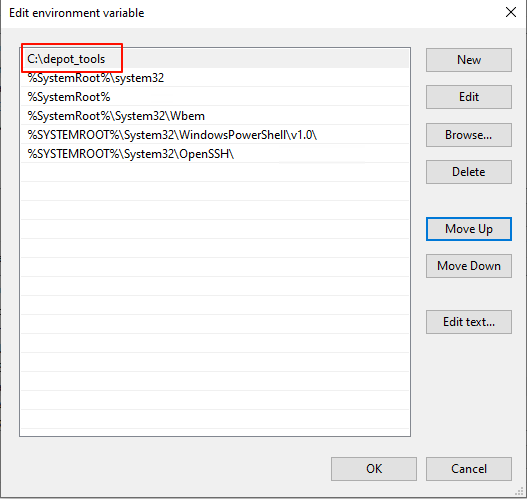
Path,点击"编辑"。 - 在新窗口中,点击"新建",粘贴你的
depot_tools路径:C:\dev\depot_tools。 - 极其关键的步骤 :选中刚才添加的
C:\dev\depot_tools,连续点击右侧的"上移"按钮,将其移动到列表的最顶端(第一行)。
为什么要放在最前面?
Chromium 拥有一套极其严苛的工具链版本要求。如果你的系统中已经自行安装了 Python 或 Git,将depot_tools放在首位能确保系统优先使用depot_tools内部自带且经过验证的工具版本(如它自带的 Python 3.x 环境),从而避免因本地环境差异导致的诡异编译错误。
点击"确定"保存并关闭所有对话框。
4 初始化和验证 depot_tools
配置好环境变量后,我们需要进行第一次初始化,让 depot_tools 自动下载它所需的其余组件(如内置的 Python 环境、Git 增强工具等)。
4.1 打开全新的命令行窗口
必须关闭之前打开的所有终端 ,然后重新打开 PowerShell 或命令提示符(以便系统加载刚才修改的最新的 PATH 环境变量)。
4.2 运行初始化命令
在终端中直接输入:
gclient第一次运行时,gclient 会执行初始化和自更新过程:
- 更新检查 :自动检查并拉取
depot_tools自身的最新更新。 - 环境设置:自动下载并配置其专用的 Python 3 环境及其他预编译的依赖二进制文件。
- 工具链验证:验证 Git 等基础工具的可用性。
这个过程在网络通畅的情况下通常需要 1-3 分钟。请耐心等待它自动完成,期间可能会输出大量的下载日志。
4.3 验证安装成功
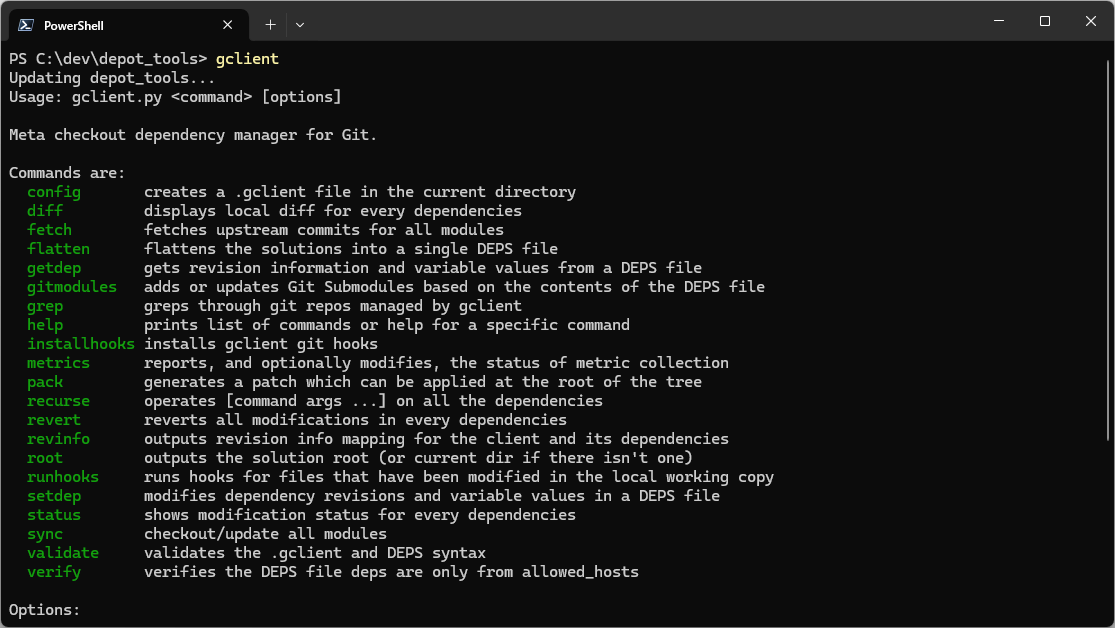
当初始化完成后,终端最终会输出 gclient 的帮助信息(包含 Usage: gclient.py <command> [options] 等字样)。只要没有报错并在最后打印出使用说明,就代表 depot_tools 已成功安装并就绪!
4.4 常见问题排查
- 问题 1:"gclient 不是内部或外部命令"
- 检查:环境变量
PATH是否正确添加了C:\dev\depot_tools? - 解决:确认路径无误后,必须重启终端让环境变量生效。
- 检查:环境变量
- 问题 2:Python 版本冲突或找不到 Python
- 检查:是否将
depot_tools的路径移动到了PATH的最顶端? - 解决:调整
PATH顺序,将其置顶。
- 检查:是否将
- 问题 3:网络连接失败或长时间无响应 (Timeout)
- 检查:终端的网络是否通畅。
- 解决:如果你使用了本地代理软件,需要确保终端走了代理。可以在终端中临时设置:
set HTTP_PROXY=http://127.0.0.1set HTTP_PROXY=http://127.0.0.1:端口和set HTTPS_PROXY=http://127.0.0.1:端口后再次运行gclient。
结语
此刻,你已经成功部署了 Chromium 145 编译过程中最核心的调度中心------depot_tools。这套工具链初看可能略显繁琐,但正是这种高度统一的规范,使得成千上万的开发者能够在全球无缝协作,共同构建这样一个巨型工程。
depot_tools 不仅仅是一个下载器,它是贯穿整个 Chromium 开发流程的神经中枢。从代码同步到构建配置,它将全程伴随你的开发之旅。
下一篇《Chromium 145 编译指南 Windows篇:源代码获取(四)》将带你进入最激动人心的实战阶段------使用 gclient 配合 fetch 命令克隆 Chromium 145 的完整源代码。准备好你的高性能硬盘空间(至少准备 100GB 余量)和稳定的网络,下一站,我们直接冲刺源码!