一、
11.排版标签:h1-h6不能嵌套,p标签里不能有h1-h6,p,div标签
13.块级元素和行内元素:
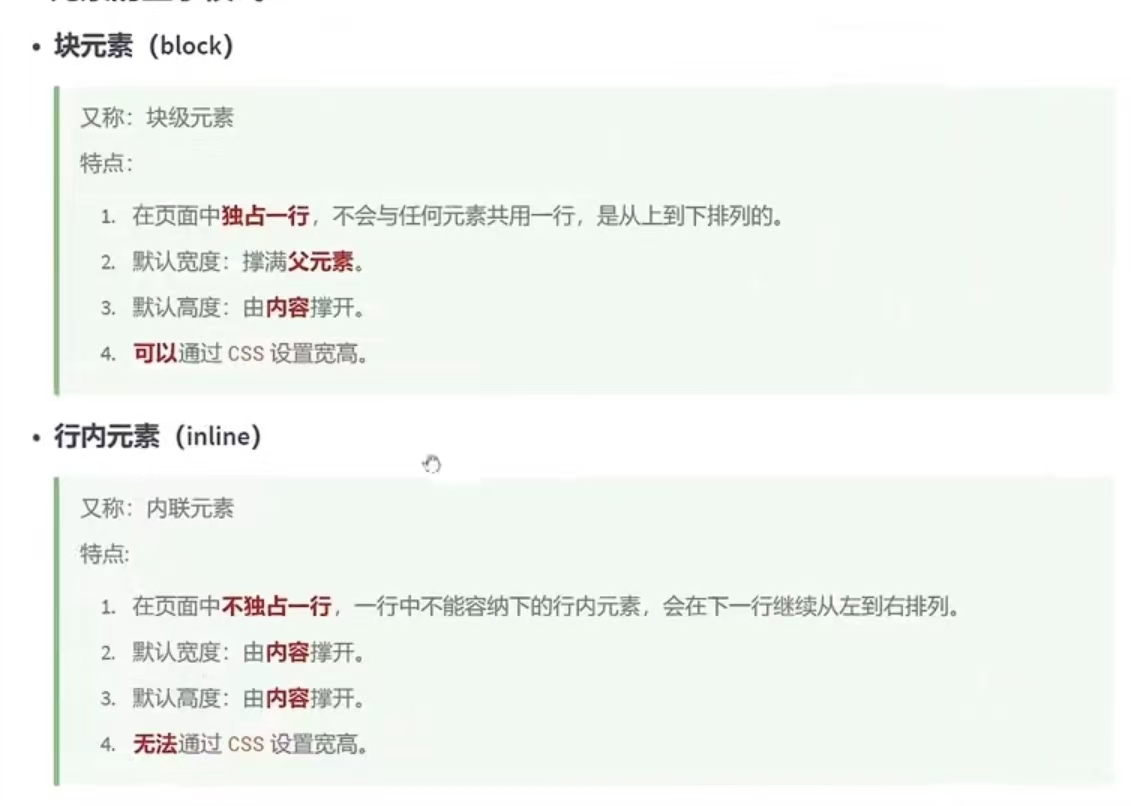
块级元素:独占一行(p,h1-h6,div)
行内元素:不独占一行(input)
块元素中可写行内元素和块元素,行内元素中只能写行内元素
h1-h6不能嵌套 p中不要写块元素
二、
1.常用标签:em、strong(重点阅读),span(包裹作用)【都属于行内元素】
2.不常用标签
3.图文标签:img
src:图片在文件中的位置 alt:图片描述 width、height:图片尺寸、单位是像素
4.路径分类
(1)相当路径:同一个文件夹里的
(2)绝对路径:本地:自己电脑其他文件夹 网络:网络上的
5.常见图片格式
jpg:空间小,不支持透明背景和动图
png:空间大,支持透明背景
gif:支持简单透明背景和动图
base64:将图片转变成base64编码
6.超链接:<a></a>(行元素,但是可以包裹除自己以外所有的元素)
href:要跳转的具体位置
target:跳转时如何打开页面(_self:在本页面打开,_blank:在新页面打开)
跳转到页面、跳转到文件、跳转到锚点、唤起指定应用
7.列表
(1)有序列表(ol):有顺序要求的元素
(2)无须元素(ul):没有顺序要求的元素
(3)列表嵌套:列表内还有一个列表
(4)自定义列表(dl):包含术语名称(dt)以及术语描述(dd)的列表
8.表格
(1)结构和属性
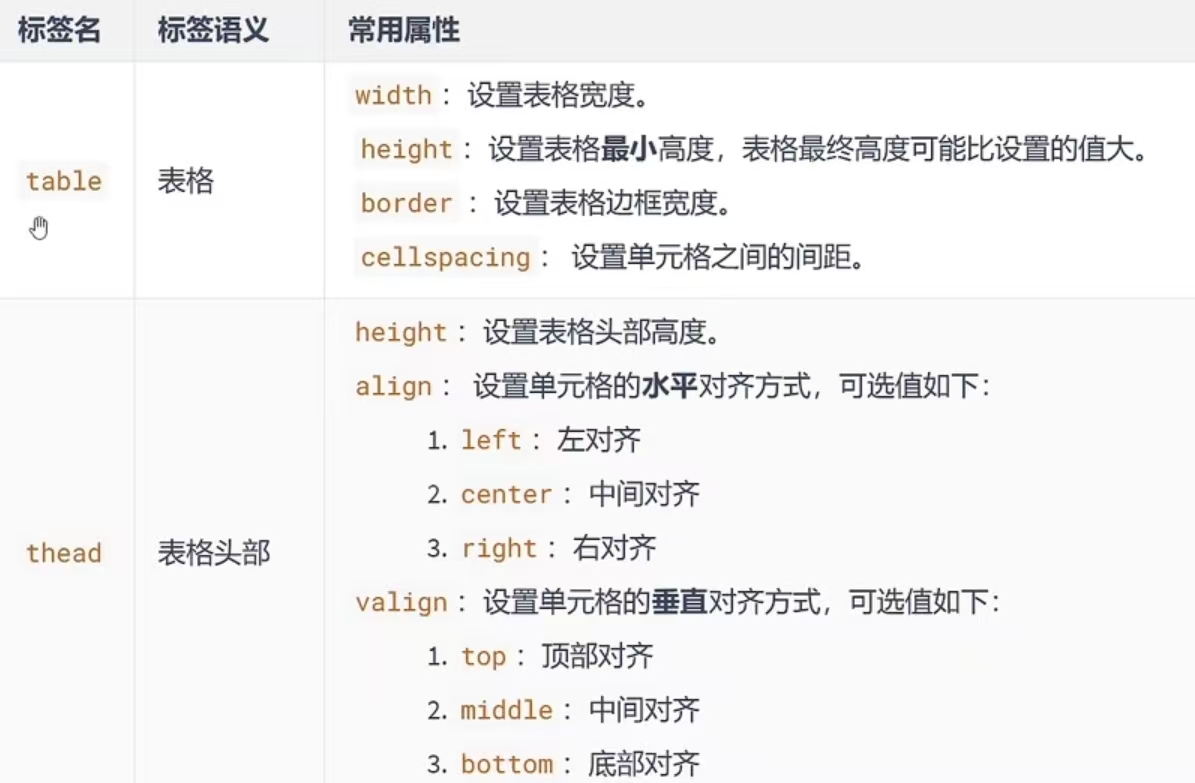
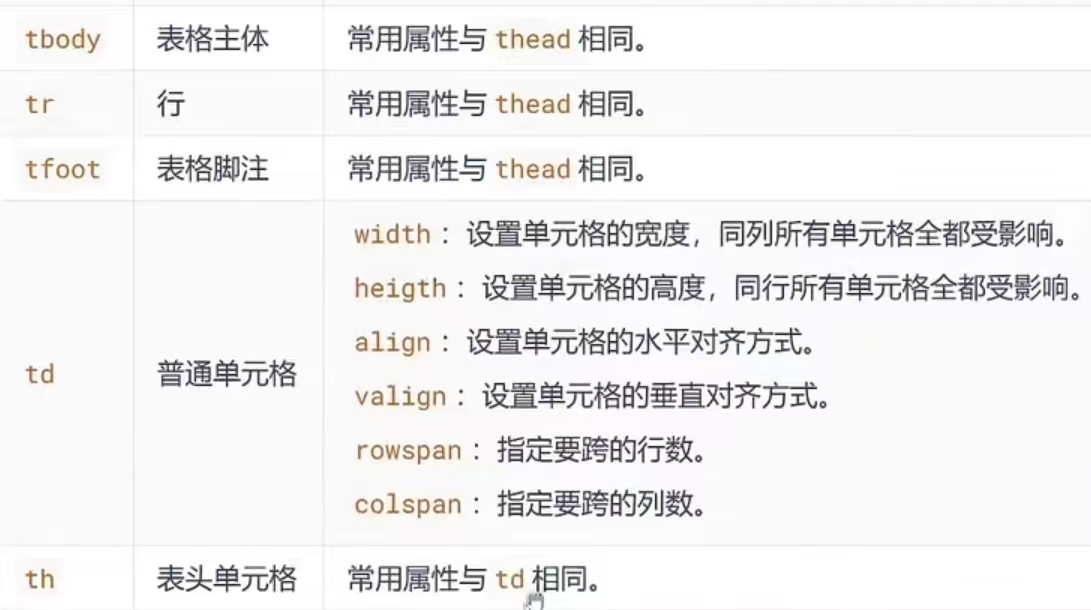
table元素的broder属性可以控制表格边框,但border不控制单元格边框的宽度
th或td设置了宽(高)度后,他们所在一列的宽(高)度就确定了
(2)跨行和跨列
rowspan:指定要跨的行数
colspan:指定要跨的列数
9.常用标签补充
br:换行 hr:分隔 pre:按照原文显示
10.表单
(1)基本结构
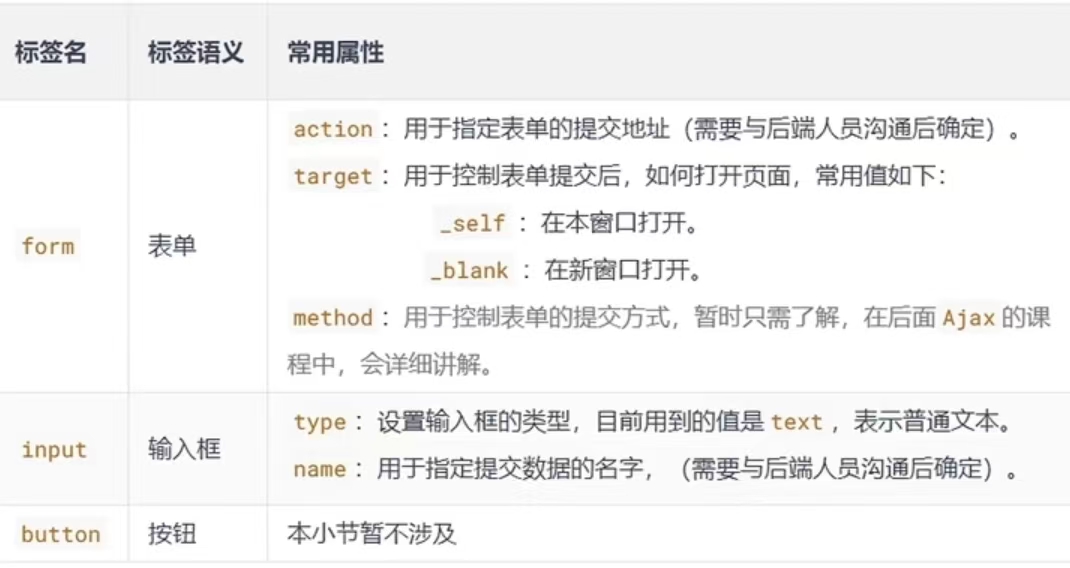
(2)常用表单控件
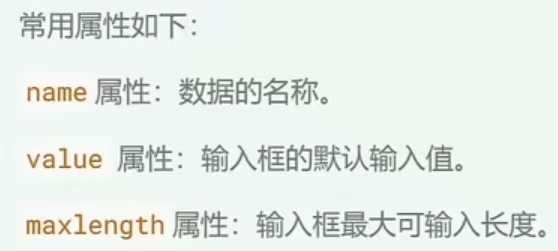
文本输入框:type="text"
密码输入框:type="password"
单选框:type="radio" 【多个radio的name要一致】
复选框:type="checkbox" 【checked属性:让该复选框默认选中】
隐藏域:type="hidden" →
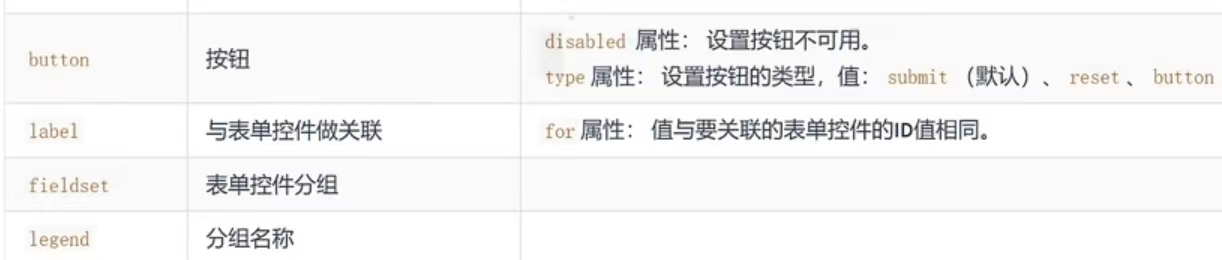
提交按钮:type="submit"
button标签type属性的默认值是submit
button不要指定name属性
input标签编写的按钮,使用value属性指定按钮文字
重置按钮:type="reset"
button不雅指定name属性
input标签编写的按钮,使用value属性指定按钮文字
普通按钮:type="button"
普通按钮的type="button",若不写type值是submit会引起表单的提交
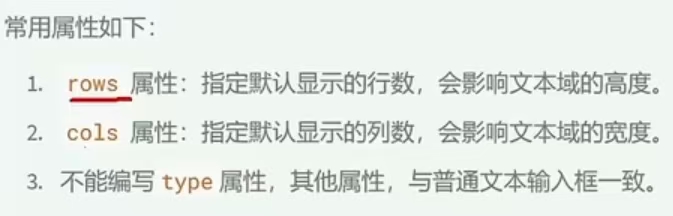
文本域:<textarea name="msg" row=" " col=" "></textarea> →
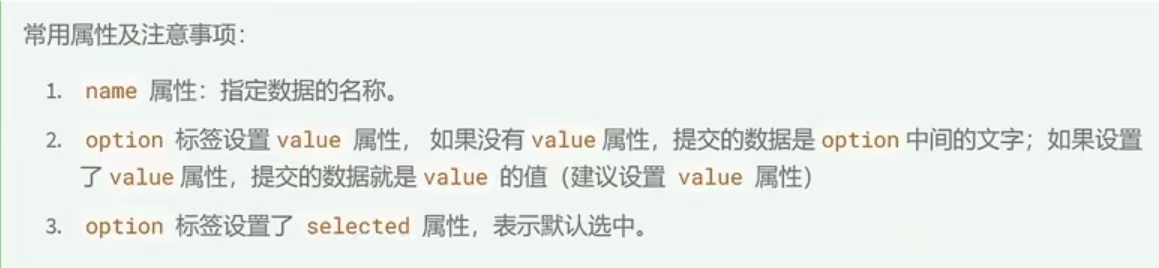
下拉框:<select> <option></option> </select>
(3)禁用表单控件:disabled
input、textarea、button、select、option都可以设置disabled属性
三、
1.表单
(4)label标签:与表单控件相关联,关联之后点击文字,对应的表单控件会获得焦点
label标签的for属性的值等于表单控件的id
(5)fieldset为表单控件分组、legend是分组的标签【了解】
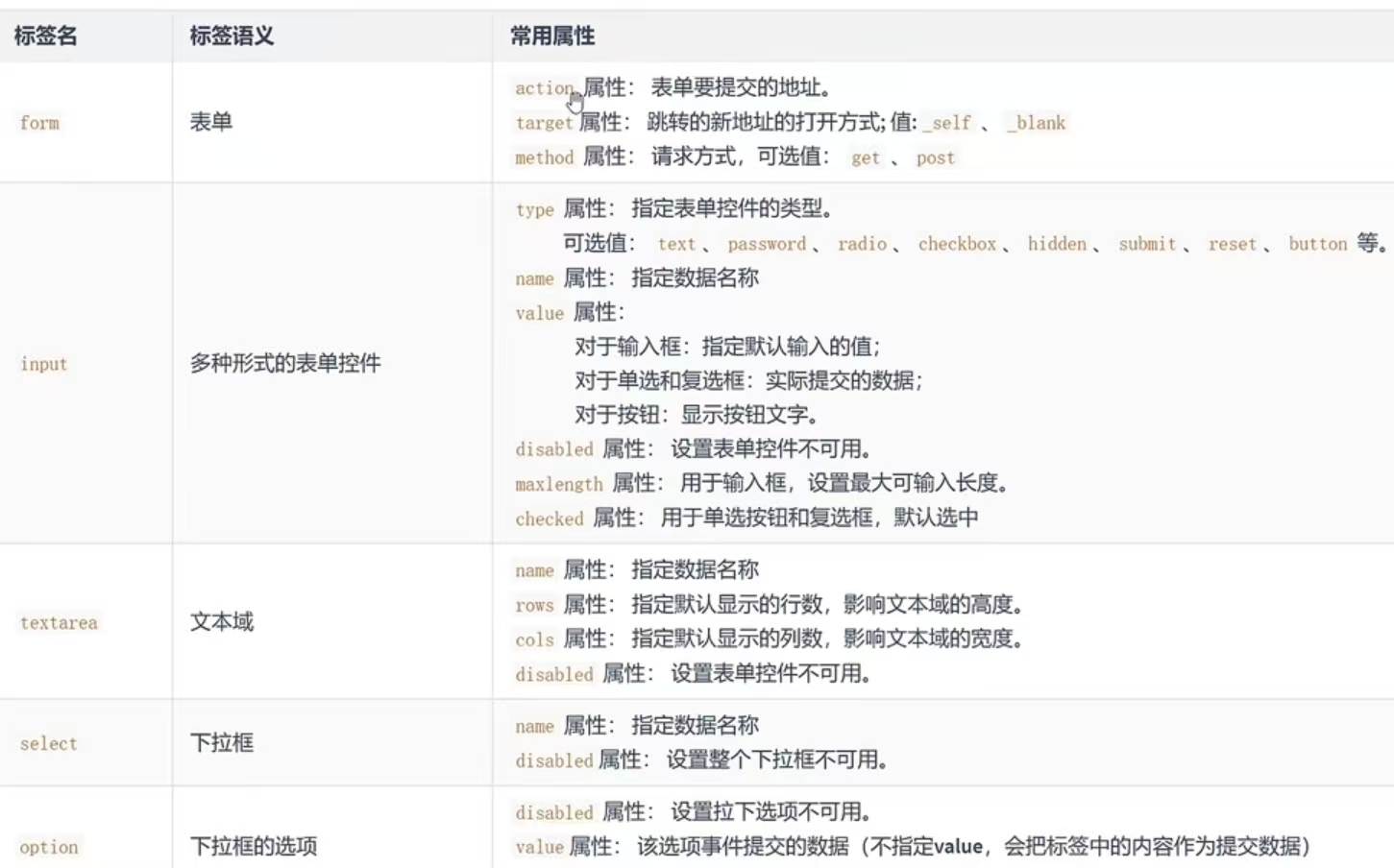
(6)表单总结:
2.框架标签
iframe应用:嵌入广告,与超链接或表单的target配合,展示不同的内容
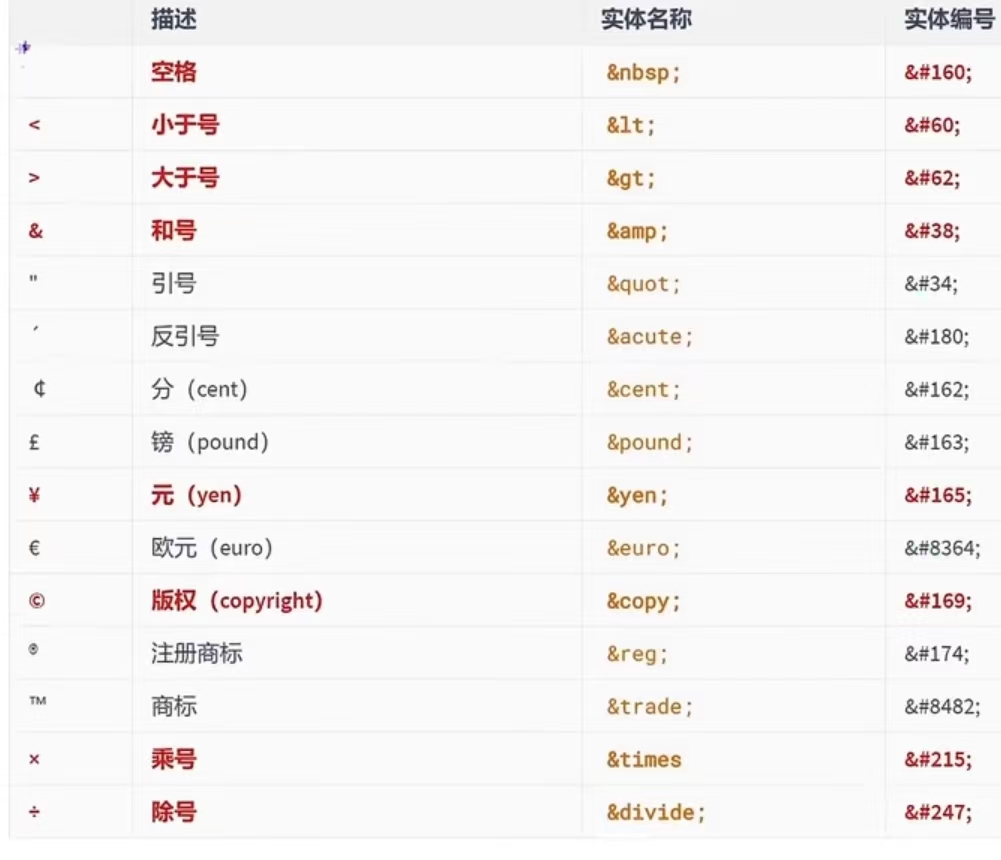
3.常见字符实体
一个&和一个实体名称,最后加上一个分号;
 4.HTML全局属性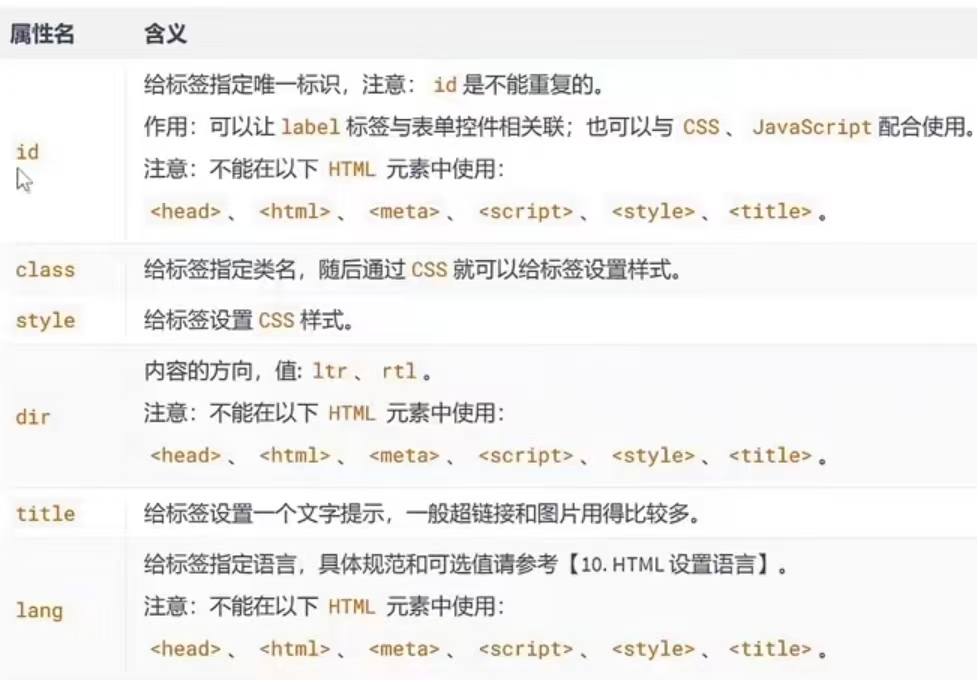
5.meta元信息
(1)配置字符编码
(2)针对移动端的配置
(3)配置网页关键字
(4)配置网页描述信息
(5)针对搜索引擎爬虫配置
(6)配置网页作者
(7)配置网页生成工具
(8)配置定义网页版权信息
(9)配置网页自动刷新
CSS部分
1.css编写位置:行内样式;内部样式;外部样式
2.样式表的优先级(行内样式>内部样式=外部样式)
3.css语法规范
4.css代码风格
(1)展开风格:开发时推荐,便于维护和调试
(2)紧凑风格:项目上线时推荐,可减小文件体积
5.css基本选择器
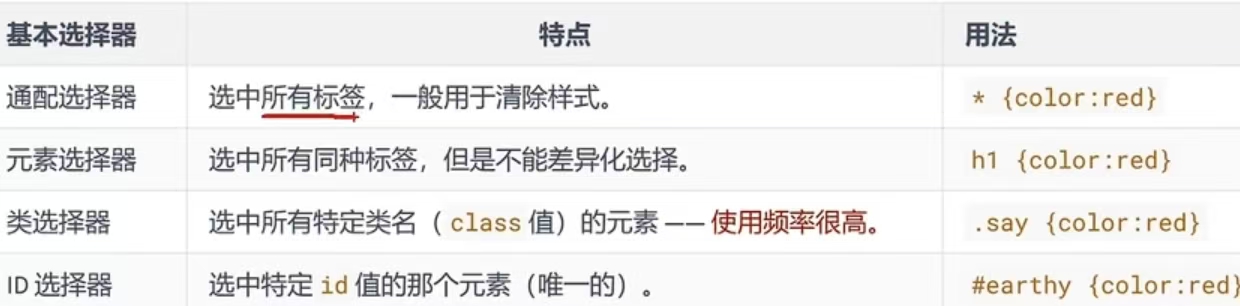
(1)通配选择器:选中所有的HTML元素(对清楚样式的时候有很大帮助)
(2)元素选择器:为页面中同种元素统一设置样式(同种元素无法实现差异化设置)
(3)类选择器:根据元素class值,来选中某些元素
元素的class属性不带·(点),但是css的类选择器要带·(点)
class值:不要使用纯数字、不要使用中文
一个元素不可以写多个class属性,但一个class属性可以写多个值,用空格隔开
(4)ID选择器:根据元素的id属性值,来选择某个元素
id属性值:尽量由字母、数字、下划线、短杠组成
一个元素只能有一个id属性,多个元素的id属性不能相同
一个元素可以同时有id和class属性
6.css复合选择器
(1)交集选择器:选中同时符合多个条件的元素(且)
有标签名,标签名写前面
不能出现两个元素选择器,因为一个元素,不可能即是p元素又是div元素
(2)并集选择器:选中多个选择器对应的元素(或)(一般竖着写)
并集选择器,通常用于集体声明
任何形式的选择器,都可以作为并集选择器的一部分
四、
1.css复合选择器
(3)后代选择器:选中指定元素中,符合要求的后代元素
(选择器之间使用空格隔开)(先写祖先,再写后代)
后代选择器最终选中后代,不选中祖先
结构一定要符合之前讲的HTML嵌套要求
(4)子代选择器:选中指定元素中,符合要求的子元素
(选择器之间使用>隔开)(先写父,后写子)
子代选择器,最终选择的是子代,不是父级
后代是子、孙、重孙,而子代是下一代儿子
(5)兄弟选择器
相邻兄弟选择器:选中指定元素后,符合条件的相邻兄弟元素(紧邻下一个)
(选择器之间使用+相连)
通用兄弟选择器:选中指定元素后,符合条件的所有兄弟元素
(选择器之间使用~相连)
(两种兄弟选择器,选择的都是下面的兄弟)
(6)属性选择器:选中属性值符合一定要求的元素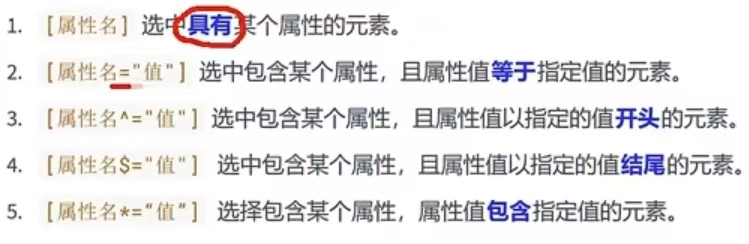
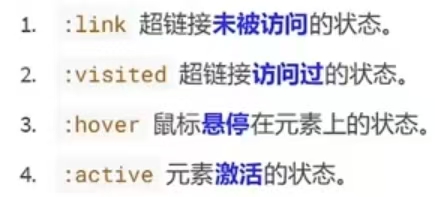
(7)伪类选择器:选中特殊状态的元素【像类(class),但不是类,是元素的一种特殊状态】
动态伪类:遵循LVHA顺序,即link、visited、hover、active
表单类元素才能使用:focus伪类
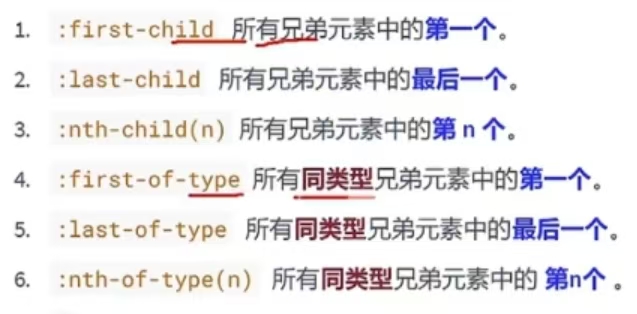
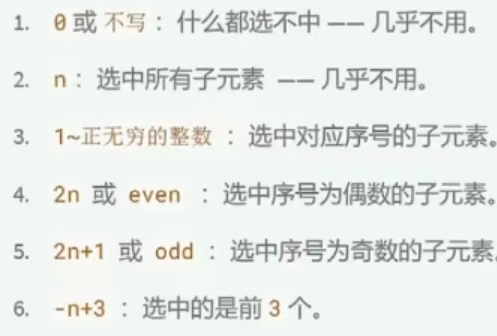
结构伪类:
否定伪类(:not):排除满足括号中条件的元素
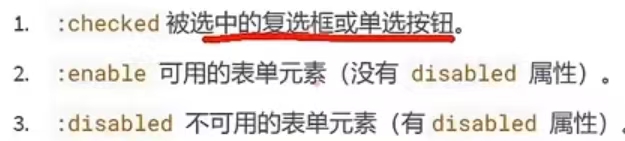
UI伪类:
目标伪类
语言伪类
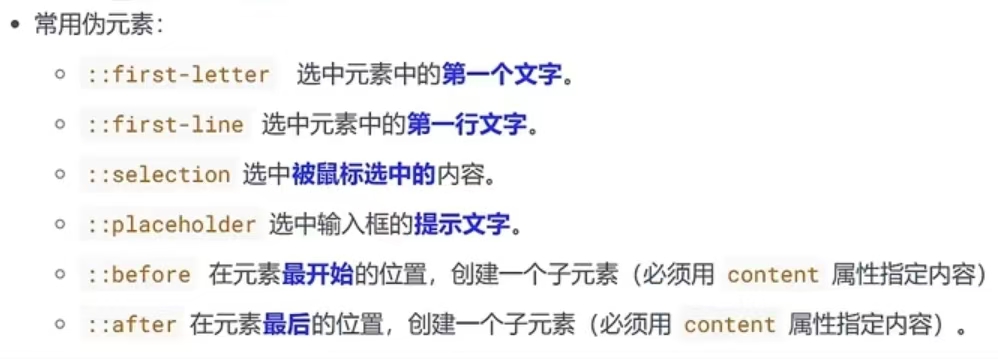
(8)伪元素选择器:选中元素的一些特殊位置
2.选择器的优先级
(行内样式>ID选择器>类选择器>元素选择器>通配选择器)
行内样式>所有选择器;
!important权重最高(!important>行内样式>所有选择器)
3.css三大特性
(1)层叠性:当发生了样式冲突,就会根据选择器优先级,进行样式的层叠
(2)继承性:元素会自动拥有其父元素,或祖先元素上所设置的某些样式(优先继承离得近的)
常见可继承性:text-??,font-??,line-??,color
(3)优先级:!important>行内样式>ID选择器>类选择器>元素选择器>*>继承样式
4.颜色表示
(1)颜色名:直接使用颜色对应的英文单词
(2)rgb或rgba:使用红、绿、蓝这三种光的三原色进行组合
r→红色 g→绿色 b→蓝色 a→透明度
若三种颜色值相同,呈现的是灰色,值越大,灰色越浅
(3)HEX或HEXA:红、绿、蓝进行组合,#后只要用6个数字,分成三组来表达
(4)HSL或HSLA:通过色相、饱和度、亮度、来表示颜色
五、
1.css字体属性
(1)字体大小(font-size)
浏览器默认字体为16px
通常给body设置fone-size属性,这样body中元素都可以继承
(2)字体族(font-family)
windows系统中,默认的字体是微软雅黑
使用字体的英文名字兼容性会更好(建议字体名使用引号包裹)
设置多个字体,通常最后会写上serif或sans-serif
(3)字体风格(font-style)
常用属性值:normal-正常;oblique-斜体(强制倾斜产生的斜体效果)
italic-斜体(字体自带的斜体效果)【推荐】
(4)字体粗细(font-weight)
常见属性值:lighter-细;normal-正常;bold-粗;bolder-很粗(很多字体不支持)
数值:100~1000且无单位,数值越大,字体越粗
100~300等同于lighter,400~500等同于normal,600及以上等同于bold
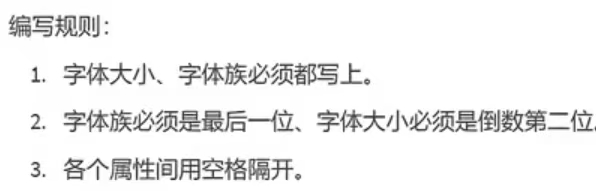
(5)字体复合写法(font)【不推荐老己使用,你肯定记不住】
4.常用文本属性
(1)文本颜色(color)
可选:颜色名、rgb或rgba、HEX或HEXA(这两个开发常用) 、HSL或HSLA
(2)文本间距
字母间距:letter-spacing
单词间距:word-spacing
属性值为像素(px),正值让间距更大,负值让间距更小
(3)文本修饰(text-decoration)
none-无装饰线;underline-下划线;overline-上划线;line-trough-删除线;dotted-虚线; wavy-波浪线;也可以指定颜色
(4)文本缩进(text-indent)
(5)文本对齐_水平(text-align)
常用值:left-左对齐(默认);right-右对齐;center-居中对齐
(6)行高(line-height)
line-height = height(文本就可以在垂直方向居中)
line-height可以继承
(7)文本对齐_垂直(后面可以用定位做)
居中:单行文字,line-height = height
底部:单行文字,line-hright = (height*2)-font-size-X
(8)vertical-align:用于指定同一行元素之间,或表格单元格内文字的垂直对齐方式
vertical-align不能控制块元素 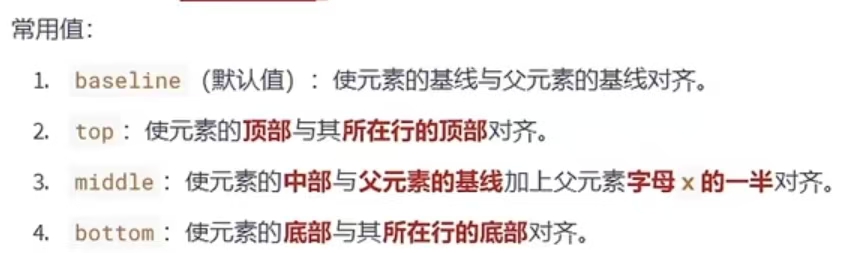
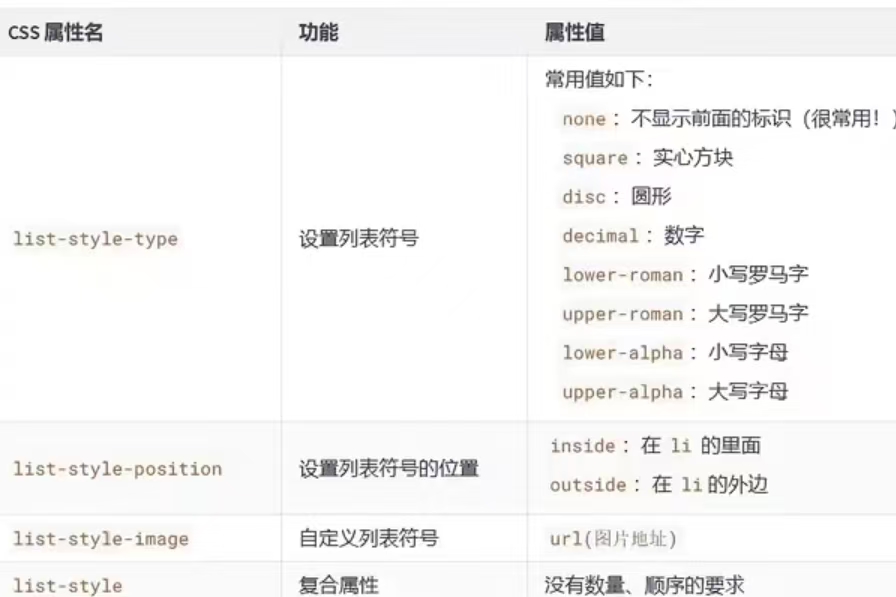
2.css列表属性(作用在ul、ol、li元素上)
3.css表格属性
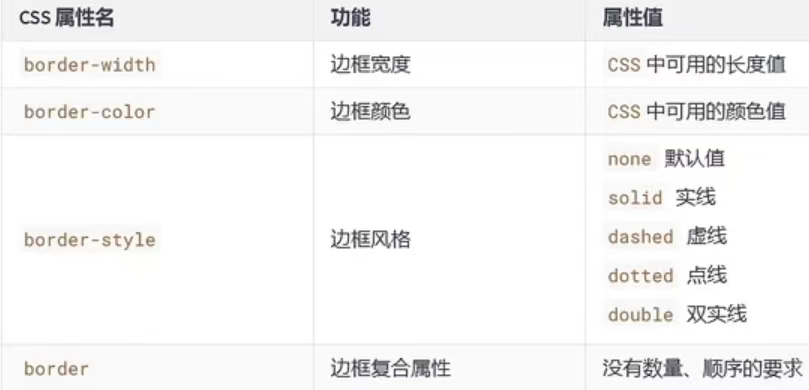
(1)边框相关属性(其他元素也可以使用)
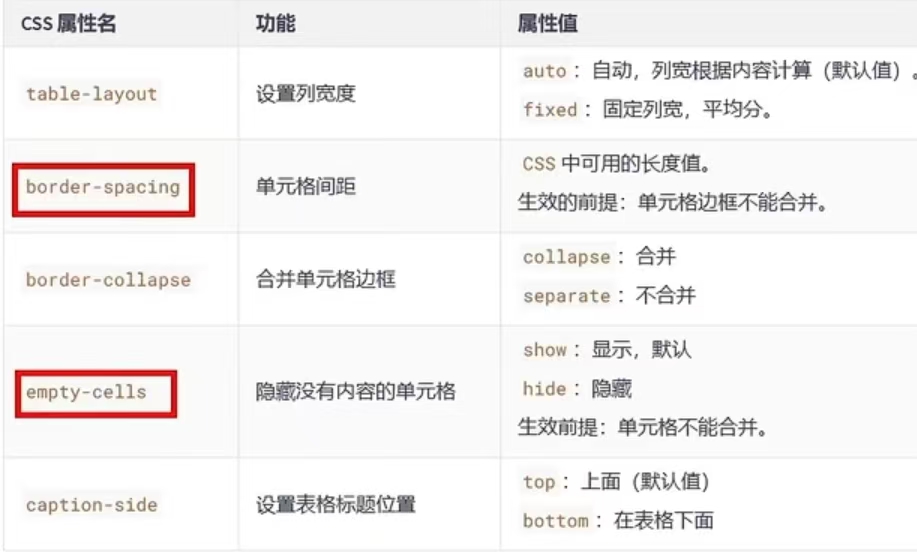
(2)表格独有属性(只有table标签可以用)
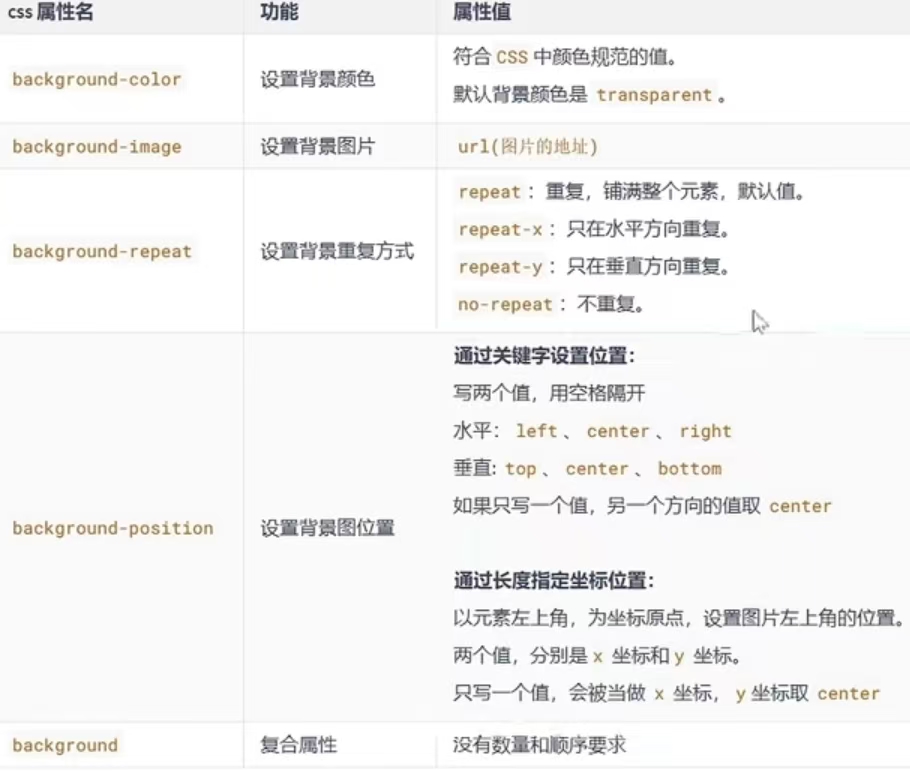
4.css背景属性
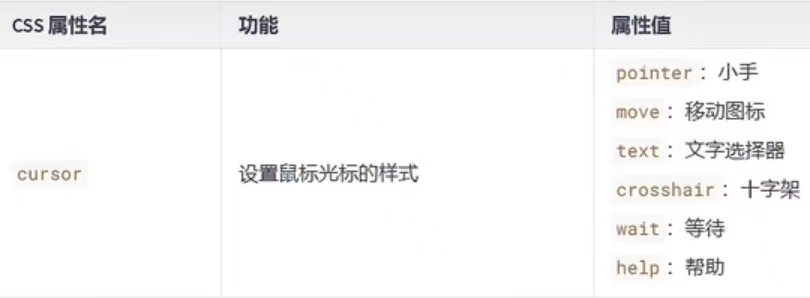
5.鼠标光标样式
6.css盒子模型
(1)css长度单位(必须加单位)
px-像素;em-相当元素font-size的倍数;rem-相对根(html)字体大小;%-相对父元素计算
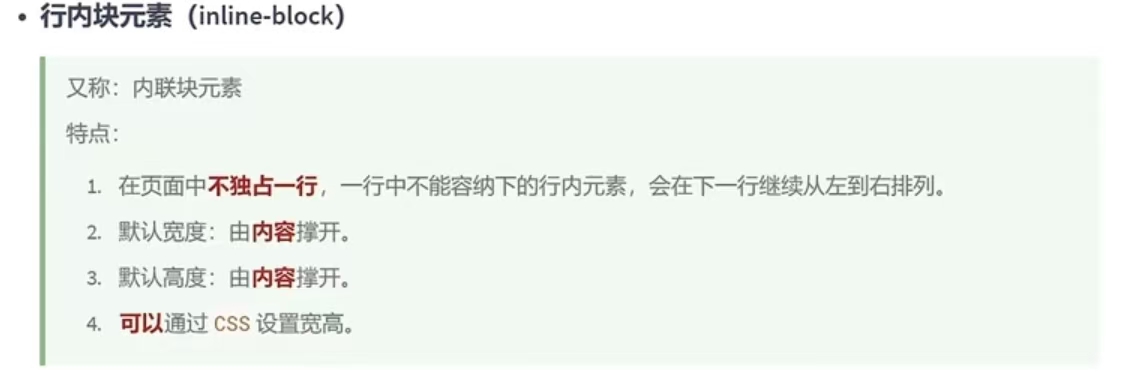
(2)元素的显示模式
六、
1.css盒子模型
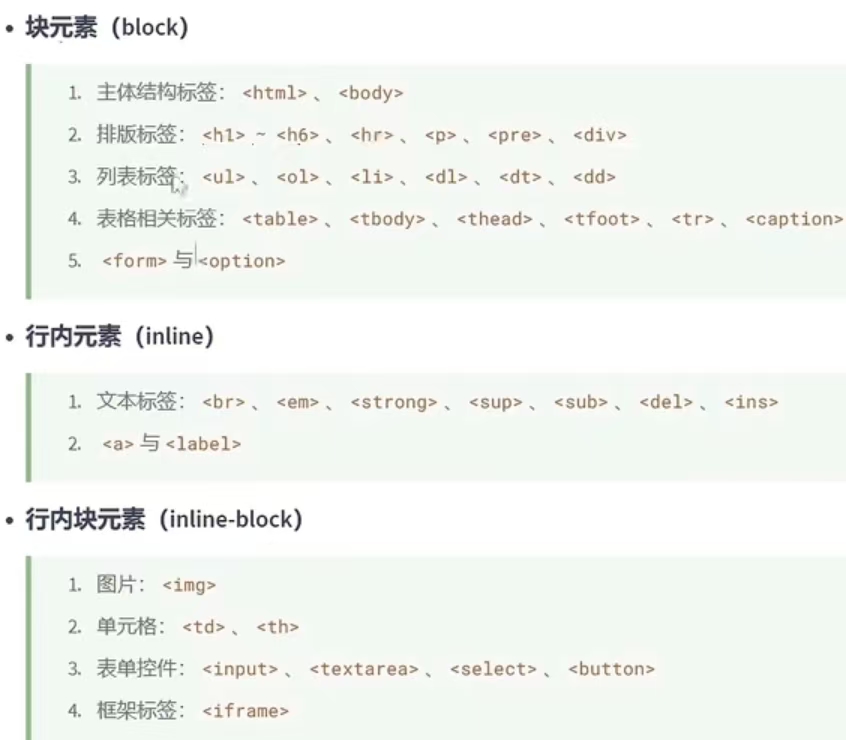
(3)总结各元素的显示模式
(4)修改元素显示模式(display)
none-元素被隐藏;block-元素作为块级元素显示;
inline-元素作为内联元素显示;inline-block-元素作为行内块元素
(5)盒子模型的组成(css会把所有的HTML元素都看成一个盒子)
盒子的大小=content+左右padding+左右border
(外边距margin不影响盒子的大小,但影响盒子的位置)
(6)盒子内容区(content)
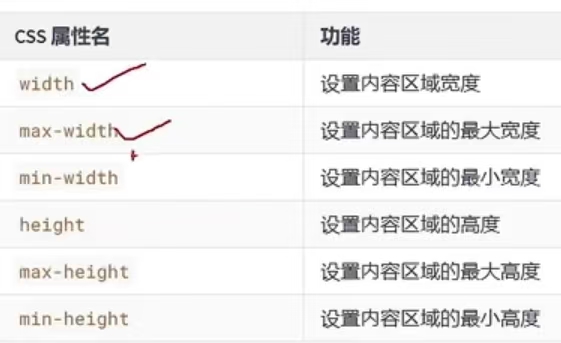
max-width、min-width一般不与width一起使用
max-height、min-height一般不与height一起使用
(7)关于默认长度(设置width属性时,元素呈现的宽度)
总宽度=父元素的content-自身左右margin
内容区的宽度=父元素content-自身左右margin-自身左右border-自身左右padding
(8)盒子内边距(padding)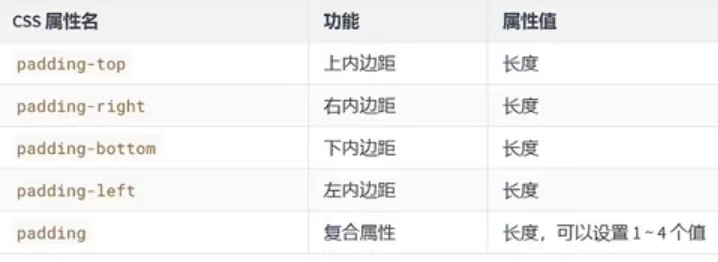
padding不可以为负数
行内元素的左右内边距是没有问题的,上下内边距不能完美的设置
块级、行内块元素,四个方向内边距都可以完美设置
(9)盒子的边框(border)
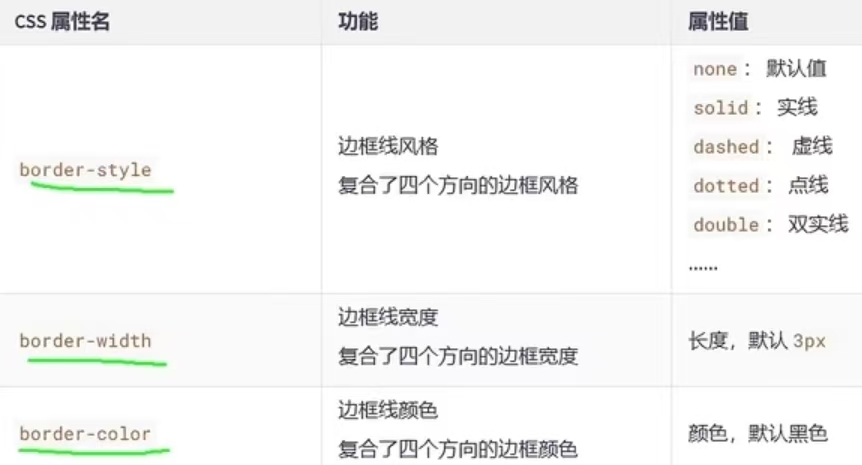
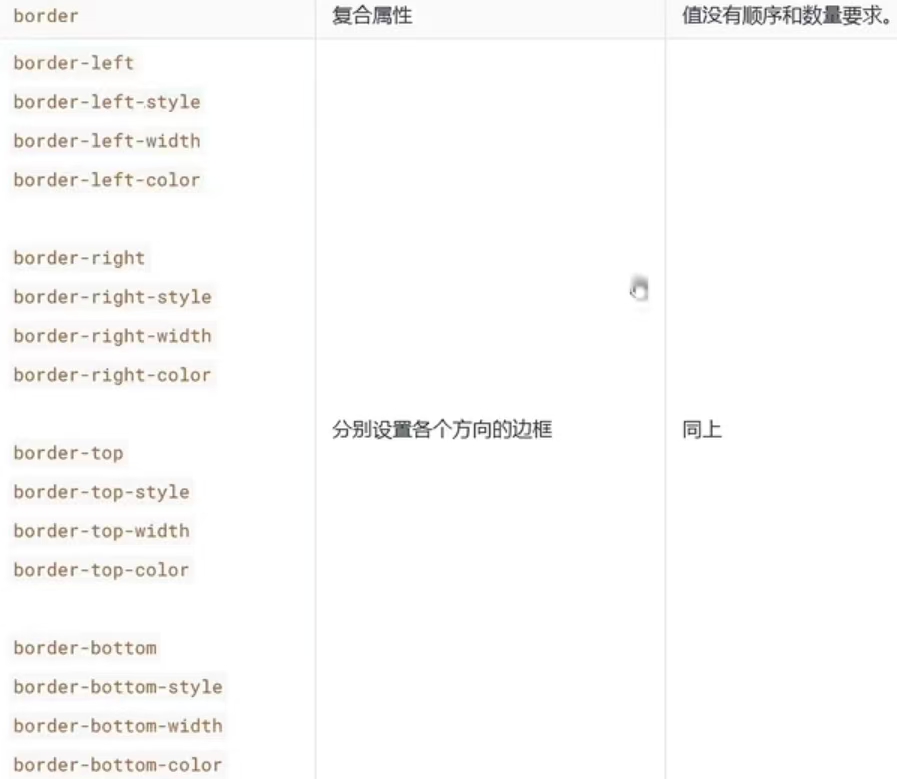
边框相关属性共20个
border-style、border-width、border-color其实是复合属性
(10)盒子外边框(margin)
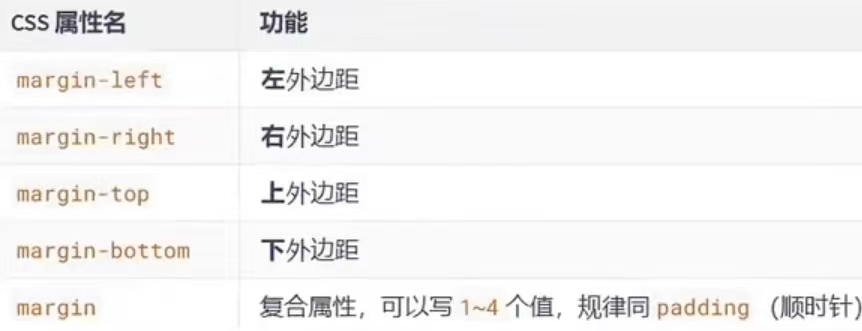
(11)margin注意事项
子元素的margin,是参考父元素的content计算的(因为父元素的content承载着子元素)
上margin、左margin:影响自己的位置;下margin、右margin:影响兄弟元素的位置
块级、行内块元素,均可以完美地设置四个方向的margin;
但行内元素,左右margin可以完美设置,上下margin设置无效
margin值可是auto,如果给一个块元素设置左右margin都为auto,该块元素会水平居中
margin的值可以是负值
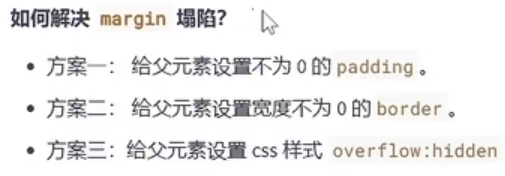
(12)margin塌陷问题
第一个子元素的上margin作用在父元素上,最后一个子元素的下margin作用在父元素上
(13)margin合并问题
(上面兄弟元素的下外边距和下面兄弟的上外边距会合并,取一个最大的值,而不是相加)
解决:布局时上下的兄弟元素,只给一个设置上下外边距
(14)处理内容溢出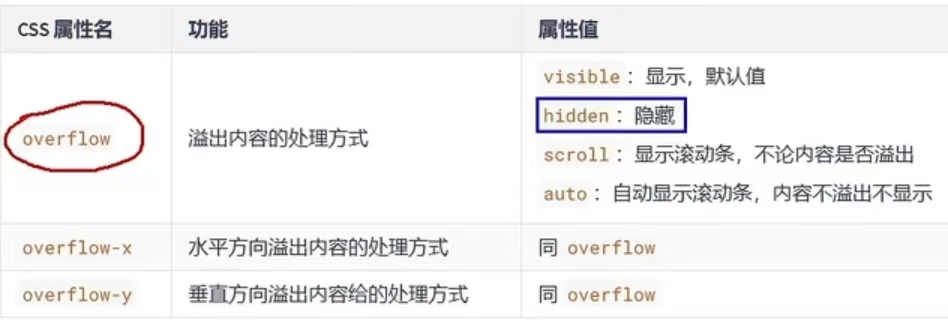
overflow-x、overflow-y不能一个是hidden,一个是visible,是实验性属性(不建议使用)
overflow(不仅能处理溢出的显示方式,还可以解决其他的疑难杂症)常用的值是hidden和auto
(15)隐藏元素的方式
visibility属性
visibility属性默认值是show,,如果设置为hidden,元素会隐藏
元素看不见了,还占有原来的位置(元素的大小依旧保持)
display属性
设置display:none,就可以让元素隐藏
彻底地隐藏,不但看不见,也不占用任何位置,没有大小宽度
(13)样式继承:
元素本身没有设定某些样式,会从父元素开始一级一级继承
会继承的css属性:字体属性、文本属性(除vertical-align)、文字颜色等
不会继承的css属性:边框、背景、内边距、外边距、宽高、溢出方式等
(14)默认样式
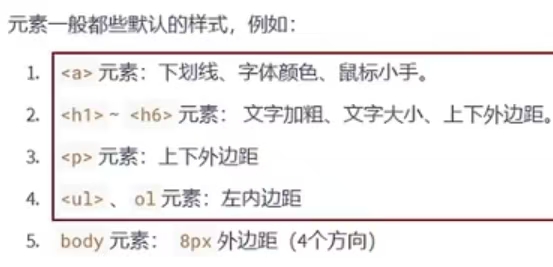
优先级:元素默认样式>继承样式,如果重置元素的默认样式,选中器要直接选择器到该元素
(15)布局小技巧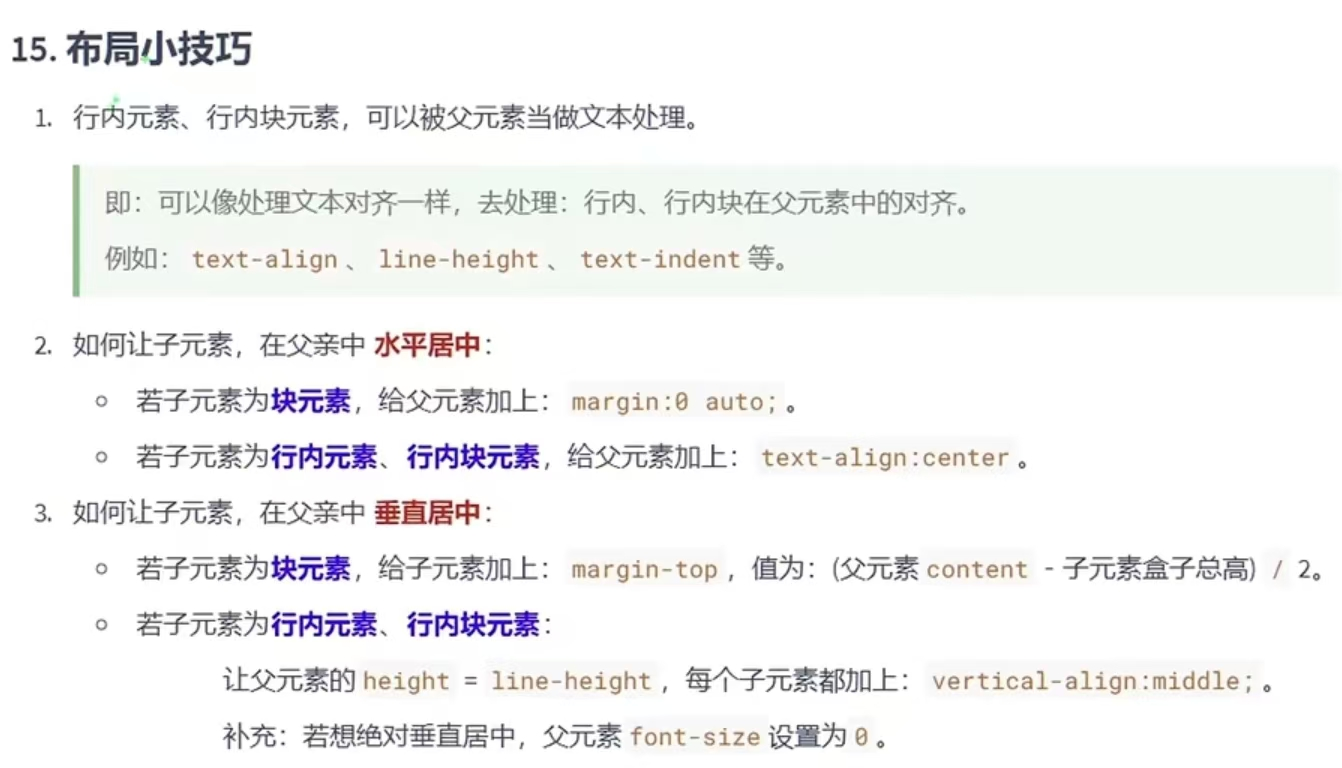
(16)元素之间的空白问题
原因:行内元素、行内块元素,彼此之间的换行会被浏览器解析为一个空白字符
解决:方案一:去掉换行和空格(不推荐)
方案二:给父元素设置font-size:0,再给需要显示文字的元素,单独设置字体大小(推荐)
(17)行内块的幽灵空白问题
原因:行内块元素与文本的基线对齐,而文本的基线与文本最底端之间是有一定距离的
解决:
方案一:给行内块设置vertical,值不为baseline即可,设置为middle、bottom、top均可
方案二:若父元素中只有一张图片,设置图片为display:block
方案三:给父元素设置font-size:0,如果该行内块内部还有文本,则需单独设置font-size
2.css浮动
(1)浮动的特点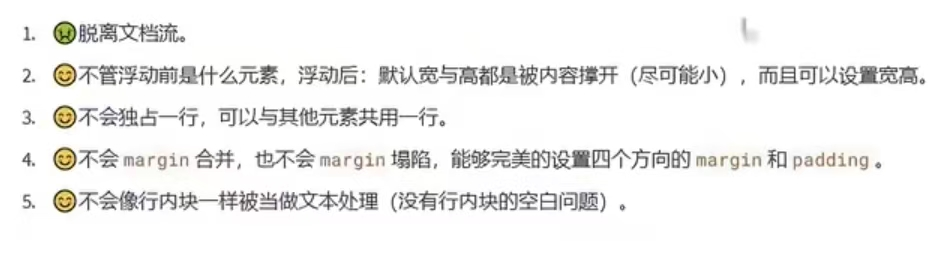
(2)浮动的影响
对兄弟元素的影响:
后面的兄弟元素会占据浮动元素之前的位置,在浮动元素的下面;对前面的兄弟无影响
对父元素的影响:
不能撑起父元素的高度,导致父元素高度塌陷;但父元素的宽度依然束缚浮动的元素
(3)解决浮动的影响(清除浮动)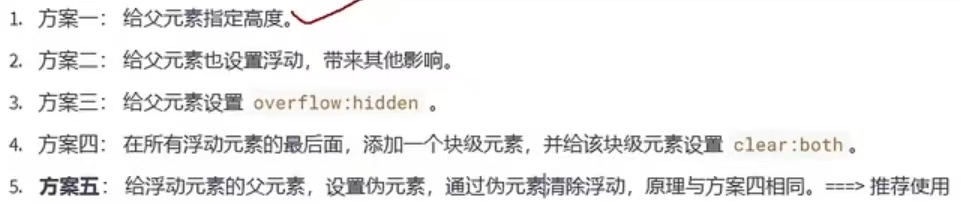
布局中的一个原则:设置浮动的时候,兄弟元素要么全都浮动,要么全都不浮动
七、
1.定位
(1)相对定位(position:relative)
可以使用left、right、top、bottom四个属性调整位置
参考位置:相对自己原来的位置
绝大多数情况下,相对定位,会与绝对定位配合使用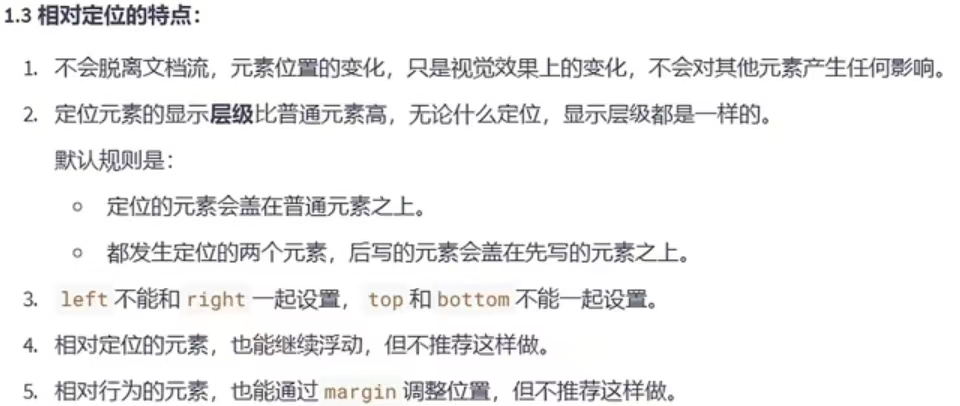
(2)绝对定位(position:absolute)
可以使用left、right、top、bottom四个属性调整位置
参考位置:包含块
【包含块:1 没有脱离文档流的元素,包含块就是父元素;2 脱离文档流的元素,包含块是第一个拥有定位属性的祖先元素(如果所有祖先都没定位,那包含块就是整个页面)】
定位元素:默认宽、高都被内容所撑开,且能自由设置宽高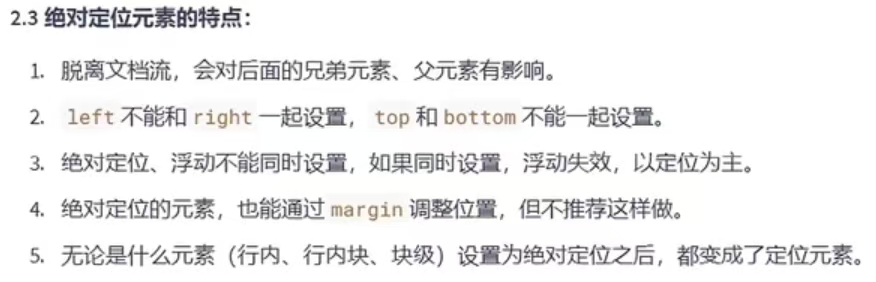
(3)固定定位(position:fixed)
可以使用left、right、top、bottom四个属性调整位置
参考位置:视口(我们看见的网页)
(4)粘性定位(position:sticky)
可以使用left、right、top、bottom四个属性调整位置,不过最常用的是top值
参考位置:离它最近的一个拥有"滚动机制"的祖先元素,即便这个祖先不是最近的真实可滚动祖先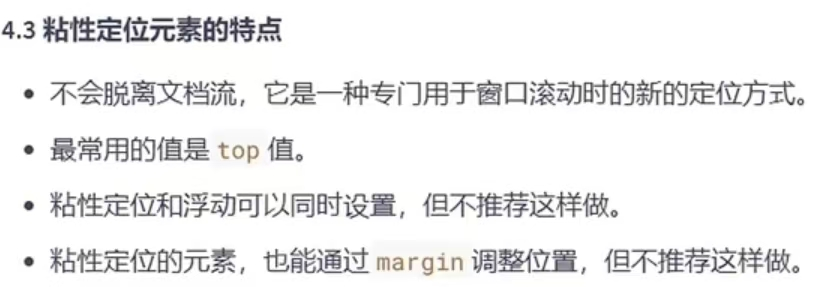
(5)定位层级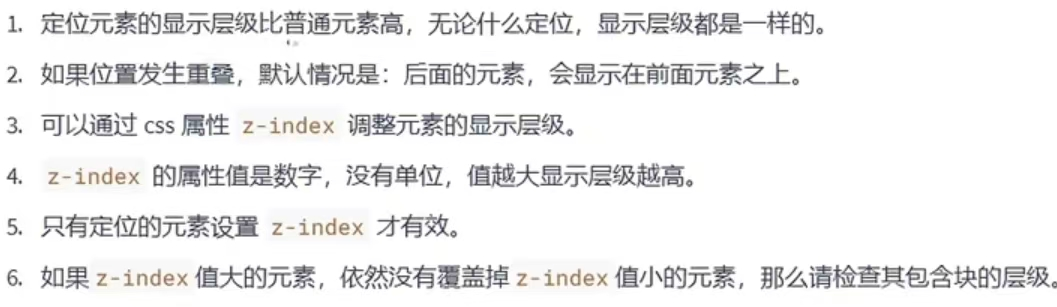
(6)定位的特殊应用
注意:
发生固定定位、绝对定位后,元素变成了定位元素,默认宽高被内容撑开,依然可以设置宽高
发生相对定位后,元素依然是之前显示模式
以下所说的特殊应用,只针对绝对定位和固定定位的元素,不包括相对定位的元素
让定位元素的宽充满包含块
1 块宽想与包含块一致,可以给定位元素同时设置left和right为0
2 高度想与包含块一致,top和bottom设置为0
让定位元素在包含块中居中:该定位必须设置宽高(见笔记)
2.布局
(1)版心
(2)常用布局名词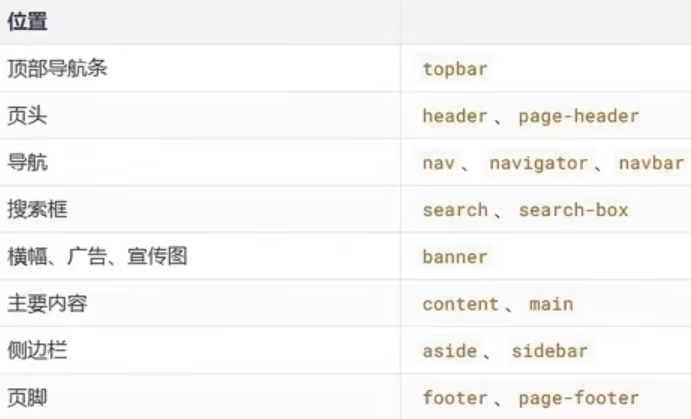
(3)重置默认样式
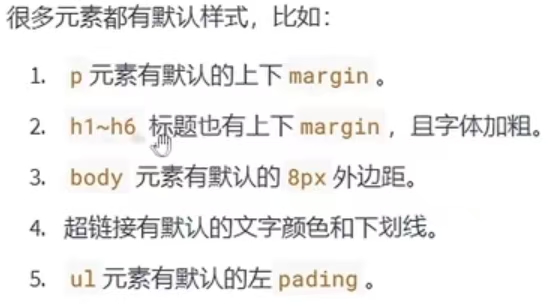
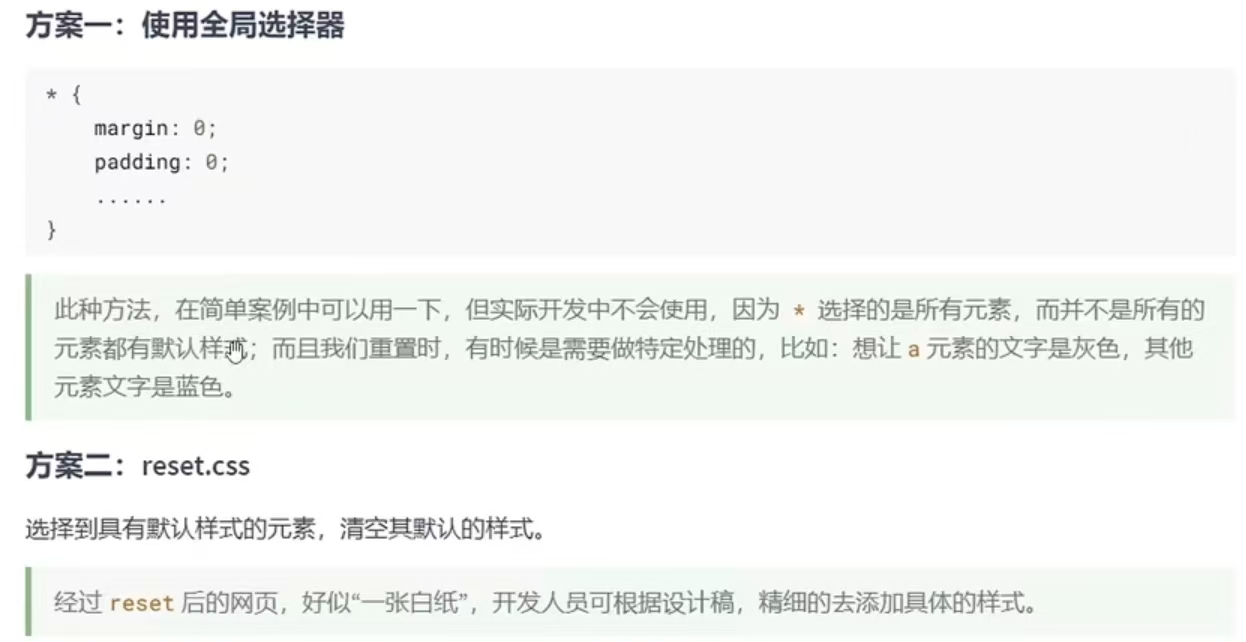
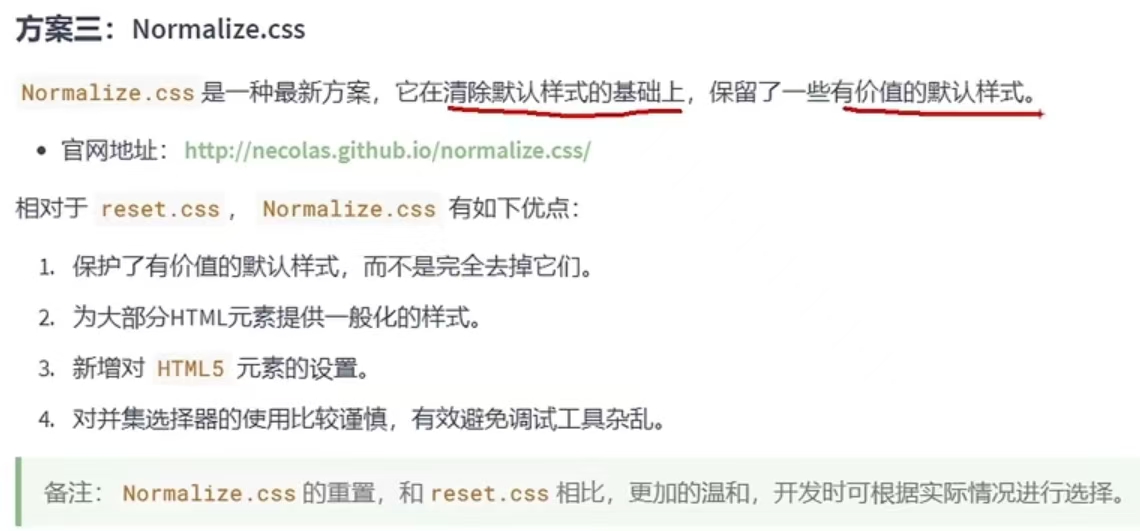
3.css伸缩模型
(1)简介
(2)伸缩容器、伸缩项目(一个元素可以同时伸缩容器、伸缩模型)
1 伸缩容器(display:flex或display:inline-flex【少用】):开启了flex元素
2 伸缩项目:伸缩容器所有子元素自动成为;无论什么元素,一旦成为伸缩项目,全都会"块状化"
(3)主轴与侧轴
主轴:伸缩项目沿着主轴排列,主轴默认是水平的,从左到右
侧轴:与主轴垂直的就是侧轴,侧轴默认是垂直的,从上到下
(4)主轴方向(flex-direction)
改变主轴的方向,侧轴方向也随之改变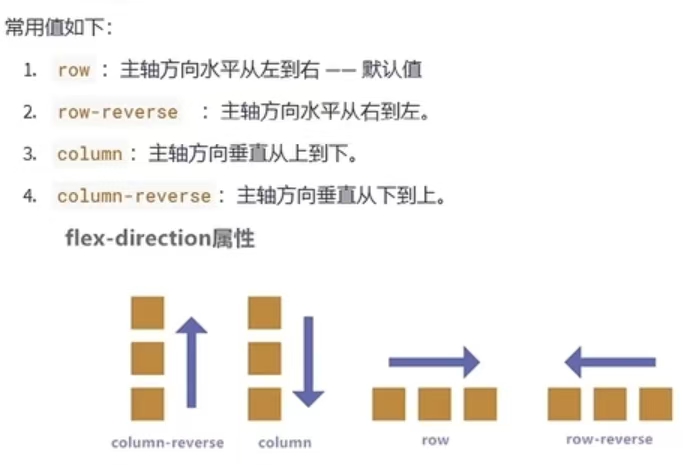
(5)主轴换行方式(flex-warp)
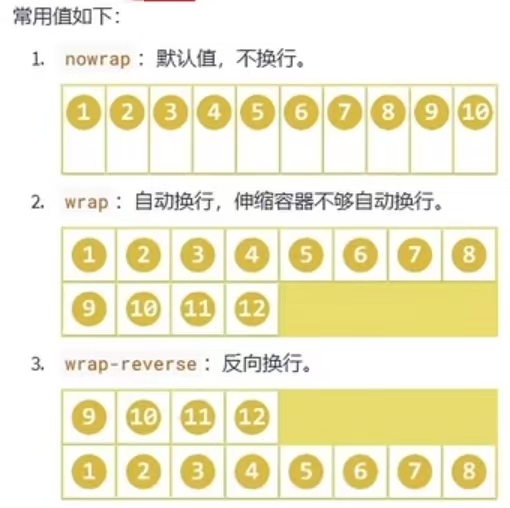
(6)flex-flow(复合属性,复合了flex-direction和flex-wrap两个属性,值没有顺序要求)
(7)主轴对齐方式(justify-content)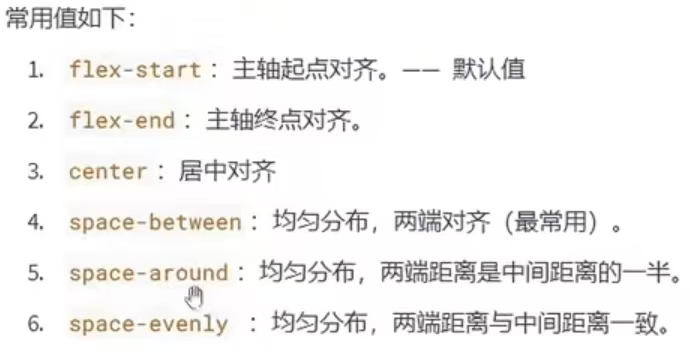
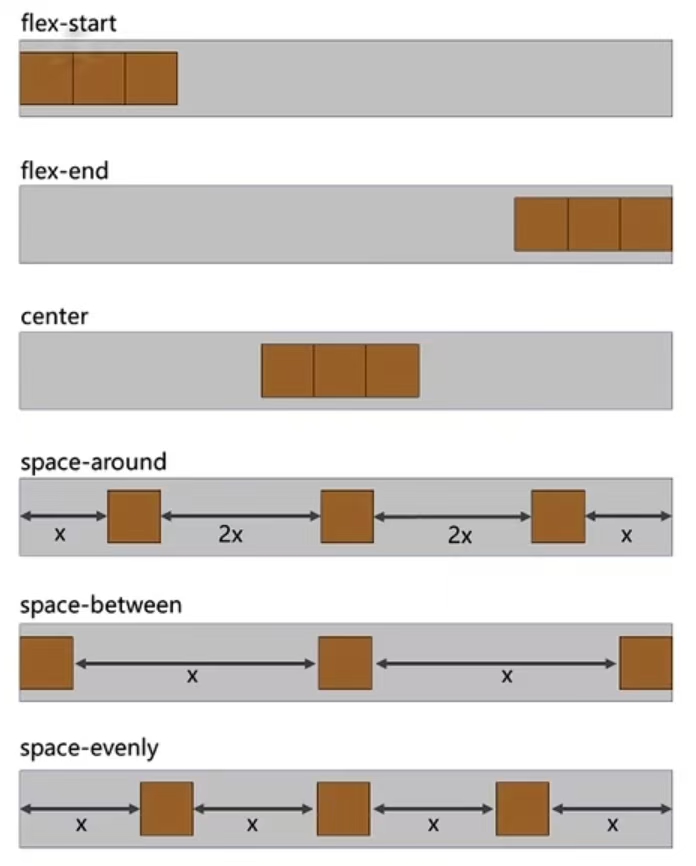
(8)侧轴对齐方式
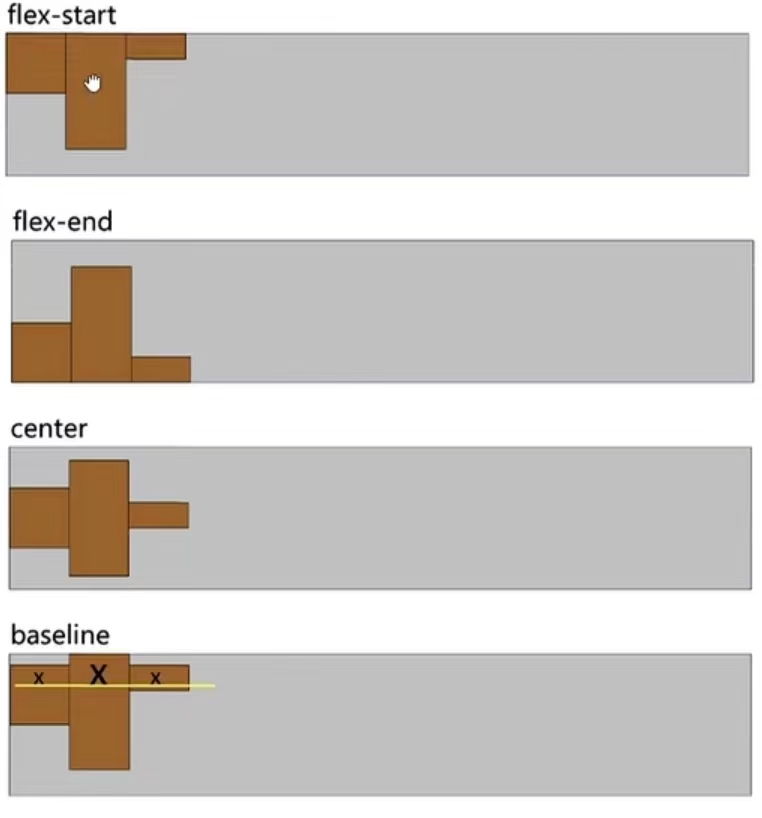
1 侧轴对齐一行(align-items)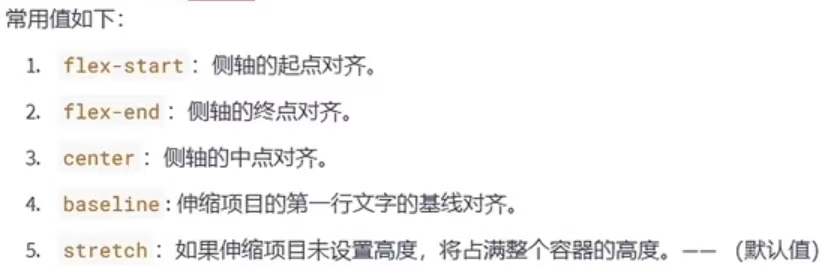
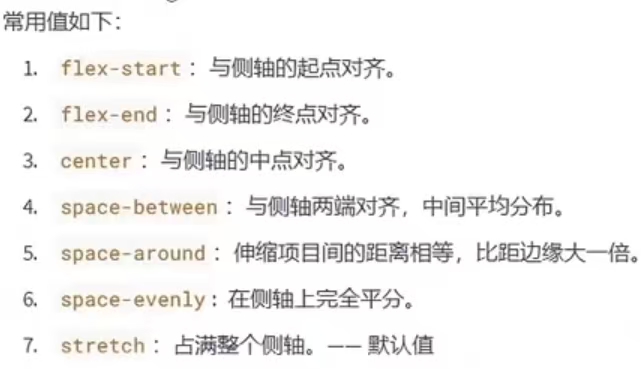
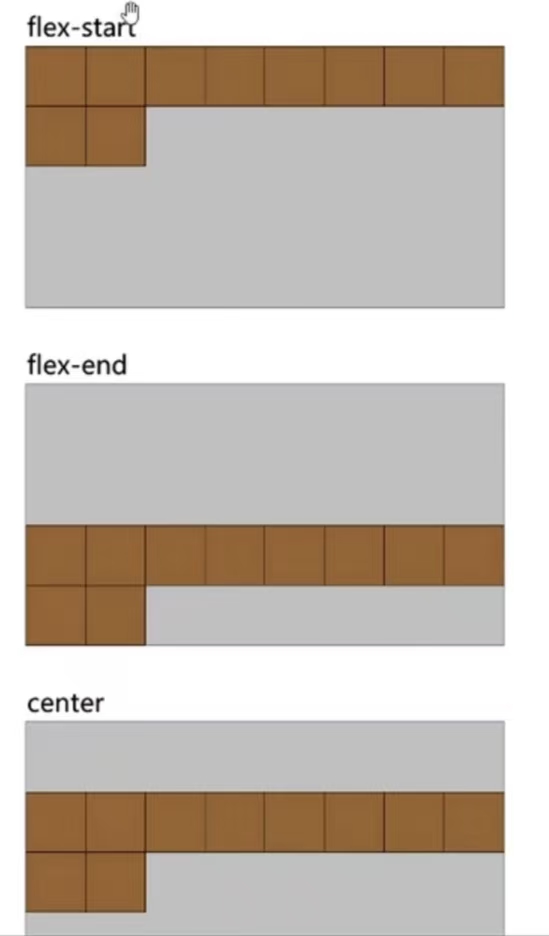
2 侧轴对齐多行(align-content)
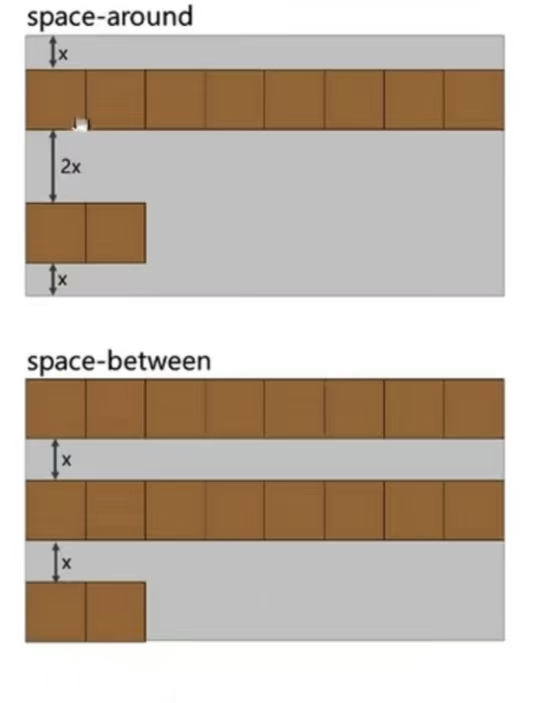
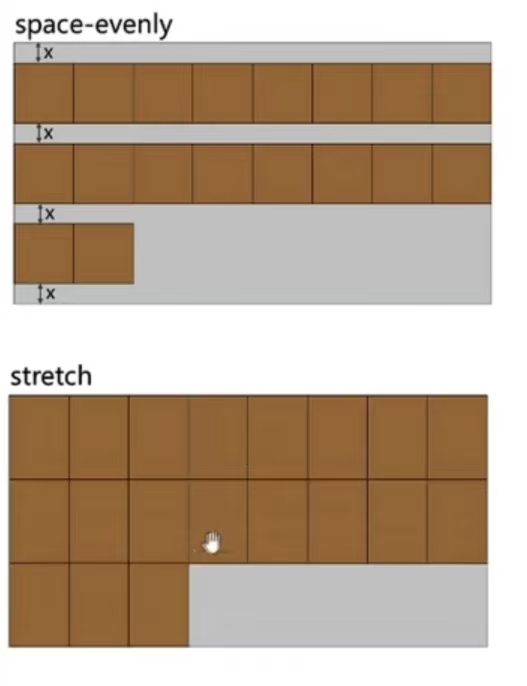
(10)主轴方向的基准长度(flex-basis):会让宽度或高度失效
(11)伸缩项目------伸
flex-grow定义伸缩项目的放大比例,默认为0,即:纵使主轴再剩余空间,也不拉伸(放大)
规则:
若所有伸缩项目的flex-grow值为1,则她们会等分剩余空间
若三个伸缩项目的flex-grow值为1、2、3,则按比例瓜分空间
(12)伸缩项目------缩
flex-shrink定义了项目的压缩比例,默认为1,即:空间不足,该项目会变小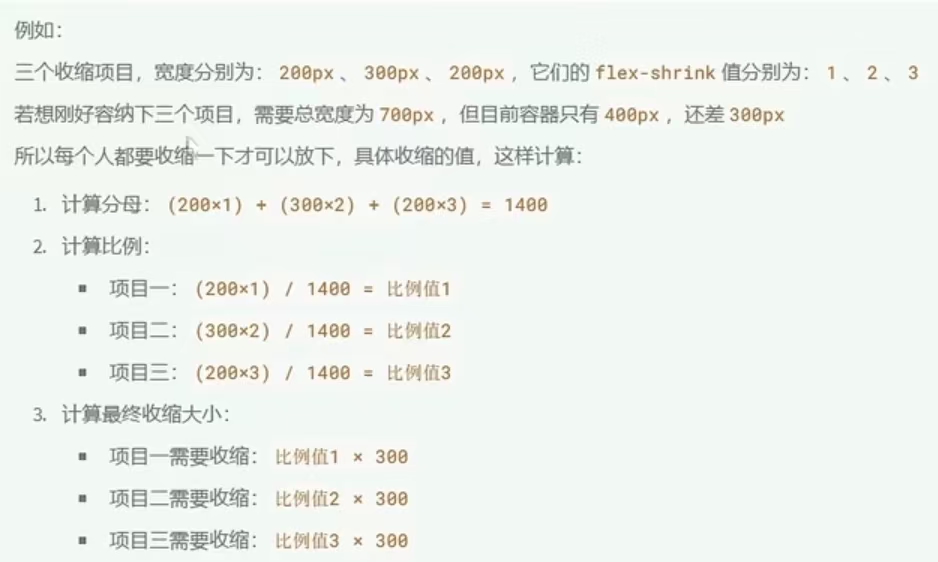
八、
1.css伸缩模型
(1)flex复合属性:复合了:flex-grow、flex-shrink、flex-basis三个属性,默认值为0 1 auto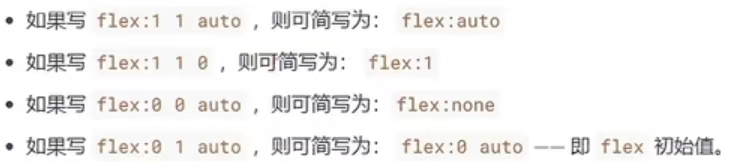
(2)项目排序
order属性定义项目的排列顺序。数值越小,排列越靠前,默认为0
(3)单独对齐
通过align-self属性,可以单独调整某个伸缩项目的对齐方式
默认值为auto,表示继承父元素的align-items属性
2.响应式布局
(1)媒体查询
媒体类型:all 检测所有设备
screen 检测电子屏幕,包括:电脑屏幕、平板屏幕、手机屏幕等
print 检测打印机
(2)媒体特性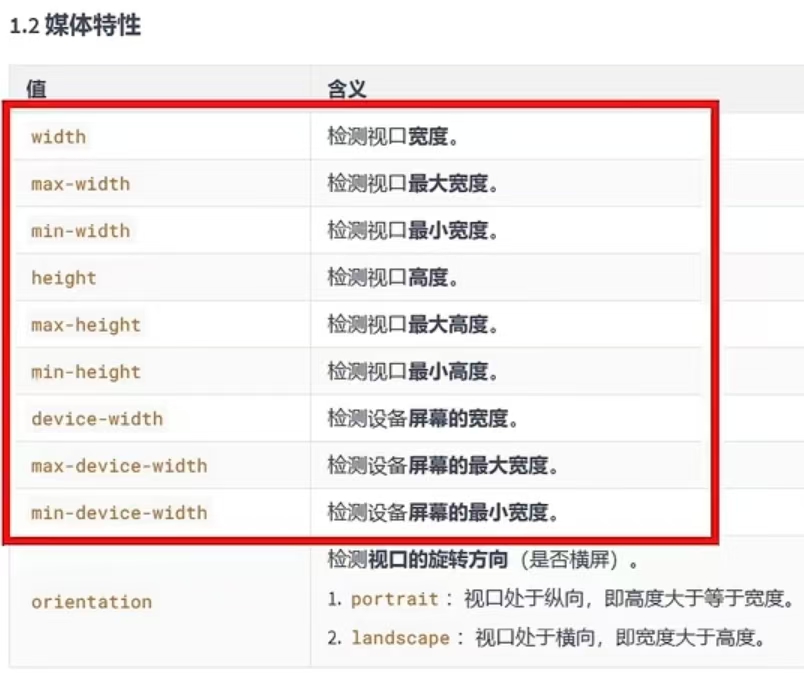
(3)运算符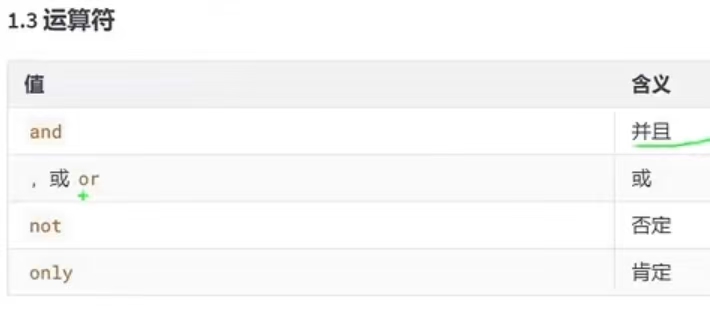
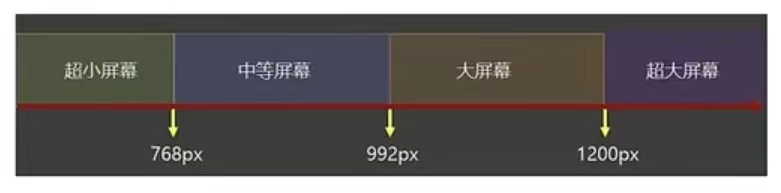
(4)常用阈值