一、Claude Code的安装(以window为例)
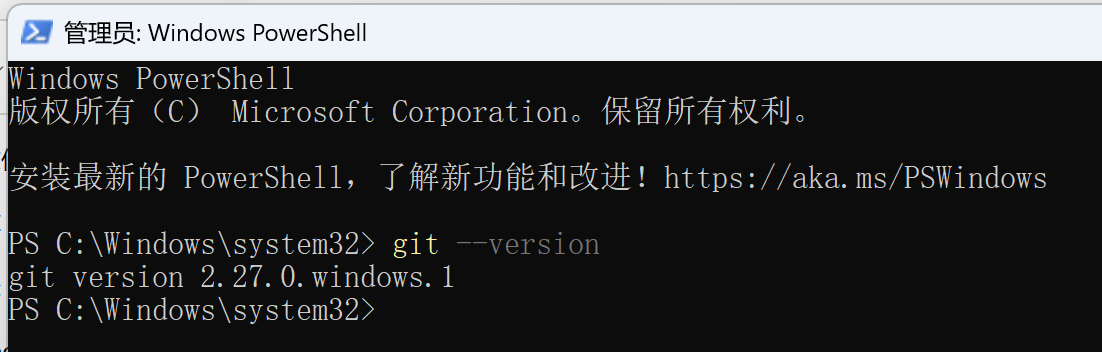
Claude Code支持两种方式,一种是原生安装 ,一种是全局安装方式,在安装Claude Code前,确保你已经安装了git,Claude Code官方文档明确标注Windows requires Git for Windows.Install it first if you don't have it.
ps:macOS / Linux不要求安装git,Windows 要求必须装git不是用来 "提交代码",是 Claude Code 在 Windows 上依赖 Git Bash 环境运行,Claude Code 大量用 U nix 命令(grep/find/sed/awk),Windows 本身没有,Git for Windows 自带 Git Bash(Unix 环境),这两种方式没什么区别,都是执行命令
1.原生安装 (推荐,不需要 Node.js)
Windows PowerShell:
bash
irm https://claude.ai/install.ps1 | iexWindows CMD:
bash
curl -fsSL https://claude.ai/install.cmd -o install.cmd && install.cmd && del install.cmdps:如果找不到PowerShell,可以使用window的搜索功能,找到后记得要以管理员身份运行,不然有可能会报错,cmd方式就比较简单了,win+r键,在弹出的界面输入cmd即可
2.npm全局安装(需要 Node.js 18+)
PowerShell执行命令:
bash
npm install -g @anthropic-ai/claude-code注意:使用npm全局安装,必须先安装node.js
npm 是 Node.js 自带的软件安装工具, 就像:手机的 应用商店 ,电脑的 软件管家
两种安装方式都能安装成功,但是推荐使用原生安装,npm全局安装的方式,依赖于node.js,原生安装则没有这个问题,而且也无需配置node的环境变量。
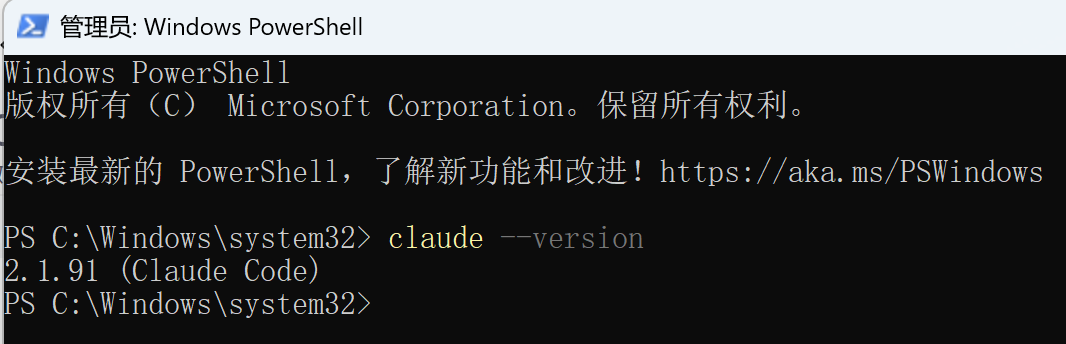
等命令执行结束,这个时候在界面中输入 claude --version ,如果弹出Claude Code版本号,就表示安装成功了。
查看你当前的git是否安装成功 命令:git --version
查看你当前的Claude Code是否安装成功 命令:claude --version
二、idea集成Claude Code
1.安装插件
idea支持了Claude Code插件,可以在plugin市场搜索安装Claude Code,注意,JetBrains 插件市场显示,最新版 Claude Code [Beta]的兼容范围为 **2024.2+,**也就是说你的idea必须是2024.2版本或更高版本。
另外,有的idea安装位置在C盘一些文件夹下,会出现权限不足的问题,所以在idea中点击claude,可能会出现 -- 'claude' 不是内部或外部命令,也不是可运行的程序或批处理文件 -- 的报错提示,这个时候试试以管理员身份运行,应该能解决问题
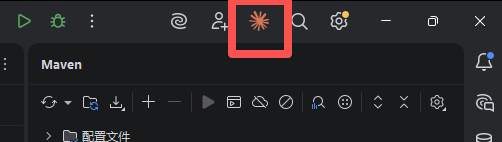
安装完claude会在idea编辑器里出现这么个图标,表示安装成功了
或者:
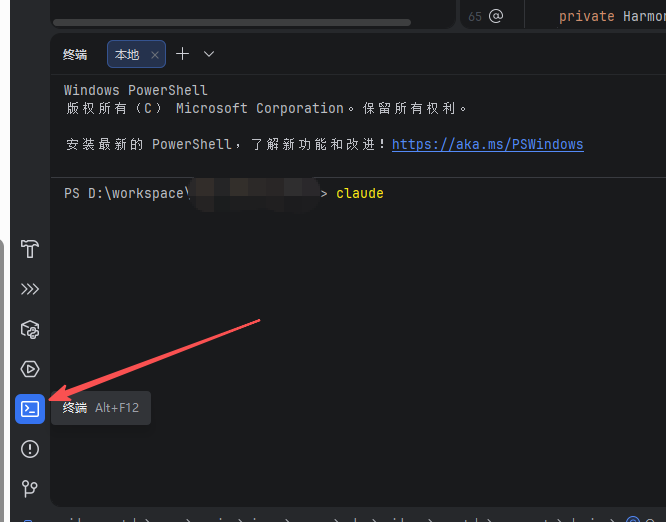
点击"终端",然后输入claude,如果显示出来下图
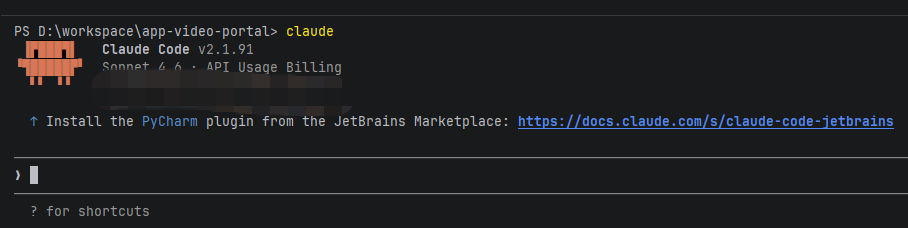
则就表示安装成功,并可以使用了。
但是,Claude Code 官方服务对中国大陆 IP 直接锁区(地区不可用),无法直接使用。
2.配置API中转及API KEY
Anthropic 未在中国大陆开放服务,采用IP 地区检测 + 账号风控双重限制,所以一般我们需要使用API 中转,或者从别的供应商哪里购买账号服务,会提供中转链接,具体采用那种方式,可以根据公司或者个人需要决定。
另外要使用Claude Code,需要注册账号,获取一个API Key,一串以sk- 开头的密码,作用是让Claude Code 知道 "你是谁、有没有权限调用 AI、扣谁的费",可以理解成Claude 的 "账号密码 + 扣费凭证"。
可以采取以下两种方式获取:
一、用 官方 Claude API Key(海外账号,需要翻墙 + 海外卡),但国内几乎办不到,IP 风控极严,容易封号。
二、用 **国内中转平台的 API Key,**国内平台(如月之暗面、API 易、DeepSeek 等)兼容 Claude 接口,到这些平台去注册获取即可。
如果api key 和API中转都已具备,这个时候我们需要另一个工具,CC-Switch,
可以在github上下载即可,具体CC-Switch有什么作用,想了解的可以自己私下做个了解,这里不再赘述了。
下载后打开CC-Switch

点击添加按钮
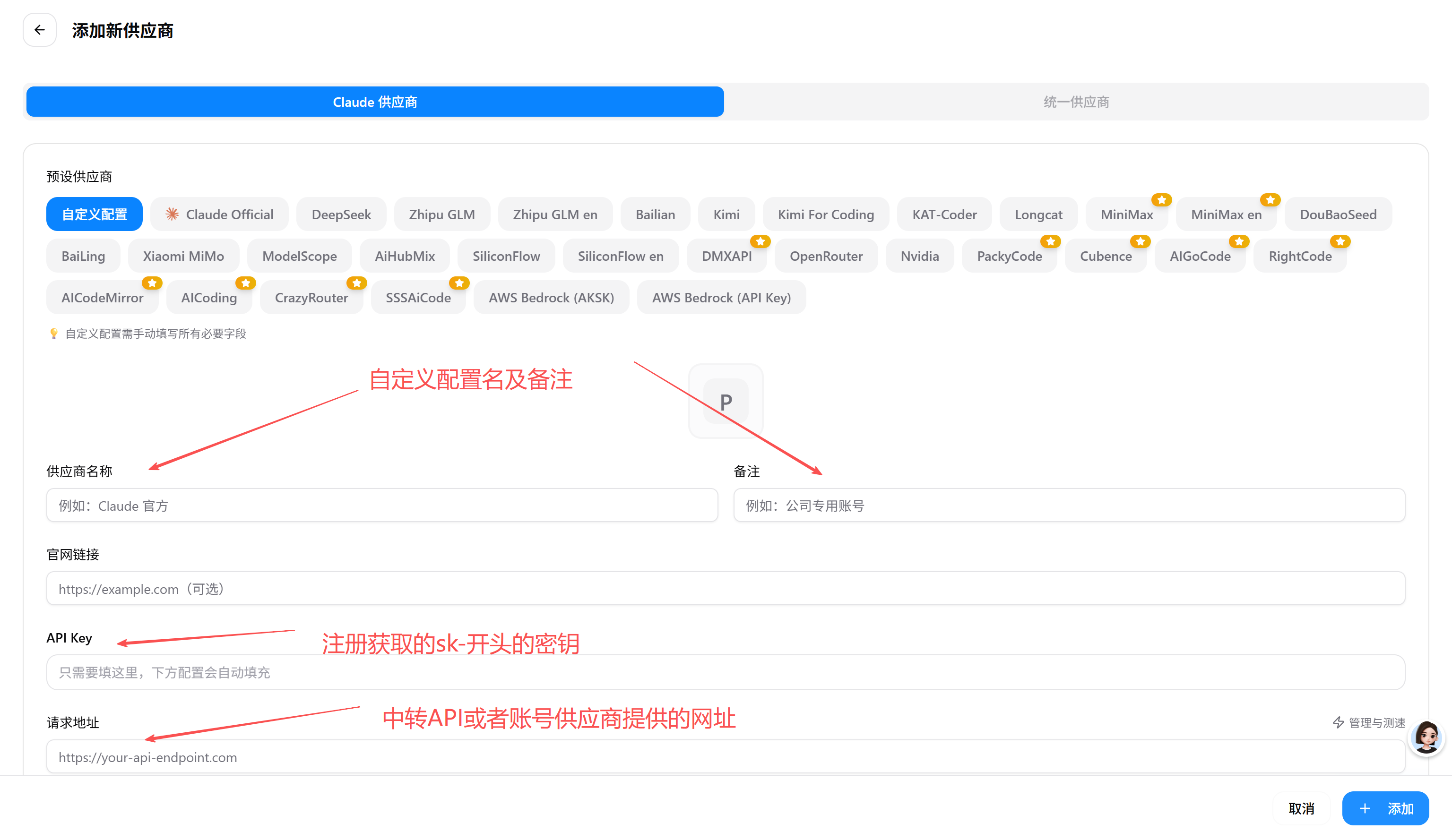
点击添加,到这一步,Claude Code的基本安装及idea集成就基本完成了。下期在跟大家讲述一下Claude Code的具体使用细节,及其提供的能力。