本文介绍如何在 Windows 桌面上批量 为图片 加边框 ,并重点说明「随机边框」模式与固定样式模式的差异。工具名称:【批量图片添加随机边框】。
适用场景
- 电商、社群物料需要统一「有框」观感,但不希望每张边框完全一样。
- 文件夹内大量 JPG、PNG、GIF、WEBP、BMP 等需一次性处理,少用手工导出。
路径与收集规则
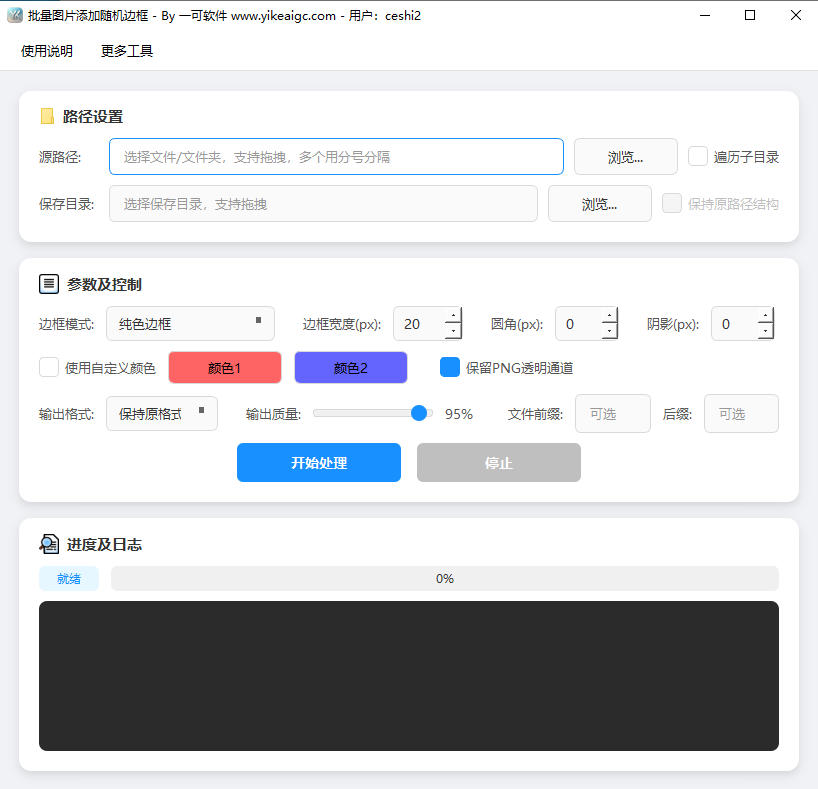
源路径支持选择文件或文件夹,支持拖拽;多个来源可用分号分隔。勾选「遍历子目录」后递归扫描;勾选「保持原路径结构」时(需配合遍历逻辑),成品目录与源目录层次一致。保存目录单独指定。
非图片文件会按规则复制到目标侧,不进入加框流程(以日志提示为准)。
边框与外观参数
- 边框模式:纯色边框、垂直/水平渐变、两种对角渐变、径向渐变,以及「随机模式」。随机模式下每张图会随机选用上述某一类样式;未启用自定义颜色时,渐变色两端为随机 RGB。
- 边框宽度:像素可调,宽度过小时观感细,过大时占画面多;为 0 时相当于直接按输出选项保存原图。
- 圆角、阴影:按需开启,用于卡片化、悬浮感。
- 自定义颜色:勾选后可指定颜色一、颜色二,用于纯色或渐变两端。
- 保留 PNG 透明通道:透明底素材建议保持勾选,避免合成异常。
输出与命名
输出格式可选保持原格式、JPEG、PNG、WebP,并调节输出质量。可设文件前缀、后缀,重名会自动追加序号避免覆盖。
性能与可控性
任务使用多进程并行(上限与机器核数、任务量相关),日志输出每张处理结果与最终成功、失败、跳过统计,支持中途停止。
检索关键词建议
批量图片、添加边框、随机边框、渐变边框、桌面工具、操作指南------与软件名称一致,便于同事按功能检索到同类说明。