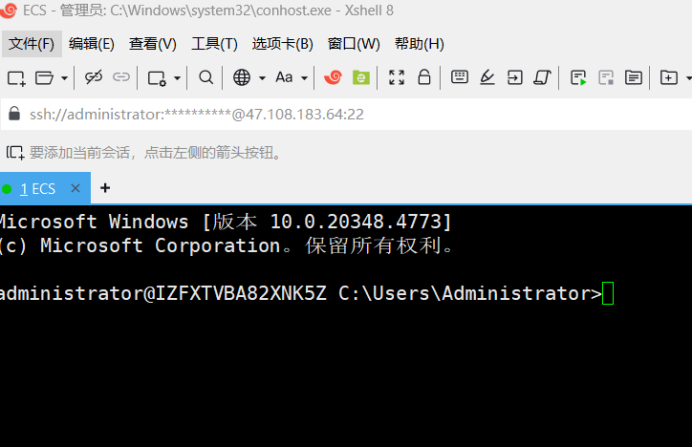
准备工作
在开始之前,请确保你已经具备以下条件:
-
一台阿里云ECS实例(已开机,且分配了公网IP)
-
Xshell软件(可从官网下载,家庭/学校版免费)
-
ECS的登录凭证:
-
用户名(默认为
root,或自定义用户名) -
密码(或密钥对)
-
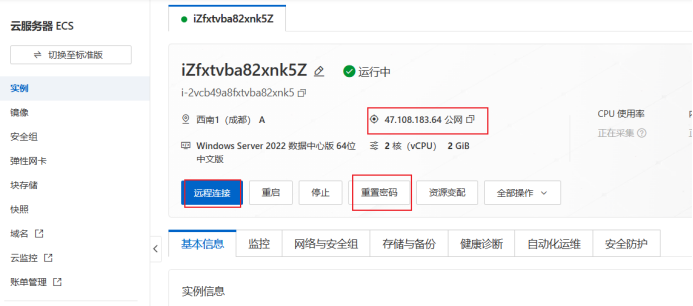
💡 提示:如果忘记了密码,可以在阿里云控制台重置实例密码,重启后生效。
步骤一:获取ECS公网IP
登录阿里云ECS控制台,在实例列表中找到目标服务器,复制其公网IP地址。
步骤二:打开Xshell并新建会话
-
启动Xshell,点击左上角的 "新建" 按钮(或按
Alt+N)。 -
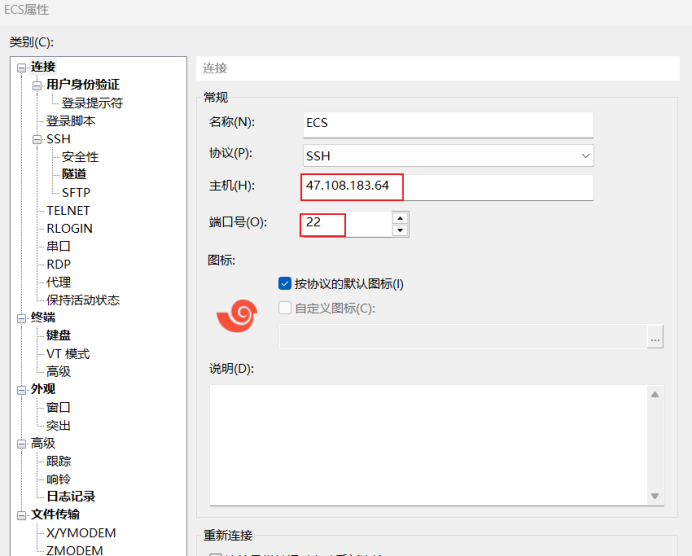
在弹出的"新建会话属性"窗口中,填写以下关键信息:
项目 内容 名称 任意,如"阿里云ECS" 协议 SSH 主机 填入ECS的公网IP 端口号 22(默认SSH端口)
步骤三:配置用户身份验证
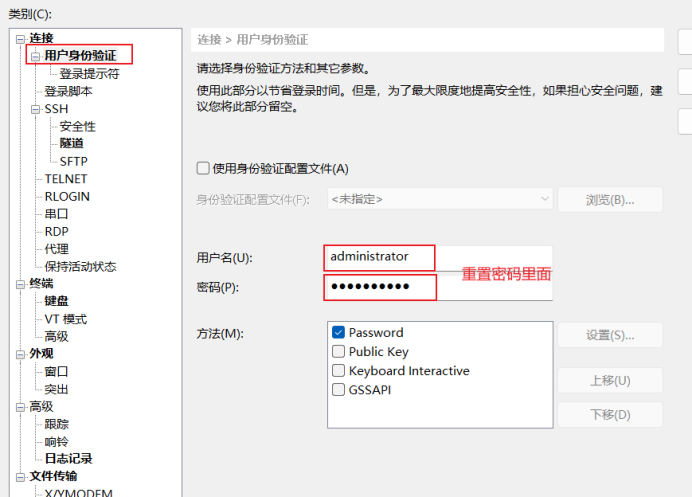
在左侧菜单选择 "连接" → "用户身份验证":
-
方法 :选择
Password(密码验证) -
用户名 :输入
root(或其他用户名) -
密码:输入ECS实例的登录密码
这里可能会出现连接不成功现象:(解决办法)
1.需要先通过阿里云控制台的「远程连接」登录服务器
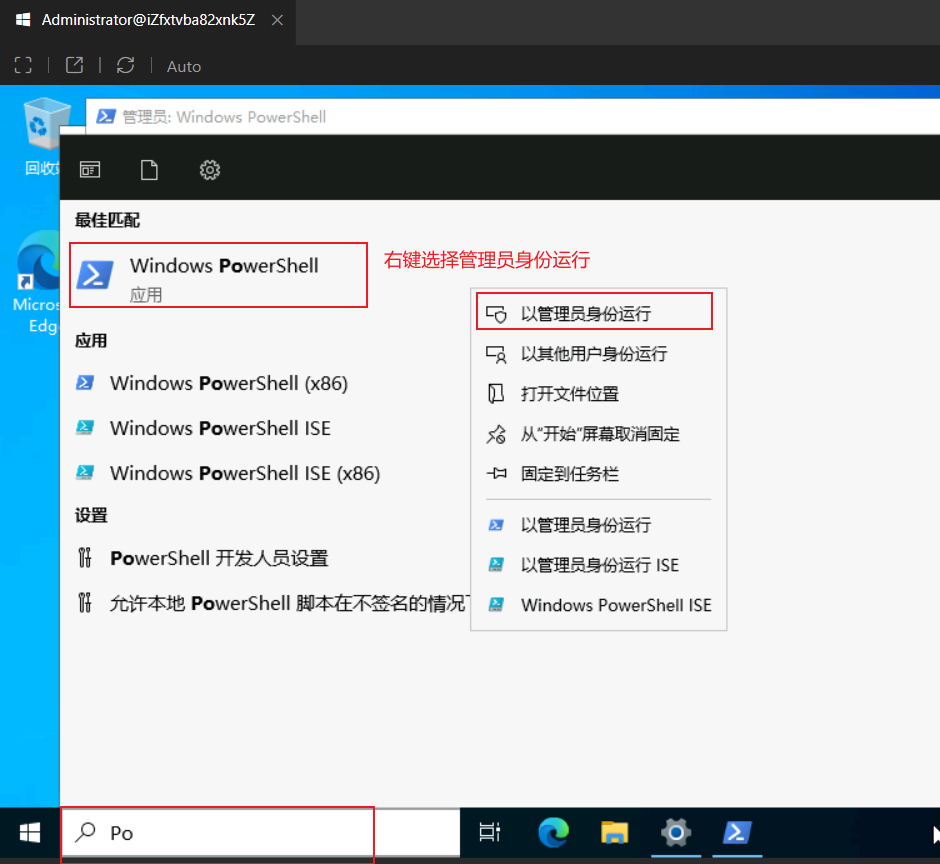
2.在远程端安装 / 启动 OpenSSH 服务
登录成功后,执行以下命令(必须在 PowerShell 环境下):
# 安装 OpenSSH 服务器
 Add-WindowsCapability -Online -Name OpenSSH.Server~~~~0.0.1.0
# 启动 SSH 服务
Start-Service sshd
 # 设置开机自启
 Set-Service -Name sshd -StartupType Automatic
# 放行防火墙 22 端口
 New-NetFirewallRule -Name sshd -DisplayName 'OpenSSH SSH Server' -Enabled True -Direction Inbound -Protocol TCP -Action Allow -LocalPort 22
验证服务状态
Get-Service sshd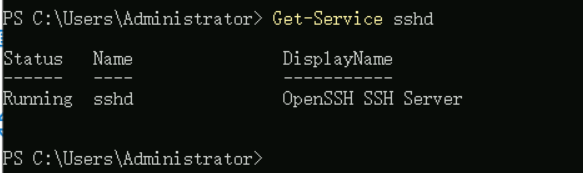
最后就可以远程连接成功