一、前言
通过Console口登录交换机,是网络设备最基础的本地管理方式。操作时需使用专用Console线缆,将电脑的串口(或USB转串口)与交换机的Console管理接口直接连接,再借助终端仿真软件完成参数配置,即可实现对交换机的本地登录、调试与初始化配置。该方式不依赖网络环境,是设备开局、故障排查及紧急维护时最常用、最可靠的管理手段。
Console支持如下三种认证方式:
-
认证方式为 none:表示下次使用该用户线登录时不需要进行用户名和密码认证,任何人都可以登录到设备上,这种情况可能会带来安全隐患。FIPS 模式下不支持该认证方式。
-
认证方式为 password:表示下次使用该用户线登录时,需要输入密码。只有密码正确,用户才能登录到设备上。配置认证方式为 password 后,请妥善保存密码。FIPS 模式下不支持该
认证方式。
- 认证方式为 scheme:表示下次使用该用户线登录设备时需要进行用户名和密码认证,用户名或密码错误,均会导致登录失败。配置认证方式为 scheme 后,请妥善保存用户名及密码。
二、Console口登录配置
组网拓扑
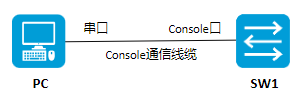
某企业新上架设备,需通过配置线缆将 PC 机串口与交换机 Console 口建立物理连接。为提升设备访问安全性,要求实现以下控制策略:用户可通过 Console 口正常登录交换机,且后续再次通过 Console 口登录时,必须进行本地用户名密码认证,未通过认证则无法进入设备配置界面,确保设备管理入口安全可控。
配置思路
Console口登录交换机,配置思路如下:
- 配置终端软件连接参数。
- 配置交换机的基本信息。
- 配置Console用户界面的认证方式。
- 验证Console口本地用户登录测试。
配置步骤
**说明:**缺省情况下,用户通过 Console 口登录无密码,认证方式为none(不需要进行认证)。因此,只要用户终端的通信参数配置和交换机Console 口的缺省配置保持一致,就能通过 Console 口登录到以太网交换机上。
步骤 1启动交换机设备,将RJ45连接交换机Console口,USB口连接笔记本。
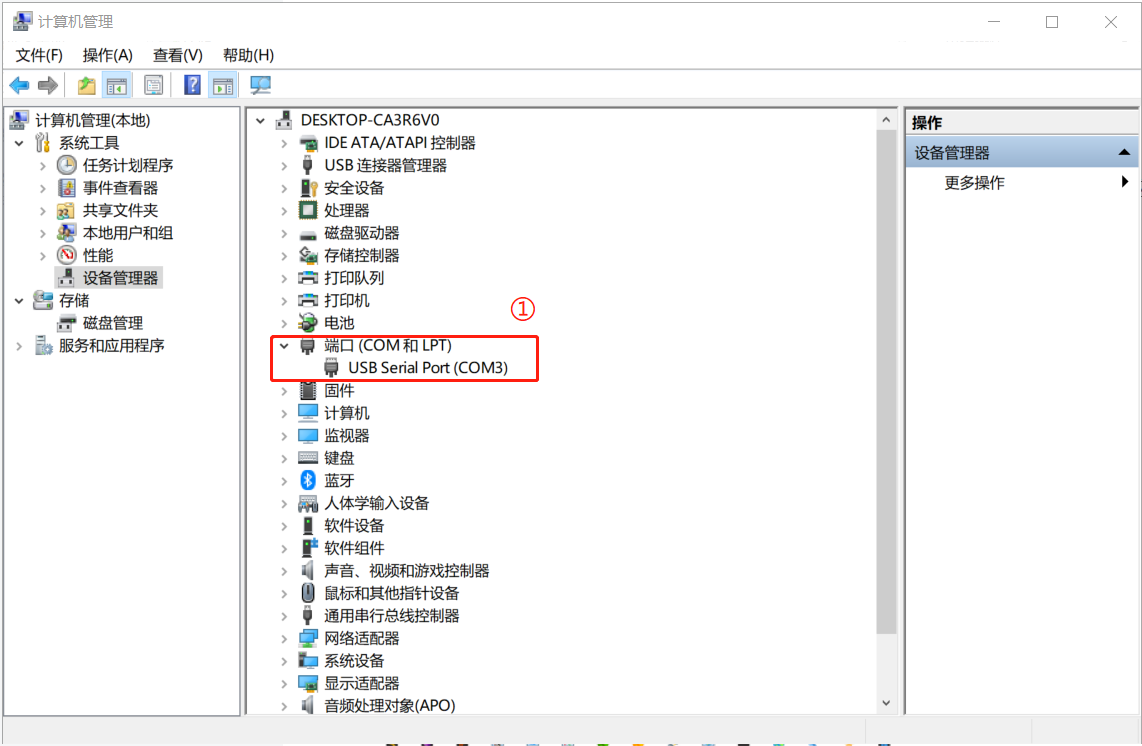
步骤 2右键计算机管理,单击"设备管理器",插拔Console线查看"端口":COM3 (根据个人电脑的连接而定)。
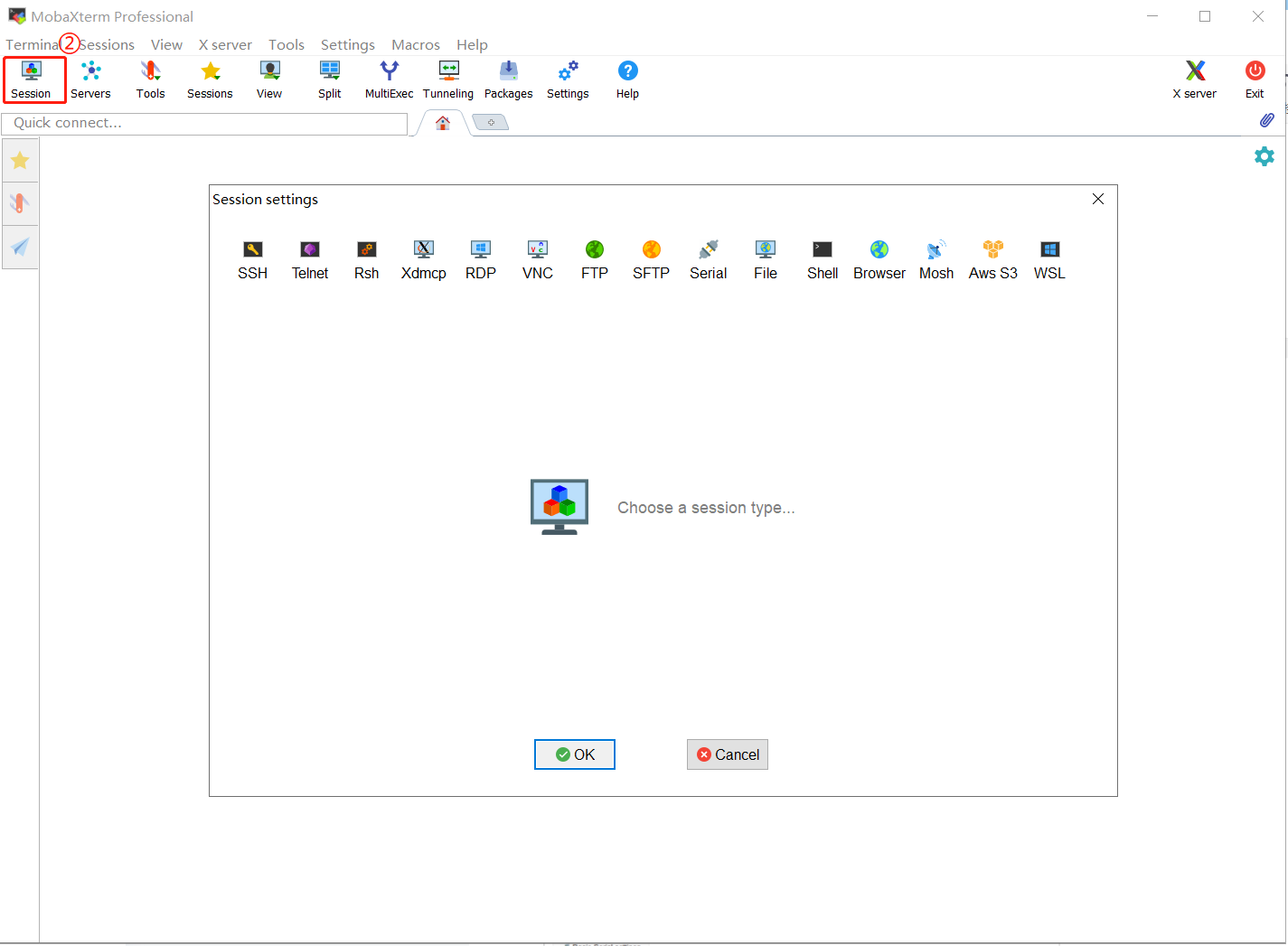
步骤 3运行MobaXterm终端软件,单击会话选项卡。
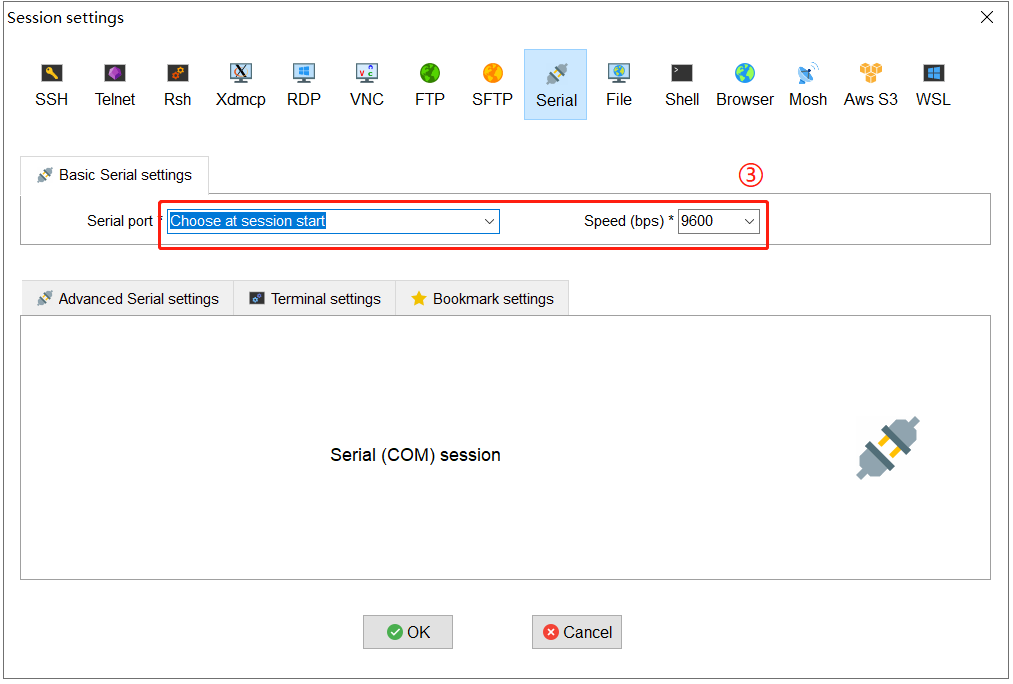
步骤 4选择Serial协议,端口选择COM1,波特率选择9600,其他的默认即可。
步骤 5 点击"OK",即可进入交换机CLI命令行界面,登录界面中将出现命令行提示符<H3C>,表示登陆成功。
步骤 6 配置console口登录方式。
- 配置console口密码登录。
H3C user-interface aux 0
H3C-line-aux0 authentication-mode password // 配置AUX接口认证模式为password模式(密码认证),另两种认证模式为None(无密码)和Scheme(用户名密码)
H3C-line-aux0 set authentication password simple Admin@123 //设置或者修改密码
H3C-line-aux0 user-role level-15 //设置用户级别
- 配置console口用户名和密码登录。
H3C user-interface aux 0 //进入 AUX 用户界面视图
H3C-ui-aux0] authentication-mode scheme //配置AUX接口认证模式为scheme模式(用户名+密码认证),另两种认证模式为None(无密码)和Password(密码方式)
H3C local-user admin //创建本地用户 admin
H3C-luser-guest password simple Admin1234 //设置本地用户的认证口令为明文方式,口令为 Admin1234
H3C-luser-guest service-type terminal //设置用户登录类型为terminal
H3C-luser-guest authorization-attribute user-role level 15 //设置本地用户的服务类型为 Terminal 且用户级别为 15
- 配置完成后保存,退出界面再次直接登录,显示需要输入用户和密码,表示设置成功。