
🌸你好呀!我是断弦承露
🌟感谢陪伴~ 小白博主在线求友
🌿 跟着小白学/Java/软件设计/鸿蒙开发/芯片开发
📖专栏汇总:
《软件设计师》专栏 | 《Java》专栏 | 《 RISC-V 处理器实战》专栏 | 《Flutter鸿蒙实战》专栏 | 《React Native开发》专栏 ------|CSDN|------

文章目录
- 保姆级教程:解决DISM错误0x800f0915,成功开启虚拟机平台(2026年最新版)
-
- [📝 文章摘要](#📝 文章摘要)
- [🧠 文章思维导图](#🧠 文章思维导图)
- [🔄 方案二操作流程图(推荐新手先看这个)](#🔄 方案二操作流程图(推荐新手先看这个))
- 问题复现与错误分析!在这里插入图片描述(https://i-blog.csdnimg.cn/direct/56ad83ea6650431987dfd6474fa9719e.png)
-
- [🔍 错误核心原因](#🔍 错误核心原因)
- 方案二:图形界面手动开启功能(推荐新手)
- 方案一:指定本地镜像源修复(进阶)
- 方案三:SFC与DISM配合修复(兜底)
- 新手必看FAQ
- 总结与下一步
- [🎉 互动环节](#🎉 互动环节)
- [📖 参考资料](#📖 参考资料)
保姆级教程:解决DISM错误0x800f0915,成功开启虚拟机平台(2026年最新版)
📝 文章摘要
很多朋友在安装WSL2或开启虚拟机平台时,会遇到 dism.exe /online /enable-feature /featurename:VirtualMachinePlatform /all /norestart 执行失败的问题,尤其是伴随 0x800f0915 错误代码时,更是一头雾水。别慌!这篇文章我会结合微软官方文档,用录屏式手把手教学,带你从问题分析到三种解决方案落地,最后还有新手必看FAQ,保证啥都不懂的小白也能顺利解决问题。
🧠 文章思维导图
DISM错误0x800f0915
虚拟机平台开启失败
错误原因分析
无法连接微软服务器下载修复文件
系统文件部分损坏
未使用管理员权限
解决方案
方案一:本地镜像源修复
方案二:图形界面开启(推荐)
方案三:SFC与DISM配合
新手FAQ
怎么看系统版本?
ISO镜像从哪来?
安装后需要做什么?
找不到虚拟机平台选项怎么办?
🔄 方案二操作流程图(推荐新手先看这个)
开始
按下Win + R键
输入optionalfeatures.exe回车
打开Windows功能窗口
找到虚拟机平台选项
勾选虚拟机平台
找到Windows虚拟机监控程序平台
勾选该选项
点击确定按钮
等待系统安装组件
安装完成后点击重启电脑
重启后验证功能是否开启
结束
问题复现与错误分析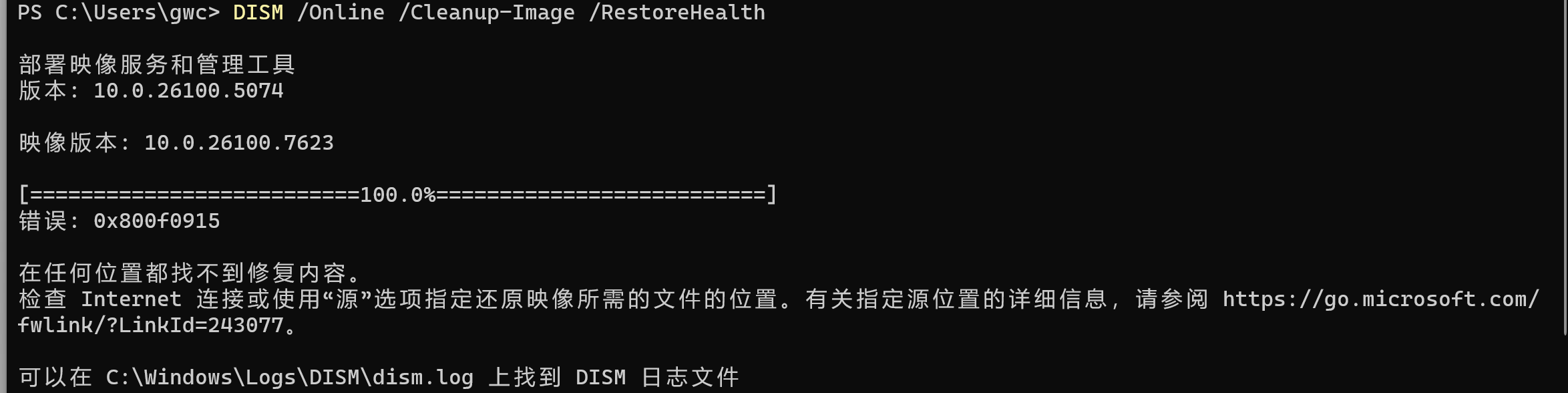
先看错误场景:
在管理员PowerShell中执行 DISM /Online /Cleanup-Image /RestoreHealth 时,出现错误代码 0x800f0915,提示"在任何位置都找不到修复内容"。
🔍 错误核心原因
根据微软官方文档,这个错误说白了就是:你的电脑想从微软服务器下载修复系统的文件,但连不上、找不到对应版本的文件,或者系统更新服务异常。不过没关系,我们绕开它也能解决问题。
方案二:图形界面手动开启功能(推荐新手)
这个方案最简单、最不容易失败,完全不用敲复杂的命令,跟着我点鼠标就行!
操作步骤
-
打开"运行"窗口 :
把你的手指放在键盘上,同时按下
Windows键(就是那个有四个小方块的键)和R键,会弹出一个小窗口,这就是"运行"。 -
输入命令打开功能列表 :
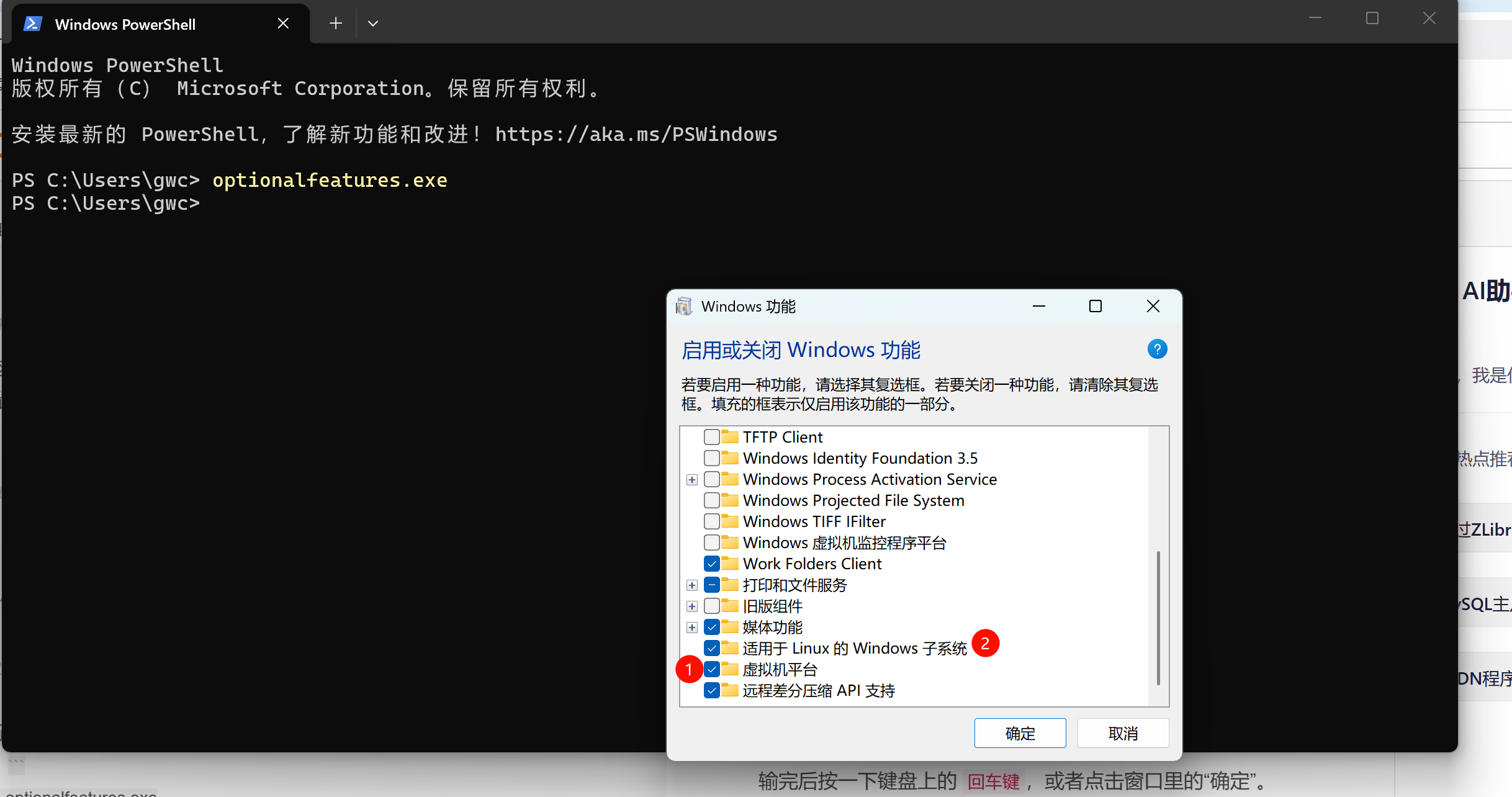
在弹出的小窗口里,输入下面这段文字(直接复制粘贴就行,别输错了):
optionalfeatures.exe输完后按一下键盘上的
回车键,或者点击窗口里的"确定"。 -
找到并勾选需要的功能 :
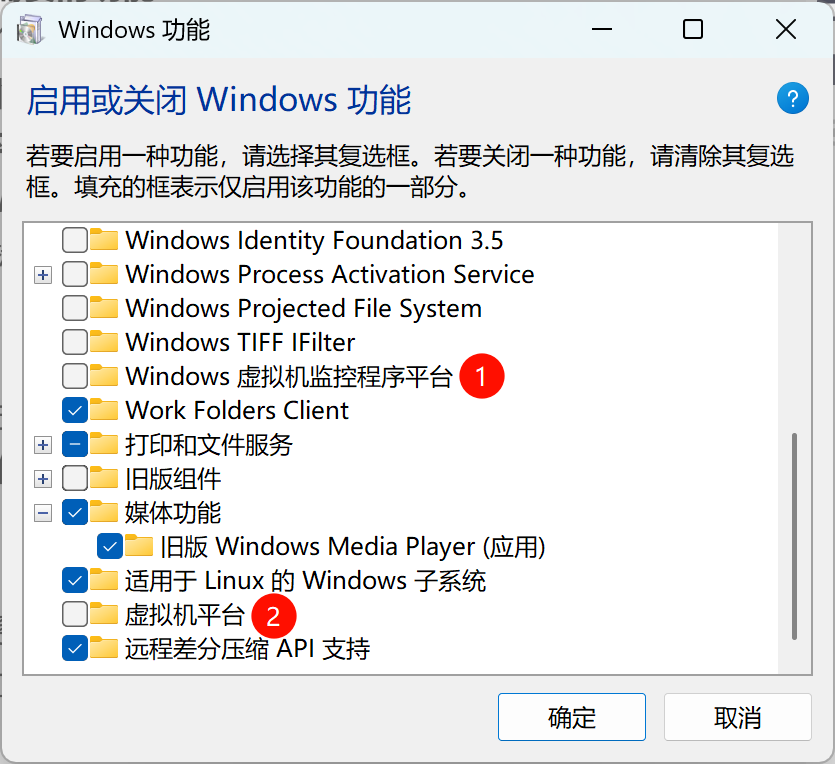
现在会弹出一个叫"Windows 功能"的窗口,里面有很多可以勾选的选项。你需要慢慢往下翻,找到这两个选项:
- ✅ 虚拟机平台 (VirtualMachinePlatform)
- ✅ Windows 虚拟机监控程序平台
找到后,用鼠标点击这两个选项前面的小方框,把它们勾选上。
-
开始安装 :
勾选完后,点击窗口下方的"确定"按钮。这时候系统会开始自动安装需要的组件,你只需要耐心等待几分钟(进度条走完就行)。
-
重启电脑 :
安装完成后,系统会提示你需要重启电脑。这时候保存好你正在做的工作,点击"立即重启"。
-
验证是否成功 :
重启完电脑后,你可以再次尝试运行你之前的命令,或者直接安装WSL2,一般这时候就不会报错啦!
方案一:指定本地镜像源修复(进阶)
如果你必须用DISM命令修复系统(比如其他系统功能也有问题),可以用这个方法,但需要先准备一个ISO镜像。
前置准备
你需要一个和你当前系统版本匹配的Windows ISO镜像文件。你可以通过微软官方网站获取,步骤如下:
怎么获取ISO镜像?
- 访问 微软Windows 11官方下载页面。
- 页面提供了三种方式:
- Windows 11安装助手:适合直接在当前电脑升级。
- 创建Windows 11安装媒体:适合制作U盘或DVD安装介质,也可以下载ISO。
- 下载Windows 11磁盘映像(ISO):直接下载ISO文件。
- 选择"下载Windows 11磁盘映像(ISO)",按照提示选择版本和语言,下载ISO文件。
操作步骤
-
挂载ISO镜像 :
找到你下载好的ISO文件,直接双击它,Windows会自动把它挂载成一个虚拟光驱,比如
E:盘(具体盘符看你电脑显示)。 -
打开管理员PowerShell :
按下
Win + X键,在弹出的菜单里选择 Windows PowerShell (管理员) 或者 终端(管理员),一定要选带"管理员"的那个! -
执行修复命令 :
在打开的窗口里,输入下面的命令(注意把
E:换成你刚才挂载的实际盘符):powershellDISM /Online /Cleanup-Image /RestoreHealth /Source:WIM:E:\Sources\Install.wim:1 /LimitAccess输完后按回车,等待修复完成。这里的
:1代表镜像中的第一个系统版本(通常是专业版),如果你的ISO里有多个版本,可以根据实际情况调整。 -
重启并开启功能 :
修复完成后,重启电脑,再用命令或者图形界面开启虚拟机平台。
方案三:SFC与DISM配合修复(兜底)
如果上面两个方法都不行,可以试试这个最基础的系统文件检查命令组合。
操作步骤
-
打开管理员PowerShell :
同样按下
Win + X键,选择带"管理员"的PowerShell或终端。 -
先运行SFC扫描 :
输入下面的命令并回车:
powershellsfc /scannow这个命令会扫描并尝试修复系统文件,可能需要10-20分钟,耐心等它走完。
-
再运行DISM检查和修复 :
SFC完成后,依次运行这两个命令:
powershellDISM /Online /Cleanup-Image /ScanHealthpowershellDISM /Online /Cleanup-Image /CheckHealth这两个命令会检查映像是否有损坏,如果提示"可修复",再运行:
powershellDISM /Online /Cleanup-Image /RestoreHealth如果还是报错0x800f0915,回到方案二用图形界面开启功能即可。
-
重启电脑 :
所有操作完成后,重启电脑,再尝试开启虚拟机平台。
新手必看FAQ
Q1:怎么看自己的系统版本?
A:很简单!按下 Win + R 键,输入 winver 并回车,会弹出一个窗口,里面写着你的系统版本号,比如 Windows 11 版本 25H2。
Q2:ISO镜像太大了,下载太慢怎么办?
A:没关系!其实对于开启虚拟机平台来说,优先用方案二(图形界面),完全不需要下载ISO镜像,那个是进阶方案才用的。
Q3:勾选功能后安装一直卡住不动怎么办?
A:别着急,系统安装组件有时候确实比较慢,尤其是电脑配置一般的话。只要进度条还在动(哪怕动得很慢),就耐心等。如果超过1小时完全没反应,可以尝试取消后重启电脑,再重新操作一次。
Q4:开启虚拟机平台后,下一步怎么装WSL2?
A:这篇文章主要解决DISM错误,关于WSL2的安装,你可以参考微软官方的这篇教程(非常详细,新手也能看懂):
微软官方WSL2安装指南
Q5:如果图形界面里找不到"虚拟机平台"选项怎么办?
A:可能是你的Windows版本不支持,或者系统没有更新到最新版本。先检查你的Windows版本:
- Windows 10需要版本2004及更高(内部版本19041及更高)。
- Windows 11所有版本都支持。
如果版本符合,尝试运行Windows更新,把系统更新到最新版本,再打开"Windows功能"看看。
Q6:开启虚拟机平台后,电脑会变卡吗?
A:不会明显变卡。虚拟机平台只是开启了系统的虚拟化功能,平时不运行虚拟机或WSL2时,几乎不会占用系统资源。只有当你运行虚拟机时,才会占用相应的CPU和内存。
总结与下一步
- 优先推荐方案二:图形界面手动开启功能,不用敲命令,新手零门槛。
- 如果需要修复系统文件,再用方案一或方案三。
- 成功开启后,就可以去安装WSL2或者其他虚拟机软件啦!
🎉 互动环节
这篇教程帮你解决问题了吗?如果还有其他疑问,欢迎在评论区留言,我会一一回复!如果觉得有用,别忘了点赞、收藏、关注三连哦~
📖 参考资料
如果本文对你有帮助,欢迎点赞👍、收藏⭐、评论💬!
个人领域:C++/java/Al/软件开发/芯片开发
个人主页:「一名热衷协作的开发者,在构建中学习,期待与你交流技术、共同成长。」座右铭:「与其完美地观望,不如踉跄地启程」


)