
目录
[安装基础 C/C++ 编译环境](#安装基础 C/C++ 编译环境)
[安装 VS Code](#安装 VS Code)
编译器实际安装在 Linux 环境中,能够支持项目依赖的 .so、Makefile、pthread、Muduo 等;
安装基础 C/C++ 编译环境
进入 Ubuntu 终端执行:
wsl

sudo apt update
sudo apt upgrade -y
sudo apt install -y build-essential gcc g++ make cmake ninja-build pkg-config git gdb
sudo apt install -y curl wget unzip autoconf automake libtool
验证:
gcc --version
g++ --version
make --version
cmake --version
gdb --version
验证
如当前项目要求至少支持:C++17
新建 hello.cpp:
#include <iostream>
#include <optional>

int main() {
    std::optional<int> value = 17;
    std::cout << "C++" << *value << " OK\n";
    return 0;
}
编译运行:
g++ -std=c++17 hello.cpp -o hello
./hello
正常输出:
C++17 OK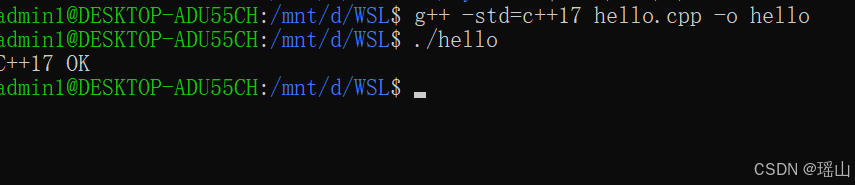
安装 VS Code
在 Windows 安装 VS Code,然后安装扩展:
- WSL
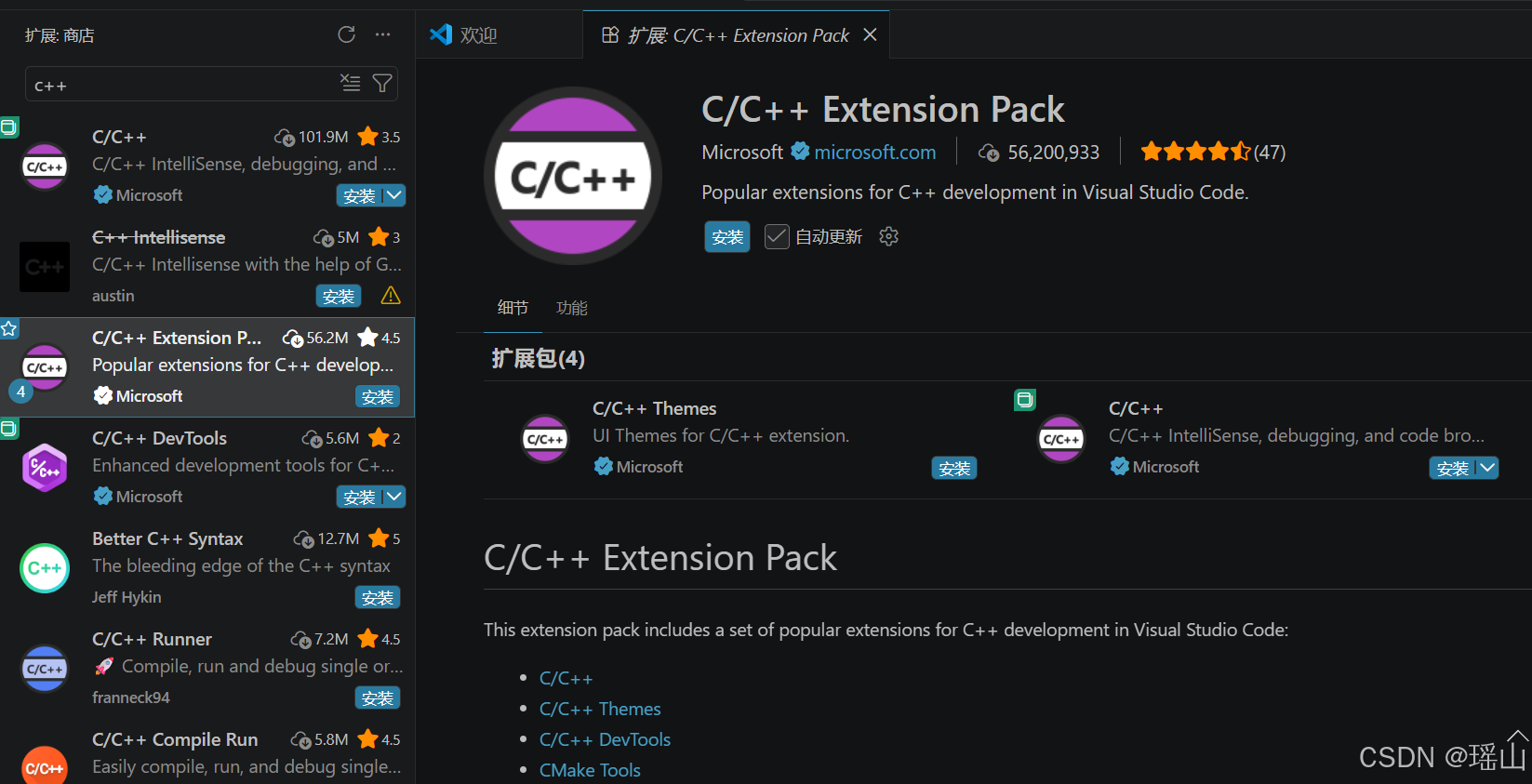
- C/C++ Extension Pack(微软官方插件包,包含所有必要插件):
在 Ubuntu 终端中打开项目:
cd ~/workspace2/server
code .
VS Code 左下角应该显示类似:
WSL: Ubuntu-22.04如果 code 命令不可用,可以在 VS Code 中按 Ctrl+Shift+P,选择:
WSL: Connect to WSL放置项目代码
推荐将代码放在 WSL 的 Linux 文件系统中:
cd ~
git clone <项目Git地址> workspace2
cd ~/workspace2/server
code .
不推荐长期在下面的位置编译:
/mnt/d/workspace2它可以访问 Windows 的 D 盘,但编译速度、文件权限和大小写行为可能不如 Linux 文件系统稳定。
如果暂时没有 Git 地址,可以复制现有代码:
cp -a /mnt/d/workspace2 ~/workspace2