准备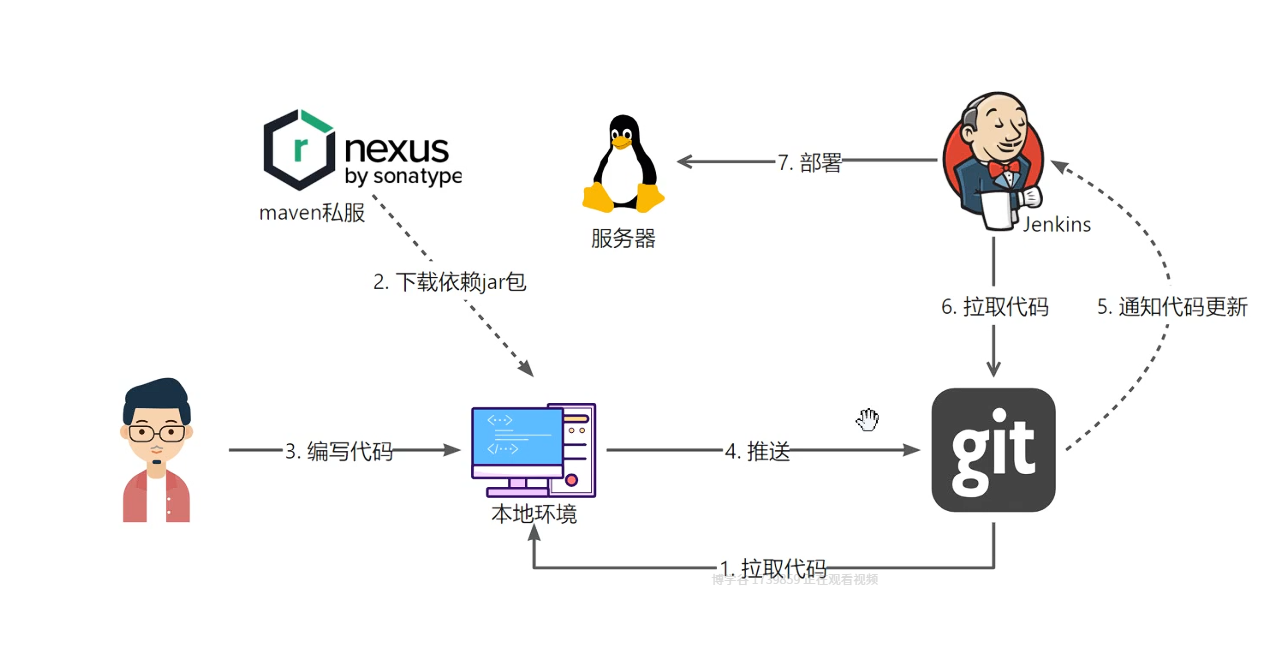
首先我们先来使用jenkins
先去登录。然后创建一个任务
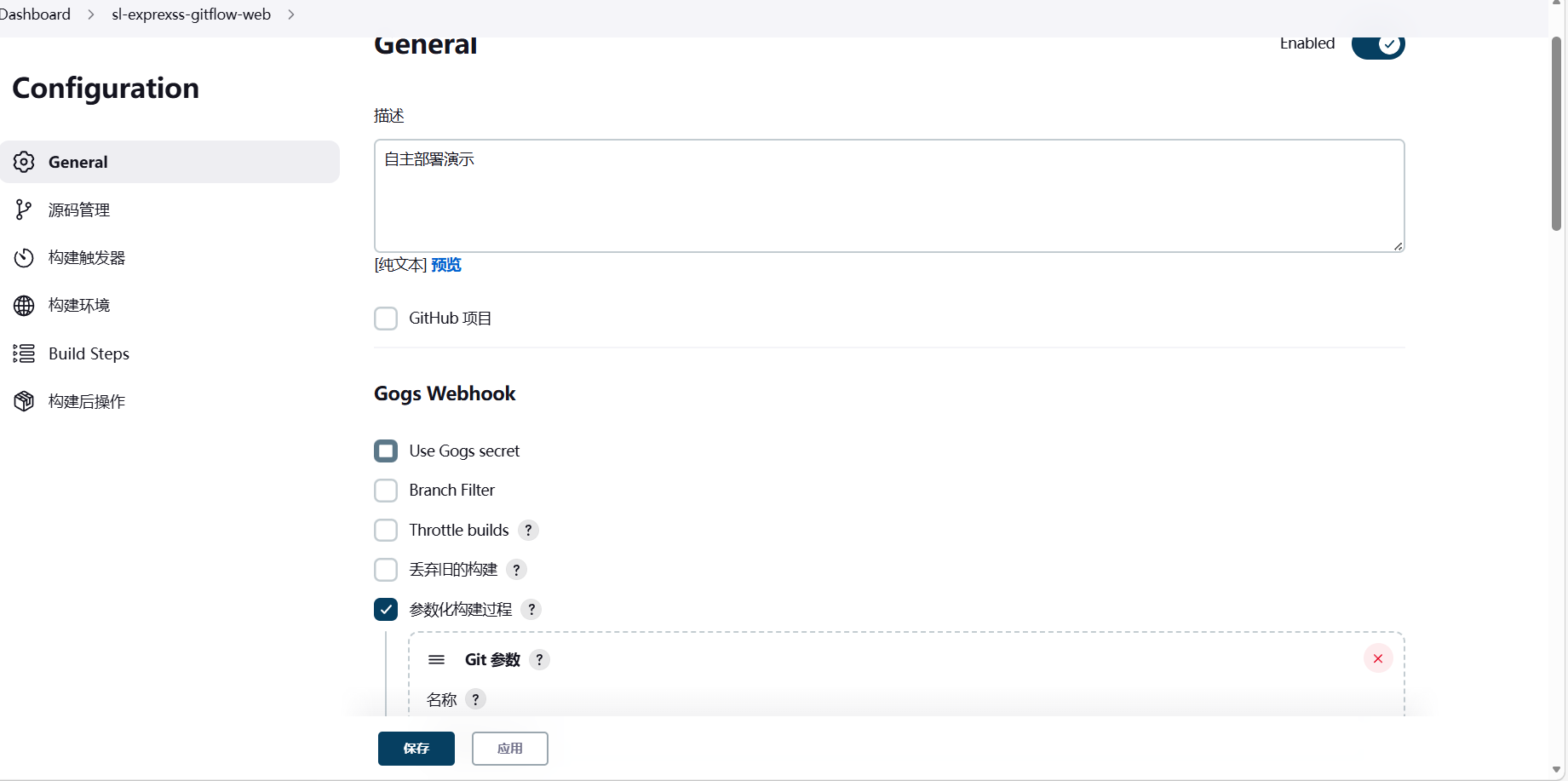
general里面需要写关于项目的描述
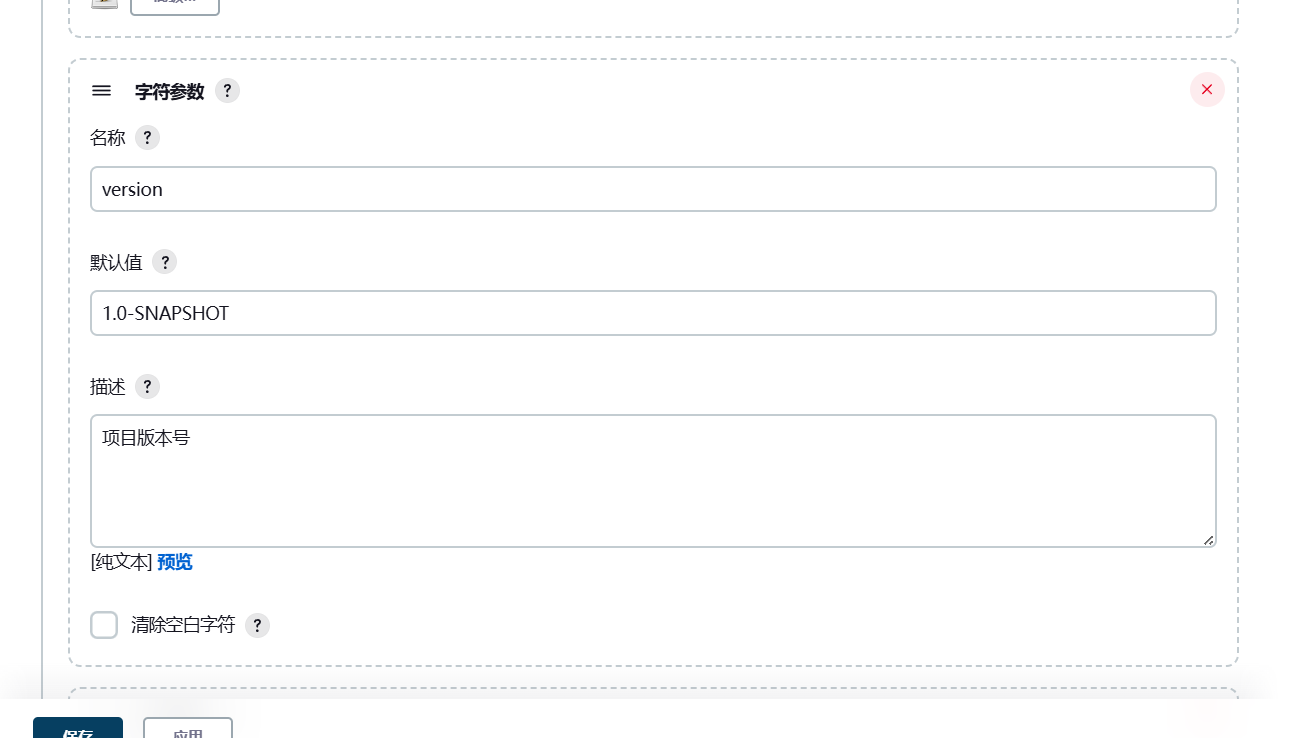
填写版本号
配置nacos的服务注册和服务发现的ip
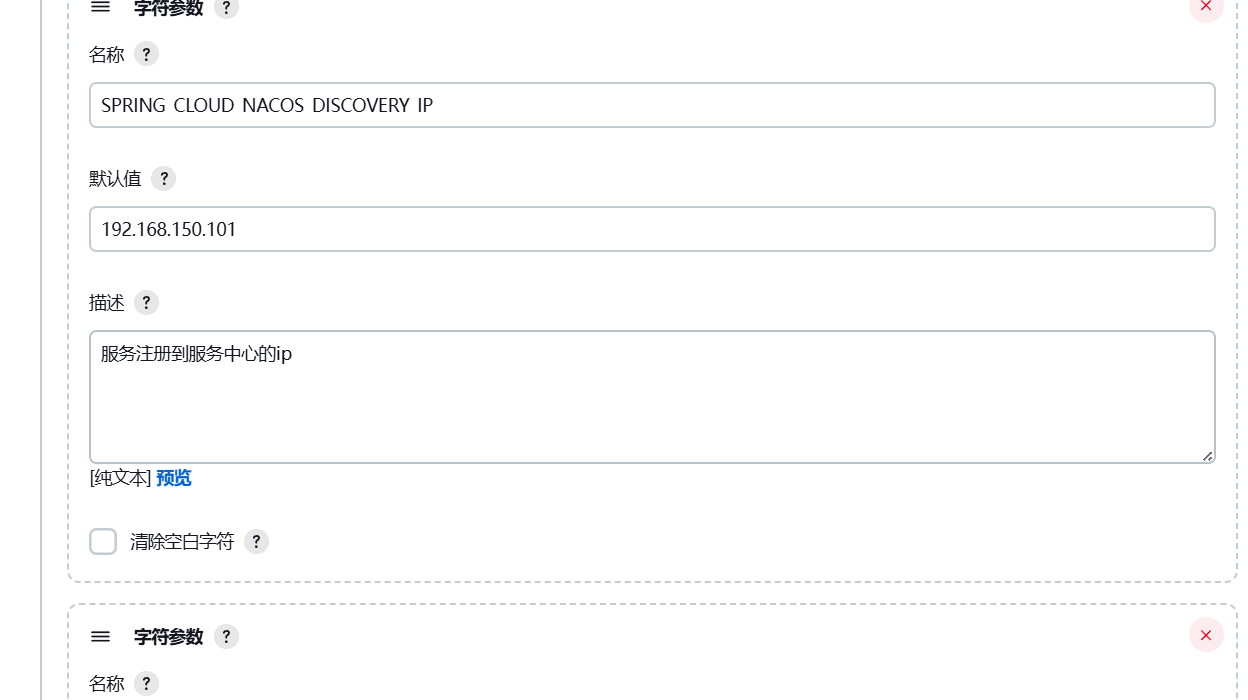
配置服务端口
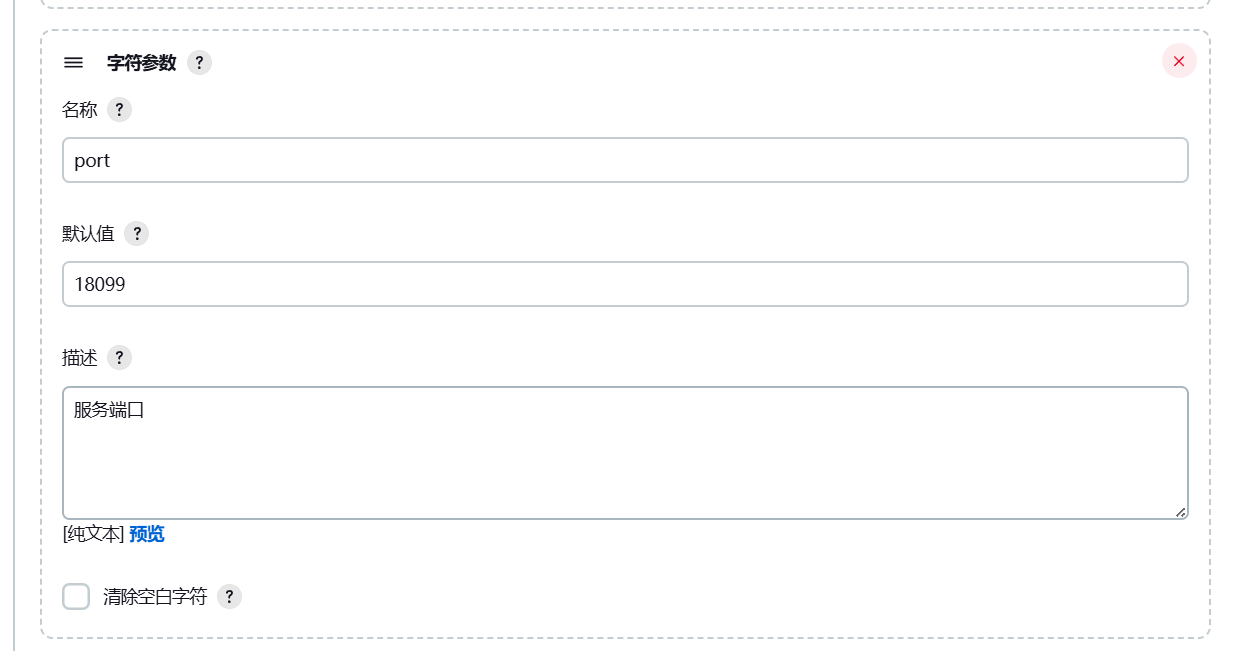
配置服务名称
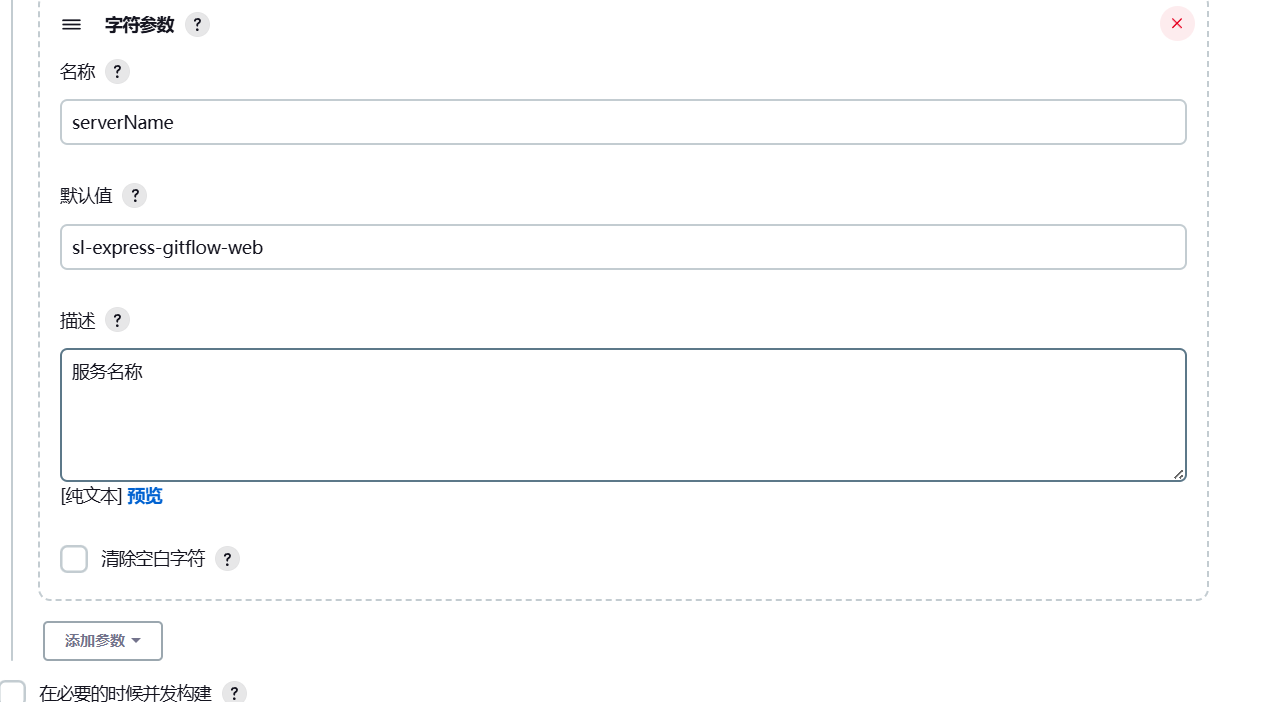
配置git地址和分支
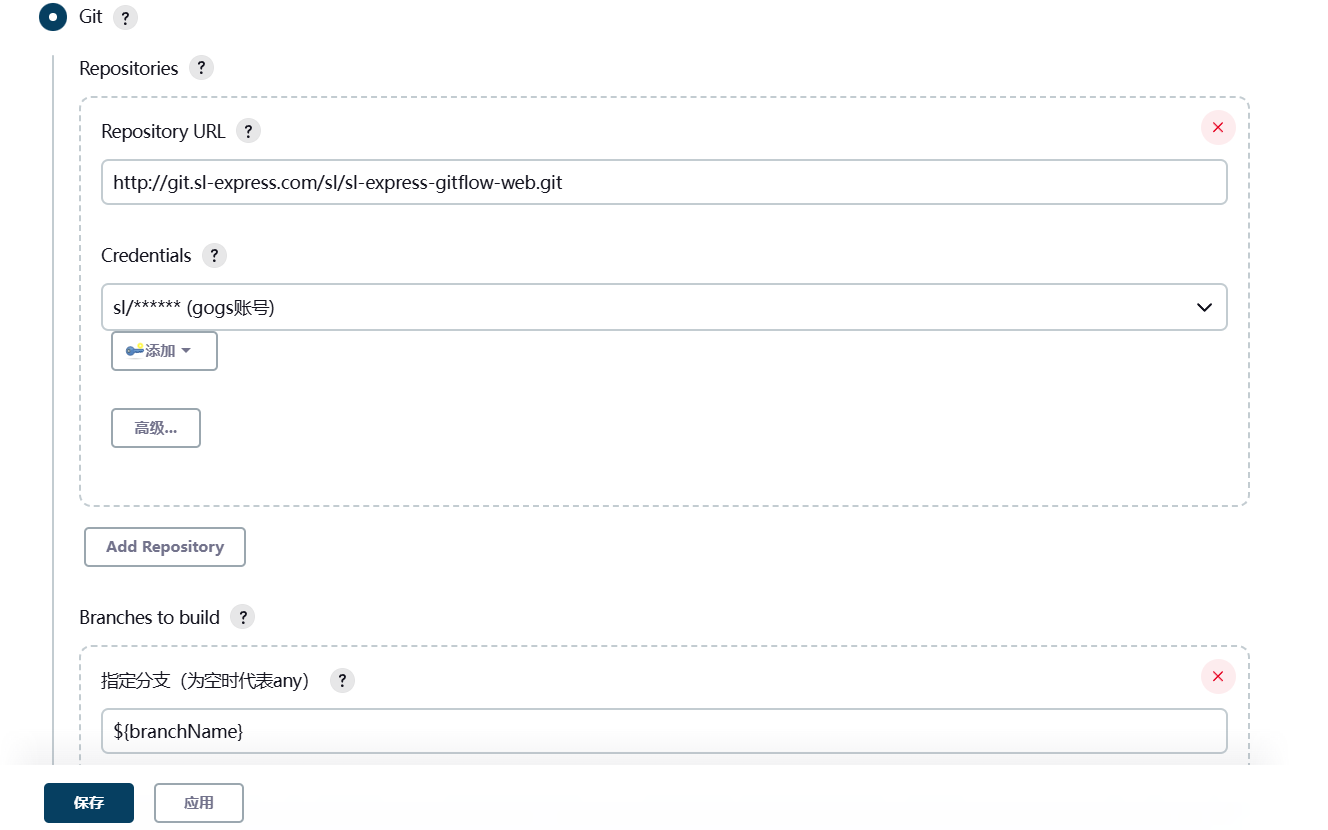
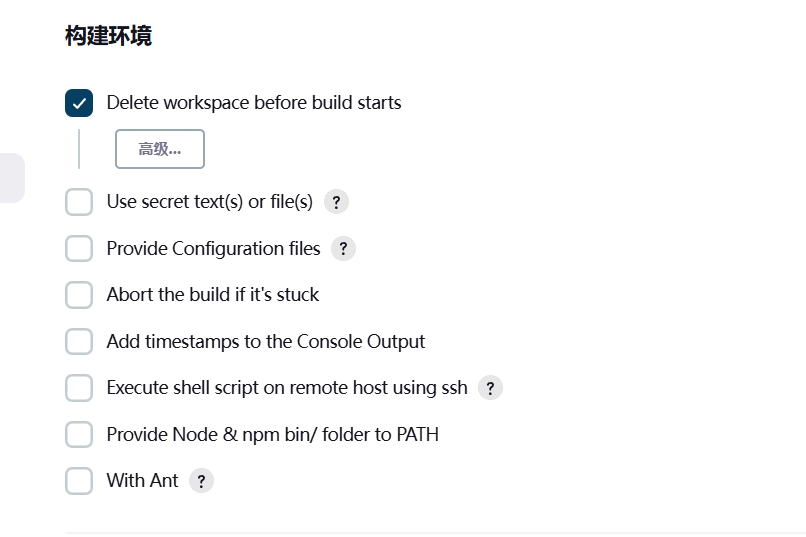
每次构建时候将上一次构建的文件删除
powershell
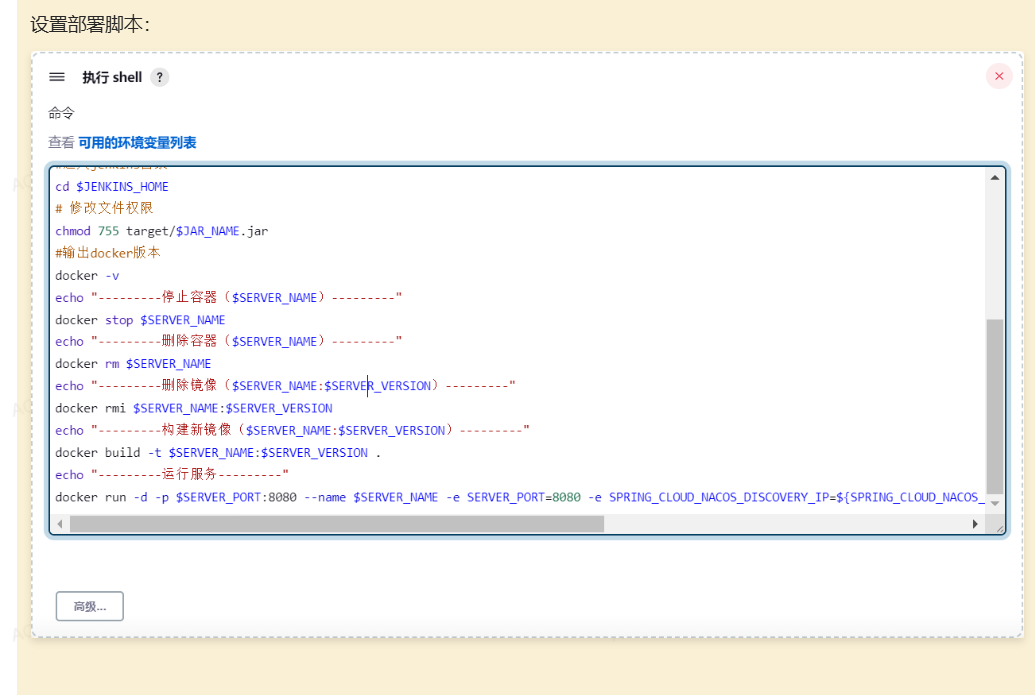
#!/bin/bash
# 微服务名称
SERVER_NAME=${serverName}
# 服务版本
SERVER_VERSION=${version}
# 服务端口
SERVER_PORT=${port}
# 源jar名称,mvn打包之后,target目录下的jar包名称
JAR_NAME=$SERVER_NAME-$SERVER_VERSION
# jenkins下的目录
JENKINS_HOME=/var/jenkins_home/workspace/$SERVER_NAME
#进入jenkins目录
cd $JENKINS_HOME
# 修改文件权限
chmod 755 target/$JAR_NAME.jar
#输出docker版本
docker -v
echo "---------停止容器($SERVER_NAME)---------"
docker stop $SERVER_NAME
echo "---------删除容器($SERVER_NAME)---------"
docker rm $SERVER_NAME
echo "---------删除镜像($SERVER_NAME:$SERVER_VERSION)---------"
docker rmi $SERVER_NAME:$SERVER_VERSION
echo "---------构建新镜像($SERVER_NAME:$SERVER_VERSION)---------"
docker build -t $SERVER_NAME:$SERVER_VERSION .
echo "---------运行服务---------"
docker run -d -p $SERVER_PORT:8080 --name $SERVER_NAME -e SERVER_PORT=8080 -e SPRING_CLOUD_NACOS_DISCOVERY_IP=${SPRING_CLOUD_NACOS_DISCOVERY_IP} -e  SPRING_CLOUD_NACOS_DISCOVERY_PORT=${port} $SERVER_NAME:$SERVER_VERSION
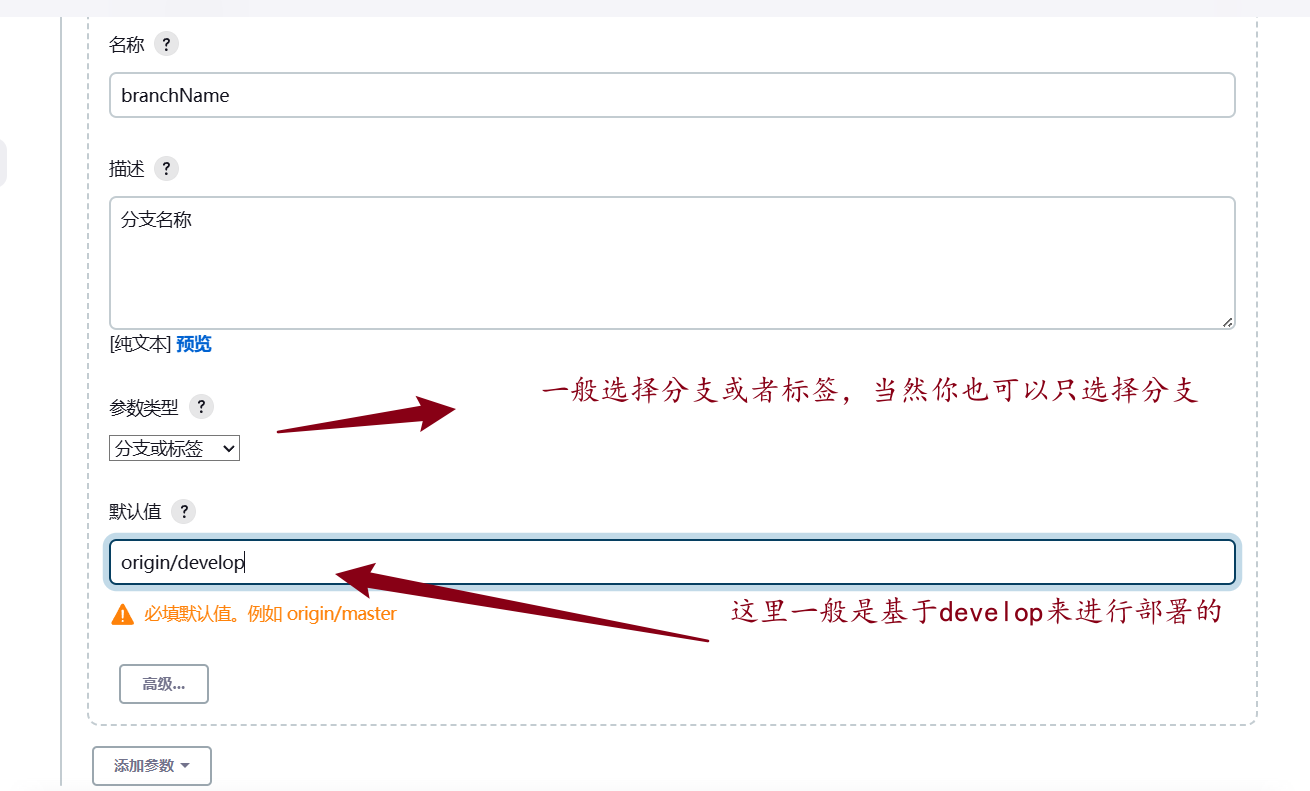
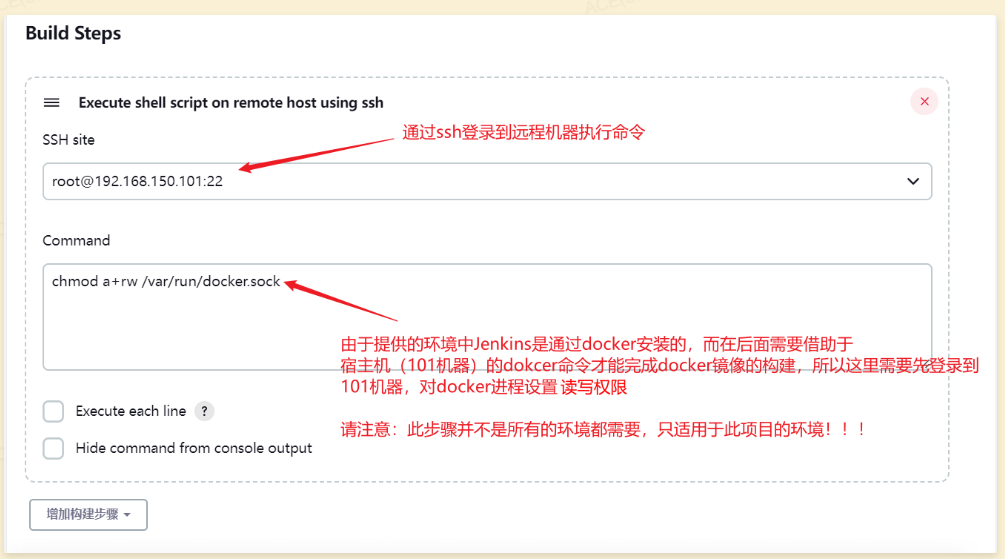
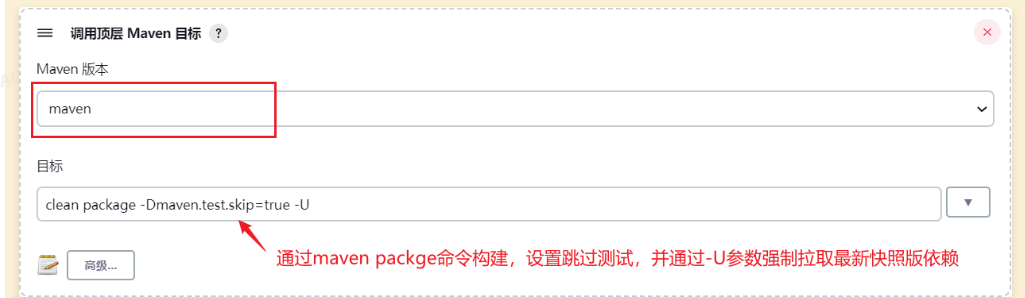
最后带着大家总结一下流程,首先需要先去登录一下jenkins,然后去新建任务,先去填写整体概述,然后去设置git参数,分支名称,然后设置字符参数,首先先来设置版本号,默认是1.0-SNAPSHOT,接下来是配置nacos的ip,配置端口和配置服务名称,然后去配置git仓库的地址和分支,构建环境,ssh连接和maven调用,最后是部署脚本
但是这样还不能达到我们真正实现自动化动态部署效果
所以接下来,我继续为大家带来怎么使用
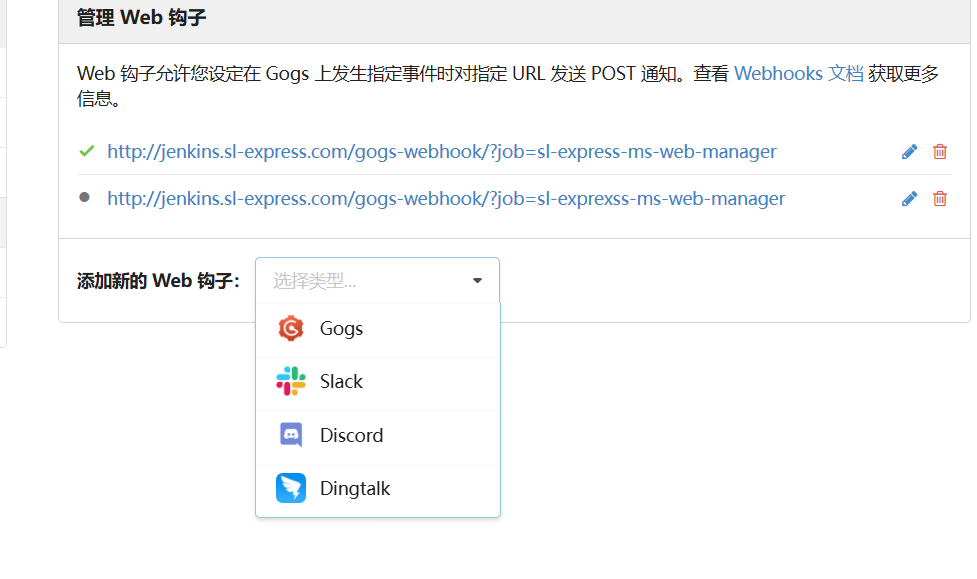
这里需要选择第一个
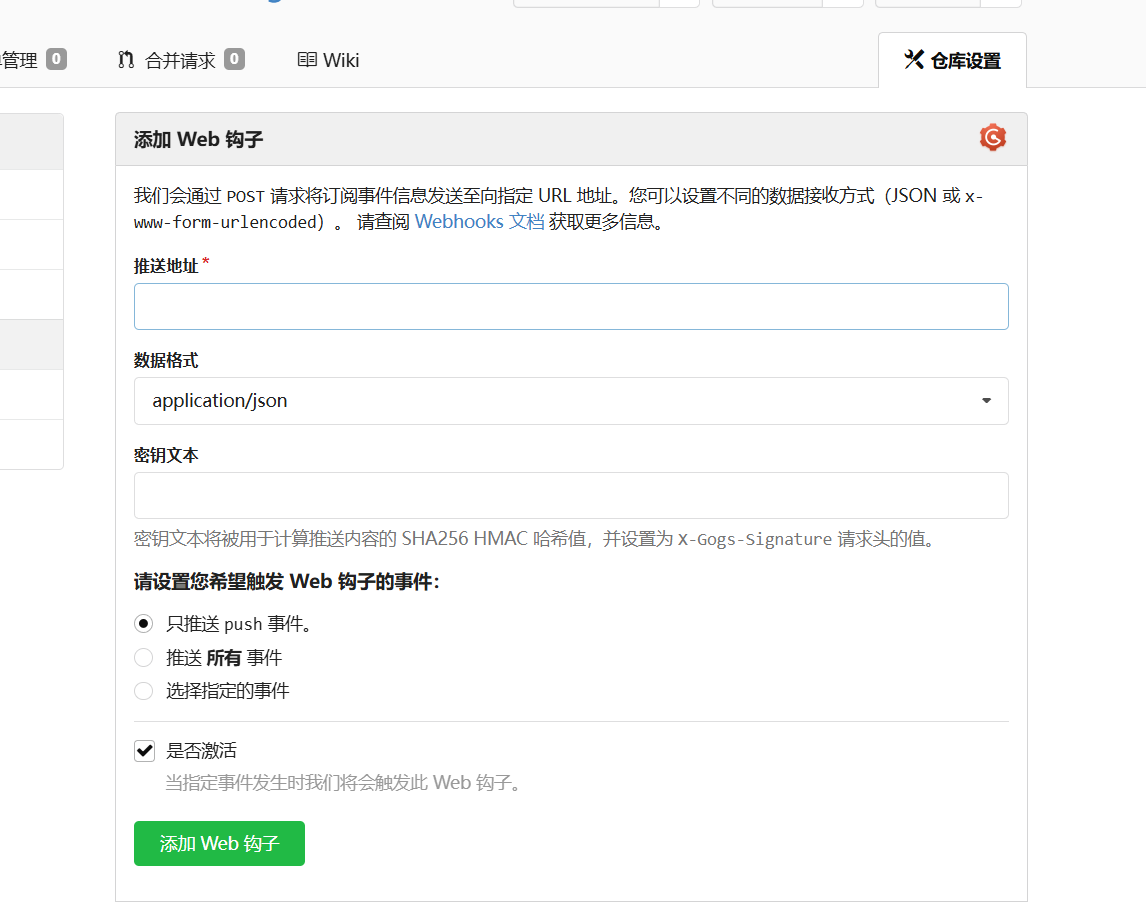
powershell
url格式:http(s)://<< jenkins-server >>/gogs-webhook/?job=<< jobname >>这里面可以进行替换,第一个占位是gogs的地址,第二个是在jinkens里面的任务名称
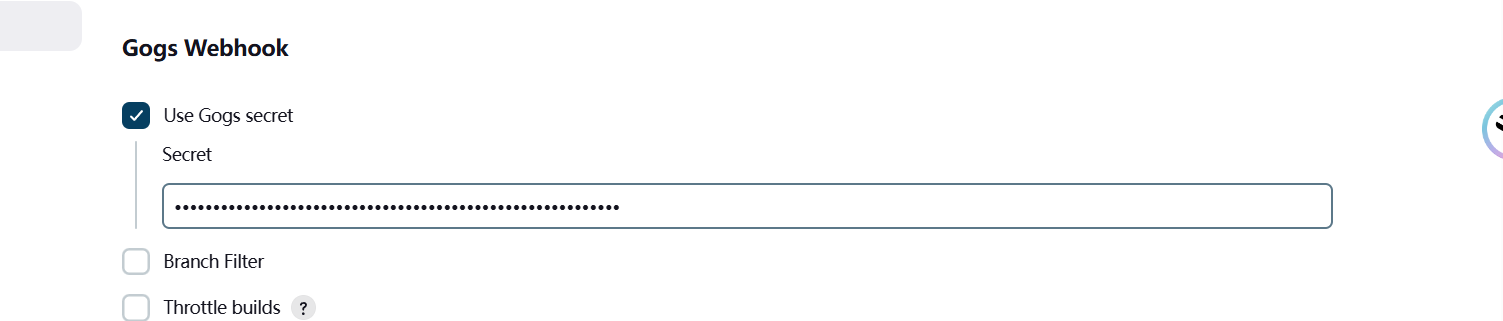
上面两证图片的密钥需要一致,这样的话我们的代码在更新的时候jinkens会自动拉取更新。