汇总几款开源或闭源的屏幕录制工具。
OBS
Open Broadcaster Software简称,官网,开源(GitHub,71.4K Star,9.1K Fork)跨平台、功能极其强大的视频录制和直播推流软件。
可把摄像头、麦克风、电脑桌面、某个游戏窗口或本地视频文件混合在一起,加上滤镜、文字和转场效果。
推流:加工好的画面,OBS会通过协议(如RTMP、SRT、WHIP)发送给服务器(如SRS或ZLMediakit)。
实战
从GitHub Release或官网下载安装包。
界面如下
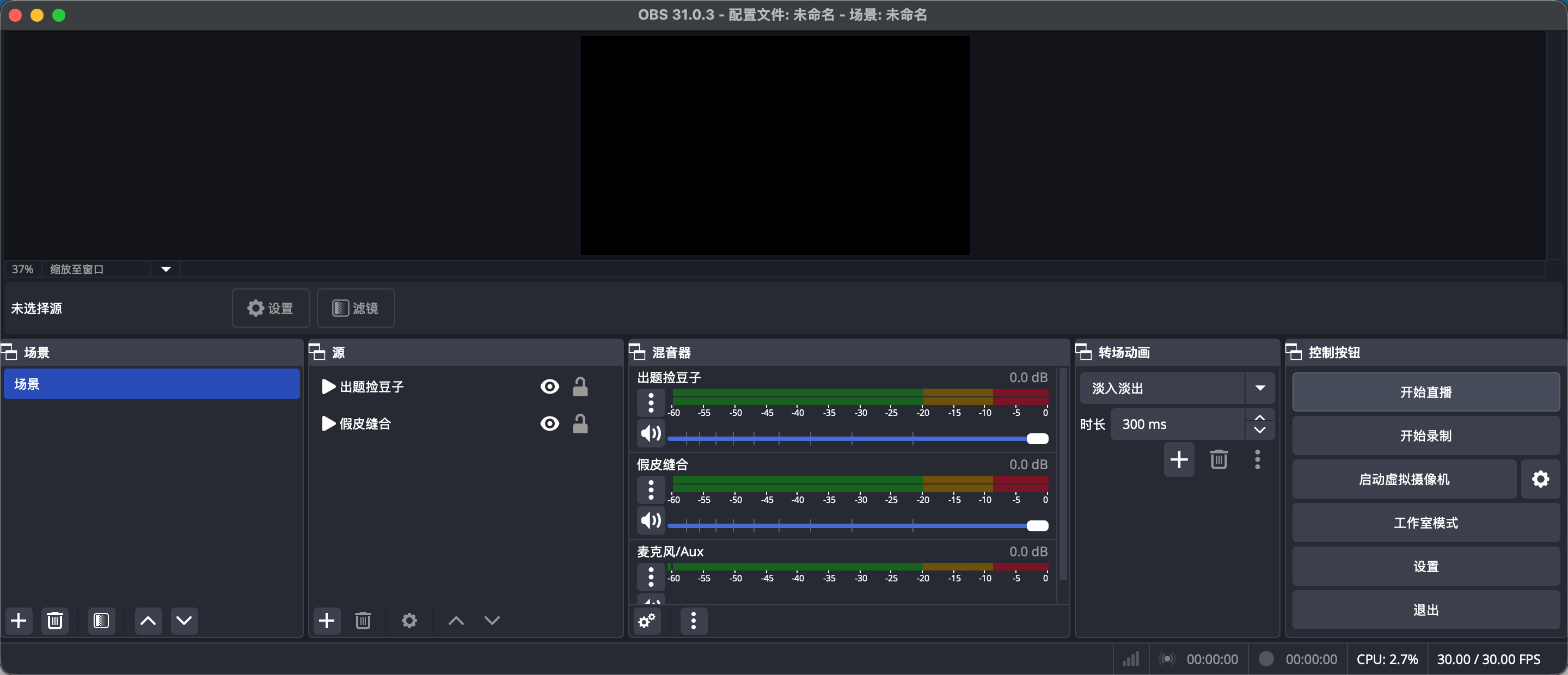
功能不是一般地多啊,深入掌握工具使用需要一定时间和经验积累。
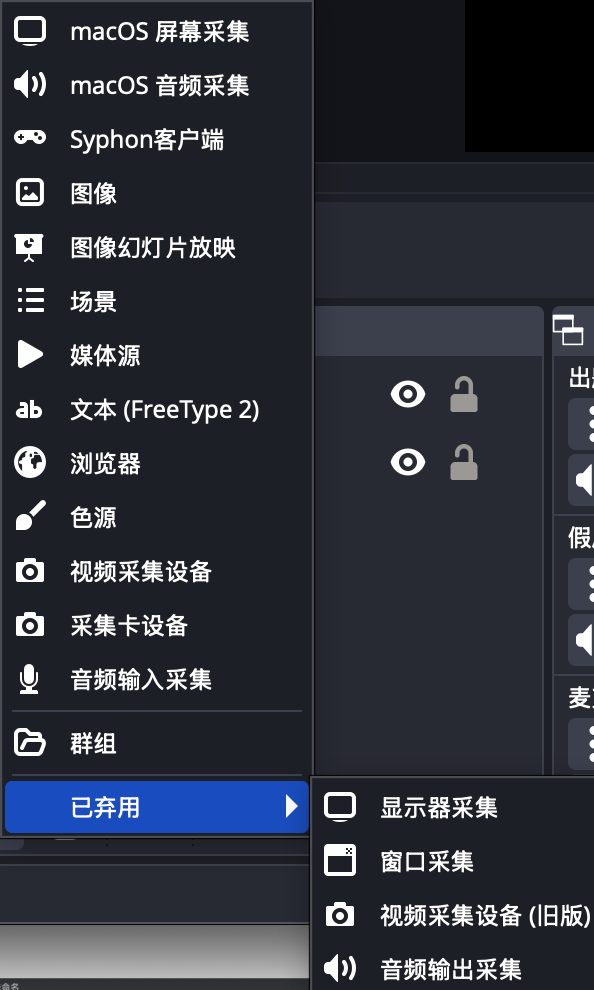
支持源:
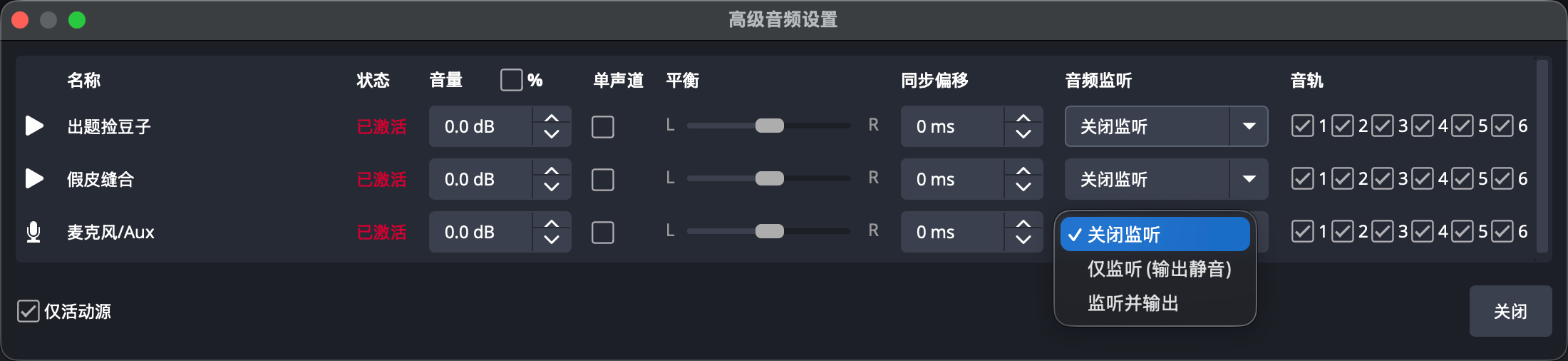
混音器,在选择的多个源的基础上再增加一个麦克风/Aux:
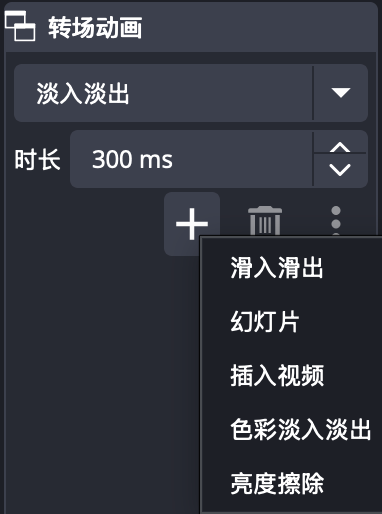
支持几种转场动画:直接切换、淡入淡出、滑入滑出、幻灯片、插入视频、色彩淡入淡出、亮度擦除。
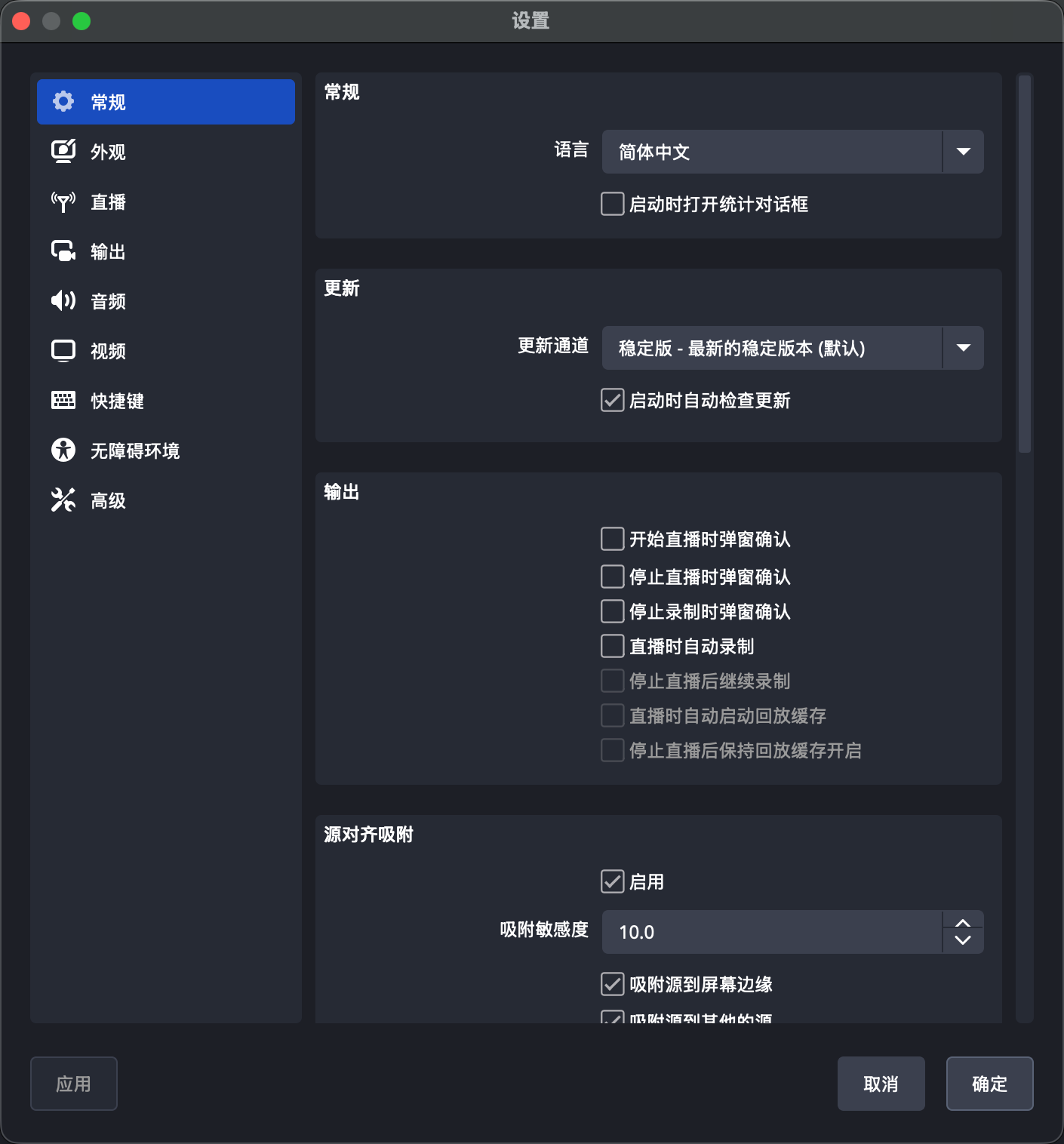
设置选项超多:
OpenScreen
官网,开源(GitHub,19.1K Star,1.3K Fork)Screen Studio平替,
核心功能:
- 变焦(Zoom):在Screen Studio里,这个是自动的。需手动控制。
- 动态模糊(Motion Blur):隐藏鼠标移动的生硬轨迹
- 视频剪辑:裁剪视频比例、剪掉不需要的片段、添加文字标注、箭头、贴图、导出(可自由选择分辨率和比例)、
安装:xattr -rd com.apple.quarantine /Applications/Openscreen.app
Recordly
官网,开源(GitHub,5.1K Star,352 Fork)跨平台屏幕录制和编辑工具,专为创建精美的操作演示、产品展示、教程视频而设计。能让屏幕录制视频自动变得专业,无需复杂的后期编辑!
桌面视频编辑器,采用渲染驱动的运动管线和平台特定的捕获层。
功能特性:
- 鼠标动画效果:可调节鼠标大小、平滑移动、添加运动模糊效果、点击弹跳动画,macOS风格的鼠标资产和摇摆效果,让演示更加生动!
- 录制:支持录制整个屏幕或单个窗口,录制完成后可直接进入编辑界面。可以同时录制麦克风或系统音频,确保声音同步。在Windows/Linux上使用Chromium录制API,在macOS上使用原生的ScreenCaptureKit,确保录制质量和性能。
- 智能缩放:支持苹果风格的缩放动画,根据鼠标活动自动推荐缩放区域,也可手动添加缩放区域,并在不同缩放区域之间实现平滑的平移过渡。
- 无限循环:开启循环模式,让鼠标在视频/GIF结束时返回原位,制作完美的循环动画。
- 编辑工具:时间轴修剪、加速/减速区域、添加注释、缩放范围、保存项目(
.recordly文件存储源视频路径和编辑器状态)等功能一应俱全,让你的编辑工作更加高效。 - 捕获:Electron协调录制,macOS使用原生辅助程序进行屏幕捕获和鼠标遥测,Windows使用原生DXGI Desktop Duplication辅助程序进行屏幕捕获。
- 运动:缩放区域、鼠标跟踪、速度变化、时间轴编辑。
- 渲染:场景组合由PixiJS处理。
- 帧样式:支持自定义背景:壁纸、渐变、纯色填充、内边距、圆角、模糊效果、阴影等,让你的视频界面更加美观
- 导出选项:帧通过相同的场景管线渲染,支持MP4视频和GIF动图,可调整宽高比、输出分辨率和质量设置,满足不同场景的需求。
编辑功能:
- 手动添加缩放区域
- 使用自动缩放建议
- 调整鼠标行为
- 剪辑视频片段
- 添加速度变化
- 添加注释
- 自定义帧样式
鼠标捕获:
- macOS:在ScreenCaptureKit层面排除鼠标
- Windows:依赖原生DXGI Desktop Duplication和OS鼠标隐藏/显示功能,需Windows 10 Build 19041+
- Linux:Electron桌面捕获API不支持鼠标隐藏,录制中始终可见系统鼠标
系统音频:
- Windows:通过原生WASAPI开箱即用,需要Windows 10 Build 19041+
- Linux:需要PipeWire(Ubuntu 22.04+,Fedora 34+),旧版PulseAudio可能不支持系统音频
- macOS:需要macOS 12.3+,使用ScreenCaptureKit辅助
实战
基于源码和node.js环境部署:
bash
git clone https://github.com/webadderall/Recordly.git recordly
cd recordly
npm install
npm run dev
StreamCap
开源(GitHub,3.4K Star,296 Fork)基于FFmpeg和StreamGet多平台直播录制工具。
功能特性:
- 多平台:抖音、快手、虎牙、斗鱼、B站、小红书、TikTok、Twitch...
- 循环监控:设置好要监控的直播间,实时检测主播动态,自动开始、停止录屏,无需人工值守
- 定时任务:设置固定开播时间
- 自动转码与导出:ts、flv、mkv、mov、mp4、mp3、m4a等格式,自动转码成mp4等常见格式
- 消息推送:
- 批量录制:
- 支持各种链接格式:直播间链接、短链接、主播主页链接,基于StreamGet
- 自定义配置
局限性:
- 部分平台需要Cookie
- 录制质量取决于网速
实战
使用方式:
- 安装包:GitHub Release
- 源码
- Docker或Docker Compose
bash
git clone https://github.com/ihmily/StreamCap.git
cd StreamCap
cp .env.example .env
# 桌面端
pip install -r requirements.txt
# Web端
pip install -r requirements-web.txt
# 运行桌面端
python main.py
# 运行Web端
python main.py --web
docker compose up -d浏览器打开http://127.0.0.1:6006。
功能:添加录制任务。
录制主界面的按钮功能:
- 搜索:在录制列表中搜索特定直播间
- 新增录制:添加新的直播间监控,默认开播即录
- 刷新:刷新显示完整卡片列表
- 批量启动监控:启动选中或所有直播间的监控
- 批量停止监控:停止选中或所有直播间的监控
- 批量删除:删除选中或所有直播间的监控
每个录制卡片的按钮功能:
- 录制开关:监控到直播间开播时自动开始录制,无需手动切换
- 录制路径:打开该直播间录制视频的存储文件夹
- 录制信息:查看当前录制直播间的状态信息
- 预览视频:预览查看当前录制直播间的录制视频
- 编辑录制配置:修改录制的配置信息,需处于停止监控状态时才可操作
- 删除直播间:从录制列表中删除该直播间监控,需处于停止监控状态时才可操作
- 监控开关:开启或关闭直播监控
StreamGet
专门用于实时直播流获取的开源(GitHub)Python库,官方文档。
功能:
- 多平台支持
- 流媒体格式支持
- HLS支持:大多数平台支持HLS(HTTP Live Streaming)格式
- FLV支持:部分平台支持FLV(Flash Video)格式
- 质量选择:支持原画(OD)、超清(UHD)、高清(HD)、标清(SD)、流畅(LD)等多种清晰度
- 技术特性
- 异步处理:基于asyncio实现高效的异步数据获取
- Cookie管理:支持需要登录验证的平台
- Node.js集成:部分功能可选依赖Node.js运行时
- 轻量级设计:核心库体积小,依赖简洁
实战
安装:pip install -i https://pypi.org/simple streamget
Python SDK集成
py
import asyncio
from streamget import DouyinLiveStream

url = "https://live.douyin.com/xxxxxxx"
live = DouyinLiveStream()
data = asyncio.run(live.fetch_web_stream_data(url))
stream_obj = asyncio.run(live.fetch_stream_url(data, "OD"))  # 获取原画质量
json_str = stream_obj.to_json()
Screen Studio
官网,一款专为macOS系统设计的专业级屏幕录制软件,主打自动化和高质量,能帮助内容创作者、开发者、教师等用户在几分钟内生成精美、具有电影感的演示视频。最大特点是无需后期手动编辑,即可自动实现智能变焦、光标平滑移动、自动放大鼠标点击区域等效果,让录屏视频更具视觉吸引力和专业感。
目前Screen Studio仅支持macOS系统(兼容Intel与Apple Silicon芯片),暂无Windows版本。购买方式为订阅制(年付/月付),官方提供免费试用。
核心亮点:
- 智能自动变焦:软件能自动识别鼠标操作重点,对点击、输入等动作区域进行丝滑的放大与聚焦,无需手动添加关键帧
- 光标轨迹优化:消除鼠标抖动,让移动轨迹更平滑,提升视频观感,尤其适合制作教程类内容
- 多源录制:支持同时录制Mac屏幕、摄像头、麦克风、系统音频,甚至可通过USB或无线连接录制iPhone/iPad屏幕,非常适合移动端应用演示
- 高质量输出:支持导出高达4K 60fps的视频和GIF,适配各类平台需求
- 品牌化定制:可自定义背景、阴影、圆角、间距等,让视频风格与个人或品牌调性一致
- 高效复用:一次录制,可灵活输出含/不含摄像头、不同缩放焦点的多个版本,便于多场景使用
FocuSee
功能亮点:
- 智能缩放与聚焦:能自动识别鼠标点击位置并进行平滑放大,支持手动调整缩放倍率与焦点,实现"无剪辑感"的专业效果。
- 多源同步录制:可同时捕获屏幕、摄像头、系统声音与麦克风音频,并支持独立调节各音轨音量。
- AI字幕生成:即使在低质量录音环境下,语音识别准确率仍可达95%左右,适合快速生成教学视频字幕。
- 一键适配平台比例:录制后可直接将横屏视频裁剪为小红书、抖音等平台所需的竖屏格式,保留核心内容区域。
不足:
- 目前缺少导出SRT字幕文件功能,字幕编辑灵活性不如专业剪辑软件;
- 美颜功能暂未上线,对出镜用户略有影响。
Canvid
功能设计模仿Screen Studio,具备基础的自动跟随鼠标变焦能力,适合制作简单操作演示。
界面直观,学习成本低,适合新手快速上手。