作为一款轻量又强大的代码编辑器,VSCode 是程序员入门的必备工具,但很多新手第一步就卡在了下载慢、不知怎么下的问题上。这篇指南从官方下载、国内加速下载,到简单的安装注意事项进行讲述。
一、下载
VSCode 的官方下载渠道唯一且安全,直接访问以下地址即可进入下载页面,根据自己的系统(Windows/Mac/Linux)选择对应版本:
官方下载的优势是能获取最新版本,包含最新的功能更新和 bug 修复,适合追求稳定性的新手,唯一的问题是国内直连可能出现下载速度极慢(几十 KB/s)的情况,接下来就教大家最实用的国内加速方法,让下载速度飙升至几十 MB/s。
二、国内加速下载
针对国内官网下载慢的问题,给大家整理了3 种亲测有效的加速方法 ,其中修改下载链接是最推荐的,操作简单、无需额外工具,新手也能秒会。
方法 1:修改下载链接(推荐★★★★★)
这是目前最主流的加速方式,核心原理是将官方下载链接的国外服务器域名,替换为微软国内 CDN 域名,实现高速下载,步骤如下:
- 打开 VSCode 官方下载页,点击对应系统的下载按钮,待浏览器开始下载后,复制下载链接(在浏览器下载任务中右键复制,注意不是下载页的普通链接);
- 将复制的链接中**az764295.vo.msecnd.net** 这部分,替换为国内镜像地址**vscode.cdn.azure.cn**;
- 把修改后的新链接粘贴到浏览器地址栏,回车即可开始高速下载。
举个例子:
原官方链接:https://az764295.vo.msecnd.net/stable/xxx/VSCodeUserSetup-x64-xxx.exe
修改后链接:https://vscode.cdn.azure.cn/stable/xxx/VSCodeUserSetup-x64-xxx.exe
方法 2:直接使用国内镜像直链
如果觉得修改链接麻烦,可直接使用整理好的国内镜像直链(以 Windows x64 版本为例),复制到浏览器即可下载:https://vscode.cdn.azure.cn/stable/30d9c6cd9483b2cc586687151bcbcd635f373630/VSCodeUserSetup-x64-1.68.1.exe
方法 3:使用下载工具加速
若上述方法操作不便,可使用迅雷、FDM等下载工具,将官方下载链接复制到工具中,工具会自动解析并调用多线程加速,也能显著提升下载速度。
三、安装小技巧:关键设置
VSCode 的安装过程非常简单,双击下载好的安装包后,一路点击 "下一步" 即可,这里给新手提 2 个关键设置,让后续使用更方便:
- 勾选创建桌面快捷方式:不用每次在文件夹里找启动程序,双击桌面图标就能打开;
- 勾选将 Code 添加到 PATH:这是最关键的一步**,勾选后电脑能在命令行中识别 VSCode,后续通过命令行打开文件 / 文件夹会非常便捷。**
安装完成后,可直接点击 "立即启动",首次打开 VSCode 会是英文界面**,新手可先安装简体中文插件(下文会提),一键切换为中文,操作更友好。**
四、下载安装后:必装的基础插件
下载安装完成后,第一件事建议安装中文插件,让界面全中文化,告别英文看不懂的烦恼,安装步骤超简单:
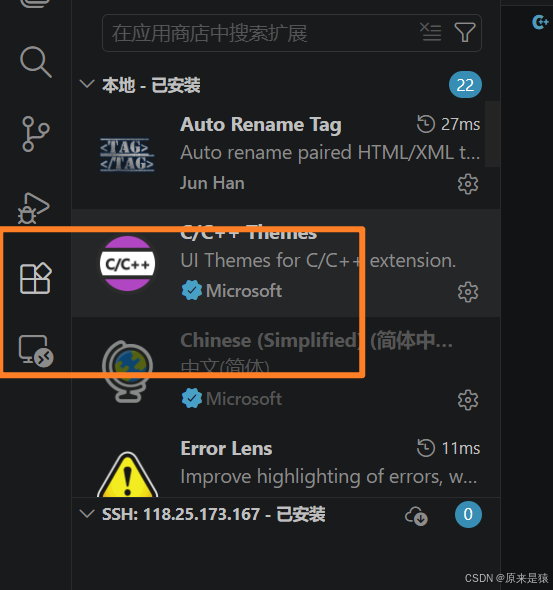
- 打开 VSCode,点击左侧边栏的扩展图标(四个方块的图标);
- 在搜索框中输入Chinese (Simplified) ,找到对应的简体中文语言包,点击安装;
- 安装完成后,点击重启 VSCode,重启后界面就会自动切换为中文。
这是 VSCode 官方的中文插件,安全无广告,是新手的必备基础插件。
一下的插件也可以下载一下
相关插件
1. Remote - SSH - 远程登录Linux
2. C/C++ - 【必装-对于c/c++的程序员来说】
3. C/C++ Extension Pack - C/C++扩展包 ,下载直接安装,它包含了 vscode 编写 C/C++ 工程程需要的 插件(C/C++、C/C++ Themes、CMake、CMake Tools和Better C++ Syntax等),和以前比不需 要⼀个个找了。
4. C/C++ Themes - 主题设置,插件里面可以点击设置
5. Chinese (Simplified) (简体中文)
6. vscode-icons - 改变编辑器里面的文件图标
7. filesize - 左下角显示源文件大小的插件
8. Include AutoComplete - 自动头文件包含
9. GBKtoUTF8 - 自动将 GBK 转换为 UTF8
五、添加GDB调试
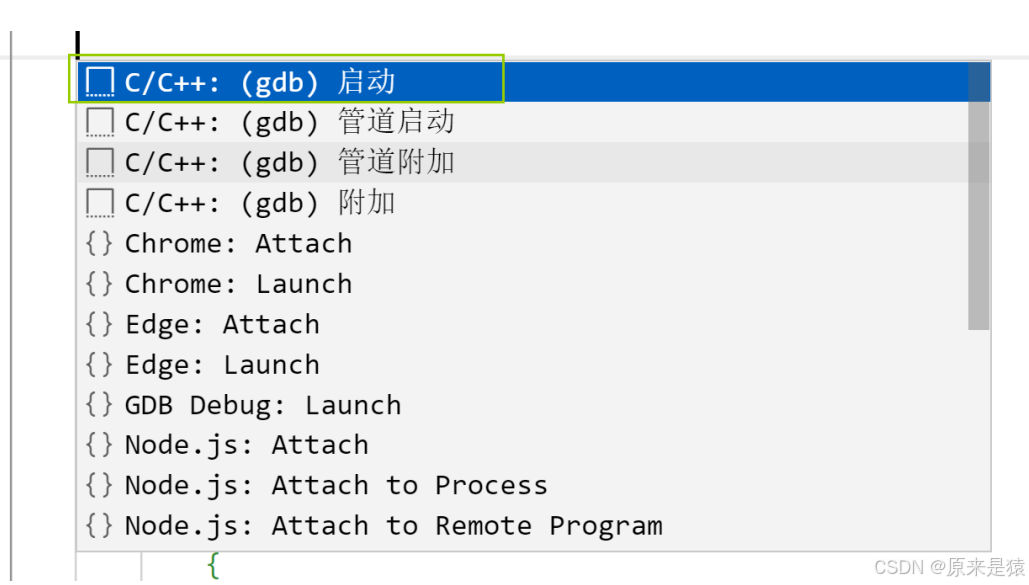
安装插件: GDB Debug - 支持调试