飞腾 S5000C 服务器环境搭建实战:PyTorch + CUDA + RTX 4090D 安装与验证
一、前言
最近在飞腾 S5000C 服务器上搭建深度学习运行环境,本文记录一下从硬件信息确认、GPU 驱动检查,到 PyTorch 安装和 CUDA 验证的完整过程。
如果你手里也是类似的 ARM 服务器,或者正在做飞腾平台 + NVIDIA GPU 的环境部署,希望这篇文章能帮你少走一些弯路。
本文环境关键词如下:
- 飞腾 S5000C
- FTC862
- NVIDIA GeForce RTX 4090 D
- CUDA
- PyTorch
- Linux aarch64 / ARM64
二、环境信息
本次测试环境如下:
- 服务器平台:飞腾 S5000C
- CPU 型号:FTC862
- GPU 数量:8 张 NVIDIA GeForce RTX 4090 D
- NVIDIA 驱动版本:580.126.09
- 驱动支持的 CUDA 版本:13.0
- Python 版本:3.10
- 系统架构:Linux aarch64 / ARM64
- Conda 环境 :
aq_py310 - ubuntu 版本 :
Ubuntu 24.04.4 LTS \n \l
三、查看 CPU 型号
先确认当前服务器的 CPU 型号,执行:
bash
lscpu | grep "Model name"输出如下:
log
(aq_py310) root@ubuntu-Rack-Server:~# lscpu | grep "Model name"
Model name:                              FTC862
BIOS Model name:                         S5000C/64 Not Specified CPU @ 2.1GHz
可以看到,这台服务器的 CPU 型号为 FTC862 ,平台信息为 S5000C/64。
这一步的主要作用是确认当前硬件平台,方便后续排查兼容性问题。
四、查看 GPU、驱动和 CUDA 信息
接着查看 GPU 是否被系统正确识别,以及当前 NVIDIA 驱动和 CUDA 支持情况。
执行命令:
bash
nvidia-smi -l输出如下:
log
(aq_py310) root@ubuntu-Rack-Server:~# nvidia-smi -l
Mon Apr  6 19:23:08 2026
+-----------------------------------------------------------------------------------------+
| NVIDIA-SMI 580.126.09             Driver Version: 580.126.09     CUDA Version: 13.0     |
+-----------------------------------------+------------------------+----------------------+
| GPU  Name                 Persistence-M | Bus-Id          Disp.A | Volatile Uncorr. ECC |
| Fan  Temp   Perf          Pwr:Usage/Cap |           Memory-Usage | GPU-Util  Compute M. |
|                                         |                        |               MIG M. |
|=========================================+========================+======================|
|   0  NVIDIA GeForce RTX 4090 D      Off |   00000001:08:00.0 Off |                  Off |
| 30%   27C    P8             16W /  425W |      15MiB /  24564MiB |      0%      Default |
|                                         |                        |                  N/A |
+-----------------------------------------+------------------------+----------------------+
|   1  NVIDIA GeForce RTX 4090 D      Off |   00000001:09:00.0 Off |                  Off |
| 31%   29C    P8             13W /  425W |      15MiB /  24564MiB |      0%      Default |
|                                         |                        |                  N/A |
+-----------------------------------------+------------------------+----------------------+
|   2  NVIDIA GeForce RTX 4090 D      Off |   00000001:0C:00.0 Off |                  Off |
| 30%   30C    P8             14W /  425W |      15MiB /  24564MiB |      0%      Default |
|                                         |                        |                  N/A |
+-----------------------------------------+------------------------+----------------------+
|   3  NVIDIA GeForce RTX 4090 D      Off |   00000001:0D:00.0 Off |                  Off |
| 30%   26C    P8             19W /  425W |      15MiB /  24564MiB |      0%      Default |
|                                         |                        |                  N/A |
+-----------------------------------------+------------------------+----------------------+
|   4  NVIDIA GeForce RTX 4090 D      Off |   00000004:05:00.0 Off |                  Off |
| 30%   28C    P8             14W /  425W |      15MiB /  24564MiB |      0%      Default |
|                                         |                        |                  N/A |
+-----------------------------------------+------------------------+----------------------+
|   5  NVIDIA GeForce RTX 4090 D      Off |   00000004:08:00.0 Off |                  Off |
| 30%   28C    P8             16W /  425W |      15MiB /  24564MiB |      0%      Default |
|                                         |                        |                  N/A |
+-----------------------------------------+------------------------+----------------------+
|   6  NVIDIA GeForce RTX 4090 D      Off |   00000004:09:00.0 Off |                  Off |
| 31%   28C    P8             27W /  425W |      15MiB /  24564MiB |      0%      Default |
|                                         |                        |                  N/A |
+-----------------------------------------+------------------------+----------------------+
|   7  NVIDIA GeForce RTX 4090 D      Off |   00000004:0C:00.0 Off |                  Off |
| 31%   28C    P8             20W /  425W |      15MiB /  24564MiB |      0%      Default |
|                                         |                        |                  N/A |
+-----------------------------------------+------------------------+----------------------+
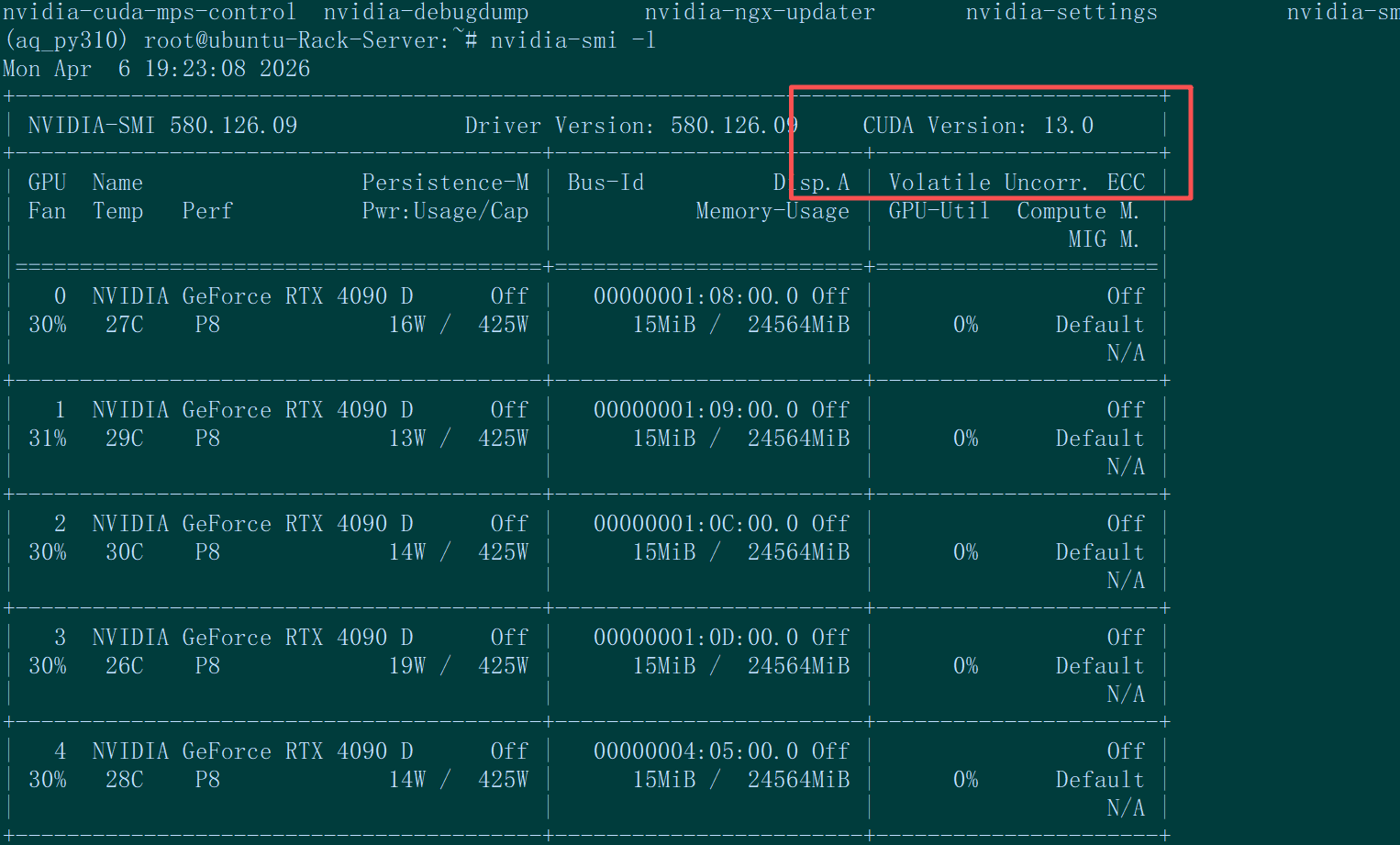
从上面的信息可以确认:
- 当前 NVIDIA 驱动版本 为:
580.126.09 - 驱动支持的 CUDA 版本 为:
13.0 - 当前机器共识别到 8 张 RTX 4090 D
- 每张显卡显存约 24GB
- 当前所有显卡状态正常
这里补充说明一下:
nvidia-smi里显示的CUDA Version是驱动支持的最高 CUDA 版本,不代表你安装的 PyTorch 必须和它完全一致。只要驱动版本足够新,通常可以向下兼容较低版本的 CUDA 运行时。
比如本文中,驱动支持 CUDA 13.0,但实际安装的是 PyTorch 对应 CUDA 12.4,同样可以正常使用。
GPU 信息截图
五、安装 PyTorch
由于当前环境是:
- Python 3.10
- Linux aarch64 / ARM64
- 需要使用 CUDA 12.4 对应版本
这里采用 直接安装官方 wheel 包 的方式,这种方式比直接 pip install torch 更明确,也更适合 ARM 平台。
执行命令:
bash
python -m pip install https://download.pytorch.org/whl/cu124/torch-2.5.1-cp310-cp310-linux_aarch64.whl这条命令的含义如下:
torch-2.5.1:安装 PyTorch 2.5.1cp310-cp310:对应 Python 3.10linux_aarch64:对应 Linux ARM64 架构cu124:对应 CUDA 12.4
这种安装方式的优点是:
- 版本更明确
- 不容易装错架构
- 更适合飞腾等 ARM 服务器环境
- 避免
pip自动解析时选到不匹配版本
六、验证 PyTorch 是否安装成功
安装完成后,先执行一个简单的验证命令:
bash
python -c "import torch; print(torch.__version__); print(torch.version.cuda); print(torch.cuda.is_available()); print(torch.cuda.device_count())"输出如下:
log
/root/miniconda3/envs/aq_py310/lib/python3.10/site-packages/torch/_subclasses/functional_tensor.py:295: UserWarning: Failed to initialize NumPy: No module named 'numpy' (Triggered internally at /pytorch/torch/csrc/utils/tensor_numpy.cpp:84.)
  cpu = _conversion_method_template(device=torch.device("cpu"))
2.5.1
12.4
True
8
从结果可以看到:
2.5.1:PyTorch 安装成功12.4:当前 PyTorch 对应的 CUDA 版本True:说明 CUDA 可以正常使用8:说明成功识别到 8 张 GPU
七、关于 NumPy 警告说明
在验证输出中,可以看到这样一条警告:
log
UserWarning: Failed to initialize NumPy: No module named 'numpy'这个问题并不是 PyTorch 安装失败,也不是 CUDA 有问题,而是当前 Python 环境中还没有安装 numpy。
建议顺手安装一下:
bash
python -m pip install numpy安装完成后,再执行验证命令,这条警告通常就不会再出现了。
八、进一步验证:测试 GPU 张量计算
仅仅看到 torch.cuda.is_available() 为 True 还不够,最好再做一次真实的 GPU 运算测试。
执行下面脚本:
bash
python - <<'PY'
import torch
print("torch:", torch.__version__)
print("cuda version:", torch.version.cuda)
print("cuda available:", torch.cuda.is_available())
print("device count:", torch.cuda.device_count())
if torch.cuda.is_available():
    x = torch.randn(2, 3).cuda()
    y = torch.randn(2, 3).cuda()
    z = x + y
    print("gpu tensor ok")
    print(z)
    print("device 0:", torch.cuda.get_device_name(0))
PY
输出如下:
log
/root/miniconda3/envs/aq_py310/lib/python3.10/site-packages/torch/_subclasses/functional_tensor.py:295: UserWarning: Failed to initialize NumPy: No module named 'numpy' (Triggered internally at /pytorch/torch/csrc/utils/tensor_numpy.cpp:84.)
  cpu = _conversion_method_template(device=torch.device("cpu"))
torch: 2.5.1
cuda version: 12.4
cuda available: True
device count: 8
gpu tensor ok
tensor([[-1.6702, -1.0425, -1.8767],
        [-1.3894, -0.3875,  0.3431]], device='cuda:0')
device 0: NVIDIA GeForce RTX 4090 D
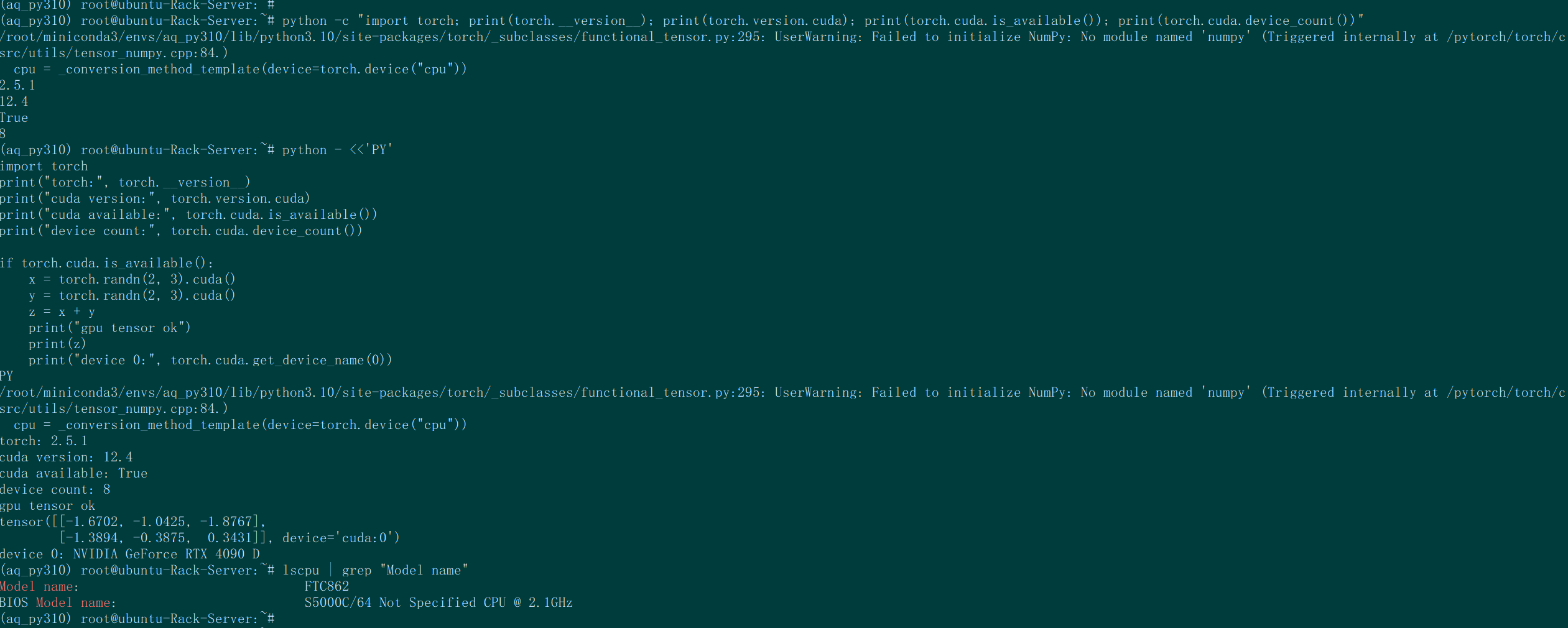
从这段结果可以确认:
- PyTorch 可以正常调用 CUDA
- 张量已经成功放到 GPU 上计算
- 实际运算设备是
cuda:0 - 第 0 张显卡名称识别正常:
NVIDIA GeForce RTX 4090 D
这一步通过后,说明整个 PyTorch + CUDA 环境已经搭建成功,可以进入后续模型训练或推理阶段。
验证截图
九、结论
本次在 飞腾 S5000C 服务器上的环境搭建和验证结果如下:
- CPU 平台识别正常
- 8 张 RTX 4090 D 显卡识别正常
- NVIDIA 驱动工作正常
- PyTorch 2.5.1 安装成功
- CUDA 12.4 运行正常
- PyTorch 可以正确调用 GPU 执行张量计算
整体来看,这套环境已经具备深度学习训练、模型推理、多卡任务调度等基础运行条件。
十一、常见说明
1)驱动版本高于 PyTorch 对应 CUDA 版本,是正常现象
很多人看到:
nvidia-smi里是 CUDA 13.0torch.version.cuda里是 12.4
会担心是不是版本不一致导致有问题。
实际上这通常是正常的。因为驱动支持更高版本 CUDA 时,往往也能兼容较低版本的运行时。
2)出现 NumPy 警告,不影响基础 CUDA 验证
如果看到:
log
No module named 'numpy'说明只是当前环境没装 numpy,补装即可:
bash
python -m pip install numpy3)建议一定要做一次真实 GPU 运算测试
只看 torch.cuda.is_available() 还不够,最好像本文一样:
- 创建 CUDA 张量
- 做一次加法运算
- 查看输出设备信息
这样更能说明环境确实可用。
十二、命令汇总
1. 查看 CPU 型号
bash
lscpu | grep "Model name"2. 查看 GPU 和驱动信息
bash
nvidia-smi -l3. 安装 PyTorch
bash
python -m pip install https://download.pytorch.org/whl/cu124/torch-2.5.1-cp310-cp310-linux_aarch64.whl4. 安装 NumPy
bash
python -m pip install numpy5. 验证 PyTorch 和 CUDA
bash
python -c "import torch; print(torch.__version__); print(torch.version.cuda); print(torch.cuda.is_available()); print(torch.cuda.device_count())"6. 测试 GPU 张量运算
bash
python - <<'PY'
import torch
print("torch:", torch.__version__)
print("cuda version:", torch.version.cuda)
print("cuda available:", torch.cuda.is_available())
print("device count:", torch.cuda.device_count())
if torch.cuda.is_available():
    x = torch.randn(2, 3).cuda()
    y = torch.randn(2, 3).cuda()
    z = x + y
    print("gpu tensor ok")
    print(z)
    print("device 0:", torch.cuda.get_device_name(0))
PY
十三、参考说明
本文主要记录的是实际部署过程中的验证结果,适合作为飞腾 ARM 服务器安装 PyTorch GPU 环境的参考。
如果你后续还需要继续配置:
torchvisiontorchaudio- 多卡训练环境
- NCCL / 分布式训练
- Docker 容器环境
- Transformers / 大模型推理环境
也可以在这套基础环境上继续扩展。
如果这篇文章对你有帮助,欢迎点赞、收藏、交流。