1、先安装好node.js 安装好之后验证是否安装成功
nodejs下载安装地址 https://nodejs.p2hp.com/安装结束后,执行以下命令查看安装结果,若显示版本号则安装成功。
java
node --version
2、使用npm安装Claude Code
java
npm install -g @anthropic-ai/claude-code安装结束后,执行以下命令查看安装结果,若显示版本号则安装成功。
java
claude --version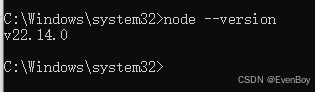
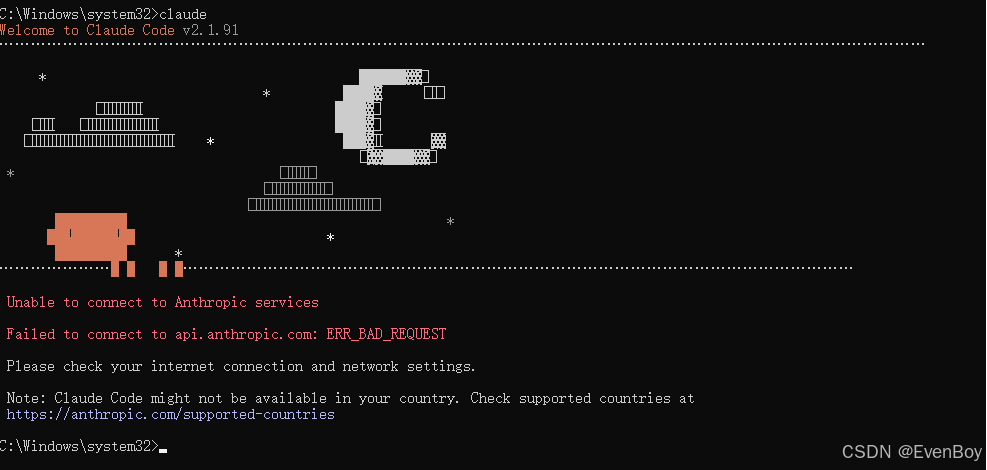
3、启动claude
java
claude这个报错不用管它我们主要是验证是否安装成功
4、配置claude
打开C:\Users\你自己电脑用户名\.claude\settings.json
如果没有settings.json那么就自己新建一个settings.json
-
BASE_URL:AI 服务器地址
-
API_KEY:密码
-
MODEL:日常对话模型(glm-5)
-
SONNET_MODEL:代码 / 高级任务模型(kimi-k2.5)
-
DISABLE TRAFFIC :关闭废话,省流量、提速
下面的mcp可配可不配看个人需求
java
{
  "env": {
    "ANTHROPIC_BASE_URL": "url",
    "ANTHROPIC_API_KEY": "sk-xxxxxxxxxxxxxxxxxxxxxxxxx",
    "ANTHROPIC_MODEL": "glm-5",
    "ANTHROPIC_DEFAULT_SONNET_MODEL": "kimi-k2.5",
    "CLAUDE_CODE_DISABLE_NONESSENTIAL_TRAFFIC": "1"
  },
  "mcpServers": {
    "chrome-devtools": {
      "command": "npx",
      "args": [
        "-y",
        "chrome-devtools-mcp@latest"
      ],
      "type": "stdio"
    }
  },
  "disabledMcpServers": []
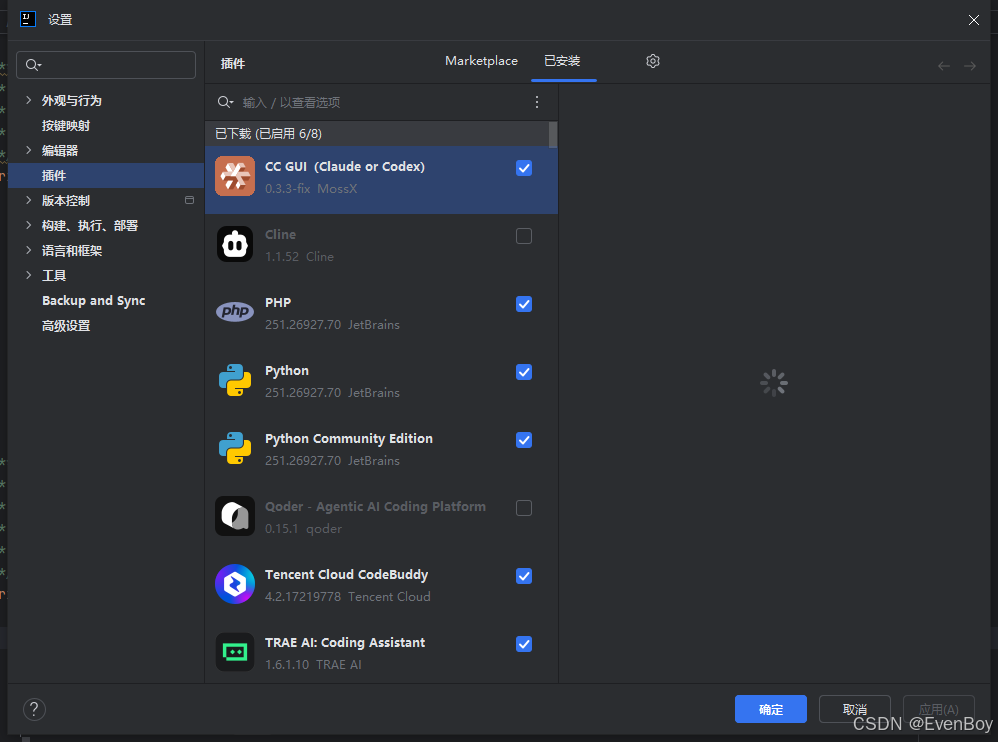
}5、IDEA中搜索插件CC GUI
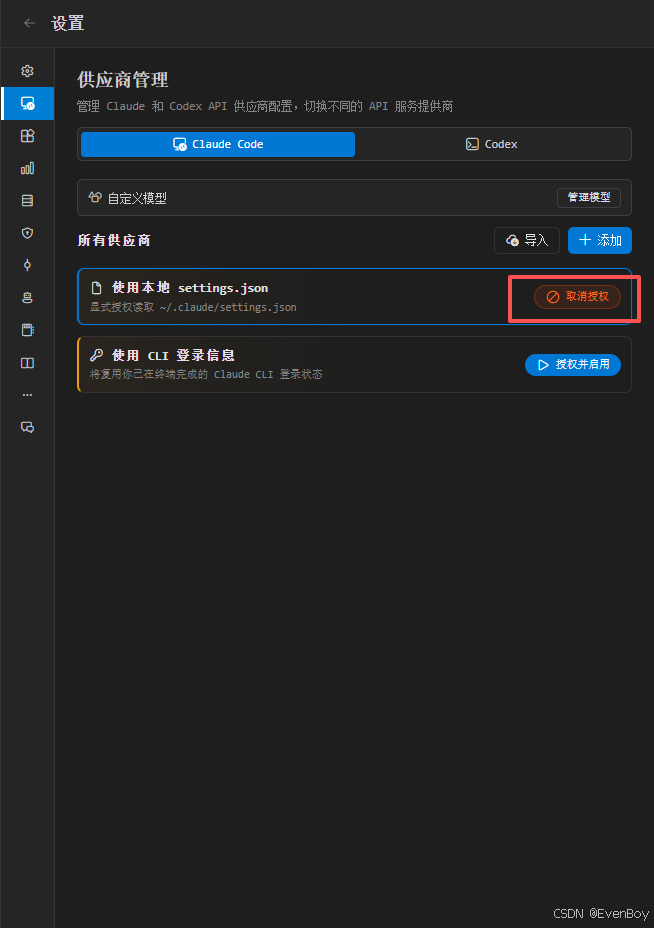
6、打开刚才安装好的CC GUI进入设置点击授权并启用
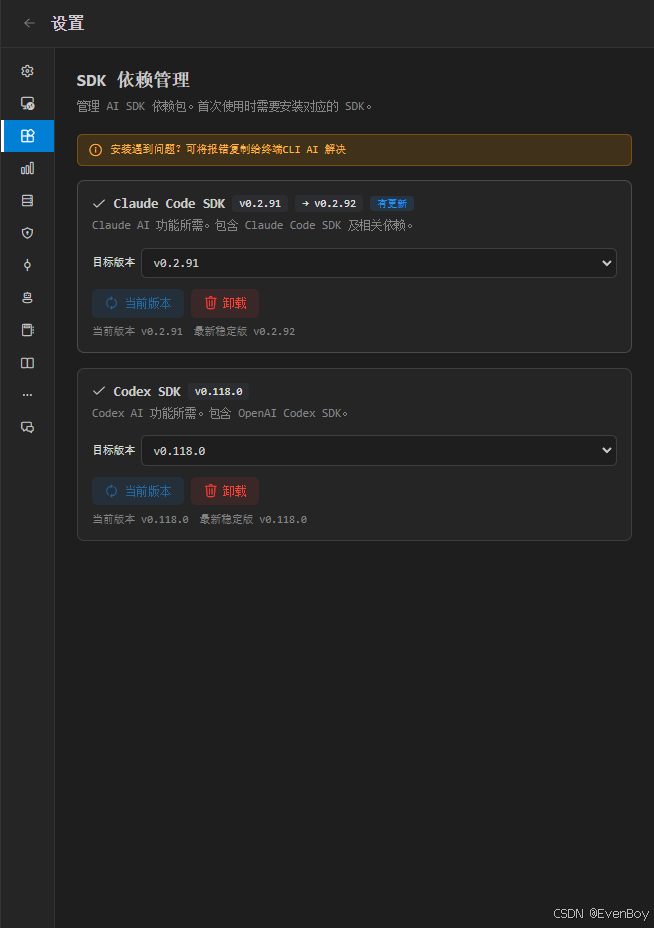
7、安装SDK依赖管理默认最新版本就可以
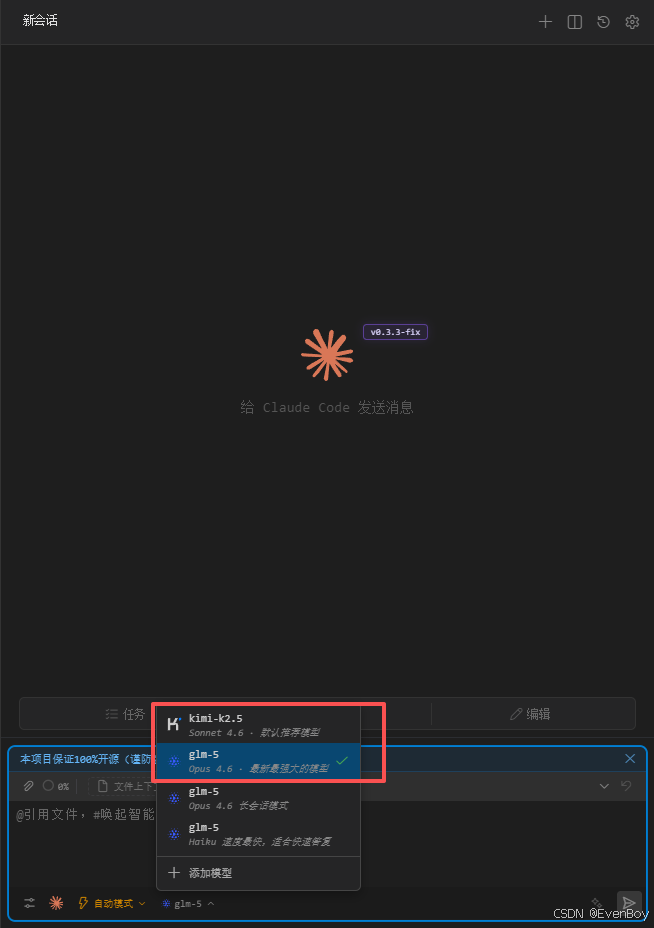
8、选择自己刚才配置的模型
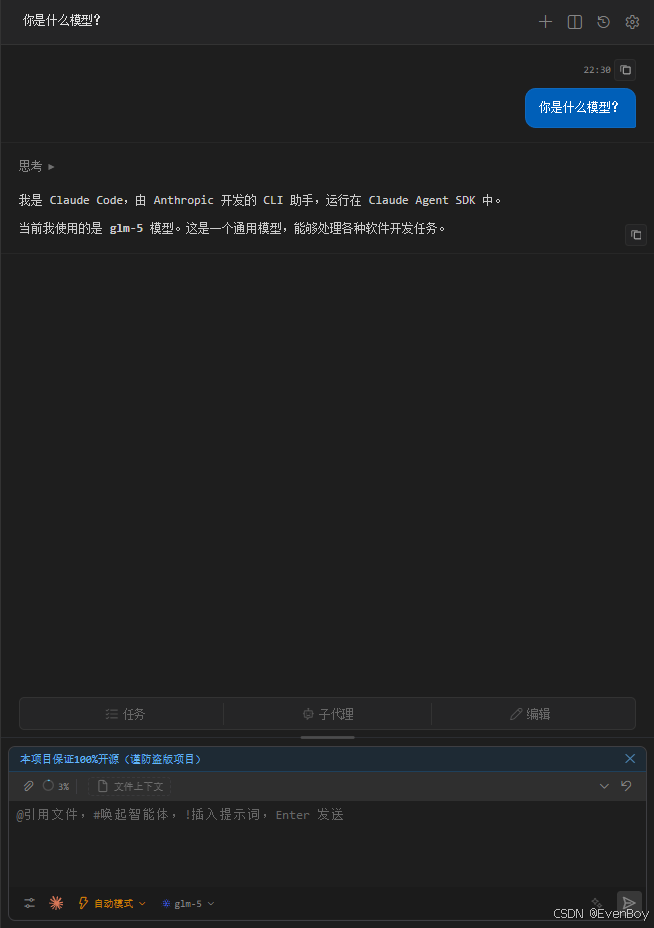
9、测试模型是否可用
GG GUI详情使用配置教程https://javabetter.cn/sidebar/itwanger/ai/cc-gui-plugin-review.html