文章转载链接 :www.51testing.com/html/52/n-7...
在人工智能(AI)技术日益普及的今天,训练属于自己的AI大模型不再是遥不可及的梦想。随着DeepSeek R1的发布,其部署成本仅为ChatGPT的十分之一,这一突破让更多企业和个人能够轻松参与AI开发。未来,垂直领域的AI大模型和应用将如雨后春笋般涌现,这无疑是一个巨大的机遇。
那么,普通人如何快速上手,打造自己的AI大模型呢?本文将为您详细讲解如何基于Dify和DeepSeek,从零开始训练专属AI模型。
一、Ollama:本地运行大模型的利器
Ollama是一个基于Go语言开发的开源框架,专门用于本地运行和管理大语言模型(LLM)。我们将使用Ollama来运行DeepSeek大模型,支持CPU和GPU两种环境。
1.1 CPU环境部署
对于个人开发者或实验用途,CPU环境足以运行DeepSeek R1:7b模型,尽管性能可能稍显不足。以下是部署步骤:
docker run -d -v /data/ollama:/root/.ollama -p 11434:11434 --name ollama registry.cn-hangzhou.aliyuncs.com/yilingyi/ollama
1.2 GPU环境部署
若追求更流畅的性能,建议在GPU环境下运行。以下是以NVIDIA显卡为例的部署流程:
1. 安装NVIDIA Container Toolkit
配置仓库:
arduino
  curl -fsSL https://nvidia.github.io/libnvidia-container/gpgkey  \

      | sudo gpg --dearmor -o /usr/share/keyrings/nvidia-container-toolkit-keyring.gpg

  curl -s -L https://nvidia.github.io/libnvidia-container/stable/deb/nvidia-container-toolkit.list  \

      | sed 's#deb https://#deb [signed-by=/usr/share/keyrings/nvidia-container-toolkit-keyring.gpg]  https://#g' \

      | sudo tee /etc/apt/sources.list.d/nvidia-container-toolkit.list

  sudo apt-get update
安装工具包:
arduino
sudo apt-get install -y nvidia-container-toolkit2. 配置Docker支持GPU
ini
  sudo nvidia-ctk runtime configure --runtime=docker

  sudo systemctl restart docker
3. 运行Ollama
bash
docker run -d --gpus=all -v /data/ollama:/root/.ollama -p 11434:11434 --name ollama registry.cn二、运行DeepSeek大模型
完成Ollama部署后,通过以下指令下载并运行DeepSeek R1:7b模型:
docker exec -it ollama ollama run deepseek-r1:7b
下载过程可能需要一些时间,但在此期间,我们可以继续部署Dify平台,为后续的AI应用开发做好准备。
三、Dify:AI应用开发的得力助手
Dify是一款开源的大语言模型(LLM)应用开发平台,结合了后端即服务(Backend as a Service)和LLMOps的理念,帮助开发者快速构建生产级的生成式AI应用。即使是技术小白,也能轻松上手。
3.1 安装Docker-Compose V2
bash
  mkdir -p ~/.docker/cli-plugins/

  curl -SL https://github.com/docker/compose/releases/download/v2.20.2/docker-compose-linux-x86_64  -o ~/.docker/cli-plugins/docker-compose
3.2 克隆Dify仓库
bash
git clone https://github.com/langgenius/dify.git3.3 启动Dify
进入Dify的Docker目录:
bash
cd dify/docker复制环境配置文件:
bash
cp .env.example .env启动Docker容器:
docker compose up -d初始化Dify:
在浏览器中访问以下地址,设置您的账号和密码:
arduino
http://your_server_ip/install四、Dify中配置DeepSeek大模型
完成Dify部署后,我们需要在控制台中添加DeepSeek R1:7b大模型。
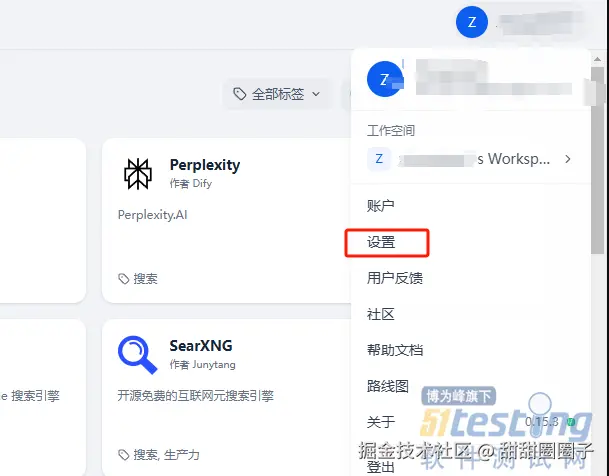
(1)登录Dify控制台,点击右上角的"设置"。
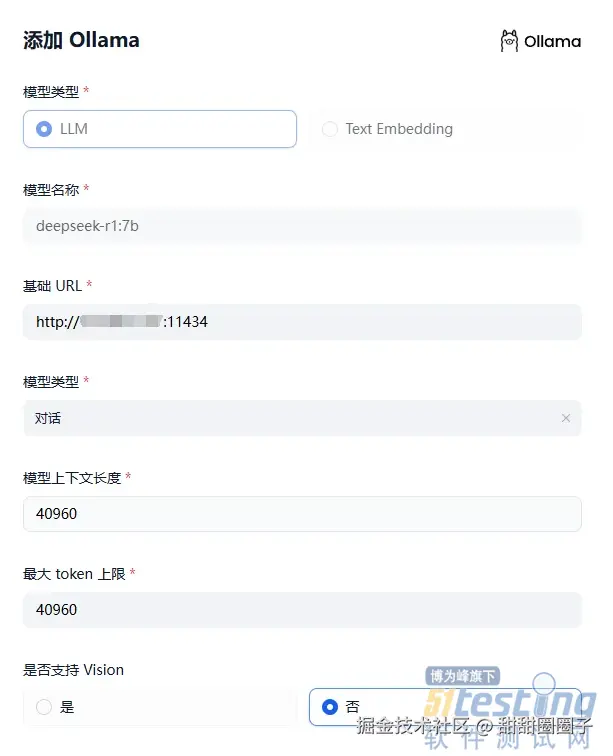
(2)在左侧菜单中选择"模型供应商",添加Ollama配置。
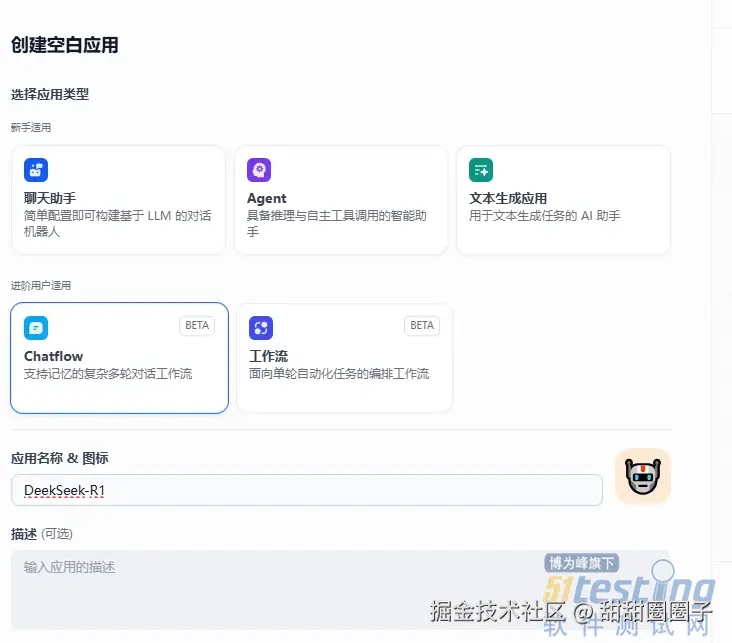
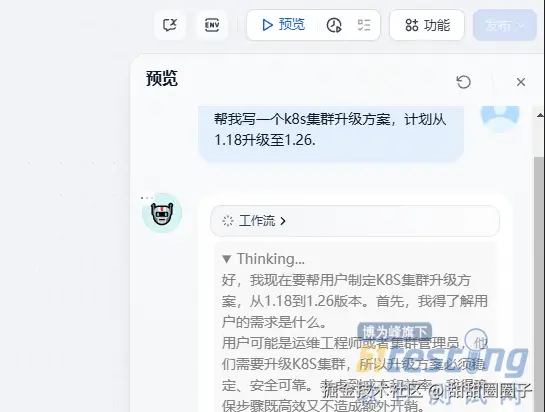
(3)创建一个空白应用,选择"Chatflow"类型。
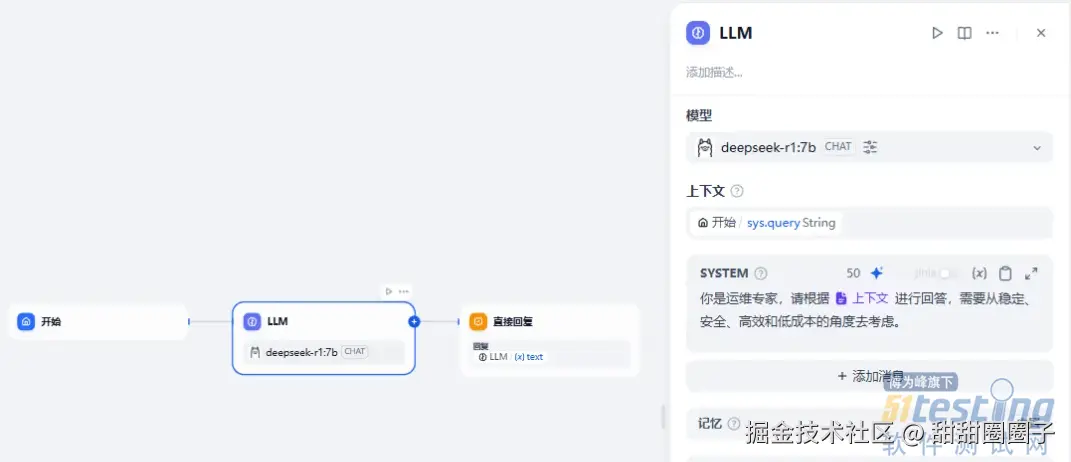
(4)在LLM节点中选择"deepseek-r1:7b"模型,设置上下文为用户查询变量sys.query ,在SYSTEM处设置提示词(Prompt),定义模型的处理逻辑。
(5)预览无误后,发布应用。
五、总结
通过本文的教程,已经成功部署了DeepSeek R1:7b大模型,并利用Dify平台创建了专属的AI应用。无论是个人开发者还是企业用户,都可以借助这一技术栈,快速实现AI应用的开发和部署。