1 镜像准备
1.1 镜像下载
安装镜像 iso 在开源镜像站(推荐)或者 archlinux 官方下载页面 下载。
国内常用的提供 archlinux 安装镜像的开源镜像站(选一个即可):
在镜像网站找到 arch-linux,依次点击 iso > 20XX.XX.XX > archlinux-20XX.XX.XX-x86_64.iso。
注: 确保下载最新的安装镜像!因为 archlinux 是滚动发行版,不存在使用旧的安装镜像安装旧版本的说法。
1.2 制作安装盘
在 macOS 上制作安装盘,直接使用命令行即可:
bash
# 插入 U 盘,打开终端输入下面的命令查看 U 盘是否已经 mount 到系统:
diskutil list

/dev/disk4 (external, physical):
   #:                       TYPE NAME                    SIZE       IDENTIFIER
   0:     FDisk_partition_scheme                        *61.9 GB    disk4
   1:               Windows_NTFS Lexar                   61.9 GB    disk4s1

# 我这里的 /dev/disk4 就是挂载的 U 盘。

# 使用 unmount 命令解除挂载:
diskutil unmountDisk /dev/disk4
# 输出
Unmount of all volumes on disk4 was successful

# 写系统镜像到 U 盘
sudo dd if=/Users/mac/Downloads/archlinux-2026.02.01-x86_64.iso of=/dev/disk4 bs=1m

# 等待一下,见到如下输出就表示已经成功完成了:
1478+1 records in
1478+1 records in
1550024704 bytes transferred in 35.682722 secs (43439082 bytes/sec)
2 基础安装
在 ThinkPad x220 USB 接口插入制作好的安装盘,开机。
每个品牌的电脑启动顺序设置各有差别,这里不做赘述。我这里是在一个干净的硬盘上安装,机器上没有额外的操作系统,直接开机就会进入安装盘的安装窗口。
ThinkPad x220 支持 Legacy BIOS 启动和 UEFI 启动两种方式,务必在 BIOS 里面设置成 UEFI 启动。
2.1 进入安装环境
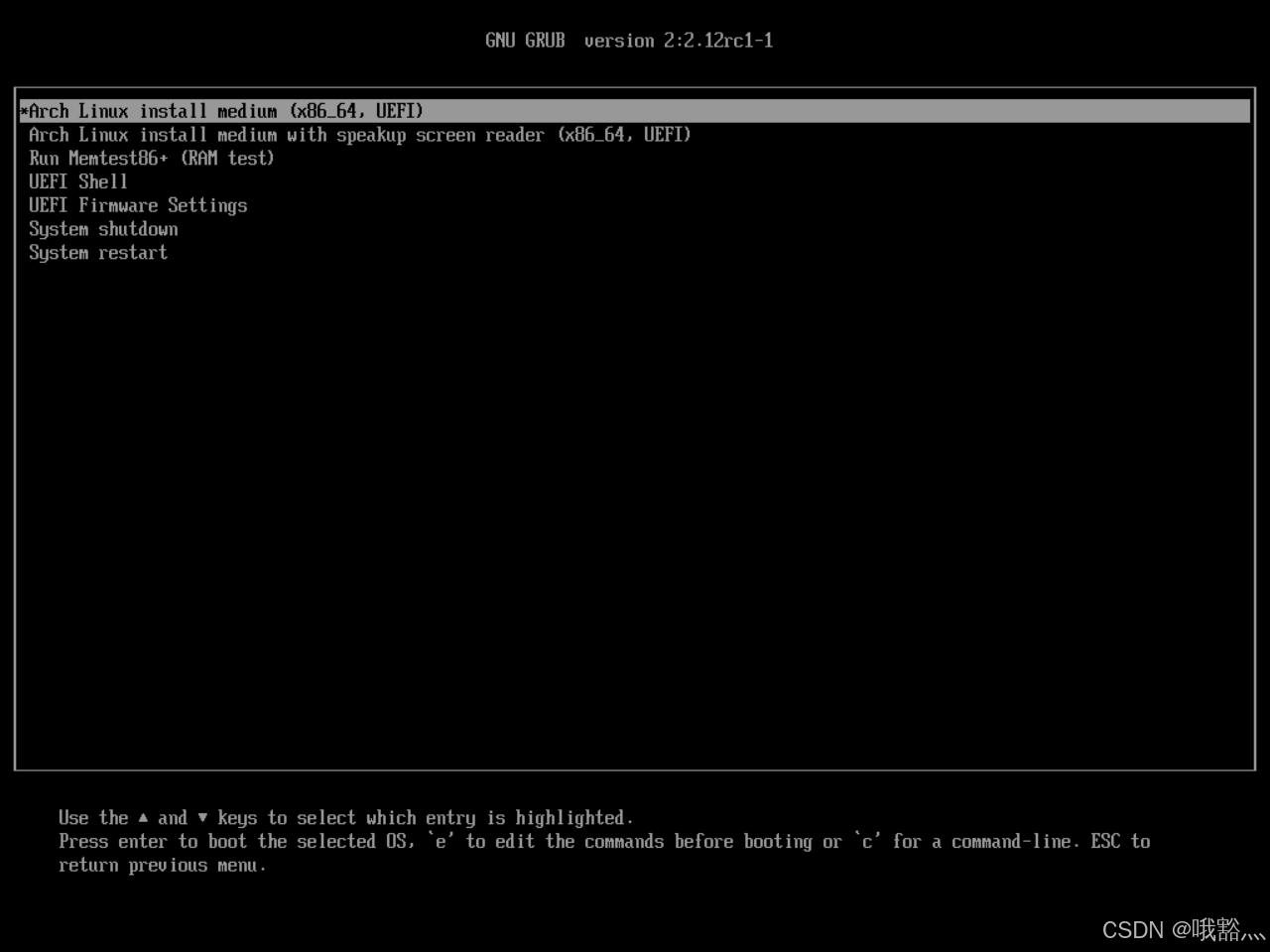
选择第一项回车,进入安装环境后,便可以开始通过命令安装 archlinux 了。
2.2 禁用 reflector 服务
2020 年,archlinux 安装镜像中加入了 reflector 服务,它会自己更新 mirrorlist(pacman 的软件源)。在特定情况下,它会误删某些有用的源信息。
bash
# 禁用服务
systemctl stop reflector.service

# 查看该服务是否被禁用
systemctl status reflector.service
2.3 确认是否为 UEFI 模式
确认是否为 UEFI 模式,因为 ThinkPad x220 如果不是 UEFI 模式,后面安装系统引导会有问题,会导致安装结束后无法进入硬盘内安装好的系统。
bash
ls /sys/firmware/efi/efivars

# 若输出了一堆东西(efi 变量),则说明已在 UEFI 模式。
2.4 连接网络
archlinux 的安装必须要求网络环境。
如果是连接网线,不需要额外操作。如果是使用无线网,使用 iwctl 进行连接:
bash
# 进入交互式命令行
iwctl

# 列出无线网卡设备名,比如无线网卡看到叫 wlan0
device list

# 扫描网络
station wlan0 scan

# 列出所有 wifi 网络
station wlan0 get-networks

# 进行连接,回车后输入密码即可
station wlan0 connect wifi-name

# 连接成功后退出
exit
测试网络连通性:
bash
ping www.baidu.com -c 5若能看到数据返回,即说明已经联网。
2.5 更新系统时钟
使用 timedatectl 确保系统时间是准确的:
bash
# 将系统时间与网络时间进行同步
timedatectl set-ntp true

# 检查服务状态
timedatectl status
2.6 更换国内软件仓库镜像源
修改 /etc/pacman.d/mirrorlist 文件,将 pacman 软件仓库源更换为国内镜像源:
bash
vim /etc/pacman.d/mirrorlist推荐的镜像源如下(放在最上面):
bash
# 中国科学技术大学开源镜像站
Server = https://mirrors.ustc.edu.cn/archlinux/$repo/os/$arch

# 清华大学开源软件镜像站
Server = https://mirrors.tuna.tsinghua.edu.cn/archlinux/$repo/os/$arch

# 华为开源镜像站
Server = https://repo.huaweicloud.com/archlinux/$repo/os/$arch

# 兰州大学开源镜像站
Server = http://mirror.lzu.edu.cn/archlinux/$repo/os/$arch
2.7 分区和格式化(Btrfs 文件系统)
Btrfs 文件系统的优点:
- 快照 ------ archlinux 作为滚动发行版,若滚挂了可以使用 Btrfs 的快照特性快速回滚。若使用传统的 ext4 文件系统,可以借助 timeshift 的 RSYNC 模式进行增量备份。但 RSYNC 方式的快照大小约等于当前实际使用大小,相当于磁盘可用空间直接少了一半多。
- 透明压缩 ------ 可以大大减少磁盘的使用空间(压缩率约 10%)
2.7.1 建立新的 GPT 分区表
bash
# 通过 lsblk 命令区分要安装 archlinux 的磁盘(通过观察磁盘大小等判断)
lsblk
# 我这里盘符是 sda

# 执行 parted,进行磁盘类型变更
parted /dev/sda

(parted) mktable
# 输入 gpt,将磁盘类型转换为 GPT 类型。如磁盘有数据会警告,输入 Yes 即可
New disk label type? gpt

# 退出 parted 命令行交互
(parted) quit
2.7.2 磁盘分区
bash
cfdisk /dev/sda使用 cfdisk 可视化分区:
- EFI 分区 :选中
Free space→[New]→ 输入分区大小(建议 512MB)→[Type]→ 选中EFI System - Swap 分区 :选中
Free space→[New]→ 输入分区大小(建议为内存大小的 60% 或与内存大小相等)→[Type]→ 选中Linux swap - Btrfs 分区 :选中
Free space→[New]→ 默认剩余全部空间 →[Write]→ 输入yes确认
因为使用 Btrfs 文件系统,所以根目录和用户主目录在一个分区上。
分区完成后复查:
bash
fdisk -l
# sda1 512MB EFI
# sda2 8GB SWAP
# sda3 224GB btrfs
2.7.3 格式化并创建 Btrfs 子卷
bash
# 格式化 EFI 分区
mkfs.vfat /dev/sda1

# 格式化 Swap 分区
mkswap /dev/sda2

# 格式化 Btrfs 分区
mkfs.btrfs -L myArch /dev/sda3
# -L 选项后指定该分区的 LABEL,以 myArch 为例,不能使用特殊字符及空格
创建子卷:
bash
# 将 Btrfs 分区挂载到 /mnt 下
mount -t btrfs -o compress=zstd /dev/sda3 /mnt

# 创建 / 目录子卷
btrfs subvolume create /mnt/@

# 创建 /home 目录子卷
btrfs subvolume create /mnt/@home

# 复查子卷情况
btrfs subvolume list -p /mnt

# 卸载 /mnt,准备挂载子卷
umount /mnt
2.8 挂载
挂载有顺序,需要从根目录开始:
bash
# 挂载 / 目录
mount -t btrfs -o subvol=/@,compress=zstd /dev/sda3 /mnt

# 创建并挂载 /home 目录
mkdir /mnt/home
mount -t btrfs -o subvol=/@home,compress=zstd /dev/sda3 /mnt/home

# 创建并挂载 /boot 目录
mkdir -p /mnt/boot
mount /dev/sda1 /mnt/boot

# 挂载交换分区
swapon /dev/sda2

# 复查挂载情况
df -h
free -h
2.9 安装系统
bash
# 安装基础包
pacstrap /mnt base base-devel linux linux-firmware btrfs-progs

# 安装其他必要的功能性软件
pacstrap /mnt networkmanager vim sudo bash
base-devel在 AUR 包的安装过程中是必须用到的。linux内核软件包,建议先不要替换为其它内核。
2.10 生成 fstab 文件
bash
genfstab -U /mnt > /mnt/etc/fstab

# 复查确保没有错误
cat /mnt/etc/fstab
2.11 Change Root
bash
arch-chroot /mnt此时,原来安装盘下的 /mnt 目录就变成了新系统的 / 目录。
2.12 设置主机名与时区
bash
# 设置主机名
vim /etc/hostname
# 加入你想为主机取的主机名,比如叫 myarch(不能包含特殊字符以及空格)

# 设置匹配的 hosts 条目
vim /etc/hosts
# 127.0.0.1   localhost
# ::1         localhost
# 127.0.1.1   myarch.localdomain myarch

# 设置时区
ln -sf /usr/share/zoneinfo/Asia/Shanghai /etc/localtime
2.13 硬件时间设置
bash
hwclock --systohc2.14 设置 Locale
Locale 决定了软件使用的语言、书写习惯和字符集。
bash
# 编辑 locale.gen,去掉 en_US.UTF-8 UTF-8 以及 zh_CN.UTF-8 UTF-8 行前的注释符号(#)
vim /etc/locale.gen

# 生成 locale
locale-gen

# 向 locale.conf 输入内容
echo 'LANG=en_US.UTF-8' > /etc/locale.conf
# 不推荐在此设置任何中文 locale,会导致 tty 乱码
2.15 为 root 用户设置密码
bash
passwd root2.16 安装微码
bash
# ThinkPad x220 使用 Intel CPU
pacman -S intel-ucode
如果报错
ERROR: file not found: '/etc/vconsole.conf',先创建空文件:
bashtouch /etc/vconsole.conf之后再执行安装命令。
2.17 安装引导程序
bash
# 安装相应的包
pacman -S grub efibootmgr os-prober

# 安装 GRUB 到 EFI 分区
grub-install --target=x86_64-efi --efi-directory=/boot --bootloader-id=ARCH

# 编辑 /etc/default/grub
vim /etc/default/grub
对 /etc/default/grub 进行如下修改:
- 去掉
GRUB_CMDLINE_LINUX_DEFAULT一行中最后的quiet参数 - 把
loglevel的数值从 3 改成 5,方便后续系统错误排错 - 加入
nowatchdog参数,可以显著提高开关机速度 - 如果是双系统,添加
GRUB_DISABLE_OS_PROBER=false
nowatchdog参数无法禁用英特尔的看门狗硬件,改为modprobe.blacklist=iTCO_wdt即可。
bash
# 生成 GRUB 配置文件
grub-mkconfig -o /boot/grub/grub.cfg
2.18 完成安装
bash
# 退回安装环境
exit

# 卸载新分区
umount -R /mnt

# 重启(重启前先拔掉 U 盘)
reboot
重启后使用 root 账户登录系统:
bash
# 设置开机自启并立即启动 NetworkManager 服务
systemctl enable --now NetworkManager

# 测试网络连接
ping www.baidu.com -c 5
若为无线连接,使用 nmcli 连接网络:
bash
# 显示附近的 Wi-Fi 网络
nmcli dev wifi list

# 连接指定的无线网络
nmcli dev wifi connect "Wi-Fi名(SSID)" password "网络密码"
安装 fastfetch:
bash
pacman -S fastfetch
fastfetch
关机命令:
bash
shutdown -h now
# 或者
poweroff
3 桌面环境安装
没有图形界面的 archlinux 显然作为日常使用的操作系统是不合适的。
3.1 确保系统最新
bash
pacman -Syu3.2 配置 root 账户的默认编辑器
编辑 ~/.bash_profile 文件:
bash
vim ~/.bash_profile
# 在适当位置加入以下内容:
export EDITOR='vim'
3.3 创建准非 root 用户
bash
# 添加用户,比如新增加的用户叫 oehuosi
useradd -m -G wheel -s /bin/bash oehuosi

# 参数说明:
# -m      创建用户的同时创建用户家目录
# -G      指定附加组
# wheel  附加组可 sudo 进行提权
# -s      指定 shell 程序

# 设置新用户密码
passwd oehuosi

# 编辑 sudoers 文件
EDITOR=vim visudo /etc/sudoers

# 找到并去掉 %wheel ALL=(ALL:ALL) ALL 前面的注释符号 #
3.4 开启 32 位支持库与 archlinuxcn 源
bash
vim /etc/pacman.conf- 去掉
[multilib]一节中两行的注释,开启 32 位库支持 - 在文档结尾处加入 archlinuxcn 源:
bash
[archlinuxcn]
Server = https://mirrors.ustc.edu.cn/archlinuxcn/$arch
Server = https://mirrors.tuna.tsinghua.edu.cn/archlinuxcn/$arch
Server = https://mirrors.hit.edu.cn/archlinuxcn/$arch
Server = https://repo.huaweicloud.com/archlinuxcn/$arch
bash
pacman -Syyu3.5 安装 KDE Plasma 桌面环境
bash
# 安装 plasma-meta 元软件包、konsole 终端模拟器和 dolphin 文件管理器
pacman -S plasma-meta konsole dolphin
如果想使用 Wayland:
bash
pacman -S plasma-workspace xdg-desktop-portal
# N 卡用户需要额外安装 egl-wayland
# xdg-desktop-portal 是为了让 obs 等工具录制屏幕使用
3.6 配置并启动 SDDM
bash
# 安装 SDDM
pacman -S sddm

# 开启 SDDM 服务
systemctl enable sddm

# 直接启动显示管理器(也可直接 reboot)
systemctl start sddm
输入新用户的密码并回车即可登录桌面。
3.7 安装基础功能包
bash
# 声音固件
sudo pacman -S sof-firmware alsa-firmware alsa-ucm-conf

# 使系统可以识别 NTFS 格式的硬盘
sudo pacman -S ntfs-3g

# 安装开源中文字体
sudo pacman -S adobe-source-han-serif-cn-fonts wqy-zenhei

# 安装谷歌开源字体及表情
sudo pacman -S noto-fonts noto-fonts-cjk noto-fonts-emoji noto-fonts-extra

# 常用浏览器
sudo pacman -S firefox chromium

# 压缩软件( dolphin 中可用右键解压)
sudo pacman -S ark

# 确保 Discover(软件中心)可用,需重启
sudo pacman -S packagekit-qt6 packagekit appstream-qt appstream

# 图片查看器
sudo pacman -S gwenview

# 游戏商店
sudo pacman -S steam

# archlinuxcn 源签名和 yay
sudo pacman -S archlinuxcn-keyring
sudo pacman -S yay
3.8 检查家目录
bash
cd ~
ls -hl
xdg-user-dirs-update
3.9 配置非 root 账户的默认编辑器
bash
vim ~/.bashrc
# 在适当位置加入以下内容:
export EDITOR='vim'
3.10 设置系统为中文(可选)
打开 System Settings → Language and Regional Settings → 在 Language 中点击 Add languages... → 选择中文加入 ADD,再拖拽到第一位 → 点击 Apply。
注销并重新登录即可生效。
3.11 安装输入法
bash
# 安装输入法基础包组和中文输入引擎
sudo pacman -S fcitx5-im
sudo pacman -S fcitx5-chinese-addons
sudo pacman -S fcitx5-anthy          # 日文输入引擎
sudo pacman -S fcitx5-pinyin-moegirl # 萌娘百科词库(archlinuxcn)
sudo pacman -S fcitx5-material-color # 输入法主题
设置环境变量:
bash
vim ~/.config/environment.d/im.conf
# 在文件中加入以下内容:
GTK_IM_MODULE=fcitx
QT_IM_MODULE=fcitx
XMODIFIERS=@im=fcitx
SDL_IM_MODULE=fcitx
GLFW_IM_MODULE=ibus
配置输入法:
- 打开
系统设置>区域设置>输入法 - 点击提示信息中的
运行 Fcitx - 点击
添加输入法→ 找到简体中文下的Pinyin→ 点击添加 - 点击
Pinyin右侧的配置按钮 → 点选云拼音和在程序中显示预编辑文本→ 点击应用 - 回到输入法设置 → 点击
配置附加组件→ 找到Classic User Interface→ 选择一个喜欢的主题颜色 → 点击应用
通过
Ctrl + 空格切换中英文输入。
3.12 启动蓝牙(若有)
bash
sudo systemctl enable --now bluetooth3.13 设置 Timeshift 快照
bash
sudo pacman -S timeshift

# 如果 Timeshift 没有自动备份,需要手动开启 cronie 服务
sudo systemctl enable --now cronie.service
打开 Timeshift,第一次启动会自动启动设置向导。
使用 Btrfs 文件系统
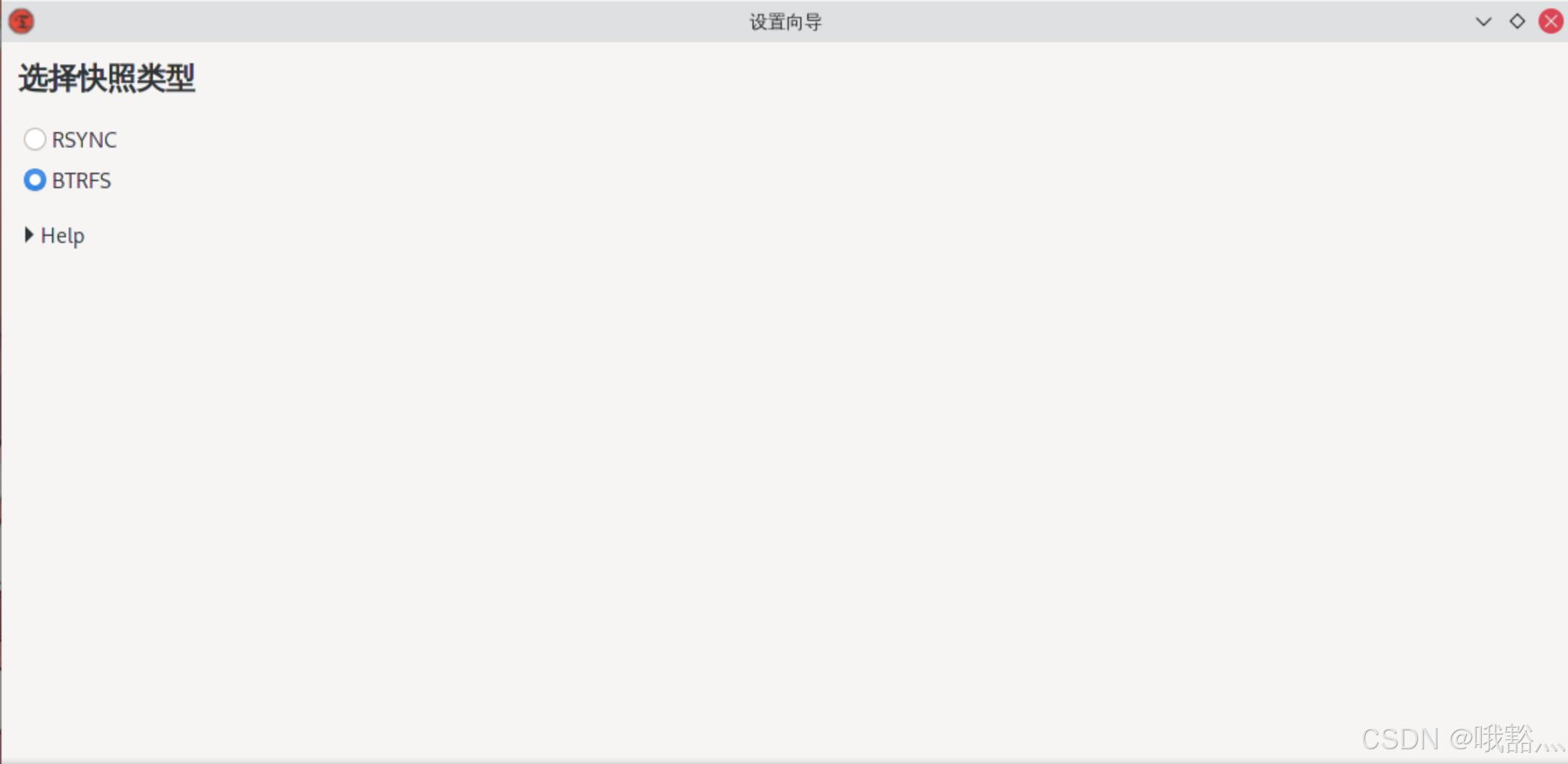
- 快照类型选择 BTRFS,点击下一步
-
快照位置选择 BTRFS 分区,点击下一步
-
选择快照计划,点击下一步
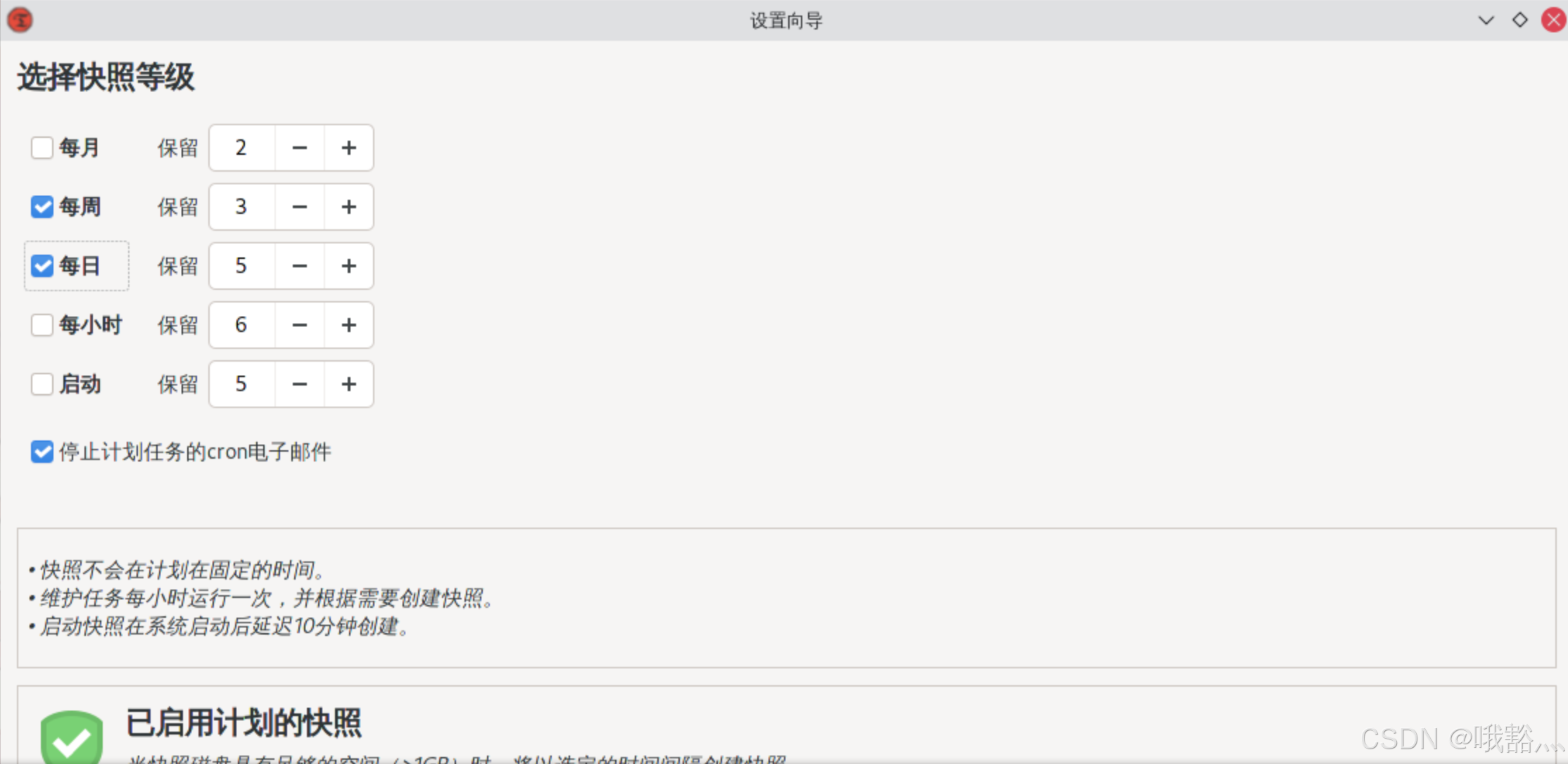
由于 BTRFS 类型快照占用空间相对较小,可以适当提高快照数量。
- 若希望
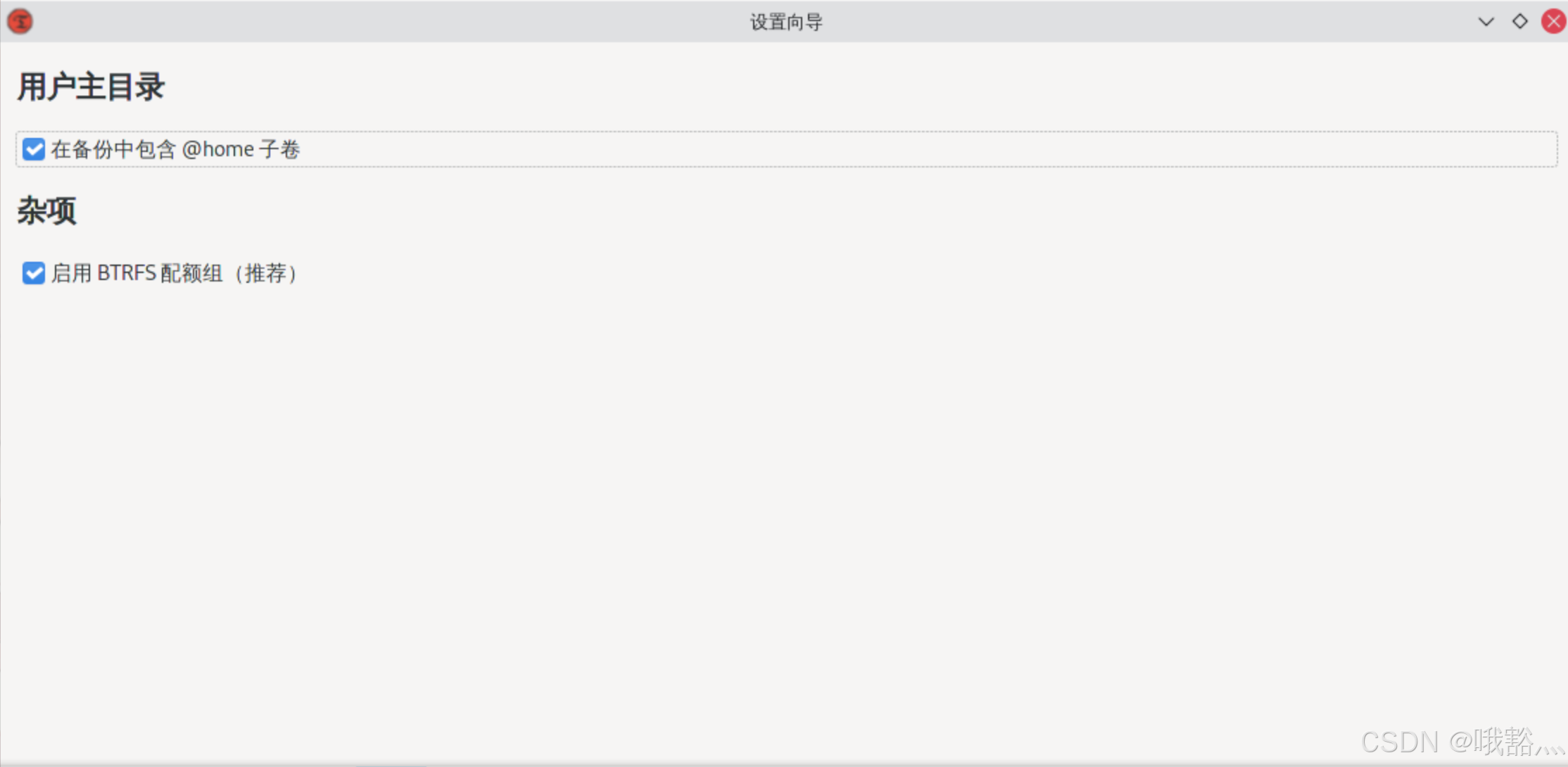
/home用户主目录也快照,则勾选在备份中包含 @home 子卷,然后点击下一步
- 点击
完成结束配置
完成后建议执行下述指令删除 subvolid,否则恢复 BTRFS 类型快照时,可能因子卷 ID 改变导致无法正常进入系统:
bashsudo sed -i -E 's/(subvolid=[0-9]+,)|(,subvolid=[0-9]+)//g' /etc/fstab
3.14 自动生成快照启动项
通过安装 grub-btrfs 包,可以实现在每次使用 grub-mkconfig 重新生成 GRUB 启动项时,自动添加快照的启动入口:
bash
# 安装 grub-btrfs 并开启服务
sudo pacman -S grub-btrfs
sudo systemctl enable --now grub-btrfsd.service
修改监视路径:
bash
sudo systemctl edit grub-btrfsd.service

# 在默认的光标位置,添加以下内容后保存并退出
[Service]
ExecStart=
ExecStart=/usr/bin/grub-btrfsd --syslog --timeshift-auto

# 重载并重启服务
sudo systemctl daemon-reload
sudo systemctl restart grub-btrfsd.service
自此,一个可以当作日常系统使用的 Arch Linux 已经基本配置完成!