目录
[为什么在 Excel 中使用 VBA 宏?](#为什么在 Excel 中使用 VBA 宏?)
[配置 C# 环境以操作 Excel VBA 宏](# 环境以操作 Excel VBA 宏)
[使用 C# 在 Excel 中创建 VBA 宏](# 在 Excel 中创建 VBA 宏)
[使用 C# 读取 Excel 中的 VBA 宏](# 读取 Excel 中的 VBA 宏)
[使用 C# 修改 Excel 中的 VBA 宏](# 修改 Excel 中的 VBA 宏)
[使用 C# 删除 Excel 中的 VBA 宏](# 删除 Excel 中的 VBA 宏)
[在 Excel 中创建和编辑 VBA 宏的实用建议](#在 Excel 中创建和编辑 VBA 宏的实用建议)
为什么在 Excel 中使用 VBA 宏?
在处理 Excel 电子表格时,VBA(Visual Basic for Applications)宏成为自动化任务的强大工具。它允许用户通过编程实现工作簿中的重复性操作,节省时间并减少人为错误。无论是自动数据处理、格式化报表,还是执行复杂计算,VBA 宏都能有效提高工作效率。
当工作簿中的 VBA 宏比较多时,手动操作会非常繁琐。此时,借助编程语言(如 C#)来自动化这些任务,将变得尤为高效。通过使用 C#,你不仅可以快速创建新的 VBA 宏,还能灵活地修改或删除现有的宏,帮助你实现批量处理和高效管理。
本文将详细介绍如何在 C# 中操作 Excel 工作簿中的 VBA 宏。我们将演示如何创建、读取、修改和删除 VBA 宏,帮助你在项目中更加高效地管理和自动化文档内容。
配置 C# 环境以操作 Excel VBA 宏
要在 C# 中操作 Excel VBA 宏,首先需要安装一个 Excel 文档操作库。本文所使用的是 Spire.XLS for .NET,该库提供了一个全面的 API,可以方便地操作 Excel 文档中的内容,包括 VBA 宏的创建、读取、修改和删除,同时运行环境无需安装微软 Office。
方法一:通过 NuGet 安装(推荐)
最简单的安装方法是通过 NuGet。在 Visual Studio 中打开"包管理器控制台",并运行以下命令:
cs
Install-Package Spire.XLS方法二:通过 .NET CLI 安装
如果你在使用 .NET CLI 管理项目,运行以下命令:
cs
dotnet add package Spire.XLS方法三:手动引用 DLL
如果更倾向于手动添加库,可以从官方网站下载 Spire.XLS 的 DLL 文件,下载后将其添加到项目中:右键点击项目 → 添加 → 引用 → 浏览并选择 DLL 文件。
使用 C# 在 Excel 中创建 VBA 宏
创建 VBA 宏的过程包括以下几个步骤:为工作簿创建 VBA 项目、插入 VBA 模块并添加相应的宏代码,设置项目属性(如编码),最后将工作簿保存为启用宏的格式(.xls 或 .xlsm)。下面是如何在 C# 中实现这一过程的详细说明:
步骤:
- 创建工作簿:首先实例化一个新的 Excel 工作簿
- 添加 VBA 项目:为工作簿创建一个 VBA 项目(VbaProject)
- 设置项目属性:配置项目名称、编码等属性
- 插入 VBA 模块:通过 VbaProject.Modules.Add() 方法添加一个新的 VBA 模块
- 插入 VBA 代码:设置模块的 SourceCode 属性以插入宏代码
- 保存工作簿:将工作簿保存为启用宏的格式
示例代码:
以下是使用 C# 在 Excel 工作簿中创建 VBA 宏的完整示例:
cs
using Spire.Xls;
using System.IO;

namespace CreateExcelVBA
{
    internal class Program
    {
        static void Main(string[] args)
        {
            // 创建新的 Excel 工作簿
            Workbook workbook = new Workbook();

            // 添加 VBA 项目到文档
            IVbaProject vbaProject = workbook.VbaProject;
            vbaProject.Name = "SampleVBAMacro";

            // 记录编码设置信息(中文支持)
            string text = "编码修改前: " + vbaProject.CodePage.ToString() + "\n";
            vbaProject.CodePage = 936; // 设置为简体中文编码
            text += "编码修改后: " + vbaProject.CodePage.ToString() + "\n";
            File.WriteAllText("encoding_info.txt", text);

            // 添加 VBA 模块到项目
            IVbaModule vbaModule = vbaProject.Modules.Add("SampleModule", VbaModuleType.Module);

            // 设置 VBA 宏源代码
            vbaModule.SourceCode = @"
Sub ExampleMacro()
    ' 声明变量
    Dim ws As Worksheet
    Dim i As Integer

    ' 设置对活动工作表的引用
    Set ws = ActiveSheet

    ' 清除工作表内容(可选)
    ws.Cells.Clear

    ' 填充示例数据
    With ws
        ' 写入表头行
        .Range(""A1:C1"").Value = Array(""序号"", ""项目名称"", ""金额"")

        ' 循环填充10行数据
        For i = 1 To 10
            .Cells(i + 1, 1).Value = i  ' 序号列
            .Cells(i + 1, 2).Value = ""项目 "" & i  ' 项目名称列
            .Cells(i + 1, 3).Value = i * 100  ' 金额列(示例计算)
        Next i

        ' 自动调整列宽
        .Columns(""A:C"").AutoFit

        ' 格式化表头行
        With .Range(""A1:C1"")
            .Font.Bold = True
            .Interior.Color = RGB(200, 220, 255)  ' 浅蓝色背景
        End With

        ' 格式化金额列
        .Range(""C2:C11"").NumberFormat = ""$#,##0.00""
    End With

    ' 显示完成消息
    MsgBox ""数据填充完成!"", vbInformation, ""操作提示""
End Sub";

            // 保存 Excel 文件为xlsm格式
            workbook.SaveToFile("SampleWithMacro.xlsm", FileFormat.Xlsm);
            Console.WriteLine("VBA 宏创建成功!");
        }
    }
}
关键点解析:
- CodePage 设置:vbaProject.CodePage = 936 确保中文字符正确显示,这是处理中文环境的重要配置。
- 模块类型:VbaModuleType.Module 表示标准模块,还有其他类型如 ClassModule、Document 等。
- 文件格式:使用 FileFormat.Xlsm 格式确保宏兼容性,如果需要 .xls 格式,可使用 FileFormat.Version97-2003。
添加VBA宏后的结果:
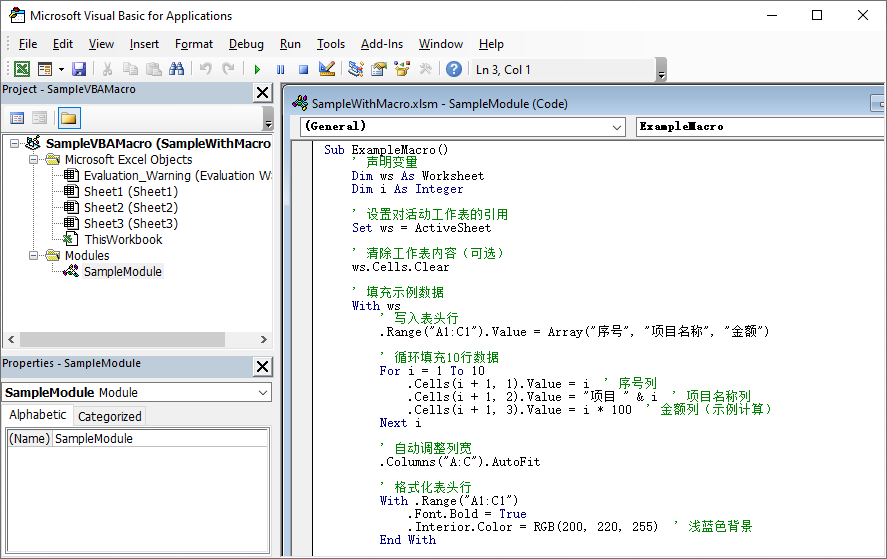
运行该宏,将得到以下结果:
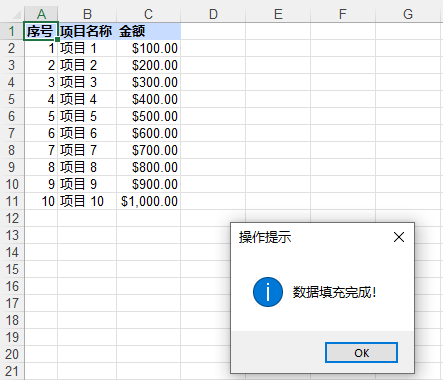
使用 C# 读取 Excel 中的 VBA 宏
了解现有 Excel 文件中的 VBA 项目结构对于调试和维护至关重要。通过读取 VBA 项目信息,你可以全面了解宏的配置和代码内容。
步骤:
- 加载已有工作簿:打开一个已包含 VBA 宏的 Excel 文件
- 获取 VBA 项目:从工作簿中获取 VbaProject
- 读取项目属性:获取项目名称、描述、密码等信息
- 访问 VBA 模块:通过 VbaProject.Modules 获取模块列表
- 读取模块信息:获取模块名称、类型和源代码
- 保存信息:将读取的信息保存到文本文件
示例代码:
以下是读取 VBA 宏的完整示例:
cs
using Spire.Xls;
using System.IO;

namespace ReadExcelVBA
{
    internal class Program
    {
        static void Main(string[] args)
        {
            // 加载包含 VBA 项目的 Excel 文件
            Workbook wb = new Workbook();
            wb.LoadFromFile("SampleWithMacro.xlsm");

            // 获取 VBA 项目
            IVbaProject vbaProject = wb.VbaProject;

            // 读取 VBA 项目基本信息
            string text = "是否受保护:" + vbaProject.IsProtected + "\n";
            text += "项目名称:" + vbaProject.Name + "\n";
            text += "项目描述:" + vbaProject.Description + "\n";
            text += "帮助文件名:" + vbaProject.HelpFileName + "\n";
            text += "条件编译:" + vbaProject.ConditionalCompilation + "\n";
            text += "锁定项目视图:" + vbaProject.LockProjectView + "\n";
            text += "密码:" + vbaProject.Password + "\n";
            text += "代码页:" + vbaProject.CodePage + "\n";

            // 获取第一个模块并修改其信息
            Worksheet ws = wb.Worksheets[0];
            IVbaModule mod = vbaProject.Modules[0];

            text += "\nVBA 模块信息:\n";
            text += "模块名称:" + mod.Name + "\n";
            text += "模块类型:" + mod.Type + "\n";
            text += "源代码:\n" + mod.SourceCode + "\n";

            // 保存到文本文件
            File.WriteAllText("vba_project_info.txt", text);
            Console.WriteLine("VBA 项目信息读取完成!");
        }
    }
}
读取要点:
- 安全性检查:IsProtected 属性可以判断 VBA 项目是否被保护
- 模块获取:GetWorksheetModule() 方法可以获取与特定工作表关联的模块
- 信息完整性:读取所有关键属性有助于全面了解 VBA 项目状态
使用 C# 修改 Excel 中的 VBA 宏
在实际应用中,我们经常需要修改现有的 VBA 项目,包括更新项目属性和修改宏代码。
步骤:
- 加载已有工作簿:打开一个已包含 VBA 宏的 Excel 文件
- 获取 VBA 项目:从工作簿中获取 VbaProject
- 修改项目属性:更新项目名称、密码、描述等
- 访问目标模块:获取需要修改的 VBA 模块
- 修改模块内容:更新模块名称、源代码或类型
- 保存工作簿:保存修改后的文档
示例代码:
以下是修改 VBA 宏的完整示例:
cs
using Spire.Xls;

namespace ModifyExcelVBA
{
    internal class Program
    {
        static void Main(string[] args)
        {
            // 加载 Excel 文件
            Workbook wb = new Workbook();
            wb.LoadFromFile("SampleWithMacro.xlsm");

            // 获取 VBA 项目
            IVbaProject vbaProject = wb.VbaProject;

            // 修改 VBA 项目属性
            vbaProject.Password = "1234";                    // 设置项目密码
            vbaProject.Name = "ModifiedProject";             // 修改项目名称
            vbaProject.Description = "这是一个修改后的项目";  // 添加描述
            vbaProject.HelpFileName = "help.png";            // 设置帮助文件
            vbaProject.ConditionalCompilation = "DEBUG = 2"; // 设置条件编译
            vbaProject.LockProjectView = true;               // 锁定项目视图

            // 修改工作表模块。可使用vbaProject.Modules[index]获取指定模块
            Worksheet ws = wb.Worksheets[0];
            IVbaModule mod = vbaProject.Modules.GetWorksheetModule(ws);
            mod.Name = "ModifiedModule";                     // 修改模块名称
            mod.SourceCode = "Dim lRow As Long";             // 修改源代码
            mod.Type = VbaModuleType.Module;                 // 修改模块类型

            // 保存修改
            wb.SaveToFile("ModifiedMacro.xlsm");
            Console.WriteLine("VBA 项目修改成功!");
        }
    }
}
修改注意事项:
- 密码保护:设置密码可以保护 VBA 代码不被随意查看和修改
- 条件编译:通过条件编译可以控制代码在不同环境下的执行
- 视图锁定:LockProjectView 可以防止用户在 Excel 中查看 VBA 项目
使用 C# 删除 Excel 中的 VBA 宏
有时我们需要完全移除 VBA 项目或特定模块,以简化文档或移除不需要的功能。
步骤:
- 加载工作簿:打开包含 VBA 宏的 Excel 文件
- 获取 VBA 项目:从工作簿中获取 VbaProject
- 删除 VBA 模块:通过名称或索引删除指定模块
- 保存工作簿:保存没有该 VBA 宏的文档
示例代码:
以下是删除 VBA 宏的完整示例:
cs
using Spire.Xls;

namespace RemoveExcelVBA
{
    internal class Program
    {
        static void Main(string[] args)
        {
            // 加载 Excel 文件
            Workbook wb = new Workbook();
            wb.LoadFromFile("SampleWithMacro.xlsm");

            // 获取 VBA 项目
            IVbaProject vbaProject = wb.VbaProject;

            // 删除特定模块(通过名称)
            vbaProject.Modules.Remove("SampleModule");

            // 删除第一个模块(通过索引)
            vbaProject.Modules.RemoveAt(0);

            // 或者清空所有模块
            // vbaProject.Modules.Clear();

            // 保存修改
            wb.SaveToFile("MacroRemoved.xlsm");
            Console.WriteLine("VBA 模块删除成功!");
        }
    }
}
删除策略:
- 选择性删除:可以根据模块名称或索引删除特定模块
- 批量清理:Clear() 方法可以一次性删除所有模块
在 Excel 中创建和编辑 VBA 宏的实用建议
1. 错误处理
在实际应用中,建议添加完善的错误处理机制:
cs
try
{
    Workbook wb = new Workbook();
    wb.LoadFromFile("file.xlsm");

    if (wb.VbaProject != null)
    {
        // 安全地操作 VBA 项目
        IVbaProject vbaProject = wb.VbaProject;
        // ... 操作代码
    }
    else
    {
        Console.WriteLine("该文件不包含 VBA 项目");
    }
}
catch (Exception ex)
{
    Console.WriteLine("操作失败: " + ex.Message);
}
2. 性能优化
- 批量操作:尽量减少 SaveToFile 的调用次数
- 延迟保存:在所有修改完成后一次性保存
- 资源释放:使用 using 语句确保资源正确释放
3. 安全性考虑
- 密码强度:使用强密码保护敏感的 VBA 代码
- 代码审查:定期审查 VBA 代码的安全性
- 备份策略:在修改前备份原始文件
4. 中文支持
处理中文环境时,务必设置正确的 CodePage:
cs
vbaProject.CodePage = 936;  // 简体中文

// vbaProject.CodePage = 950;  // 繁体中文
常见问题解答
Q: 如何处理中文乱码问题?
A: 确保设置正确的 CodePage,简体中文使用 936,繁体中文使用 950。
Q: 修改后的 VBA 代码在 Excel 中无法运行?
A: 检查代码语法是否正确,确保模块类型与代码匹配,必要时在 Excel 中重新编译宏。
Q: 如何保护 VBA 项目不被查看?
A: 设置 Password 属性并启用 LockProjectView,这样可以防止未经授权的访问。
Q: 支持哪些 Excel 文件格式?
A: 支持 .xls(97-2003)和 .xlsx/.xlsm(2007 及以上)格式。
Q: 如何创建带事件处理的 VBA 模块?
A: 可以创建 Worksheet 或 Workbook 类型的模块,并添加相应的事件处理代码。
总结
通过本文,我们详细介绍了如何使用 C# 在 Excel 中创建、读取、修改和删除 VBA 宏。掌握了这些技术后,你可以通过自动化文档处理任务,大幅提升工作效率,节省时间。
核心优势:
- 无需 Office:完全不需要安装 Microsoft Excel 即可操作 VBA 宏
- 批量处理:可以同时处理多个 Excel 文件的 VBA 项目
- 灵活控制:精确控制 VBA 项目的每个属性和模块
- 中文支持:完善的中文编码支持,适合中文环境使用
无论是创建新的 VBA 宏,还是修改或删除现有宏,这些技能都将帮助你更好地管理文档内容并提高生产力。在企业级应用中,这些功能可以用于:
- 自动生成带宏的 Excel 模板
- 批量更新报表中的宏代码
- 版本控制和代码管理
- 安全审计和权限管理
希望本文能帮助你更好地理解和应用 Excel VBA 宏操作功能,提升你的 Excel 开发能力!